


Партнерка на США и Канаду по недвижимости, выплаты в крипто
- 30% recurring commission
- Выплаты в USDT
- Вывод каждую неделю
- Комиссия до 5 лет за каждого referral
Программатор SIMM FLASH
Инструкция по эксплуатации.
Программатор SIMM Flash предназначен для чтения, стирания и программирования как отдельных микросхем Flash, так и модулей Flash-памяти в конструктиве SIMM.
Программатор подключается к USB порту персонального компьютера и не требует отдельного блока питания. Программное обеспечение программатора работает под OC Windows XP.

Рисунок 1. Общий вид программатора
I. Комплект поставки
1. Программатор.
2. USB-кабель для подключения к ПК.
3. СD-диcк с программным обеспечением.
II. Подключение программатора и установка ПО.
1. Скопировать на жесткий диск ПК папку ProgSimm со всем содержимым c прилагаемого CD-диска.
2. С помощью прилагаемого USB-кабеля подключить программатор к USB-порту ПК с установленной Windows XP
3. При появлении стандартного диалогового окна об обнаружении нового оборудования, выбрать вариант установки драйвера из указанного места, указав папку _Driver.
4. В зависимости от установленного на программаторе контроллера (DIP-микросхема в панели 40-pin) выбрать папку, из которой будет запускаться исполняемый файл:
Для контроллера AT89S52 - папка Exe_52
Для контроллера 89C51RB2 - папка Exe_RB2
5. Запустить в выбранной папке файл ProgSimm.exe. При этом должно открыться и активизироваться основное диалоговое окно программы.

Рисунок 2. Назначение разъемов и индикаторов
Внимание! Одновременная работа с микросхемами, установленными в разъем SIMM и в разъем DIP32 невозможна. Работа осуществляется либо с модулем SIMM, либо с микросхемой вставленной в панель DIP32.
III. Установка в программатор микросхем в корпусе DIP
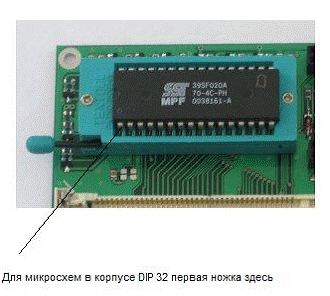
Рисунок 3. Установка микросхем в корпусе DIP 32

Рисунок 4. Установка микросхем в корпусе DIP 28
Программирование микросхем в корпусе PLCC32 возможно с использованием специальных переходников (в комплект поставки не входят)
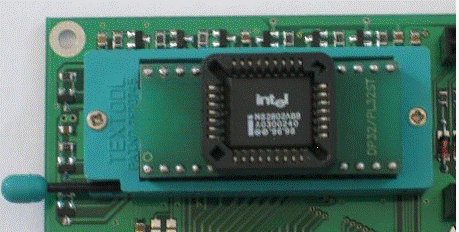
Рисунок 5. Установка микросхем в корпусе PLCC32
IV. Установка в программатор модулей в конструктиве SIMM 80
При установке модулей SIMM необходимо следить за тем, чтобы вырез ключа на модуле совпадал с ключом на разъеме SIMM. В противном случае возможно повреждение как модуля, так и программатора.
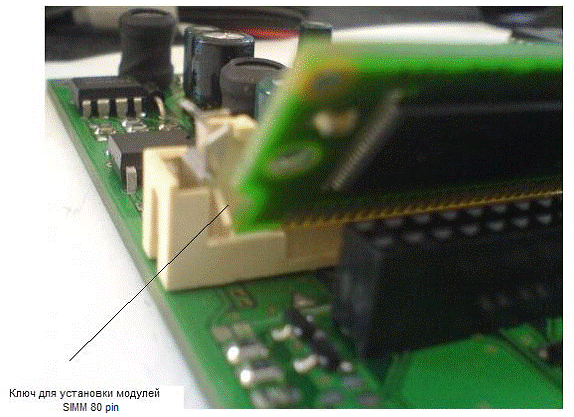
Рисунок 6. Пример установки модуля SIMM 80
Внимание! Перед установкой модуля SIMM необходимо проверить целостность его контактов и отсутствие между ними замыканий, иначе возможны недостоверные чтение / запись данных и даже повреждение модуля или программатора.
Модули SIMM 80 pin объемом 64 Мбайта, полностью поддерживаемые программатором обычно выглядят следующим образом: на одной стороне 4 большие микросхемы Flash (могут быть квадратными в корпусе BGA или прямоугольными в корпусе TSOP):

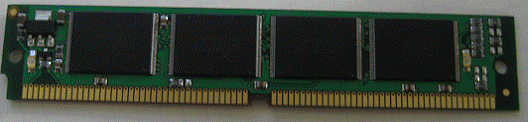
C другой стороны этих модулей, как правило, располагаются 3 микросхемы шинных формирователей:
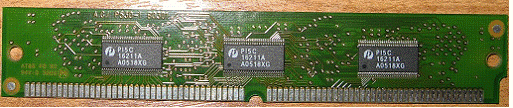
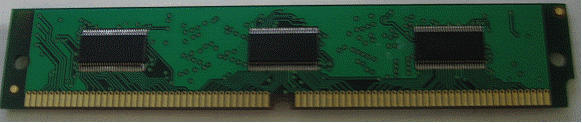
Возможны другое расположение микросхем на модуле, а также другой цвет платы. Для работы с такими модулями в программаторе следует выбирать типы, ориентируясь по маркировке установленных на модуле микросхем, например:
SIMM80_64Mb_S29GL128M - 4 микросхемы_Spansion_S29GL128M
SIMM80_64Mb_S29GL128N - 4 микросхемы Spansion S29GL128N
SIMM80_64Mb_S29GL128P - 4_микросхемы_Spansion_S29GL128P
SIMM80_64Mb_M29DW128F - 4 микросхемы ST M29DW128F
В случае неверного выбора при попытке произвести операцию с модулем программатор выдаст сообщение о том, что обнаружено несоответствие идентификаторов, и дальнейшая работа будет заблокирована. В программаторе на базе контроллера 89C51RB2 для некоторых модулей возможна запись без предварительной проверки идентификатора (SIMM80_64Mb_STD_M – для микросхем с маркировкой ‘M’ и SIMM80_64Mb_STD_N – для микросхем с маркировкой ‘N’), но этой функцией не рекомендуется пользоваться, не имея достаточной квалификации.
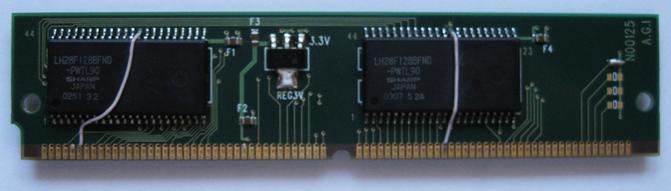
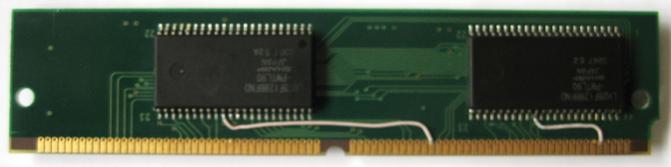
Модули SIMM 80 pin объемом 64 Мбайта, для которых поддерживается только режим чтения, имеют по 2 микросхемы с каждой стороны и выглядят обычно так:
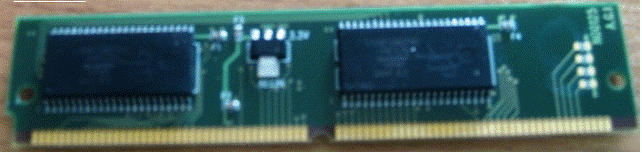
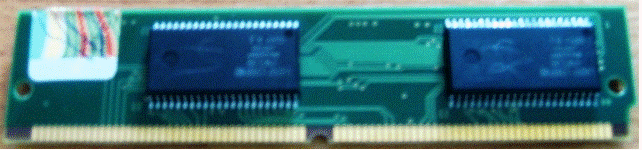
Они различаются по установленным микросхемам: ST или SHARP. Для чтения из этих модулей следует выбирать следующие типы:
SIMM80_64Mb_SHARP_LH28F128_RD 4 микросхемы Sharp LH28F128
SIMM80_64Mb_M59PW1282 4 микросхемы ST M59PW1282
SIMM80_64Mb_E28F128J 4 микросхемы Intel E28F128J,
Для программатора на базе контроллера 89C51RB2 возможна запись модуля SIMM64_SHARP_LH28F128, при условии его модификации, как изображено на фото (выводы 32 WE микросхем отпаять от платы и проводками присоединить к контактам модуля 5, 6, 29, 53).
Программатор также поддерживает модули SIMM 80 pin объемом 32 Мбайта, 16 Мбайт, 8 Мбайт и 4 Мбайта. Для их программирования следует также выбирать тип, соответствующий маркировке микросхем, например:
SIMM80_32Mb_ST_M29F032 - 8 микросхем STM29F032
Кроме того, программатор поддерживает следующие выпускаемые нами модули:
SIMM64_S29GL256P
(64MB модуль SIMM80, 2 микросхемы Spansion S29GL256P)
ПОЛНОСТЬЮ СОВМЕСТИМ СО СТАНДАРТНЫМ МОДУЛЕМ
SIMM128_S29GL256P
(128MB модуль SIMM80, 4 микросхемы Spansion S29GL256P)
ЗАМЕНЯЕТ ДВА СТАНДАРТНЫХ 64MB МОДУЛЯ
V. Основное диалоговое окно программы и его элементы
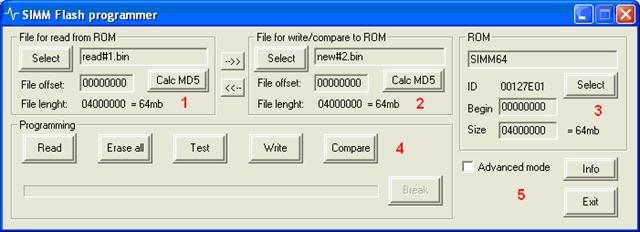
1. Панель характеристик файла для чтения из ROM
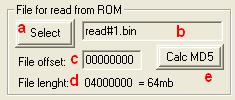
a) Выбор файла для чтения (открывает стандартный диалог)
b) Имя файла для чтения
c) Смещение в файле для чтения (см. расширенный режим) – в 16-й системе.
d) Размер файла для чтения – в 16-й системе.
e) Расчет MD5 файла для чтения (результат - в поле размера)
2. Панель характеристик файла для записи в ROM и сравнения с ROM
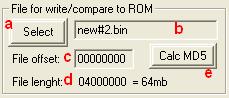
a) Выбор файла для записи/сравнения (открывает стандартный диалог)
b) Имя файла для записи/сравнения
c) Смещение в файле для записи/сравнения (для расширенного режима) – в 16-й системе.
d) Размер файла для записи/сравнения – в 16-й системе.
e) Расчет MD5 файла для записи/сравнения (результат - в поле размера)
Между панелями файлов находятся кнопки  и
и  , позволяющие копировать выбранные ранее файлы из одной панели характеристик в другую.
3. Панель характеристик текущей микросхемы/модуля (ROM)
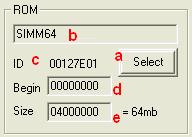
a) Выбор ROM (открывает диалог выбора ROM)
b) Название текущей ROM
c) Идентификатор текущей ROM – в 16-й системе.
d) Начальная позиция в текущей ROM (для расширенного режима) – в 16-й системе.
e) Размер текущей ROM – в 16-й системе.
В разъем программатора допускается устанавливать микросхему/ модуль только того типа, который соответствует микросхеме/модулю установленному в данной панели!
Программатор в начале любой операции проверяет идентификатор установленной в разъем микросхемы/модуля (если это возможно). В том случае, если обнаруживается несоответствие идентификаторов, то выдается следующее предупреждающее сообщение:
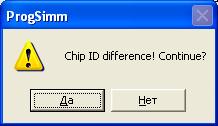
При появлении такого сообщения следует в диалоге выбора ROM сменить тип микросхемы/модуля на соответствующий микросхеме/модулю в разъеме программатора. Невыполнение этого требования может привести к повреждению как микросхемы/модуля, так и самого программатора. Игнорировать данное предупреждение возможно только в том случае, если Вы обладаете профессиональными знаниями в области электроники и на 100% уверены в том, что делаете.
4. Панель программирования
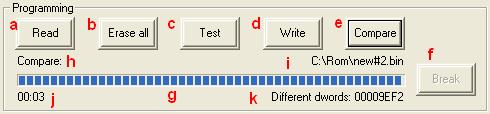
a) Кнопка запуска чтения из ROM в файл для чтения
b) Кнопка запуска полной очистки ROM
c) Кнопка запуска проверки ROM на чистоту
d) Кнопка запуска записи в ROM из файла для записи
e) Кнопка запуска сравнения с ROM с файлом для сравнения
f) Кнопка для прерывания выполнения текущей операции
g) Полоса прогресса текущей операции
h) Название текущей операции
i) Имя файла, задействованного в текущей операции
j) Время выполнения текущей операции
k) Информация о ходе выполнения текущей операции
5. Панель дополнительных функций
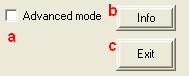
a) Переключатель обычный/расширенный режим
b) Кнопка информации о версии программатора
c) Кнопка выхода из программы
VI. Элементы основного диалогового окна в расширенном режиме (для модулей флэш-памяти в конструктиве SIMM 80 pin)
1. Панель адаптации под процент-селектор
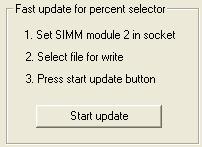
Служит для быстрой адаптации 2-го модуля SIMM ИА Gaminator под процент-селектор, без полного стирания-записи модуля. Для адаптации необходимо установить модуль в разъем, выбрать в качестве файла для записи адаптированный файл прошивки 2-го модуля (поставляется вместе с процент-селектором) и нажать кнопку “Start update”
2. Панель расширенных настроек
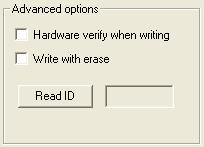
Содержит две опции, используемые при записи SIMM модуля.
a) Hardware verify when writing – если этот флажок установлен, то при записи производится автоматический аппаратный контроль правильности записи путем вычитывания и сравнения записанного содержимого. Это существенно замедляет процесс записи, но дает 100% гарантию правильности результата записи.
b) Write with erase – если этот флажок установлен, то при записи производится автоматическое стирание нестертых секторов, что позволяет записывать SIMM модуль без предварительной очистки.
В этой же панели расположена кнопка Read ID, нажатие которой позволяет прочесть идентификатор микросхем SIMM модуля (точнее, одной микросхемы, расположенной в младших разрядах шины данных). С этой функцией следует обращаться с осторожностью, т. к. при ее выполнении несоответствие типа модуля выбранного в панели “ROM” типу модуля установленного в разъем может привести к повреждению модуля или программатора.
3. Панель посекторного стирания SIMM-модулей
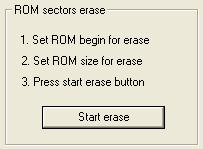
Предоставляет возможность посекторного стирания SIMM-модулей. Для этого необходимо установить начало и размер стираемого участка SIMM-модуля в панели характеристик текущей микросхемы/модуля (ROM) и нажать кнопку “Start erase”. Начало и размер стираемого участка должны быть кратны размеру сектора модуля.
VII. Элементы основного диалогового окна в расширенном режиме (для микросхем флэш-памяти)
1. Панель дополнительной информации о микросхеме
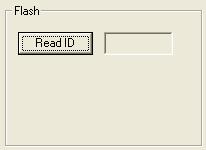
Нажатие кнопки Read ID позволяет прочесть идентификатор микросхемы. С этой функцией следует обращаться с осторожностью, т. к. при ее выполнении несоответствие типа микросхемы выбранной в панели “ROM” типу микросхемы установленной в разъем может привести к повреждению микросхемы или программатора.
2. Панель расширенных настроек
Содержит опцию, используемую при записи микросхемы Flash.
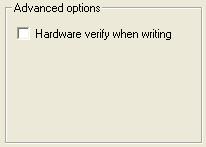
Hardware verify when writing – если этот флажок установлен, то при записи производится автоматический аппаратный контроль правильности записи путем вычитывания и сравнения записанного содержимого. Это несколько замедляет процесс записи, но дает 100% гарантию правильности результата записи.
3. Панель посекторного стирания микросхем Flash
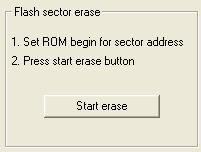
Предоставляет возможность посекторного стирания микросхем Flash. Для этого необходимо установить начало и размер стираемого участка микросхемы в панели характеристик текущей микросхемы/модуля (ROM) и нажать кнопку “Start erase”. Начало и размер стираемого участка должны быть кратны размеру сектора микросхемы.
VIII. Особенности работы в расширенном режиме.
В расширенном режиме (в отличие от упрощенного) имеется возможность задавать в 16-ричной форме диапазон адресов в микросхеме, c которым будет производиться операция, а также смещение в файле, с которым будет производиться обмен. Эти параметры будут действительны для всех операций (таких как чтение, запись, сравнение, тестирование, стирание секторов) за исключением операции полного стирания микросхемы/модуля (“Erase all”).
IX. Диалоговое окно выбора микросхемы (модуля).

Активизируется по нажатию кнопки Select в панели характеристик текущей микросхемы/модуля (ROM). Позволяет выбрать для работы из приведенного слева списка текущую микросхему. Характеристики выбранной микросхемы/модуля приведены в правой стороне диалогового окна. В нижней строке содержится ее краткое описание.
X. Обновление и поддержка.
Список модулей и микросхем, поддерживаемых программатором, непрерывно расширяется и дополняется. Информация об обновлениях регулярно выкладывается на сайте http://. Если Вы желаете получить обновленную версию программы – напишите нам, и мы вышлем Вам ее бесплатно. Также будем рады любым замечаниям и предложениям с Вашей стороны.
Гарантийный срок программатора 6 месяцев, при соблюдении общепринятых правил эксплуатации электронного оборудования.
Успехов в работе!
Группа AG-SLOTS.
