


Партнерка на США и Канаду по недвижимости, выплаты в крипто
- 30% recurring commission
- Выплаты в USDT
- Вывод каждую неделю
- Комиссия до 5 лет за каждого referral
Конспект урока
Тема урока: Создание анимационного мини-фотоальбома в программе Adobe Photoshop.
Класс: 7-8 классы;
Цели урока:
- обучающие:
- закрепление практических навыков работы со слоями, а так же с инструментами выделения в Adobe PhotoShop, перемещения фрагментов изображения; освоение приемов по созданию анимации из заранее подготовленных файлов с фазами движения, создание промежуточных кадров анимации, сохранение GIF-файла для Web-страницы.
Тип урока: урок изучения нового материала.
Вид урока: практическая работа.
Методы: объяснительно-иллюстративный, репродуктивный.
Используемые материалы:
- класс, оборудованный ПК; PhotoShop не ниже версии 5.5; презентация; проектор; пошаговая инструкция выполнения практической работы; файлы изображений.
План урока
№ | Этап | Мин | Методические приемы, используемые на данном этапе урока |
1 | Организационный момент | 1-2 | Объявление цели урока |
2 | Новый материал | 15 | Объяснительно-иллюстративные, наглядные. Объяснение учителем последовательности самостоятельной работы учащихся. |
3 | Практическая работа “Создание мини-фотоальбома” | 20 | Индивидуальная работа |
4 | Подведение итогов урока | 8 | Проверка выполненных работ. Выставление отметок за урок. Домашнее задание. |
Содержание урока:
Организационный момент:
Проверка наличия отсутствующих на уроке, объявление темы урока.
Новый материал:
Примечание: учащиеся уже должны уметь:
- открыть необходимые файлы; выделить фрагмент изображения различными способами; создать новый слой; закрашивать изображение; перемещать и поворачивать изображение; отредактировать изображение в слое;
Учитель: Вы не раз слышали слово «анимация». А что это такое? А можно ли её создать самостоятельно? И если можно, то как? На все эти вопросы мы попытаемся ответить.
Термин "анимация" от фр. animation — одушевление) — вид кино, в котором фильм создается путем последовательной покадровой съемки изображенных фаз движения плоских (графических, живописных, силуэтных, плоских марионеток.) или объемных объектов, иллюзия движения которых возникает при проекции на экран.
Запишем в тетрадь определение Анимации.
слайд 2.
Анимация – это покадровая смена движения плоских, графических, рисованных или объемных объектов, иллюзия движения которых возникает при проекции на экран.
Фирма Adobe включила в Photoshop с версии 5.5 программу ImageReady, которая позволяет создавать анимационные изображения с помощью этого графического пакета.
Сейчас вы посмотрите примеры анимации, которые созданы в программе Photoshop, в приложении ImageReady. слайды 3,4,5.
На сегодняшнем уроке при помощи данного пакета будем создавать интересную анимацию «Мини-фотоальбом». Для этого нам понадобятся 5 изображений. Они могут быть разной тематики. Количество фотографий так же не ограничено.
Обратите внимание на то, что у вас должно получиться. слайд 6
Данную анимацию можно использовать и в ПК, и в мобильном телефоне.
Постановка задачи: создание анимационного мини-фотоальбома из 5 фотографии.
Алгоритм выполнения задачи:
1. Откройте фотографию дерева: Файл-Открыть;
2.  Создаем паларойдную рамку. Для этого создаем новый слой.
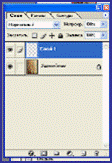 |
3. Берем инструмент прямоугольного выделения 
 и рисуем прямоугольник.
 4.Внутри большого прямоугольника рисуем в режиме Вычитания чуть меньший прямоугольник этим же инструментом.
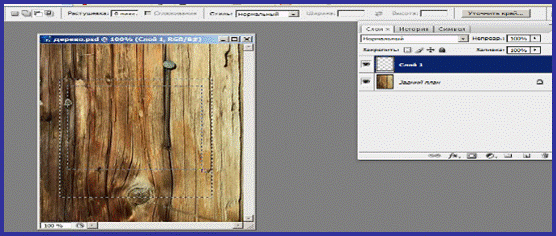

5. Выделенную область заливаем белым цветом. Снимаем выделение: Сtrl+D
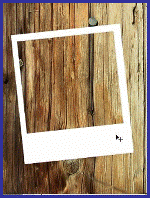 6. Нажимаем на инструмент Перемещения
 и поворачиваем рамку. Нажимаем на Enter.
7. Откройте первую фотографию и перетащите мышью в рамку. Поверните ее под угол рамки инструментом Перемещения.
8. Таким же образом перетащите следующие 3 фотографии. Все слои с фотографиями расположите под слоем с рамкой.
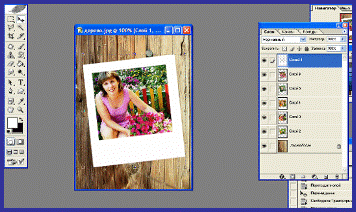 |
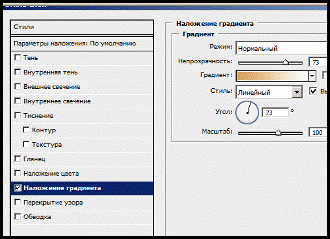
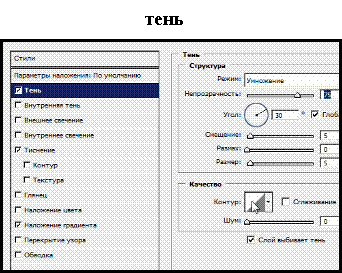
9. Добавляем на слой с рамкой эффекты (2-ой щелчок ЛКМ по слою с рамкой).
|
Цвет градиента можно
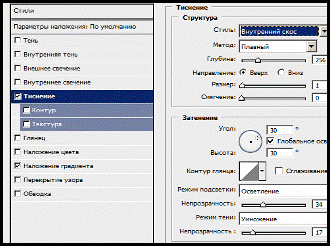 выбрать любой.
 |
 10.Переходим в окно Image Ready.
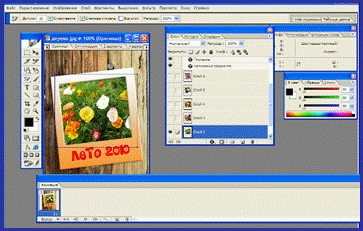 11.Вставляем первый кадр. При этом все слои кроме первого и слоя с рамкой отключаем
12.Дублируем первый кадр и его вставляем.
13.Включаем 2-ой слой и между ними вставляем 5 промежуточных кадров. Для этого нажимаем на кнопку.
14.Возвращаемся на последний, дублируем его и включаем следующий слой. Между ними вставляем промежуточные кадры. И таким образом все остальные кадры. Должно получится 25 кадров.
 15.На 1,7, 13, 19 кадрах ставим 1 секунду. На остальных 0,1 секунда. Нажимаем на кнопку:
16. Сохраняем анимацию: Файл-Сохранить оптимизированный как…
Примечание: Краткая инструкция по выполнению практического задания выдается каждому учащемуся. (Приложение 1)
Практическая работа “Создание мини-фотоальбома” – индивидуальная работа учащихся за ПК.
Подведение итогов работы: Просмотр учителем выполненной работы. Выставление отметок за работу.
Домашнее задание: Используя алгоритм создания анимации, создать из своих фотографий, анимированный тематический фотоальбом. Темы фотоальбомов: Моя семья, Моя школа, Семейные праздники, Путешествия, Мой поселок, Домашние животные.
Список литературы:
1. А. Практикум по компьютерной графике. - М.: Лаборатория Базовых Знаний, 2001.
2. И. Е. Смирнова. Начало Web-дизайна
3. А. Авторская программа элективного курса, курса по выбору предпрофильной подготовки, для учащихся 9 классов “Использование компьютера как средство для художественного творчества” 02.10.2006 г.
4. Photoshop 6. Учебный курс — СПб.: Издательство "Питер", 2001.
5. Эффективная работа с Photoshop 5.5 — СПб.: Издательство "Питер", 2000.
6. Photoshop 6, ImageReady 3. Справочник. — СПб. Издательство "Питер", 2001
7. Интернет-ресурсы: http://www. *****/lessons. php
