

Партнерка на США и Канаду по недвижимости, выплаты в крипто
- 30% recurring commission
- Выплаты в USDT
- Вывод каждую неделю
- Комиссия до 5 лет за каждого referral
Билет №11
Электронные таблицы. Назначение и основные возможности.
Электронные таблицы – это программа для создания и использования документов с автоматическим расчетом вносимых данных.
На сегодняшний день самыми мощными программами, предназначенными для работы с электронными таблицами, являются Microsoft Excel и OpenOffice. org Calc. Они обладают множеством функций, которые окажут вам существенную помощь в повседневной работе.
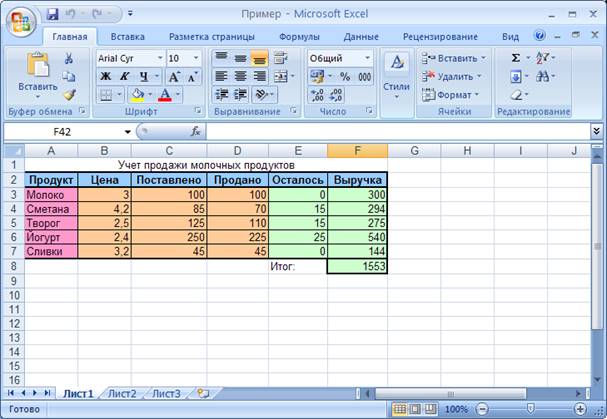
Окно Microsoft Excel 2007
Одним из важнейших особенностей электронных таблиц является способность связывать ячейки друг с другом с помощью формул, причем, программа позволяет работать с разными форматами отображения чисел – денежными, целыми, датой, временем, процентами и многими другими.
Обратите внимание на следующую особенность электронной таблицы: в ней есть ячейки, значения которых вычисляются через значения других ячеек.
При запуске программы ЭТ открывается окно, содержащее новую рабочую книгу. Рабочая книга - это многостраничный документ ЭТ, каждая страница которого называется рабочим листом. В окне документа отображается активная страница. По умолчанию книга содержит три рабочих листа с именами Лист1, Лист2 и ЛистЗ. Пользователь может вставить в книгу дополнительные листы (максимально возможное их количество в Excel - 255). На левом конце горизонтальной полосы прокрутки находятся ярлычки листов и кнопки прокрутки для их просмотра.
Таблицы в программе ЭТ создаются на рабочем листе. Рабочий лист разделен на строки и столбцы, которые, пересекаясь, образуют ячейки. В ячейки вводится содержимое таблицы. По умолчанию строки нумеруются, а столбцы обозначаются одной или двумя латинскими буквами.
Каждая ячейка имеет собственный адрес, он определяется именем столбца и номером строки, которым принадлежит ячейка. Например, ячейка в левом верхнем углу рабочего листа с содержащимся в ней текстом «Наименование» имеет адрес А1. Хотя создается впечатление, что часть текста переходит в ячейку В1 следующего столбца, на самом деле весь текст расположен в ячейке А1.
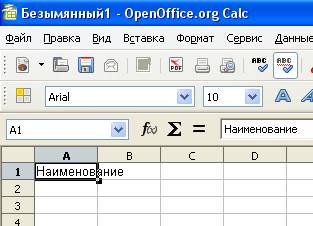
Активная ячейка А1 на рисунке окружена рамкой, которая называется рамкой активной ячейки, а заголовки столбца и строки этой ячейки подсвечиваются. В каждый момент времени активной является только одна ячейка, и данные можно вводить лишь в нее. Для выбора ячейки щелкните на ней кнопкой мыши, при этом ячейка становится активной (текущей).
В ячейки рабочего листа могут быть введены данные трех типов: числа, формулы и текст. Числа (к ним мы будем относить также значения даты и времени) представляют собой величины, использующиеся в вычислениях, скажем для определения количества дней, на которое просрочен возврат видеокассеты или для расчета начисленных процентов на депозит за определенный период времени. Формулами называются инструкции, вводимые в ячейки, в соответствии с которыми производятся вычисления. Текст - это информация, не являющаяся ни числом, ни формулой. Текст обрабатывается как последовательность символов, даже если он представляет собой набор цифр.
Данные могут вводиться только в активную ячейку - либо непосредственно, либо с использованием строки формул, которая расположена под панелью инструментов в верхней части экрана. Выберите нужную ячейку, а затем начинайте ввод данных. В ячейке немедленно появится курсор, а вводимые символы отобразятся как в ячейке, так и в строке формул; при этом станут доступными кнопки управления строки формул.
Если при вводе данных произошла ошибка, щелкните в строке формул на кнопке Отмена с изображением крестика красного цвета. Отменяется ввод и посредством нажатия клавиши [Esc] на клавиатуре. Нажмите кнопку Ввод (на ней изображена галочка зеленого цвета), чтобы закончить ввод данных, — кнопки строки формул исчезнут. Для завершения ввода и перехода к другой ячейке воспользуйтесь клавишей [Enter]. В случае, когда введенные числовые значения не помещаются в ячейку из-за недостаточной ширины столбца, вместо них на экране отображается несколько символов диеза (#).
Существует множество приемов создания формул. К примеру, в рабочем листе требуется умножить цену на количество и определить стоимость товара. Чтобы получить в ячейке С2 размер определить стоимость товара, следует активизировать эту ячейку, ввести знак равенства, а затем — адреса ячеек A2 и B3, соединенных знаком умножения (*). Введенная в ячейку формула должна иметь следующий вид: = A2* B3
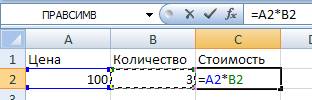
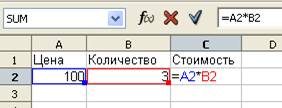
Ввод формулы завершается нажатием клавиши [Enter], после чего в ячейке появляется результат вычислений. Однако фактическим содержимым ячейки по-прежнему будет формула, которая отображается в строке формул при активизации ячейки, а также в режиме редактирования содержимого данной ячейки (установить этот режим позволяет функциональная клавиша [F2]).
Недостаток этого способа состоит в том, что при составлении сложных формул часто допускаются ошибки и неточности, например можно неверно указать адрес ячейки. Когда на рабочем листе находятся тысячи чисел, вероятность ошибок существенно возрастает.
В основу другого способа положен более надежный метод — наведи и щелкни. Этот прием является традиционным для всех программ управления электронными таблицами. Для того чтобы вставить в формулу адрес ячейки достаточно вместо ввода его с клавиатуры щелкнуть мышью по этой ячейке.
При любом способе создания формул для контроля ввода можно пользоваться строкой формул, которая активизируется нажатием клавиши [=].
Формула должна начинаться со знака равенства и может включать в себя числа, имена ячеек, функции (Математические, Статистические, Финансовые, Дата и время и т. д.) и знаки математических: операций. Например, формула «=А1+В2» обеспечивает сложение чисел, хранящихся в ячейках А1 и В2, а формула «=А1*5» — умножение числа, хранящегося в ячейке А1, на 5. При изменении исходных значений, входящих в формулу, результат пересчитывается немедленно.
ЭТ располагает множеством специальных функций, которые можно использовать в вычислениях. Наличие большого количества стандартных функций позволяет не только автоматизировать процесс вычислений, но и сэкономить время. С их помощью выполняются как простые, так и довольно сложные операции.
Относительные и абсолютные ссылки
Для того чтобы в формуле использовать значение, находящееся в какой-либо ячейке, необходимо сослаться на эту ячейку, указав ее адрес. Ссылка на ячейку может быть относительной, абсолютной и смешанной.
Относительные ссылки, фактически, задают смещение ячейки, на которую производится ссылка, относительно ячейки, в которой данная ссылка указывается. По этой причине при копировании формулы адрес ячейки, на которую производится ссылка, изменяется так, что смещение остается прежним. Относительные ссылки создаются по умолчанию.
Абсолютная ссылка указывает на конкретную ячейку. При перемещении или копировании формулы такая ссылка не изменяется, поскольку она задает фиксированную позицию на рабочем листе. Признаком абсолютной ссылки является наличие двух знаков доллара ($) - перед именем столбца и перед номером строки. В смешанных ссылках содержится один знак доллара. Например, если он стоит перед именем столбца, то мы имеем абсолютную ссылку на столбец и относительную - на строку.
Абсолютные ссылки в исходной формуле можно задавать вводя с клавиатуры перед соответствующими адресами строк и столбцов символ $. Однако если вы не собираетесь заполнять формулу или копировать ее в другие ячейки, в указании абсолютных ссылок нет никакой необходимости. Кроме того, можно задавать абсолютные ссылки в Excel, пользуясь клавишей [F4]. Клавиша [F4] действует как переключатель. При первом нажатии она преобразует относительную ссылку в абсолютную, при втором в смешанную типа A$1, при третьем – в смешанную типа $A1, а при четвертом нажатии смешанная ссылка вновь будет преобразована в относительную. Если вам нужно, чтобы в результате копирования формулы изменялся один компонент адреса, используйте смешанные ссылки.
Анализ данных с помощью диаграмм
Значение диаграмм как графической формы представления числовых данных трудно переоценить. Они не только улучшают наглядность излагаемого материала, но и позволяют отобразить соотношение различных значений или динамику изменения показателей.
В зависимости от способа графического представления данных различают следующие основные типы диаграмм: линейчатая диаграмма, гистограмма, круговая диаграмма, график, диаграмма с областями, точечная диаграмма.
Диаграммы создаются на основе содержимого столбцов и строк диапазона. По умолчанию значения строки образуют ряд данных, а значения столбца - категории. Эти установки можно изменить, в результате чего ряд данных составит значения столбца, а категории — значения строки. Для многих типов диаграмм можно задавать несколько рядов данных. При этом каждый из них выделяется определенным цветом или узором. Названия рядов указаны в легенде, которая содержит информацию об условных обозначениях, используемых в диаграмме. Значение каждой ячейки строки называется точкой данных и отображается на диаграмме в виде маркера (маркером может быть точка, сектор круга, столбик и т. д.).
Пользователи могут встраивать в документы диаграммы различных типов и по-разному их форматировать. Выбирая формат, вы задаете способ отображения диаграммы. Когда на диаграмме представлен один ряд данных, все маркеры данных имеют одинаковый цвет. Если же рядов данных несколько, маркеры разных Рядов выделяются различными цветами. Формат созданной диаграммы в дальнейшем можно изменять.
Круговая диаграмма
Круговая диаграмма представляет собой круг, разбитый на несколько секторов, каждый из которых соответствует определенному значению, входящему в суммарный показатель. При этом сумма всех значений принимается за 100 %.
 Например, для наглядного отображения того, какой товар пользуется наибольшим спросом можно построить следующую диаграмму. Исходные данные для этих диаграмм извлекаются из диапазонов А3:А7 и D3:D7. Первый диапазон содержит название продуктов, второй название продаж каждого продукта. Из диаграммы видно, что наибольшим спросом пользуется йогурт.
Гистограмма и линейная диаграмма
В этом случае определенным значениям соответствуют либо вертикальные столбики, либо горизонтальные полоски различной длины.
Самый простой способ создания диаграммы состоит в использовании мастера диаграмм. Работу с мастером начните с выделения диапазона данных, на основе которых будет строиться диаграмма. Все установки параметров и внесенные изменения отображаются в области предварительного просмотра. По завершении установки параметров щелкните на кнопке Далее, чтобы продолжить создание диаграммы.
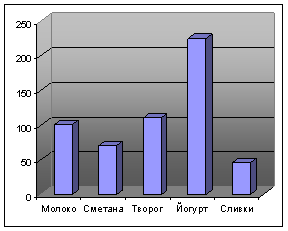
Послед вставки диаграммы ее можно переместить или изменить ее размеры таким образом, чтобы она не перекрывала часть данных и красиво отображалась. Размер и форма диаграммы изменяются посредством маркеров выделения.
Так же вставленную диаграмму можно отредактировать и отформатировать, т. е. добавить или удалить ряды данных, изменить тип или вид диаграммы, добавить или удалить подписи, изменить цветовое оформление и т. д.
Билет №12
Система управления базами данных. Назначение и основные возможности.
Любой из нас, начиная с раннего детства, многократно сталкивался с "базами данных". Это – всевозможные справочники, энциклопедии... Записная книжка – это тоже "база данных", которая есть у каждого из нас.
В широком смысле база данных (БД) — совокупность определенным образом организованной информации на какую-то тему.
Примеры: база данных книжного фонда библиотеки; база данных учащихся школы; база данных законодательных актов в области уголовного права; база данных современных песен...
Базы данных бывают фактографическими и документальными.
В фактографических БД содержатся краткие сведения об описываемых объектах, представленные в строго определенном формате. В БД библиотеки хранятся библиографические сведения о каждой книге: год издания, автор, название и пр. Разумеется, текст книги в ней содержаться не будет. В БД учащихся школы хранятся анкетные данные об учениках: фамилия, имя, отчество, год и место рождения и т. д.
Документальные: тексты законов; тексты и ноты песен; биографическую и творческую справочную информацию о композиторах, поэтах, исполнителях; звуковые записи и видеоклипы. Следовательно, документальная БД содержит обширную информацию самого разного типа: текстовую, графическую, звуковую.
Современные информационные технологи стирают границу между фактографическими и документальными БД. Существуют средства, позволяющий легко подключать любой документ (текстовый, графический, звуковой) к фактографической базе данных. Далее, в основном, будем вести речь о фактографических базах данных.
В дальнейшем мы будем иметь в виду только компьютерные БД.
В информатике базой данных называют информационную модель позволяющую упорядочивать и хранить данные о группе объектов, обладающих одинаковым набором свойств.
Если различные части одной базы данных хранятся на множестве компьютеров, объединенных между собой сетью, то такая БД называется распределенной базой данных.
Очевидно, информацию в Интернете, объединенную «паутиной» WWW, можно рассматривать как распределенную базу данных. Распределенные базы данных создаются так же и в локальных сетях.
Информация в базах данных может быть организована по-разному. Базы данных разделяются на:
· Реляционные (табличные)
· Иерархические
· Сетевые
В настоящее время наибольшее распространение получили реляционные базы данных.
В реляционных базах данных все данные представлены в виде простых таблиц, разбитых на строки и столбцы, на пересечении которых расположены данные. Запросы к таким таблицам возвращают таблицы, которые сами могут становиться предметом дальнейших запросов. Каждая база данных может включать несколько таблиц.
Иерархические базы данных графически могут быть представлены как дерево, состоящее из объектов различных уровней. Верхний уровень занимает один объект, второй — объекты второго уровня и т. д.
Примерами иерархических БД являются каталог папок Windows, реестр Windows, база данных Доменная система имен.
Сетевая база данных образуется обобщением иерархической. Вообще, на связи между объектами в сетевых моделях не накладывается никаких ограничений.
Сетевой базой данных фактически является Всемирная паутина глобальной компьютерной сети Интернет. Гиперссылки связывают между собой сотни миллионов документов в единую распределенную сетевую базу данных.
Реляционные (табличные) базы данных
Реляционные базы данных имеют табличную форму организации.
Главное достоинство таблиц — в их понятности. С табличной информацией мы имеем дело практически каждый день. Загляните, например, в свой дневник: расписание занятий там представлено в виде таблицы. Когда мы приходим на вокзал, смотрим расписание электричек. Какой вид оно имеет? Это таблица! А еще есть таблица футбольного чемпионата. И журнал учителя, куда он выставляет вам оценки, — тоже таблица.
Кратко особенности реляционной базы данных можно сформулировать следующим образом:
· Данные хранятся в таблицах, состоящих из столбцов («атрибутов», «полей») и строк («записей»);
· На пересечении каждого столбца и строчки стоит в точности одно значение;
· У каждого столбца есть своё имя, которое служит его названием, и все значения в одном столбце имеют один тип.
· Запросы к базе данных возвращают результат в виде таблиц, которые тоже могут выступать как объект запросов.
· Строки в реляционной базе данных неупорядочены - упорядочивание производится в момент формирования ответа на запрос.
Обычно информация в базах данных хранится не в одной таблице, а в нескольких взаимосвязанных. Но для простоты будем рассматривать примеры баз данных с одной таблицей.
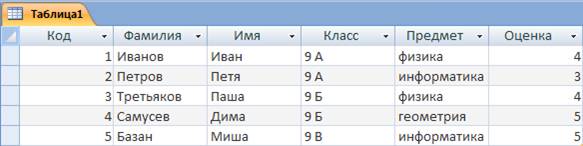
Рассмотрим, например, базу данных «Школьные экзамены» (табл.), представляющую собой перечень результатов учеников по различным предметам школьного курса.
Еще пример. База данных «Ученики» хранит информацию об учениках школы (фамилия, имя, класс, адрес, дата рождения, рост, вес).
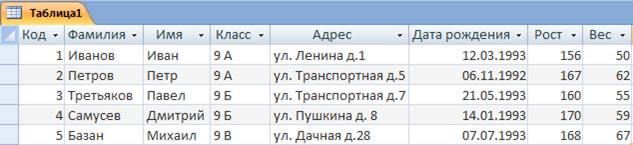
В реляционных БД строка таблицы называется записью, а столбец — полем. Каждое поле таблицы имеет имя. В нашем примере присутствуют поля: код, фамилия, имя, класс, адрес, дата рождения, рост и вес.
Одна запись содержит информацию об одном объекте той реальной системы, модель которой представлена в таблице. В данном примере одна запись – это информация об одном ученике.
Поля — это различные характеристики (иногда говорят – атрибуты) объекта. Значения полей в одной строке относятся к одному объекту.
Как отличить одну запись от другой? В каждой таблице должно быть, по крайней мере, одно ключевое поле, содержимое которого уникально для любой записи в этой таблице. Значения ключевого поля однозначно определяют каждую запись в таблице.
Первичным ключом в базе данных называют поле (или совокупность полей), значение которого не повторяется у разных записей.
С каждым полем связано еще одно очень важное свойство – тип поля. Тип поля определяет множество значений, которые может принимать данное поле в различных записях.
В реляционных базах данных используются четыре основных типа поля:
· числовой;
· символьный;
· дата;
· логический.
От типа величины зависят те действия, которые можно с ней производить.
Система управления базами данных (СУБД) — программное обеспечение, которое позволяет создавать базы данных и обеспечивает обработку, сортировку и поиск данных.
Примеры СУБД: Microsoft Office Access из офисного пакета Microsoft Office - одна из самых распространенных СУБД; MySQL – широко распространенная в Интернет СУБД.
Системы, работающие с реляционными базами данных, называются реляционными СУБД.
Основные функции СУБД:
· управление данными во внешней памяти (на дисках);
· управление данными в оперативной памяти;
· журнализация изменений и восстановление базы данных после сбоев;
· поддержание языков БД (язык определения данных, язык манипулирования данными).
Сортировка в базах данных
Вазы данных могут содержать сотни и тысячи записей. Часто бывает необходимо их упорядочить, т. е. расположить в определенной последовательности. Упорядочение записей называется сортировкой.
Сортировка записей производится по какому-либо полю базы данных. Значения, содержащиеся в этом поле, располагаются в порядке возрастания или убывания. В процессе сортировки целостность записей сохраняется, т. е. строки таблицы перемещаются целиком.
При сортировке по возрастанию данные различных типов выстраиваются в следующем порядке:
• числа — от наименьшего отрицательного до наибольшего положительного числа;
• текст — в алфавитном порядке (числа, знаки, латинский алфавит, русский алфавит);
• дата и время — в хронологическом порядке. При сортировке по убыванию данные выстраиваются в порядке, обратном вышеуказанному.
Сортировка базы данных - это упорядочение записей по значениям одного из полей.Например, после сортировки по возрастанию по текстовому полю «Фамилия» база данных «Записная книжка» примет вид, показанный в табл. 4.3.
Таблица. Результат сортировки базы данных «Записная книжка»
№ | Фамилия | Телефон | |
2 | Иванов | *****@***ru | |
3 | Петров | *****@***ru | |
1 | Сидоров | *****@***ru |
Вложенные сортировки. В базах данных можно проводить вложенные сортировки, т. е. сортировать данные последовательно по нескольким полям. При вложенной сортировке строки, имеющие одинаковые значения в ячейках первого поля, будут упорядочены по значениям в ячейках второго поля, а строки, имеющие одинаковые значения во втором поле, будут упорядочены по значениям третьего поля.
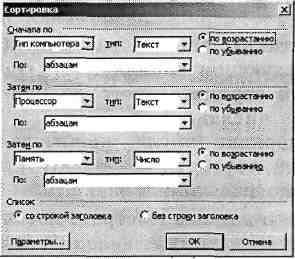
В текстовых редакторах Microsoft Word сортировку записей в базе данных можно осуществить с помощью команды [Таблица-Сортировка...]. В диалоговом окне Сортировка можно указать последовательность и порядок проведения вложенной сортировки.
В качестве примера осуществим вложенную сортировку базы данных «Компьютеры» по возрастанию по трем полям Тип компьютера, Процессор и Память (рис. 4.3).
№ | Тип компьютера | Процессор | Память |
4 | Настольный | Pentium 3 | 128 |
3 | Настольный | Pentium 4 | 256 |
1 | Настольный | Pentium 4 | 512 |
6 | Портативный | Pentium 3 | 64 |
2 | Портативный | Pentium 3 | 256 |
5 | Портативный | Pentium 4 | 128 |
Рис. Вложенная сортировка базы данных «Компьютеры» в текстовом редакторе
Поиск в базах данных осуществляется с помощью фильтров и запросов. Фильтр просто скрывает в исходной таблице записи, не удовлетворяющие условиям поиска. Запрос отбирает записи, удовлетворяющие условиям поиска, и помещает их в новую таблицу запроса.
Поиск в базе данных — это отбор записей, удовлетворяющих условиям поиска, заданным в форме фильтра или запроса.
Фильтры и запросы позволяют отбирать записи, которые удовлетворяют условиям поиска. Условия поиска записей создаются с использованием операторов сравнения (=, >, < и т. д.).
Для числовых данных существуют следующие операции сравнения: = (равно), > (больше), < (меньше), >= (больше или равно), <= (меньше или равно) и <> (не равно).
Для текстовых данных возможны следующие операции сравнения:
• равно (сравниваются все символы);
• начинается с и не начинается с (сравниваются первые символы);
• заканчивается на и не заканчивается на (сравниваются последние символы);
• содержит и не содержит (сравниваются последовательности символов).
В электронной таблице для задания условия поиска необходимо в базе данных выделить поле, выбрать операцию сравнения и ввести число или последовательность символов. В процессе поиска будут сравниваться данные, хранящиеся в ячейках таблицы, с введенными данными. В результате будут отобраны только те записи базы данных, которые содержат данные, удовлетворяющие условию поиска.
Простые фильтры и запросы содержат условие поиска записей только для одного поля. Если в базе данных «Компьютеры» ввести условие поиска >= 25 6 для поля «Память», то будут найдены и оставлены на экране три записи базы данных (табл. 4.5).
Таблица 4.5. Результаты поиска в базе данных «Компьютеры» с использованием простого фильтра
А | В | | С | D | |
1 | № | Тип компьютера | Процессор | Память |
4 | 3 | Настольный | Pentium 4 | 256 |
2 | 1 | Настольный | Pentium 4 | 512 |
3 | 2 | Портативный | Pentium 3 | 256 |
Составные фильтры и запросы содержат несколько условий поиска для различных полей. В результате применения составного фильтра будут отобраны только те записи, которые удовлетворяют всем условиям одновременно.
Например, если в базе данных «Компьютеры» ввести составной фильтр, состоящий из двух условий (для поля «Тип компьютера» условие равно Настольный и для поля «Память» условие = 256), то будет найдена и оставлена на экране одна запись базы данных (табл. 4.6).
Таблица 4.6. Результаты поиска в базе данных «Компьютеры» с использованием составного фильтра
1а | В | С | D | |
1 | № | Тип компьютера | Процессор | Память |
4 | 3 | Настольный | Pentium 4 | 256 |
Билет №13
Понятие алгоритма. Свойства алгоритмов. Возможность автоматизации деятельности человека.
Появление алгоритмов связывают с зарождением математики. Более 1000 лет назад (в 825 году) ученый из города Хорезма Абдулла (или Абу Джафар) Мухаммед бен Муса аль-Хорезми создал книгу по математике, в которой описал способы выполнения арифметических действий над многозначными числами. Само слово алгоритм возникло в Европе после перевода на латынь книги этого математика.
Алгоритм – описание последовательности действий (план), строгое исполнение которых приводит к решению поставленной задачи за конечное число шагов.
Вы постоянно сталкиваетесь с этим понятием в различных сферах деятельности человека (кулинарные книги, инструкции по использованию различных приборов, правила решения математических задач...). Обычно мы выполняем привычные действия не задумываясь, механически. Например, вы хорошо знаете, как открывать ключом дверь. Однако, чтобы научить этому малыша, придется четко разъяснить и сами эти действия и порядок их выполнения:
1. Достать ключ из кармана.
2. Вставить ключ в замочную скважину.
3. Повернуть ключ два раза против часовой стрелки.
4. Вынуть ключ.
Если вы внимательно оглянитесь вокруг, то обнаружите множество алгоритмов которые мы с вами постоянно выполняем. Мир алгоритмов очень разнообразен. Несмотря на это, удается выделить общие свойства, которыми обладает любой алгоритм.
Свойства алгоритмов:
Дискретность (от лат. discretus — разделённый, прерывистый, раздельность) (алгоритм должен состоять из конкретных действий, следующих в определенном порядке); Детерминированность (от. лат. determinate – определенность, точность) (любое действие должно быть строго и недвусмысленно определено в каждом случае); Конечность (каждое действие и алгоритм в целом должны иметь возможность завершения); Массовость (один и тот же алгоритм можно использовать с разными исходными данными); Результативность (отсутствие ошибок, алгоритм должен приводить к правильному результату для всех допустимых входных значениях).Замечание: Иногда детерминированность разделяют на понятность(исполнитель алгоритма должен понимать, как выполнять каждое действие) и точность, а конечность и массовость объединяет в одно свойство.
Виды алгоритмов:
1. Линейный алгоритм (описание действий, которые выполняются однократно в заданном порядке);
2. Циклический алгоритм (описание действий, которые должны повторятся указанное число раз или пока не выполнено заданное условие);
3. Разветвляющийся алгоритм (алгоритм, в котором в зависимости от условия выполняется либо одна, либо другая последовательность действий);
4. Вспомогательный алгоритм (алгоритм, который можно использовать в других алгоритмах, указав только его имя).
На практике наиболее распространены следующие формы представления алгоритмов:
- В устной форме. В письменной форме на естественном языке. В письменной форме на формальном языке. Для более наглядного представления алгоритма широко используется графическая форма – блок-схема, которая составляется из стандартных графических объектов.
При графическом представлении алгоритм изображается в виде последовательности связанных между собой функциональных блоков, каждый из которых соответствует выполнению одного или нескольких действий. В блок-схеме каждому типу действий (вводу исходных данных, вычислению значений выражений, проверке условий, управлению повторением действий, окончанию обработки и т. п.) соответствует геометрическая фигура.
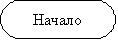
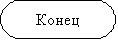
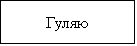
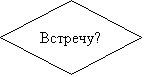
Стандартные графические объекты блок-схемы:
Вид стандартного графического объекта | Назначение |
| Начало алгоритма |
| Конец алгоритма |
| Выполняемое действие записывается внутри прямоугольника |
| Условие выполнения действий записывается внутри ромба |
| Счетчик кол-во повторов |
| Последовательность выполнения действий |


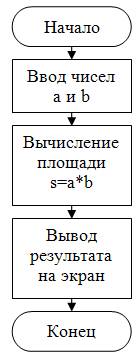
Пример записи алгоритма в виде блок-схемы:
|
|
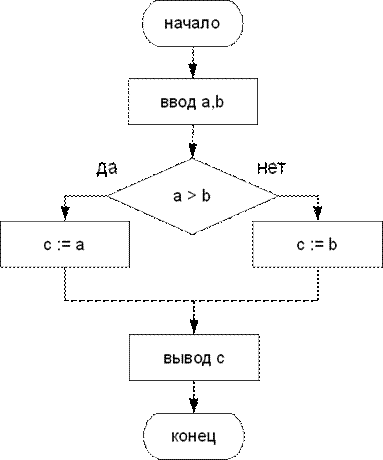
Стадии создания алгоритма:
1. Алгоритм должен быть представлен в форме, понятной человеку, который его разрабатывает (определить цель, наметить план действий).
2. Алгоритм должен быть представлен в форме, понятной тому объекту (в том числе и человеку), который будет выполнять описанные в алгоритме действия (выбрать среду и объект алгоритма, детализировать алгоритм).
Объект, который будет выполнять алгоритм, обычно называют исполнителем.
Исполнитель - объект, который выполняет алгоритм.
Назначение исполнителя точно выполнить предписания алгоритма, подчас не задумываясь о результате и целях, т. е. формально. Идеальными исполнителями являются машины, роботы, компьютеры...
Компьютер – автоматический исполнитель алгоритмов.
Алгоритм, записанный на «понятном» компьютеру языке программирования, называется программой.
Каждый исполнитель характеризуется средой («местом обитания») и системой команд.
Основными характеристиками исполнителя являются: среда, система команд, элементарные действия, отказы.
Среда (или обстановка) — это "место обитания", множество объектов, которые окружают исполнителя.
Каждый исполнитель может выполнять команды только из некоторого строго заданного списка — системы команд исполнителя. Совокупность всех команд, которые исполнитель может выполнить, называется системой команд исполнителя (СКИ). Для каждой команды должны быть заданы условия применимости (в каких состояниях среды может быть выполнена команда) и описаны результаты выполнения команды.
За каждой командой из системы команд исполнителя закреплено конкретное элементарное действие. Исполнителя можно представить в виде устройства с кнопочным управлением. Каждая кнопка соответствует одной команде исполнителю, и нажатие означает вызов этой команды. После вызова команды исполнитель совершает элементарное действие, соответствующее данной команде. Важно отметить, что нас интересует результат, а не механизм выполнения команды.
Есть много различных учебных исполнителей, придуманных для занятий по информатике. У них разные, часто забавные названия: Черепашка, Робот, Чертежник, Кенгуренок, Пылесосик, Муравей, Кукарача и др. Одни исполнители создают рисунки на экране, другие складывают слова из кубиков с буквами, третьи перетаскивают предметы из одного места в другое. Все эти исполнители управляются программным путем. Любому из них свойственна определенная среда деятельности, система команд управления, режимы работы. С помощью каждого из таких исполнителей можно учиться строить алгоритмы управления.
Многие из учебных исполнителей занимаются рисованием на экране компьютера. Из названных выше, это Черепашка, Кенгуренок, Чертежник. Эту группу можно назвать графическими исполнителями.
Билет №14
«Линейная» алгоритмическая структура. Команда присваивания.
Существует большое количество алгоритмов, например алгоритмы, в которых команды должны быть выполнены последовательно одна за другой. Такие последовательности команд будем называть сериями, а алгоритмы, состоящие из таких серий, линейными.
Алгоритм, в котором команды выполняются последовательно одна за другой, называется линейным алгоритмом.
Для того чтобы сделать алгоритм более наглядным, часто используют блок-схемы.
Различные элементы алгоритма изображаются с помощью различных геометрических фигур: для обозначения начала и конца алгоритма используются прямоугольники с закругленными углами, а для обозначения последовательности команд – прямоугольники (рис. 1).
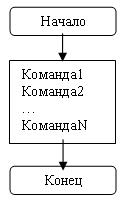
Рис. 1 Линейный алгоритм
На блок-схеме хорошо видна структура линейного алгоритма, по которой исполнителю (человеку) удобно отслеживать процесс его выполнения.
Пример: программа, складывающая два числа
REM Сумма двух чисел
a = 5
b = 6
c = a + b
PRINT "Результат: ", c
END
или так:
REM Сумма двух чисел
DIM a, b, c AS INTEGER
a = 5
b = 6
c = a + b
PRINT "Результат: ", c
END
Пример: Вычислите площадь прямоугольника по его сторонам.
REM Площадь прямоугольника
INPUT "Введите сторону а", а
INPUT "Введите сторону b", b
s = a * b
PRINT "Площадь равна: ", s
END
Разберем эти примеры.
Некоторые операторы языка Basic.
REM – оператор комментария. Все что следует после этого оператора до конца строки игнорируется компилятором и предназначено исключительно для человека. Т. е. здесь можно писать что угодно. Удобно использовать комментарий в начале программы для указания её названия и назначения.
PRINT (вывод, печать) – оператор вывода.
INPUT (ввод) – оператор ввода. Используется для передачи в программу каких-либо значений.
DIM – оператор описания типа переменной.
Под переменной языках программирования понимают программный объект (число, слово, часть слова, несколько слов, символы), имеющий имя и значение, которое может быть получено и изменено программой.
Если "заглянуть" в компьютер, то переменную можно определить так:
Переменная - это имя физического участка в памяти, в котором в каждый момент времени может быть только одно значение.
Переменная - это ячейка в оперативной памяти компьютера для хранения какой-либо информации.
Само название "переменная" подразумевает, что содержимое этого участка может изменяться.
В качестве имен переменных могут быть латинские буквы с индексами. Причем может быть не одна буква, а несколько.
Пример:
DIM a, b, chislo1 AS INTEGER
Integer – целые числа от -32768 до 32768
Если в программе используются переменные не описанные с помощью оператора DIM, то компьютер будет рассматривать их как универсальные переменные. Это может привести к неэффективному использованию оперативной памяти. К тому же, такие программы не всегда легки для восприятия - плохо читаемы.
Процесс решения вычислительной задачи - это процесс последовательного изменения значений переменных. В итоге - в определенных переменных получается результат. Переменная получает определенное значение в результате присваивания. Присваивание - это занесение в ячейку, отведенную под переменную, определенного значения в результате выполнения команды.
Для задания значения переменной служит оператор присваивания. Он записывается так:
LET переменная = значение (или просто: переменная = значение)
Ключевое слово LET в большинство случаев не используется.
Пример:
LET a = 3
chislo1 = 15
При выполнении оператора присваивания переменная, имя которой указано слева от знака равенства, получает значение, равное значению выражения (арифметического, строкового или логического), которое находится справа от знака равенства.
В результате операции а=5 переменная а получает значение 5.
В результате операции с=a+b переменная с получает значение равное сумме значений переменной а и b.
Программистам иногда бывает нужно поменять значения, хранящиеся в разных переменных. Например, в переменной a храниться число 3, а в переменной b - число 5. Как сделать так, чтобы переменные обменялись своими значениями?
Просто присвоить переменной a или b значение другой переменной нельзя, ведь тогда ее исходное значение будет перезаписано и утрачено. В таких случаях вводят дополнительную переменную (например, temp) и присваивают значения через нее.
Пример:
a=3
b=5
temp=a
a=b
b=temp
Иногда в программах (особенно с циклами) можно встретить такую запись: s=s+i. С точки зрения математики это совершенно бессмысленная запись, но рассмотрим её внимательней.
Оператор = это не равно, а оператор присваивания. s=s+i - звучит не "переменная s равно переменная s плюс переменная i", а так: "переменной s присвоить значение равное сумме значений переменной s до присваивания и переменной i"
В результате операции s=s+i переменная s получает значение равное сумме предыдущего значения переменной s и значения переменной i. Т. е., если до операции присваивания значение s было равно 5, а переменной i равно 3, то после операции значение переменной s будет равно 8 (5+3, старое значение s + значение i).
END – оператор конца программы.
Билет №15
Алгоритмическая структура «ветвления». Команда ветвления.
Алгоритмы в которых последовательность шагов зависит от выполнения некоторых условий называются разветвляющимися.
Полная форма ветвления:
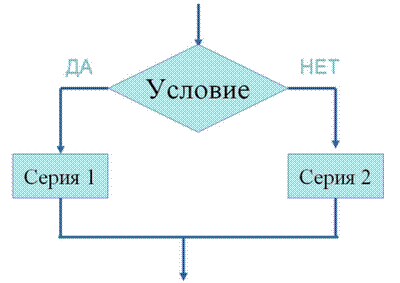
Если условие истинно то выполняется серия команд 1, после чего выполнение ветвления заканчивается; иначе выполняется серия команд 2 и ветвление также заканчивается. ВАЖНО, что в обоих случаях мы попадаем в точку выхода из ветвления.
Неполная форма ветвления:
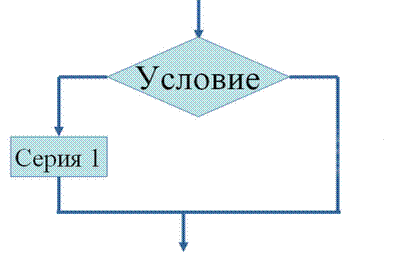
Команда ветвления.
Структура ветвления - условный оператор на языке программирования TPascal выглядит так:
if <условие> then
begin
{что делать, если условие верно}
end
else begin
{что делать, если условие неверно}
end;
Особенности:
•перед else НЕ ставится точка с запятой
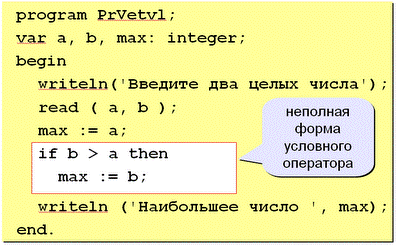
•вторая часть (else …) может отсутствовать (неполная форма)
•
если в блоке один оператор, можно убрать слова begin и end
Пример:
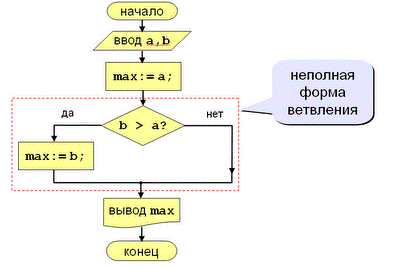
Задача. Ввести два целых числа и вывести на экран наибольшее из них.
Идея решения: надо вывести на экран первое число, если оно больше второго, или второе, если оно больше первого.
ВАРИАНТ 2
Алгоритмическая структура «ветвление». Команда ветвления. Примеры полного и неполного ветвления.
Разветвляющий алгоритм – это алгоритм, в котором в зависимости от условия выполняется либо одна, либо другая последовательность действий.
Во многих случаях требуется, чтобы при одних условиях выполнялась одна последовательность действий, а при других - другая.
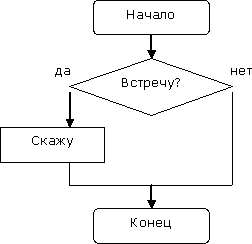
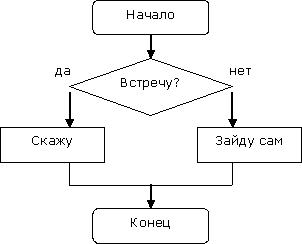
Вся программа состоит из команд (операторов). Команды бывают простые и составные (команды, внутри которых встречаются другие команды). Составные команды часто называют управляющими конструкциями. Этим подчеркивается то, что эти операторы управляют дальнейшим ходом программы.
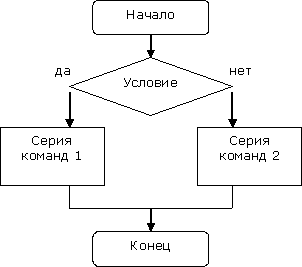
Рассмотрим запись условного оператора на языке Basic.
Простая форма оператора выглядит следующим образом:
IF <УСЛОВИЕ> THEN <ОПЕРАТОР>
или
IF <УСЛОВИЕ>
<ОПЕРАТОР 1>
<ОПЕРАТОР 2>
…
<ОПЕРАТОР N>
END IF
Если условие справедливо, то программа выполняет тот оператор, который стоит после ключевого слова THEN (или серию операторов от ключевого слова THEN до END IF), и дальше руководствуется обычным порядком действий. Если условие не справедливо, то оператор, стоящий после THEN (или серия операторов от THEN до END IF) не выполняется, и программа сразу переходит к обычному порядку действий.
Конструкция IF...THEN позволяет в зависимости от справедливости условия либо выполнить оператор, либо пропустить этот оператор.
Конструкция IF...THEN...END IF позволяет в зависимости от справедливости условия либо выполнить группу операторов, либо пропустить эту группу операторов.
Условия - еще один тип логических выражений. В них используются следующие операторы сравнения:
= | равно |
<> | не равно |
> | больше |
< | меньше |
>= | больше или равно |
<= | меньше или равно |
Справа и слева от знака сравнения должны стоять величины, относящиеся к одному типу. В результате сравнения получается логическая величина, имеющее значение ИСТИНА (TRUE) или ЛОЖЬ (FALSE).
Пример:
5<7 - ИСТИНА;
8=12 - ЛОЖЬ (проверяем равно ли 8 12, именно проверяем, а не утверждаем, что 8=12);
Предыдущие конструкции позволяли обойти или выполнить серию оператор в зависимости от справедливости условия. Это еще не было ветвлением. Чтобы вычисления могли разветвляться по нескольким направлениям, служит конструкция IF...THEN...ELSE...END IF.
IF <УСЛОВИЕ> THEN
<ОПЕРАТОРЫ 1>
ELSE
<ОПЕРАТОРЫ 2>
END IF
Если условие справедливо (ИСТИНА), то выполняются <операторы 1> (стоящие между THEN и ELSE), а <операторы 2> (стоящие между ELSE и END IF) будут пропущены.
Если условие не справедливо (ЛОЖЬ), то <операторы 1> игнорируются и выполняются <операторы 2>.
IF - если, THEN - тогда, ELSE - иначе.
Если в комнате темно, тогда надо включить свет.
Если пойдет дождь, тогда надо взять зонтик,
иначе, зонтик не брать.
Пример: Проверить, равно ли введенное число некоторому значению, и в случае равенства выдать на экран сообщение о равенстве чисел.
REM сравнить число со каким-то значением
INPUT "Введите а", а
IF a=7 THEN PRINT "Числа равны"
END
После запуска программы проверяется равно ли введенное значение семи или нет. Если равно, то на экран выводится сообщение 'Числа равны'.
Пример: Определить большее из двух чисел, вывести его на экран, затем - увеличить его в двое и вывести результат на экран.
REM определить большее из двух чисел...
INPUT "Введите а", а
INPUT "Введите b", b
IF a>b THEN
PRINT "Большее число: ", a
с=2*a
ELSE
PRINT "Большее число: ", b
с=2*b
END IF
PRINT "результат: ", c
END
Сначала программа запрашивает оба числа, затем проверяет условие a>b. Если условие верно, то на экран выводится число a, затем это число удваивается. Иначе на экран выводится число b, затем число b удваивается. В завершении на экран выводится удвоенное значение большего числа.
Обратите внимание: программа имеет один недостаток - не учитывается тот случай, когда введенные числа равны. Исправим это, использовав вложение одного условия в другое.
REM определить большее из двух чисел...
INPUT "Введите а", а
INPUT "Введите b", b
IF a=b TNEN
PRINT "Числа равны"
с=2*a
ELSE
IF a>b THEN
PRINT "Большее число: ", a
с=2*a
ELSE
PRINT "Большее число: ", b
с=2*b
END IF
END IF
PRINT "результат: ", c
END
В этой программе два условных оператора, первым проверяется условие равенства чисел и, в случае его выполнения, будет выдано сообщение о равенстве чисел, если числа не равны, то проверяется второе условие...
Пример: Решение квадратного уравнения.
Решение квадратного уравнения зависит от значения дискриминанта.
REM Решение квадратного уравнения
INPUT "Введите коэффициент a: ", а
INPUT "Введите коэффициент b: ", b
INPUT "Введите коэффициент c: ", c
d=b*b-4*a*c
IF d<0 THEN
PRINT "Корней нет"
ELSE
IF d=0 THEN
x=-b/(2*a)
PRINT "корень уравнения: ", x
ELSE
x1=(-b-SQR(d))/(2*a)
x2=(-b+SQR(d))/(2*a)
PRINT "корни уравнения: ", x1, x2
END IF
END IF
END
Структура "Выбор".
Структура IF... позволяет выбрать между двумя вариантами. Если требуется осуществить выбор между большим числом вариантов, то это можно организовать используя лишь структуру IF... Но можно (что чаще проще) и с помощью структуры "Выбор". Эта структура имеет вид:
SELECT CASE <Выражение>
CASE <условие 1>
<серия 1>
CASE<условие 2>
<серия 2>
...
CASE ELSE
<серия иначе>
END SELECT
Выражение, заданное после ключевых слов SELECT CASE, сравнивается с определенными значениями - условиями и если они истинны, то выполняется соответствующая серия команд. Если не одно условие не истинно, то выполняется серия команд между CASE ELSE и END SELECT.
Пример: Выдать словесное значение числа
REM Преобразование чисел в слова
INPUT "Введите число", a
SELECT CASE a
CASE 1
PRINT "один"
CASE 2
PRINT "два"
CASE 3
PRINT "три"
...
CASE 10
PRINT "десять"
CASE ELSE
PRINT "это число не могу перевести"
END SELECT
END
В данном примере введенное число сравнивается с числами от 1 до 10 и если наше число равно одному из этих чисел, то на экран выводится словесное значение числа. Если это не так на экран выводится сообщение: "это число не могу перевести".
