Партнерка на США и Канаду по недвижимости, выплаты в крипто
- 30% recurring commission
- Выплаты в USDT
- Вывод каждую неделю
- Комиссия до 5 лет за каждого referral
Создание анкет, тестов, опросов с помощью Google-форм
При помощи Google формы Вы быстро и легко можете создать, разместить в блоге и опубликовать опрос, тест или анкету. Количество, содержание и тип заданий для Google-анкеты определяются ее назначением.
Для классной (аудиторной) работы возможны два режима: блиц-опрос с коллективным обсуждением и анализом ответов сразу после завершения анкетирования (в этом случае трудоемкость заданий должна быть минимальной, а содержание должно отражать ключевые положения темы) и Google-анкета как контрольный тест с отстроченной проверкой преподавателем и коллективным обсуждением допущенных ошибок, например, на следующем уроке.
Таблица с результатами анкетирования открывается для учащихся в режиме просмотра. Следует обратить внимание на возможность комментирования отдельных ответов в таблице с результатами.
Поскольку в процессе выполнения домашней работы учащиеся могут воспользоваться учебниками и другими вспомогательными учебными материалами, то анкета должна играть роль, в определенном смысле, маршрутного листа. При наличии «образца» правильных ответов возможна организация самопроверки и самоанализа.
Время тестирования можно регулировать, завершив прием ответов (Форма ® Принимать ответы).
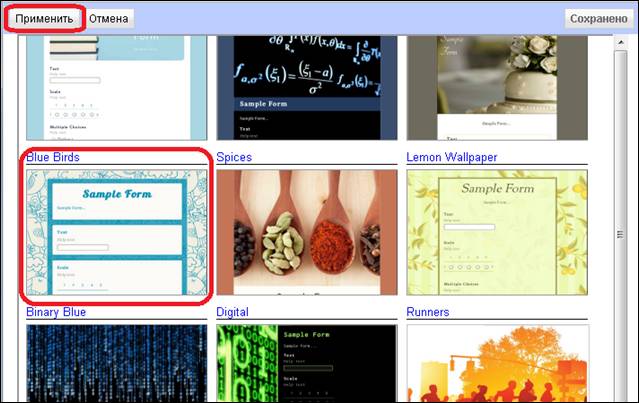
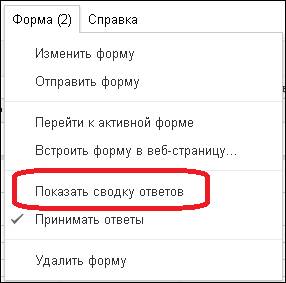
Для анализа результатов анкетирования можно воспользоваться режимом Форма ® Показать сводку ответов.
Для создания Google-формы:
1. Войдите в почтовый ящик на Gmail.
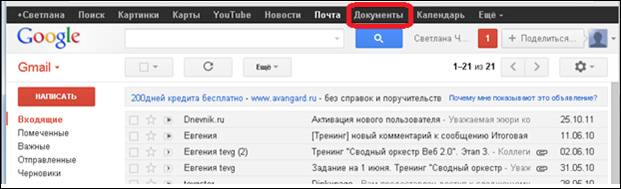
2. Нажмите на ссылку «Документы».
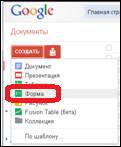
3. Щелкните по кнопке «Создать» и выберите пункт «Форма».
4. В окне «Новая форма» Вы можете ввести название формы (например, Анкета для родителей, Тест по теме «…», Заявка на участие в …, и т. д.). В следующем окне Вы можете поместить текст обращения по заполнению формы.
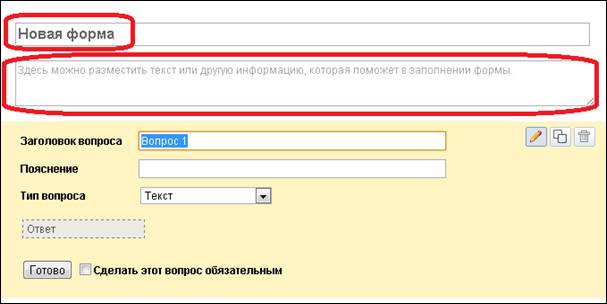
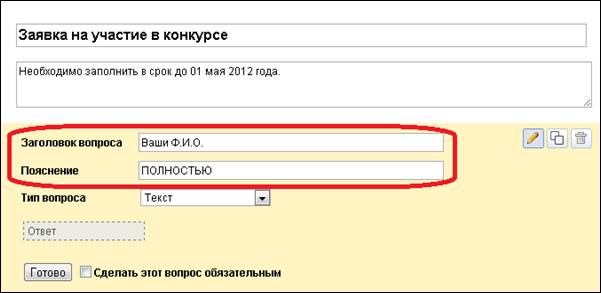
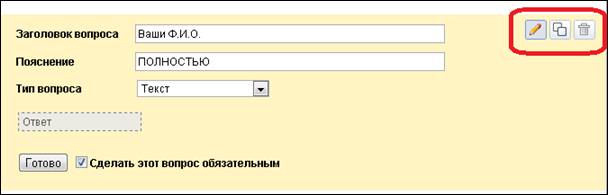
5. Заполните строки «Заголовок вопроса» и «Пояснение».
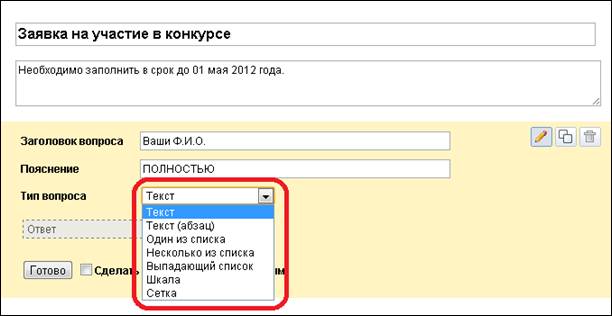
6. Из списка «Тип вопроса» выберите форму ОТВЕТА. Вариант «Текст» следует выбирать, если предполагается получить ответ в виде короткого текста (набора символов). Вариант «Текст (абзац)» - если предполагается получить ответ в виде развернутого фрагмента текста. Вариант «Один из списка» - если предлагается выбрать ОДИН ответ из предлагаемого перечня. Вариант «Несколько из списка» - если предлагается выбрать НЕСКОЛЬКО ответов на поставленный вопрос. Вариант «Выпадающий список» предполагает выбор ОДНОГО варианта ответа из достаточно обширного списка (например, выбор ОДНОГО района из списка всех районов Курганской области). Вариант «Шкала» предполагает выбор ОДНОГО варианта на числовой шкале (например, оценить «уровень комфортности» по 5-балльной шкале). Вариант «Сетка» является многоуровневой шкалой (например, оценить «уровень комфортности» ДО, ВО ВРЕМЯ и ПОСЛЕ какого-либо процесса). Тип вопроса в уже готовых вопросах можно изменять по мере необходимости.
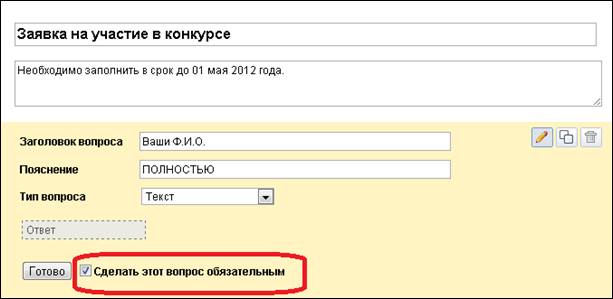
7. Если Вы хотите обязательно получить ответ на поставленный вопрос, то поставьте флажок «Сделать этот вопрос обязательным».
8. Нажмите кнопку «Готово».
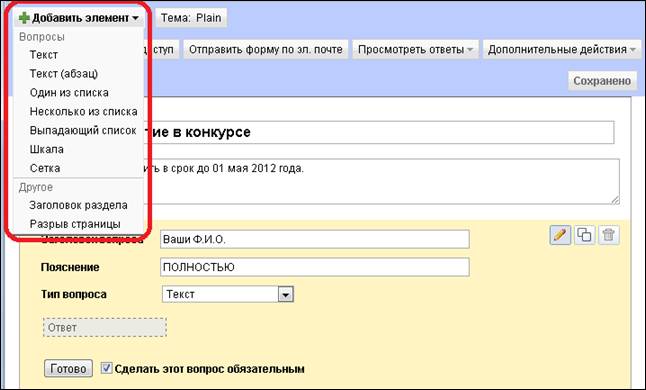
9. Добавляйте столько вопросов, сколько сочтёте нужным, для этого нажмите кнопку «Добавить элемент» и выберите тип вопроса.
10. Вы можете редактировать, копировать и удалять вопросы.
11. Выберите подходящую тему оформления, для этого щелкните по кнопке «Тема».

12. Из приведенных шаблонов выберите нужный и нажмите кнопку «Применить».
13. Сохраните созданную форму и просмотрите опубликованную форму, перейдя по ссылке внизу экрана.

14. В адресной строке браузера скопируйте ссылку для просмотра, которую Вы можете вставить на сайт, в блог или оправить по электронной почте.

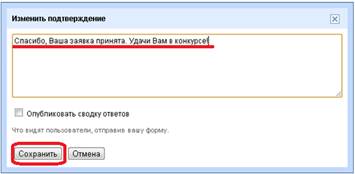
15. Вернувшись на страницу редактирования формы, Вы можете изменить подтверждение, которое увидят те, кто заполнит Вашу форму.

16. Для этого в открывшемся диалоговом окне фразу «Ваш ответ записан» замените своей и нажмите кнопку «Сохранить».
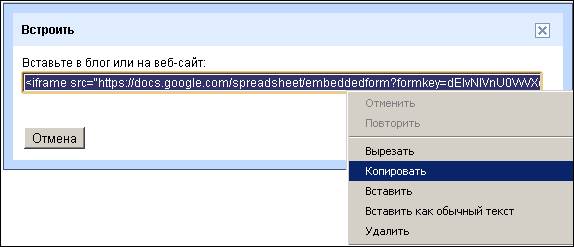
17. Вы можете встроить свою анкету в блог или на сайт, для этого скопируйте HTML-код и вставьте его на сайт или блог в режиме редактирования.

18. Для удобного использования формы Вы можете её переименовать в списке своих «Документов».
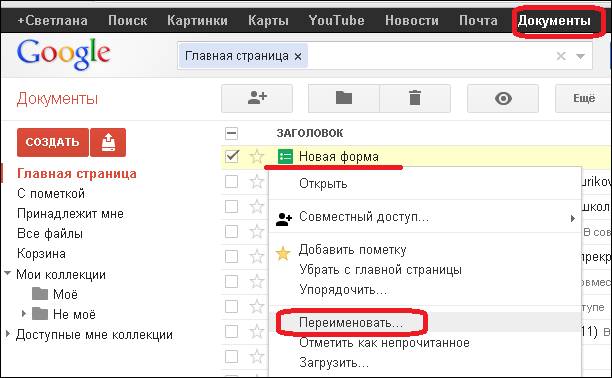
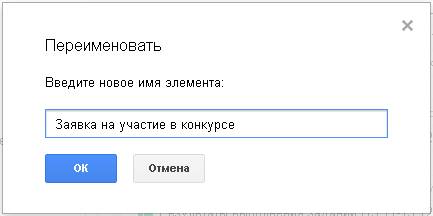
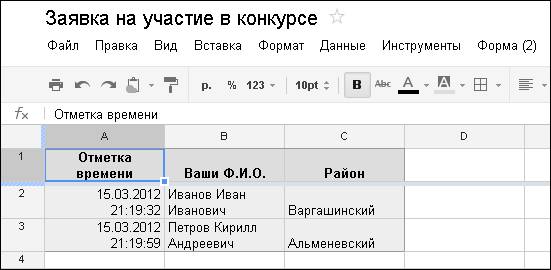
19. По мере добавления ответов автоматически заполняется таблица, которую Вы можете просмотреть, открыв её.
20. С помощью пункта меню «Форма» Вы можете изменить форму (добавить вопросы или изменить формулировки), перейти к активной форме, закончить прием ответов (убрать флажок) или показать сводку ответов.

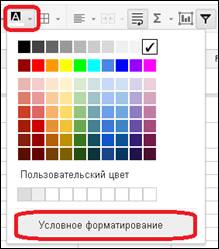
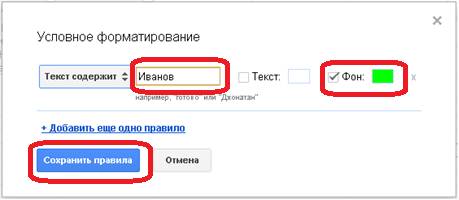
21. Если Ваша форма является тестом, то можно настроить автоматическое выделение правильных ответов цветом, для этого необходимо выделить нужный столбец, на панели инструментов нажмите кнопку «Цвет фона текста», в открывшемся окне выбрать команду «Условное форматирование». В открывшемся диалоговом окне введите правильный ответ, выберите цвет фона и нажмите кнопку «Сохранить правила».
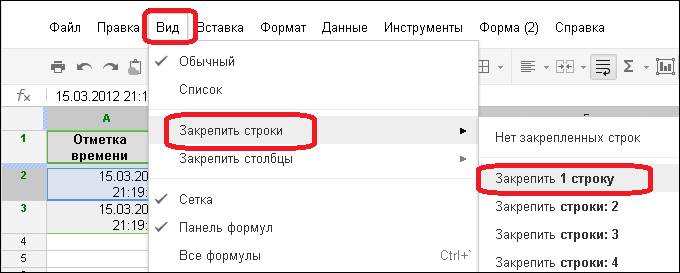
22. Либо сразу после создания формы введите правильные ответы и закрепите строку с верными ответами, используя команды меню «Вид» – они будут образцом.