


Партнерка на США и Канаду по недвижимости, выплаты в крипто
- 30% recurring commission
- Выплаты в USDT
- Вывод каждую неделю
- Комиссия до 5 лет за каждого referral
Ячейки, которые должны содержать расчетные формулы, выделены серым фоном и жирным шрифтом значений.
Для осуществления поиска решения введите в новый рабочий лист все таблицы, представленные на рис. 1, причем в выделенные ячейки введите следующие формулы:
· в ячейку F12 введите формулу автосуммирования для вычисления суммы товаров, перевезенных в магазин 1 со всех трех складов:
=СУММ(С12:Е12);
· размножьте формулу на диапазон ячеек F13:F17;
· в ячейку В18 введите формулу для подсчета суммарной потребности в товаре:
=СУММ(В12:В17);
· размножьте формулу на диапазон ячеек С18:F18 для вычисления сумм товаров, перевезенных с каждого из трех складов в шесть магазинов и суммарного количества перевезенного товара;
· в ячейку С21 введите формулу для вычисления запасов товаров на складе 1 после отпуска товаров:
= С20-С18;
· размножьте формулу на диапазон ячеек D21:E21;
· в ячейку С24 введите формулу для вычисления суммы произведений стоимостей перевозок на количество перевозок во все магазины по каждому складу:
=СУММПРОИЗВ(С3:С8;С12:С17);
· размножьте формулу на диапазон ячеек D24:E24;
· в ячейку F24 введите формулу для подсчета общей стоимости перевозок для всех заказов:
=СУММ(С24:Е24)
Процедура поиска решений должна найти такие значения диапазона ячеек C12:E17 (количества перевезенных товаров с каждого из трех складов в каждый из шести магазинов), при которых каждый розничный магазин будет получать желаемое количество товара и общая стоимость перевозок (значение ячейки F24) будет минимальной. Нужно минимизировать значение, вычисляемое в ячейке F24, изменяя значения ячеек диапазона C12:E17 с учетом следующих ограничений (всего 27):
· количества необходимого товара для каждого розничного магазина, представленные в ячейках с B12 по B17, должны быть равны количествам перевезенного товара (ячейки с F12 по F17 соответственно), т. е. все заказы должны быть выполнены;
· значения в изменяемых ячейках (диапазон С12:Е17), соответствующие количествам перевезенных товаров с каждого из трех складов в каждый из шести магазинов, не могут быть отрицательными;
· количество запасов после отпуска на каждом складе (диапазон С21:Е21) не должно быть отрицательным.
18. Самостоятельно решите задачу нахождения максимальной прибыли.
Постановка задачи
Для изготовления пластмассовых втулок и шестеренок требуется стеклоткань, эпоксидная смола и отвердитель. На изготовление одной втулки затрачивается 4 ед. стеклоткани, 3 ед. - эпоксидной смолы и 2 ед. – отвердителя, а на изготовление одной шестеренки – соответственно 3, 4 и 6 ед. материалов. Прибыль предприятия от изготовления одной втулки составляет 20 руб., а шестеренки – 40 руб. Сколько втулок и шестеренок должно изготовить предприятие для получения наибольшей прибыли, если в его распоряжении имеется 480 ед. стеклоткани, 444 ед. эпоксидной смолы и 546 ед. отвердителя.
Для решения задачи можно использовать таблицу:
Втулки | Шестеренки | Расход | Имеется | |
Стеклоткань | 4 | 3 | 603 | 480 |
Эпоксидка | 3 | 4 | 1100 | 444 |
Отвердитель | 2 | 6 | 1400 | 546 |
Прибыль от 1 шт. | 20 | 40 | ||
Выпуск | 100 | 200 | ||
Общая прибыль | 10000 |
19. Сохраните рабочую книгу на дискете в файле с именем lab4.xls.
20. Для выхода из Excel выберите из меню команду Файл/Выход
ЛАБОРАТОРНАЯ РАБОТА № 5
Создание, редактирование и использование шаблонов
Цель лабораторной работы
Лабораторная работа служит для получения практических навыков по созданию и использованию нового шаблона рабочей книги.
Основные сведения о шаблонах
EXCEL поддерживает три типа шаблонов:
· Шаблон стандартной рабочей книги. Он служит основой для новых рабочих книг.
· Шаблон стандартного рабочего листа. Служит основой для новых рабочих листов, вставляемых в рабочую книгу.
· Новый шаблон рабочей книги. Обычно это готовая к использованию рабочая книга, содержащая формулы. К этому типу шаблонов относятся шаблоны, которые находятся в папке Решения.
Содержание лабораторной работы
Лабораторная работа заключается в создании нового шаблона рабочей книги со встроенными элементами управления, в создании документа на основе шаблона и корректировке уже созданного шаблона.
Выполнение лабораторной работы
1. Откройте новую рабочую книгу и удалите из нее все листы кроме первого. Для этого:
· выделите ярлыки листов, которые необходимо удалить;
· щелкните правой клавишей мыши по выделенной группе ярлыков листов;
· выберите в контекстном меню команду Удалить.
2. Используя имеющиеся в Excel средства форматирования подготовьте рабочий лист в качестве шаблона для факса.
Перед вводом данных уменьшите ширину столбцов A, C,E, G.
Введите данные на основании факса, вид которого показан на рис.1.
В ячейку H10 введите формулу для вывода текущей даты =ТДАТА().
3. Создайте новые стили и примените их при вводе данных.
Стиль – это совокупность элементов форматирования, которой присвоено имя и которую можно неоднократно использовать.
Создайте новый стиль и примените его для ввода данных «Кому» и «Фирма». Для этого:
· выделите строки 5,7,8;
· выполните команду Формат/Стиль;
· в поле ввода списка Имя стиля диалогового окна Стиль введите имя нового стиля, например «Мой стиль»;
· для изменения элементов форматирования, отраженных в диалоговом окне Стиль щелкните кнопку Изменить;
· в диалоговом окне Формат ячеек на вкладке Число выберите в списке Числовые форматы – общий;
· на вкладке Шрифт выберите шрифт Arial Cyr, начертание курсив, одинарное подчеркивание по значению;
· щелкнуте кнопку OK;
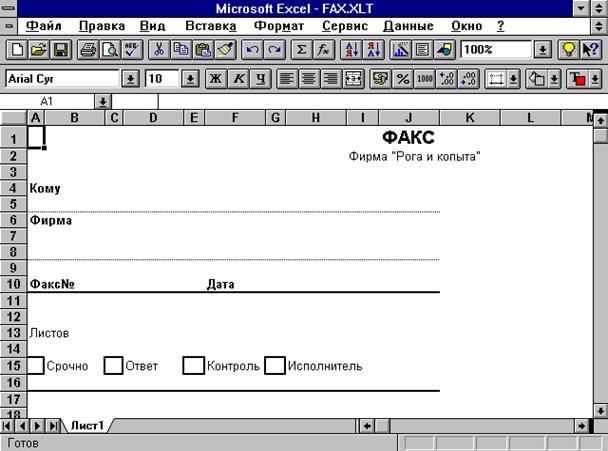
Рис 1. Шаблон для факса
· в диалоговом окне Стиль щелкните кнопку Добавить;
· щелкните кнопку OK.
Самостоятельно создайте еще один стиль (выберите новый шрифт, измените начертание и размер, выберите цвет, вид обрамления и узор для заполнения) и примените его к ячейкам с 17 по 27 строку.
4. Сохраните подготовленный рабочий лист в качестве шаблона. Для этого:
· выполните команду Файл/Сохранить как;
· выберите тип файла Шаблон;
· наберите имя шаблона FAX;
· щелкните кнопку Сохранить;
· выполните команду закрытия шаблона Файл/Закрыть.
5. Создайте факс на основе шаблона. Для этого:
· выполните команду Файл/Создать;
· в диалоговом окне Создание документа выберите вкладку Общие;
· выберите позицию FAX;
· щелкните кнопку OK.
6. Введите произвольную информацию в загруженный шаблон. Начиная с 17 ряда введите текст передаваемого по факсу сообщения. Проанализируйте изменение форматов вывода при вводе данных в строки 5,7,8, 17-27.
Сохраните созданный документ «Факс» в папке Лабораторная работа (папку создать в корневом каталоге рабочего диска). Закройте созданный документ.
7. Откорректируйть шаблон с целью защиты от записи группы ячеек. Для этого:
· выполните команду меню Файл/Открыть;
· откройте папку Шаблоны, путь к которой C:\Documents and settings\Application Data\Microsoft\Шаблоны
· дважды щелкните по файлу с именем FAX. xlt;
· в загруженном для редактирования шаблоне, удерживая нажатой клавишу CTRL, выделите несмежные области, которые не требуется защищать от изменения (диапазон ячеек в строках 5,7,8, 11:14, 17:27, блок ячеек С10:D10 );
· выполните команду меню Формат/Ячейки;
· в диалоговом окне Формат ячеек выберите вкладку Защита и снимите флажок Защищаемая ячейка;
· щелкните кнопку OK;
· выполните команду Сервис/Защита/Защитить лист;
· в диалоге с запросом пароля введите пароль (запомните его!) и щелкните кнопку OK;
· подтвердите введенный ранее пароль и щелкните кнопку OK.
8. Сохраните откорректированный шаблон и закройте его.
9. Загрузите шаблон для создания нового факса. Выполните еще раз пункты 5 и 6.
Выполните попытку редактирования названия фирмы «Рога и копыта», изменения даты и других защищенных ячеек. Закройте документ.
10. Снимите защиту с шаблона с целью добавления в него элементов управления.
Для этого необходимо:
· выполнить команду меню Файл/Открыть;
· открыть папку Шаблоны;
· дважды щелкнуть по файлу с именем FAX. xlt;
· выполнить команду Сервис/Защита/Снять защиту листа;
· в диалоге Снять защиту листа правильно указать пароль.
11. Встройте в шаблон некоторые элементы управления, чтобы бланк можно было использовать не только для факса, но и для письма (cм. рис 2.).
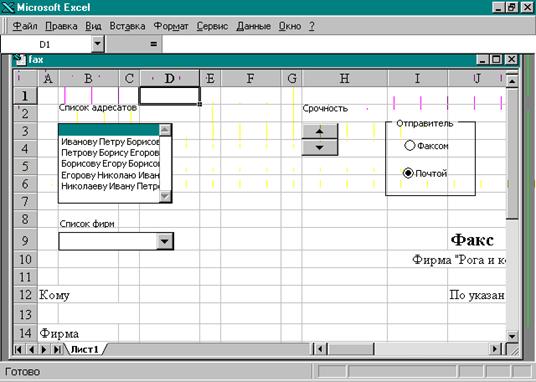
Рис. 2. Шаблон с элементами управления
(верхняя часть экрана)
Для этого:
· вставьте несколько (8) пустых строк в верхнюю часть рабочего листа;
· добавьте в инструментальное меню панель инструментов Формы, выполнив команду меню Вид/Панель инструментов и выбрав Формы;
· щелкните кнопку Счетчик, установите курсор (крестообразной формы) на место размещения этого элемента на рабочем листе, нажмите левую клавишу мыши и растяните рамку на необходимый размер, затем отпустите клавишу мыши;
· над объектом Счетчик разместите аналогичным образом объект Надпись с текстом «Срочность»;
· рядом с внедренными объектами разместите две кнопки объекта Переключатель с названиями «Факсом» и «Почтой»;
· для изменения названия внедренного объекта установите указатель мыши на объект, щелкните правой клавишей, в контекстном меню выберите команду Изменить текст и введите название;
· объедините кнопки объекта Переключатель с помощью объекта Рамка в группу «Отправитель».
12. Определите действия для объекта Счетчик. Для этого:
· щелкните по нему правой клавишей мыши;
· в контекстном меню выберите команду Формат объекта;
· на вкладке Свойства уберите флажок Выводить объект на печать;
· на вкладке Элемент управления диалога Формат элемента управления введите соответственно 1,1,3,1 в окошки ввода Текущее значение, Минимальное значение, Максимальное значение и Шаг изменения, а в окно ввода Связь с ячейкой введите адрес той ячейки, в которую выбранные значения будут помещены (например, $L$6);
· введите в область рабочего листа (например, L2:M4) табл. 1:
Таблица 1
1 | По указанию |
2 | Срочно |
3 | Немедленно |
· в ячейку, расположенную под названием бланка (например, J12) введите формулу вывода срочности, установленной объектом Счетчик:
=ВПР(L6; L2:M4;2);
· проверьте действие объекта Счетчик.
13. Определите действия для переключателя «Факсом». Для этого:
· щелкните по нему правой клавишей мыши;
· в контекстном меню выберите команду Формат объекта ;
· на вкладке Свойства уберите флажок Выводить объект на печать;
· на вкладке Элемент управления диалога Формат элемента управления выберите в поле Значение переключатель «установлен», в окне Связь с ячейкой введите ссылку на любую свободную ячейку (например, L1).
14. Определите действия для переключателя “Почтой” аналогично п. 13, только в поле Значение выберите переключатель «снят».
15. В ячейку, расположенную под названием бланка (например, J11) введите формулу вывода поля для указания номера факса при выборе переключателя «Факсом»:
=ЕСЛИ(L1=1;”ATTN______________”;””)
16. Введите в область рабочего листа (например, O1:Q6) табл. 2:
Таблица 2
1 | ||
2 | Иванову Петру Ивановичу | Университет экономики и финансов |
3 | Петрову Борису Егоровичу | Технический университет |
4 | Борисову Егору Николаевичу | Банковский институт |
5 | Егорову Николаю Ивановичу | Университет путей сообщения |
6 | Николаеву Ивану Петровичу | Электротехнический университет |
Во второй и третий столбец первой строки таблицы 2 введите пробелы.
17. Встройте в шаблон элемент управления Список для автоматического заполнения строки «Кому» на основании данных табл. 2 (см. рис.2). Для этого:
· щелкните кнопку Список на панели инструментов Формы;
· установите курсор (крестообразной формы) на место размещения этого элемента на рабочем листе, нажмите левую клавишу мыши и растяните рамку на необходимый размер, затем отпустите клавишу мыши;
· над объектом Список разместите аналогичным образом объект Надпись с текстом Список адресатов.
18. Определите действия для объекта Список и заполнения строки «Кому». Для этого:
· щелкните по нему правой клавишей мыши;
· в контекстном меню выберите команду Формат объекта ;
· на вкладке Свойства уберите флажок Выводить объект на печать;
· на вкладке Элемент управления диалога Формат элемента управления введите:
- в окно ввода Формировать список по диапазону блок ячеек табл. 2, содержащий фамилии адресатов (с первой строкой);
- в окно ввода Связь с ячейкой адрес той ячейки, в которую выбранное значение будет помещено (например, $L$7);
· щелкните кнопку “OK”;
· в ячейку строки «Кому» (например, В13) введите формулу вывода фамилии выбранного в списке адресата (используйте функцию ВПР);
· проверьте действие объекта Список.
18. Самостоятельно внедрите объект Поле со списком с названием «Список фирм» для создания раскрывающегося списка выбора названий фирм и определите действия для объекта Поле со списком и заполнения строки «Фирма».
19. Просмотрите шаблон факса перед печатью командой Файл/Предварительный просмотр и убедитесь, что вставленные в шаблон элементы управления не будут выводиться на печать. Для внедренных объектов управления, которые вывелись на печать необходимо в диалоге Формат элемента управления на вкладке Свойства убрать флажок Выводить объект на печать.
20. Выберите в объектах Список и Поле со списком элементы без текста. Сохраните шаблон и закройте его.
21. Создайте факс на основе шаблона, используя для заполнения управляющие элементы. Сохраните документ и закройте его.
22. Сохраните рабочую книгу на дискете в файле с именем lab5.xls..
23. Для выхода из Excel выберите из меню команду Файл/Выход.
ЛАБОРАТОРНАЯ РАБОТА № 6
Математические функции МОБР, МОПРЕД и МУМНОЖ.
Запись макросов с помощью макрорекордера
и способы выполнения макросов
Цель лабораторной работы
Лабораторная работа служит для получения практических навыков по изучению следующих тем:
· использование встроенных математических функций МОБР, МОПРЕД и МУМНОЖ для вычисления обратной матрицы, определителя матрицы и перемножения матриц;
· использование макрорекордера для записи линейной программы на языке Visual Basic for Applications (VBA) и определение различных способов для запуска созданных макросов.
Основные сведения об использовании функций
МОБР, МОПРЕД, МУМНОЖ
Понятие матрицы и основанный на нем раздел математики – матричная алгебра – имеют чрезвычайно важное значение для экономистов. Объясняется это тем, что значительная часть математических моделей экономических объектов и процессов записывается в матричной форме.
Обратные матрицы, как и определители, обычно используются для решения систем уравнений с несколькими неизвестными.
1. Функция МОБР возвращает обратную матрицу для матрицы, хранящейся в массиве.
МОБР(массив)
Массив – это числовой массив с равным количеством строк и столбцов.
· Массив может быть задан как диапазон ячеек, например А1:С3, или как имя диапазона или массива.
· Если какая-либо из ячеек в массиве пуста или содержит текст, то функция МОБР возвращает значение ошибки #ЗНАЧ!.
· МОБР также возвращает значение ошибки #ЗНАЧ!, если массив имеет неравное число строк и столбцов.
2. Функция МОПРЕД возвращает определитель матрицы (матрица хранится в массиве).
МОПРЕД(массив),
где массив – см. п. 1.
3. Функция МУМНОЖ возвращает произведение матриц (матрицы хранятся в массивах). Результатом является массив с таким же числом строк, как массив1, и с таким же числом столбцов, как массив2.
МУМНОЖ(массив1;массив2)
Массив1, массив2 – это перемножаемые массивы.
· Количество столбцов аргумента массив1 должно быть таким же, как количество строк аргумента массив2, и оба массива должны содержать только числа.
· Массив1 и массив2 могут быть заданы как интервалы, массивы констант или ссылки.
· Если хотя бы одна ячейка в аргументах пуста, или если число столбцов в аргументе массив1 отличается от числа строк в аргументе массив2, то функция МУМНОЖ возвращает значение ошибки #ЗНАЧ!.
Основные сведения о макросах
В EXCEL VBA-макрос может быть двух типов: подпрограммой и функцией.
Макрос-подпрограмма может быть выполнена любым пользователем, либо другим макросом. Она начинается ключевым словом SUB и заканчивается END SUB. Строки, заключенные между этими операторами, составляют текст макроса.
С помощью макрорекордера можно записать только макрос-подпрограмму.
Макрорекордер записывает действия пользователя, которые можно потом многократно воспроизводить. Текст макроса может быть записан как с абсолютными, так и с относительными ссылками.
Содержание лабораторной работы
Выполнение данной лабораторной работы включает в себя:
· использование встроенных математических функций МОБР, МОПРЕД и МУМНОЖ для вычисления обратной матрицы, определителя матрицы и перемножения матриц;
· запись указанных последовательностей действий макрорекордером в виде VBA-макросов с абсолютными и относительными ссылками;
· запуск созданных макросов с помощью кнопок и меню.
Выполнение лабораторной работы
Использование функций МОБР, МОПРЕД и МУМНОЖ
1. Найдите матрицу, обратную данной:
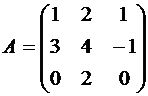
Для этого:
· введите элементы матрицы в диапазон ячеек А1:С3;
· для получения обратной матрицы выделите несмежный диапазон ячеек такого же размера, например E1:G3, и введите формулу массива {=МОБР(А1:С3)}. Для заключения формулы в фигурные скобки после ввода формулы нажмите клавиши CTRL+Shift+Enter.
2. Вычислите определитель матрицы А. Для этого выделите любую свободную ячейку, например А5, и введите формулу
=МОПРЕД(А1:С3)
3. Вычислите произведение матрицы А на матрицу В, где
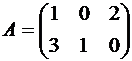 ;
; 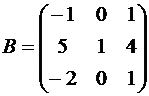 .
.
Для этого:
· введите элементы матрицы А в диапазон ячеек А10:С11;
· введите элементы матрицы В в диапазон ячеек А13:С15;
· выделите диапазон ячеек с таким же числом строк, как массив А, и с таким же числом столбцов, как массив В, например, E10:G11 и введите формулу
={МУМНОЖ(А10:С11; А13:С15)};
4. Решите систему линейных уравнений с 3-мя неизвестными
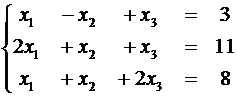 (1)
(1)
методом обратной матрицы.
Обозначим
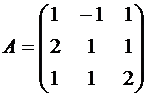 ; (2)
; (2)
 ;
;  .
.
Решение системы (1) в матричной форме имеет вид АХ = В,
где: А – матрица коэффициентов;
Х – столбец неизвестных;
В – столбец свободных членов.
При условии, что квадратная матрица (2) системы (1) невырожденная, т. е. ее определитель |А| ¹ 0, существует обратная матрица А . Тогда решением системы методом обратной матрицы будет матрица-столбец X = AB. Найдем это решение. Для этого:
· Найдем определитель |А| = 5 (см. п. 2). Для этого активизируем новый рабочий лист и введем элементы матрицы коэффициентов А в диапазон ячеек А1:С3. Выделим любую свободную ячейку, например А5, и введем формулу
=МОПРЕД(А1:С3).
· Так как |А| ¹ 0, то матрица А – невырожденная, и существует обратная матрица А. Найдем обратную матрицу. Для этого выделим несмежный диапазон ячеек такого же размера, что и матрица А, например E1:G3, и введем формулу массива {=МОБР(А1:С3)}. 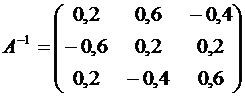
· Найдем решение системы в виде матрицы-столбца
X = AB.. Для этого введем элементы матрицы В в диапазон ячеек E6:E8, выделим диапазон ячеек с таким же числом строк, как массив А , и с таким же числом столбцов, как массив В, например, G6:G8 и введем формулу массива
={МУМНОЖ(E1:G3; E6:E8)};
Получим:
,
т. е. решение системы (4; 2; 1).
Запись макросов с помощью макрорекордера
5. Активизируйте новый рабочий лист.
6. Добавьте к существующим спискам данных новый. Для этого:
· выполните команду Сервис/Параметры;
· на вкладке Списки в окно Элементы списка введите: January, February, March, April, May, June, July, August, September, October, November, December;
· нажмите ОК.
7. Запишите макрос в режиме с абсолютными ссылками. Для этого:
· выберите команду Сервис/Макрос/Начать запись;
· в окне Запись макроса введите имя макроса (по умолчанию Макрос1) и нажмите кнопку ОК, после чего на рабочем листе появляется новая панель Останов;
· введите в ячейку С1 слово January, затем создайте ряд (установите курсор на черный квадратик в правом нижнем углу активной ячейки С1 и протяните его, не отпуская кнопку мыши, до ячейки С12);
· выделите сформированный ряд и задайте розовый цвет для выделенных ячеек;
· нажмите кнопку Остановить запись на панели инструментов Останов.
8. Просмотрите последовательность команд Visual Basic, записанную макрорекордером, для этого выполните команду Сервис/Макрос/Макросы, в диалоговом окне Макросы выделите имя макроса (Макрос1) и нажмите кнопку Изменить. По окончании просмотра программы, записанной макрорекордером, вернитесь в экран Microsoft Excel щелчком по кнопке  панели задач.
9. Выполните макрос. Для этого:
· активизируйте новый рабочий лист;
· выберите команду меню Сервис/Макрос/Макросы;
· в диалоге из списка макросов выберите Макрос1 и щелкните кнопку Выполнить.
10. Очистите область рабочего листа, нажав на кнопку Выделить все на пересечении заголовков строк и заголовков столбцов, затем на кнопку Delete и на кнопку Нет заливки пиктографического меню Цвет заливки.
11. Запишите новый макрос в режиме с относительными ссылками. Для этого:
· выберите команду Сервис/Макрос/Начать запись;
· в окне Запись макроса введите имя макроса (по умолчанию Макрос2) и нажмите кнопку ОК, после чего на рабочем листе появится панель Останов;
· на панели Останов щелкните кнопку Относительная ссылка;
· введите в произвольную ячейку листа, например в С1, слово January, затем создайте ряд (установите курсор на черный квадратик в правом нижнем углу активной ячейки и протяните его, не отпуская кнопку мыши, на 11 ячеек вниз);
· выделите сформированный ряд и задайте голубой цвет для выделенных ячеек;
· нажмите кнопку Остановить запись на панели инструментов Останов.
12. Очистите область рабочего листа.
13. Выполните второй макрос. Для этого:
· выделите произвольную ячейку;
· выберите команду меню Сервис/Макрос/Макросы;
· в диалоге из списка макросов выберите Макрос2 и щелкните кнопку Выполнить.
14. Сравните тексты программ Макрос1 и Макрос2, расположенные в Модуле1. Для этого выполните команду Сервис/Макрос/Макросы, в диалоговом окне Макросы выделите имя макроса (Макрос1 или Макрос2) и нажмите кнопку Изменить. По окончании просмотра программ, записанных макрорекордером, вернитесь в экран Microsoft Excel щелчком по кнопке панели задач.
15. Запишите самостоятельно новый макрос (Макрос3), очищающий области рабочего листа, занятые результатами работы макросов, и проверьте его выполнение.
Запуск макросов с помощью кнопок и меню
16. Выведите на экран панель инструментов Формы. Для этого выполните команду Вид/Панели инструментов/Формы
17. Назначьте кнопку для вызова Макрос1. Для этого:
· щелкните кнопку Кнопка панели инструментов Формы;
· щелкните в том месте рабочего листа, где будет начинаться кнопка, и растяните рамку до нужного размера;
· в диалоге Назначить макрос объекту выберите в списке макросов Макрос1 и щелкните кнопку OK;
· откорректируйте название кнопки (назовите, например, «Месяцы»).
18. Выполните Макрос1 с помощью кнопки.
19. Назначьте кнопку для вызова Макрос3 и выполните этот макрос с помощью кнопки.
20. Создайте новую панель инструментов с кнопками для запуска макросов. Для этого:
· выберите пункт меню Вид/Панели инструментов/Настройка;
· в окне Настройка на вкладке Панели инструментов нажмите кнопку Создать и в окне Создание панели инструментов введите имя панели (например, Пользователь);
· в том же диалоговом окне выберите вкладку Команды, выберите категорию Макросы, выберите команду Настраиваемая кнопка и отбуксируйте ее на вновь созданную панель;
· нажмите кнопку Изменить выделенный объект, измените имя кнопки (например, Месяцы), выберите новый значок для кнопки, несколько измените его и назначьте макрос (Макрос1) этой кнопке;
· аналогично создайте еще одну кнопку для вызова еще одного макроса (Макрос3) и тоже разместите ее на вновь созданной панели инструментов.
21. Выполните макросы, используя кнопки вновь созданной панели инструментов.
22. Введите для запуска макроса команду в меню Сервис. Для этого:
· вызовите пункт меню Сервис/Настройка; на вкладке Команды выберите позицию Макрос и команду Настраиваемая команда меню, активизируйте меню Сервис и отбуксируйте строку Настраиваемая команда меню под последнюю позицию меню Сервис;
· в том же диалоговом окне Настройка нажмите кнопку Изменить выделенный объект, измените имя пункта меню (например, Месяцы) и назначьте макрос (Макрос1);
· аналогичным образом добавьте в меню Сервис еще один пункт для вызова другого макроса (Макрос3);
23. Вызовите макросы, используя вновь введенные пункты меню.
24. Создайте новое меню для запуска макросов. Для этого:
· вызовите пункт меню Сервис/Настройка; на вкладке Команды выберите категорию Новое меню, выберите команду Новое меню и отбуксируйте строку команды Новое меню в строку меню;
· в том же диалоговом окне Настройка нажмите кнопку Изменить выделенный объект, измените имя меню на Пользователь;
· для добавления команды меню во вновь созданное меню выберите категорию Макросы, выберите команду Настраиваемая команда меню и отбуксируйте эту строку команды под позицию меню Пользователь;
· в том же диалоговом окне Настройка нажмите кнопку Изменить выделенный объект, измените имя пункта меню (например, Месяцы) и назначьте макрос (Макрос1);
· аналогичным образом добавьте в меню Пользователь еще один пункт для вызова другого макроса (Макрос3);
25. Вызовите макросы, используя вновь созданное меню.
Запуск макросов с помощью командной кнопки в форме
26. Создайте электронную форму для ввода данных в таблицу сведений о студентах. Форма должна содержать:
- заголовок «Сведения о студенте»;
- поле для ввода фамилии с инициалами;
- поле со списком для выбора номера группы;
- список для выбора наименования специальности;
- 2 переключателя для выбора пола;
- счетчик для выбора года рождения (1970—1980);
- кнопку для запуска макроса, осуществляющего запись сведений о студенте в таблицу, расположенную на другом листе.
Для этого выполните следующие действия:
· Переименуйте один из листов книги Excel в «Формы». Включите инструментальную панель «Формы».
· Разместите на листе «Форма» в ячейках А30:А40 список номеров 10 групп, например, . Разместите в ячейках С30-С40 список названий специальностей.
· Введите в ячейку D2 заголовок формы: “Сведения о студенте”. Введите в ячейки В4, В5, В7, В12, В15 следующие названия: ФИО, Группа, Специальность, Пол, Год рождения. В ячейку D4 введите фамилию.
· Щелкнув по значку «Поле со списком» инструментальной панели «Формы», очертите прямоугольный контур в области ячейки F5 и затем, щелкнув правой клавишей мыши, вызовите контекстное меню. Выберите пункт «Формат объекта».
· Установите вкладку «Элемент управления». Щелкнув по кнопке сворачивания в поле «Формировать список по диапазону» и выделите диапазон ячеек с номерами групп. Разверните вкладку. Щелкните по кнопке сворачивания в поле «Помещать результат в ячейку». Введите адрес ячейки H5.В поле «количество строк» введите значение 5. Включите флажок «Объемное затемнение», нажмите ОК.
· Убедитесь в возможности выбора номера группы из списка с полем и изменении порядкового номера в ячейке H5.
· Введите в ячейку D5 формулу для расшифровки порядкового номера группы в списке: =ИНДЕКС($А$30:$А$39;$Н$5). Используйте вариант функции со ссылкой. Убедитесь в правильности вывода номера группы в ячейке D5.
· Щелкнув по значку «Список» инструментальной панели «Формы», очертите прямоугольный контур в области ячейки G7:I10 и, затем, щелкнув правой клавишей мыши, вызовите контекстное меню. Выберите пункт «Формат объекта».
· Щелкните по кнопке сворачивания в поле «Формировать список по диапазону» и выделите диапазон ячеек с названиями специальностей. Разверните вкладку. Щелкните по кнопке сворачивания в поле «Помещать результат в ячейку». Включите флажок выбора только одного значения. Введите адрес ячейки K7.Включите флажок «Объемное затемнение».
· Убедитесь в возможности выбора названия специальности из списка и изменении порядкового номера в ячейке К7.
· Введите в ячейку D7 формулу для расшифровки порядкового номера группы в списке: =ИНДЕКС($B$30:$B$390;$K$7). Убедитесь в правильности вывода номера группы в ячейке H7.
· Щелкните по значку «Переключатель» инструментальной панели «Формы», очертите контур над ячейкой F12 и, затем, щелкнув правой клавишей мыши, вызовите контекстное меню. Выберите пункт «Формат объекта».
· Установите вкладку «Элемент управления». Введите в поле «Связать с ячейкой» абсолютный адрес ячейки D12 и выключите флажок «состояние снят». Замените название флажка на «М».
· Аналогично расположите значок переключателя над ячейкой F14 и замените его название на «Ж», при этом повторного связывания с ячейкой не требуется.
· Щелкните по значку «Счетчик» инструментальной панели «Формы», очертите контур над ячейкой F15 и, затем, щелкнув правой клавишей мыши, вызовите контекстное меню. Выберите пункт «Формат объекта».
· Установите вкладку «Элемент управления». Введите в поле «Начальное значение»:1970. Введите в поле «Минимальное значение»: 1970. Введите в поле «Максимальное значение»: 1980. Введите в поле «Шаг изменения»: 1. Введите в поле «Помещать результат в ячейку абсолютный адрес ячейки D15 . Проверьте работу счетчика.
· Щелкните по значку «Кнопка» инструментальной панели «Формы», очертите контур над ячейками C18:D19. Появится окно «Назначить кнопке макрос». Закройте окно, не назначая макрос. Замените название кнопки на «Запись в таблицу
27. Создайте на новом листе с именем Список студентов во 2-ой строке шапку таблицы с названиями граф: ФИО, группа, специальность, пол, год рождения. Отрегулируйте ширину столбцов.
28. На листе Форма скопируйте формулы в ячейки B25, С25, D25, E25, F25 из ячеек D4, D5, D7, D12 и D15. Проверьте формулы в ячейках B25:F25.
В ячейке В25 должна быть формула: =$D$4
В ячейке С25 должна быть формула: =ИНДЕКС($A$30:$A$40;$H$5)
В ячейке D25 должна быть формула: =ИНДЕКС($C$30:$C$40;$H$7)
В ячейке Е25 должна быть формула: =$D$12
В ячейке F25 должна быть формула: =$D$15
29. Осуществите запись начального макроса макрорекордером, выполнив команду СЕРВИС/Макрос/Начать запись, присвоив макросу имя Макрос1. Выделите на листе Форма ячейки B25:F25, скопируйте их в память, перейдите на лист Список студентов, выделите ячейку А3 и выполните вставку из буферной памяти. Вставку осуществите методом специальной вставки только значений. Отключите запись макроса.
30. Проверьте работу созданного макроса, выполнив команду СЕРВИС/Макрос/Макросы/Макрос1/Выполнить. Строка сведений будет вставлена на то же место.
31. Для того, чтобы новые сведения вставлялись в таблицу в следующие по порядку строки необходимо откорректировать текст макроса. Для этого выполните команду СЕРВИС/Макрос/Макросы/Макрос1/Изменить. Откроется окно редактора Visual Basic.
32. В окне редактора Visual Basic внесите изменения в текст программы после строки Sheets("Список студентов").Select. Должны быть следующие строки:
Sheets("Список студентов").Select
Range("A2").Select
If Cells(3, 1).Value <> "" Then
Cells(2, 1).Select
ActiveCell. End(xlDown).Cells(2).Select
Else
Range("A3").Select
End If
Selection. PasteSpecial Paste:=xlValues, Operation:=xlNone, SkipBlanks:= _
False, Transpose:=False
End Sub
33. Закройте окно редактора, щелкнув по самому левому значку на инструментальной панели редактора с изображением логотипа Excel. Повторно выполните макрос.
34. Назначьте кнопке «Запись в таблицу» созданный макрос. Для этого выделите кнопку правой клавишей мыши, и в контекстном меню выберите пункт Назначить макрос. Выполните макрос щелчком по кнопке.
35. Используя созданный в предыдущем задании список студентов, создайте автоматизированную форму для выдачи справки студенту следующего образца:
 21 августа 2013 г.
" width="602" height="250"/> 21 августа 2013 г.
" width="602" height="250"/> |
Соответствующие данные должны заноситься в справку автоматически посредством выбора фамилии студента из поля со списком.
Для этого выполните следующие действия:
· Откройте чистый лист книги и разместите на нем в ячейках A1:G10 постоянный текст справки так, чтобы для ввода фамилии использовалась ячейка С4, для ввода года рождения - D4, для ввода № группы - C6, наименование специальности - F6. Увеличьте вдвое ширину столбца А;
· Щелкните на инструментальной панели Формы кнопку Поле со списком и очертите указателем мыши прямоугольный контур в зоне ячеек A1:A2. Щелкните правой клавишей мыши внутри созданного поля со списком. Выберите в появившемся контекстном меню пункт Формат объекта;
· В окне Формат элемента управления установите вкладку Элемент управления. Введите в поле Формировать список по диапазону диапазон адресов списка студентов, созданного в предыдущем задании. Введите в поле Помещать результат в ячейку адрес одной из ячеек, не входящей в контур справки, например, А20. Установите количество строк в списке равным 6. Включите флажок Объемное затенение;
· Установите вкладку Свойства. Снимите флажок Выводить объект на печать. Закройте окно Формат элемента управления;
· Проверьте правильность работы поля со списком, наблюдая за номером элемента, отображаемого в ячейке А20 при выборе фамилии в списке;
· Присвойте диапазону ячеек, в котором находится список, имя Список. Для этого выделите ячейки списка без заголовка, введите в поле имен имя - Список и нажмите клавишу Enter;
· Введите в ячейку С4 формулу для отображения выбранной фамилии:
=ИНДЕКС(Список;$A$20;1)
Для ввода в качестве аргумента имени диапазона выполните команду ВСТАВКА/Имя/Вставить;
· Введите в ячейку С4 формулу для отображения года рождения:
=ИНДЕКС(Список;$A$20;5);
· Аналогично введите в ячейку С6 формулу для отображения номера группы, а в ячейку F6 - формулу для вывода наименования специальности.
· Окончательно проверьте работу поля со списком. Выполните предварительный просмотр справки. При просмотре на справке не должно быть видно поле со списком для выбора студента.
36. Сохраните рабочую книгу на дискете в файле с именем lab6.xls .
37. Для выхода из Excel выберите из меню команду Файл/Выход.
Список литературы
1. ИНФОРМАТИКА: Учебник / Под ред. . – М.: Финансы и статистика, 2000. – 768 с.
2. ИНФОРМАТИКА: Практикум по технологии работы на компьютере / Под ред. . – М.: Финансы и статистика, 2000. – 384 с.
3. ЭКОНОМИЧКСКАЯ ИНФОРМАТИКА: Учебник / Под ред. и – СПб.: Питер, 2000. – 560 с.
4. В. Долженков, Ю. Колесников. Microsoft Excel 2000 в подлиннике – СПб.: BHV-Петербург, 2000. – 1065 с.
5. А. Гарнаев. Excel, VBA, Internet – СПб.: BHV-Петербург, 2001. –796 с.
6. П. Блатнер, Л. Ульрих. Использование Microsoft Excel 2000. Пер. с англ. – М.: Издательский дом «Вильямс», 2000. – 960 с.
7. Майкл Хэлворсон, Майкл Янг. Эффективная работа с Microsoft Office 2000. Пер. с англ. – Спб.: Питер, 2000, – 1226 с.
8. С. БОНДАРЕНКО, М. БОНДАРЕНКО. Excel2003. Популярный самоучитель. СПб.: Питер, 2005, - 320 с.

|
Из за большого объема этот материал размещен на нескольких страницах:
1 2 3 4 5 6 |
