


Партнерка на США и Канаду по недвижимости, выплаты в крипто
- 30% recurring commission
- Выплаты в USDT
- Вывод каждую неделю
- Комиссия до 5 лет за каждого referral
Adobe Audition – спасение для педагогов
У каждого, кто занимается с детьми хореографией, гимнастикой, пением, в какой-то момент возникает проблема подбора музыкального материала. Современность «диктует» свои условия работы с музыкой. Практически каждый педагог сталкивается с проблемой «переделывания» готовых фонограмм. Например, в художественной гимнастике существуют чёткие параметры: время выступления должно быть ограничено - 1 минута 25 – 30 секунд, также музыка должна быть динамичной, желательно с частой сменой настроения и эффектной «точкой» в конце. Педагогам, занимающимся с детьми эстрадным пением, часто требуется сделать фонограмму меньше по времени, так как из-за надоедливых, много раз повторяющихся припевов ребёнок устаёт, да и слушатель тоже. Проблема «переделки» фонограммы решается достаточно просто. Предлагаем воспользоваться программой «Adobe Audition» или более ранней версией – «Cool Edit Pro». Мы не претендуем на полное руководство действиями пользователя в данной программе – дадим лишь некоторые, самые необходимые максимально доступные рекомендации для работы с фонограммами.
«Открываем» фонограмму
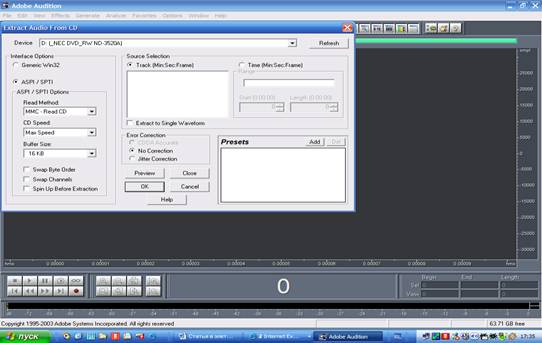
«Загнать в программу» нужный Вам музыкальный отрывок можно несколькими способами. 1 – Открыть с CD диска. После запуска программы зайдите в меню «File» далее выберите «Extract Audio from CD». В появившемся окне «Source Selection» наведите курсор на требуемый файл, нажатием правой кнопки мыши активируйте его и нажмите «ОК». Рис. 1.

Начнётся загрузка в основное окно – оно будет выглядеть следующим образом.
Рис.2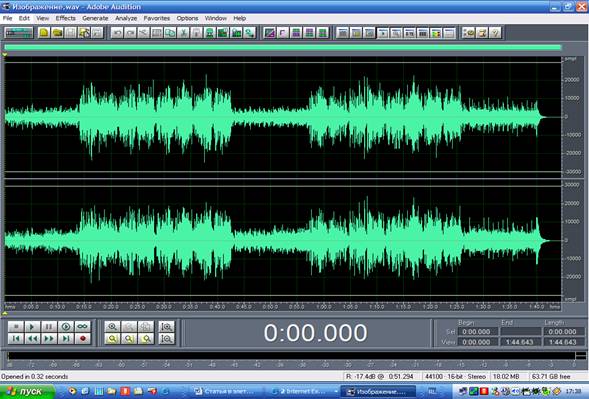
Второй способ, записать в «реальном времени» с нужного носителя – аудио-кассеты, мини-диска, встроенного или выносного CD - проигрывателя. После коммутации приборов, приступаем к записи. Если Вы не видите в основном окне знакомой «красной кнопки», обозначающей запись, зайдите в меню «View», выберите «Show Transport Buttons». Слева внизу появится стандартная, всем знакомая панель управления. Нажимаем на «красную кнопку записи», возникает окно New Waveform. Как правило, лучше выбрать значения: 44100, stereo, 16 bit, так как в этом случае Ваша фонограмма точно запишется на компакт-диск и не будет проблем с проигрыванием её на всевозможной аппаратуре.
«Убираем» шумы
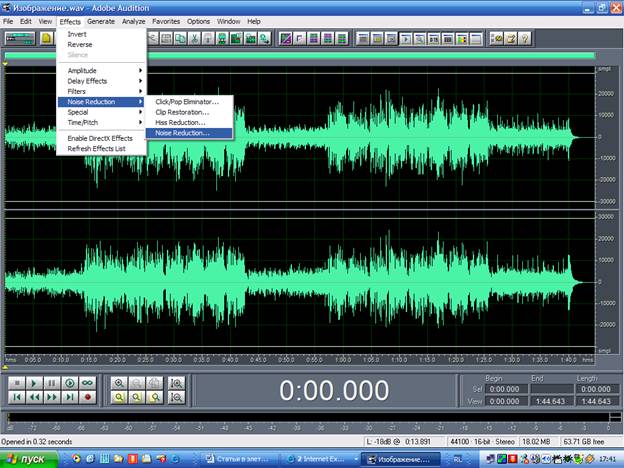
После того, как музыкальный отрывок появился на экране в виде зелёной волны на чёрном фоне, можно приступать к редактированию. Если вы «переписывали» с кассеты, то рекомендуем убрать «шумы ленты». Для этого выделите небольшой отрывок до звучания фонограммы – удерживая левую кнопку мыши активируйте отрезок (чёрное пространство при этом станет белым). Далее зайдите в меню Effects выберите Noise Reduction и ещё раз Noise Reduction. Рис.3.
Появится вот такая таблица, в которой надо нажать на кнопку «Get Profile from Selection» Рис. 4.

В чёрном окошке слева высветиться графическое обозначение данного шума. Нажмите ОК - и на выделенном отрезке шум исчезнет. Теперь надо выделить всю фонограмму и проделать снова операции – меню Effects - Noise Reduction - Noise Reduction и сразу нажать ОК – теперь шум, который был на протяжении всей фонограммы, пропадет. Если Вы где-то ошиблись, что-то не так сделали, удалили – не волнуйтесь, в меню Edit самая первая строка – это отмена сделанных операций. Нажав на неё (Undo) Вы вернётесь «в прошлое».
«Режем, клеем, копируем»
Если Вам не нужен какой-то отрывок в данной фонограмме, его очень просто удалить – выделяем с помощью левой кнопки мыши требуемое пространство и на клавиатуре нажимаем «Delete». Если надо скопировать - выделяем и правой кнопкой мыши вызываем такое окно. Рис.5.
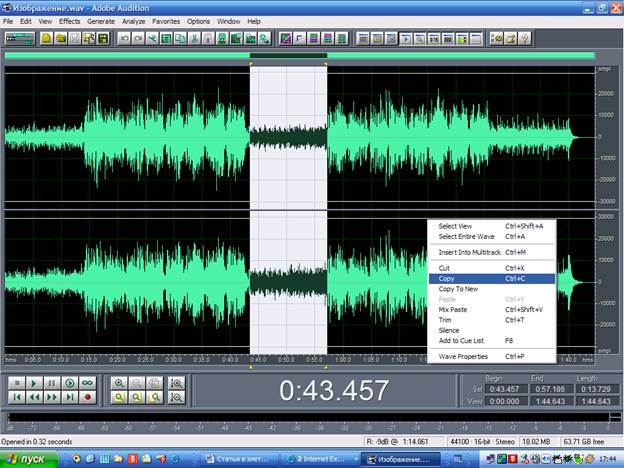
Здесь, при нажатии функции «Copy», копируем выделенный ранее отрезок фонограммы. Теперь надо поставить локатор (жёлтую вертикальную пунктирную линию) на нужную точку, куда вы планируете вставку, для этого просто щёлкните левой кнопкой мыши. Вызываем знакомое окно, где выбирали функцию «Copy» и там же нажимаем «Paste». Таким образом, Обратим внимание, что точнее вы вставите фрагмент, если будете работать в большем расширении - в программе слева внизу есть кнопки +, -, это так называемый «zoom», которым при выполнении данных операций предлагаем воспользоваться, чтобы точнее выбрать «точку склеивания». (Если Вы не видите этих кнопок, то надо войти в меню «View» и выбрать команду «Show Zoom Buttons», напротив выбранной надписи появится галочка.)
Если вам нужно из нескольких разных фонограмм сделать одну, то также выделяете фрагмент, копируете его («Copy»), открываете другую фонограмму, выбираете место склейки и вставляете («Paste»).
Теперь осталось сохранить сделанный нами вариант. В меню «File» команда «Save as» открывает окно, в котором Вы пишете нужное «Имя файла» и «Сохраняете». Для того, чтобы в следующий раз открыть фонограмму, в меню «File» воспользуйтесь командой «Open».
Для того, чтобы фонограмму записать на компакт-диск воспользуйтесь любой модификацией программы «Nero». Желаем творческих успехов!
