

Партнерка на США и Канаду по недвижимости, выплаты в крипто
- 30% recurring commission
- Выплаты в USDT
- Вывод каждую неделю
- Комиссия до 5 лет за каждого referral

Основы работы
Большинство пунктов меню интуитивно понятно, но для быстрого доступа к элементам STATISTICA предоставляет расширенные возможности. Ниже рассмотрим наиболее часто используемые.
Панели инструментов
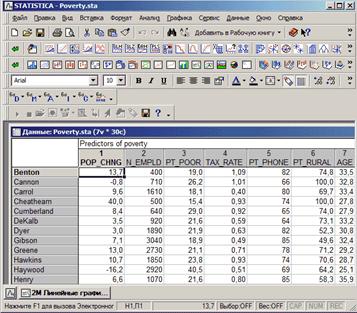
Для некоторых примеров, рассмотренных ниже, могут потребоваться функции пакета, которые проще находить через toolbar. STATISTICA позволяет гибко настраивать набор необходимых тулбаров, а также создавать свои тулбары. Необходимую панель инструментов, если она не присутствует, можно подключить через пункт главного меню «Сервис → Настройка.. → Панели инструментов» («Tools → Customize.. → Toolbars” для англ. версии) , поставив галочки в чекбоксах напротив названия тулбара. Отмеченные позиции незамедлительно появятся на общей панели инструментов.
 Меню часто используемых средств
В левом нижнем углу присутствует кнопка
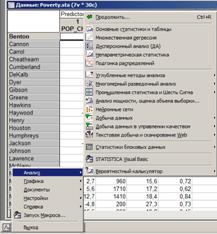
С её помощью вы можете получить быстрый доступ к наиболее часто используемым функциям пакета. Все пункты открывающегося меню являются дублированием вложенных пунктов в главном меню.
Тулбар «Электронные таблицы» - врубается через Tools → Customize.. → Toolbars → Spreadsheet. Активен только при просмотре электронных таблиц.
Анализ → Основные статистики и таблицы..
Statistics → Basic statistics and tables.. OR (кнопка в левом нижнем углу экрана (нет, не Пуск))
Файлы данных:
*.sta – может содержать до 4092 столбцов и не ограниченное число строк.
*.mfm – до 32 тысяч столбцов.
Также данные можно импортировать из файлов:
Excel (*.xls), ASCII (*.txt), dBase (*.dbf), Megafile Manager (*.mfm).
Создание и редактирование переменных
1) 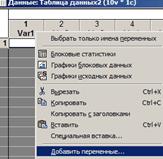 В окне таблицы данных щелкнуть правой кнопкой мышки по названию любой переменной (наименованию столбца). В контекстном меню выбрать «Добавить переменные..»
2) Либо выбрать в главном меню «Данные → Переменные → Добавить переменные..»
Появится следующий диалог:
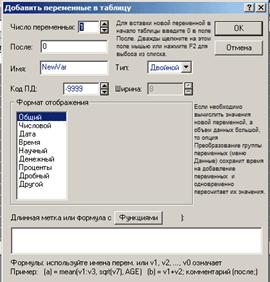
В нем представляет интерес поле «Длинная метка или формула с функциями»
Выражение начинается со знака равенства, за которым следует непосредственно выражение.
Например:
= mean(v1:v3)
Будет заполнять столбец средним значением столбцов с v1 по v3.
Если же нужна длинная метка, то поле заполняется произвольным набором символов, не начинающихся со знака равно.
Для настройки внешнего вида стобца после создания, необходимо выбрать пункт в контекстном меню переменной «Спецификации переменной..». Появится диалог, аналогичный с описанным выше.
Текстовые метки
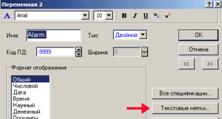 Еще одна особенность, позволяющая существенно сократить временные затраты на заполнение таблицы данными — текстовые метки. Используются, когда значение переменной записывается в текстовом формате.
Диалог «Настройка текстовых меток» вызывается из меню переменной «Спецификация переменной».
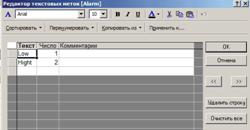 В столбце «текст» вводим текстовую метку. «Число» заполняется автоматически, начиная с номера 101, но поддаётся изменению на любое другое число.
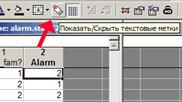 В панели инструментов обращаем внимание на кнопку «Показать/Скрыть текстовые метки». В зависимости от её состояния будут отображаться либо текстовые метки, либо их номера.
Работа с данными
Примеры для работы с данными находятся в папке Examples\Datasets
Частотный анализ данных
Анализ → Основные статистики и таблицы..
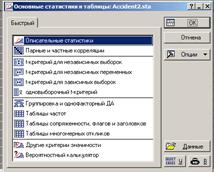
Далее выбираем либо «Описательные статистики»,
либо «Таблицы частот». Диалоги отличаются не слишком сильно.
Рассмотрим первый вариант:
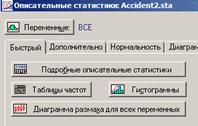 Кнопка «Переменные:» отвечает за область данных, используемых при построении таблицы частот, гистограмм и пр. В случае, когда необходимо указать разные диапозоны для гистограмм, таблиц частот и пр. не следует выбирать переменные с помощью этой кнопки.
«Таблицы частот», «Гистограммы» - если не отмечен диапозон данных, как указано выше, появляется диалог, в котором необходимо диапозон указать, по его закрытию окно диалога описательных статистик сворачивается и отображается результат в виде таблиц или гистограмм (в зависимости от выбора кнопки).
Корреляция
Анализ → Основные статистики и таблицы..
Парные и частные корреляции
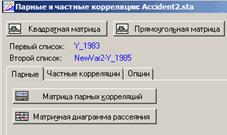 Нажимаем либо «Квадратная матрица» и выбираем 2 и более переменные (столбца данных), либо выбираем прямоугольная матрица и не заполняем второй список.
Далее выбираем «Матрица парных корреляций».
Медиана, средние, суммы, дисперсия..
Дисперсия (от английского variance) и стандартное отклонение (от английского standard deviation) — наиболее часто используемые меры изменчивости переменной. Дисперсия меняется от нуля до бесконечности. Крайнее значение 0 означает отсутствие изменчивости, когда значения переменной постоянны.
Стандартное отклонение вычисляется как корень квадратный из дисперсии. Чем выше дисперсия или стандартное отклонение, тем сильнее разбросаны значения переменной относительно среднего. Часто стандартное отклонение — более удобная характеристика, т. к измерена в тех же единицах, что исходная величина.
Медиана разбивает выборку на две равные части. Половина значений переменной лежит ниже медианы, половина — выше. Медиана дает общее представление о том, где сосредоточены значения переменной, иными словами, где находится ее центр. В некоторых случаях, например при описании доходов населения, медиана более удобна, чем среднее.
Квартили представляют собой значения, которые делят две половины выборки (разбитые медианой) еще раз пополам. Таким образом, медиана и квартили делят диапазон значений переменной на четыре равные части.
Различают верхнюю квартиль, которая больше медианы и делит пополам верхнюю часть выборки (значения переменной больше медианы), и нижнюю квартиль, которая меньше медианы и делит пополам нижнюю часть выборки.
Нижнюю квартиль часто обозначают символом 25%, это означает, что 25% значений переменной меньше нижней квартили.
Верхнюю квартиль часто обозначают символом 75%, это означает, что 75% значений переменной меньше верхней квартили.
Мода представляет собой максимально часто встречающееся значение переменной (иными словами, наиболее «модное» значение переменной), например, популярная передача на телевидении, модный цвет платья или марка автомобиля и т. д.
Данные характеристики находятся либо через главное меню «Анализ → Блоковые статистики», либо через контекстное меню. Прежде чем начинать работу с ними (кроме пункта «все») необходимо выделить данные в таблице данных, если необходимо посчитать характеристики для всех столбцов\строк. В ином случае будет выведена величина только для столбца или строки, в которой находится выделенная ячейка.
Есть другой способ, дающий сразу все характеристики - «Анализ → Непараметрические статистики → Обычные описательные характеристики..» выбираем переменную и получаем целый набор характеристик.
Распределения
Анализ → Подгонка распределений
После выбора необходимого распределения появится диалог, функционально схожий со следующим ( «Непрерывные распределения» → «Нормальное»):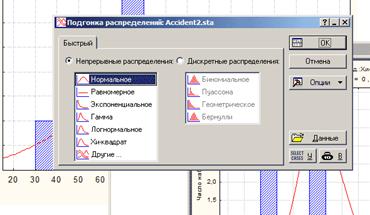
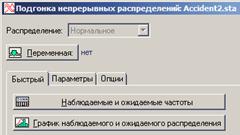
Выбираем нужный столбец данных и нажимаем одну из нижних на рисунке кнопок. Данный диалог свернется в левый нижний угол, его можно будет открыть и изменить настройки.
Во вкладке «параметры» можно увидеть также значение дисперсии и оценки среднего для выбранных данных.
Более подробно о подгонке распределений можно прочитать в книге Владимира Боровикова «STATISTICA - искусство анализа данных», гл.3 (http://*****/books-arch/statistica-books/bor-kat/.html ).
Кросстабуляции
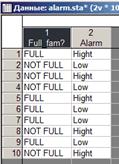 Создайте новую таблицу и заполните её, как на рисунке.
Чтобы ускорить процесс заполнения пользуйтесь текстовыми метками.
В файле содержатся результаты опроса 10 женщин (данные являются модельными) относительно их семейного положения и состояния уровня тревожности.
Первая переменная «Full_fam?» описывает семейное положение женщин. Эта переменная принимает два значения: «FULL»— полная семья, «NOT FULL» — неполная семья.
Вторая переменная, «Alarm», описывает самооценку личностной тревожности женщины. Она принимает два значения: низкая, высокая. Известно, что личностная тревожность характеризуется устойчивой склонностью воспринимать жизненную ситуацию как угрожающую (содержащую в себе тайную угрозу). Вы видите, что первая опрошенная женщина — наблюдение номер 1 (первая строка в таблице) — имеет полную семью и характеризует свое душевное состояние как тревожное. Вторая опрошенная женщина — наблюдение номер 2 (вторая строка таблицы) — имеет неполную семью и оценивает уровень своей тревожности как низкий и т. д.
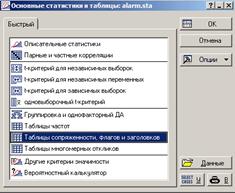 В основном меню выбираем «Анализ → Основные статистики и таблицы»
В появившемся диалоге выбираем «Таблицы сопряженности, флагов и заголовков»
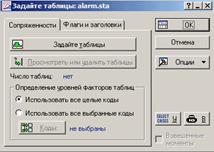
В диалоге «Задайте таблицы», вкладка «Сопряженности», жмем на кнопку «Задайте таблицы».
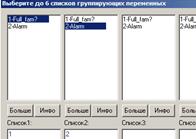 В появившемся окне выберите переменные, которые будут табулированы в таблице. Эти переменные задают разбиение исходных данных на группы, поэтому часто их называют также группирующими переменными. В данном случае нужно табулировать значения переменных «Full_fam?» и
«Alarm».
Поэтому выберите их, как это показано на рисунке.
Заметьте, что вообще можно выбрать до 6 списков группирующих переменных, что позволяет построить чрезвычайно сложные таблицы, содержащие гораздо большее число переменных, чем в описываемом примере. Именно такие таблицы часто возникают при массовых обследованиях, и их нужно уметь строить.
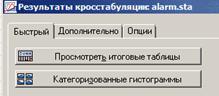
После подтверждения выбора списка переменных и задания таблиц появится диалог «Результаты кросстабуляции».
Выбираем пункт «Посмотреть итоговые таблицы».
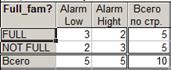 Вы видите, что в этой таблице табулированы переменные «Full_fam?» и «Alarm». На пересечении строк и столбцов стоят абсолютные значения, вычисленные из исходного файла данных.
Мы табулировали совместно значения двух переменных,«Full_fam?» и «Alarm», и такое действие часто называется кросстабуляцией (от английского cross — пересекать).
Из построенной таблицы, называемой на сленге таблицей сопряженности, видно, что три женщины имеют полную семью и низкий уровень тревоги, две женщины имеют неполную семью и низкий уровень тревоги и т. д. Если вас интересует раздельная табуляция каждой переменной, посмотрите на крайний правый столбец и нижнюю строку таблицы. Вы увидите, что всего среди опрошенных женщин пять имели полную семью и пять — неполную семью; пять женщин имели высокий уровень тревожности (см. крайний правый столбец), пять — низкий уровень тревожности (см. нижнюю строку).
Часто возникает необходимость вместе с абсолютными значениями привести в таблице проценты. Система STATISTICA позволяет выбрать те проценты, которые требуются: например, только проценты по строке, или проценты по столбцу, или проценты от общего количества, или же и те и другие.
Проценты по столбцу — это проценты, вычисленные относительно суммарного значения частот по столбцу. Проценты по строке — это проценты, вычисленные относительно суммарного значения частот по строке. Проценты от общего числа вычисляются относительно суммы частот в таблице. Рассмотрим, как это делается.
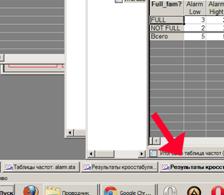 Разворачиваем диалог «Результаты кросстабуляции» щелчком по заголовку, как указано на рисунке.
Выбираем вкладку «Опции».
Далее отмечаем пункт «Проценты от общего числа», подтверждаем выбор, получаем таблицу как на следующем рисунке.
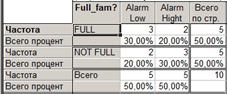 Здесь рядом с абсолютными значениями появились относительные величины — проценты, вычисленные от общего числа женщин, то есть от 10.
Итак, из таблицы видно, что:
ñ30% женщин имеют полную семью и низкий уровень тревоги (первая клетка таблицы),
ñ20% женщин имеют полную семью и высокий уровень тревоги (вторая клетка таблицы),
ñ20% женщин имеют неполную семью и низкий уровень тревоги,
ñ30% женщин имеют неполную семью и высокий уровень тревоги.
Таблица поддаётся реактированию — все текстовые обозначения можно поменять с помощью диалогов, вызываемых через контекстное меню.
Однако такое отображение несколько неудобно. Для более удобного отображения вновь открываем диалог «Результаты кросстабуляции» и во вкладке «Дополнительно» отмечаем пункт «Отображать выбранные % в отд. таблицах». Подтверждаем выбор и получаем две таблицы: одна содержит только абсолютные значения, а другая — проценты, вычисленные от общего количества опрошенных.
Хорошо визуализирует данные «3М Гистограмма» («Результаты кросстабуляции» → «Дополнительно» → «3М Гистограммы»). Про настройки графиков подробнее см. «Графики».
Графики
Типы графиков. Столбчатые графики
2М гистограммы. (Графика → 2M Графики → Гистограммы..)
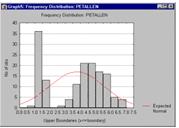 Этот термин был впервые использован Пирсоном в 1895 г.) 2М гистограммы являются графическими представлениями распределения частот выбранных переменных, на которых для каждого интервала (класса) рисуется столбец, высота которого пропорциональна частоте класса.
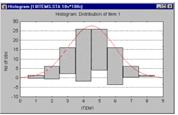 2М гистограммы - Висячие столбцы.
(Графика → 2M Графики → Гистограммы.. → Дополнительно → Тип отображения → Висячие столбцы)
Гистограмма висячих столбцов является "наглядным критерием проверки на нормальность распределения", который помогает определить области распределения, где возникают расхождения между наблюдаемыми и ожидаемыми нормальными частотами. В то время как стандартным способом представления подогнанного к наблюдаемому распределению нормального распределения является наложение на гистограмму наиболее подходящей нормальной кривой, гистограмма висячих столбцов предлагает противоположный способ: столбцы, представляющие наблюдаемые частоты для последовательных диапазонов значений, "подвешиваются" к наиболее подходящей нормальной кривой.
Если исследуемое распределение хорошо приближается нормальной кривой, то нижние ребра всех столбцов должны образовать прямую горизонтальную линию.
2М гистограммы - Простые. Эта гистограмма представляет собой столбчатую диаграмму распределения частот для выбранной переменной (если выбрано более одной переменной, то для каждой из них будет построен отдельный график).
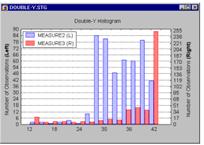 2М гистограммы - С двойной осью Y. (Графика → 2M Графики → Гистограммы.. → Вид → Тип графика : → С двойной осью Y)
Гистограмму с двойной осью Y можно считать комбинацией двух по-разному масштабированных составных гистограмм. Для этой гистограммы можно выбрать две различные группы переменных. Для каждой из выбранных переменных будет изображено распределение частот, но частоты переменных из первого списка (называемого Левая ось Y) будут откладываться по левой оси Y, а частоты переменных из второго списка (называемого Правая ось Y) будут откладываться по правой оси Y. Имена всех переменных из двух списков будут внесены в условные обозначения и будут сопровождаться буквами Л или П, обозначающими соответственно левую или правую ось Y.
Этот график полезен для сравнения распределений переменных с разными частотами.
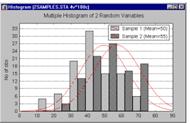 2М гистограммы - Составные. (Графика → 2M Графики → Гистограммы.. → Вид → Тип графика : → Составной)
Составные гистограммы изображают распределение частот для нескольких переменных на одном 2М графике. В отличие от гистограмм с двойной осью Y частоты для всех переменных откладываются по левой оси Y.
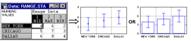 2М диаграммы диапазонов — Отрезки \ Прямоугольники. (Графика → 2M Графики → Диаграммы диапозонов.. → Дополнительно → Тип графика: )
На диаграмме диапазонов такого типа диапазоны представлены "отрезками" с горизонтальными черточками на обоих концах. Средние точки обозначены маркерами точек. Аналогично и с типом «Прямоугольники».
2М диаграммы размаха. (Графика → 2M Графики → Диаграммы размаха..)
На диаграммах размаха (этот термин был впервые использован Тьюки в 1970 г.) диапазоны или характеристики распределения значений выбранной переменной (или переменных) изображаются отдельно для групп наблюдений, заданных значениями категориальной (группирующей) переменной. Для каждой группы наблюдений вычисляется центральная тенденция (например, медиана или среднее) и вариационные статистики или статистики диапазона (например, квартили, стандартные ошибки или стандартные отклонения), и выбранные значения изображаются на диаграмме размаха выбранного типа. Также могут быть изображены точки выбросов.
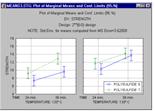 2М диаграммы размаха — Отрезки. (Графика → 2M Графики → Диаграммы размаха.. → Дополнительно → Тип графика: )
На диаграмме размаха такого типа диапазон (т. е. стандартная ошибка, стандартное отклонение, минимум-максимум или константа) представлен в виде отрезка (с горизонтальными черточками на обоих концах, как на показанном ниже рисунке).
2М диаграммы рассеяния. (Графика → 2M Графики → Диаграммы рассеяния..)
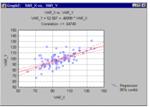 Диаграмма рассеяния визуализирует зависимость между двумя переменными X и Y (например, весом и высотой). Данные изображаются точками в двумерном пространстве, где оси соответствуют переменным (X - горизонтальной, а Y - вертикальной оси).
Две координаты (X и Y), которые определяют положение каждой точки, соответствуют значениям двух переменных для этой точки. Если две переменные сильно связаны, то множество точек данных принимает определенную форму (например, прямой линии или кривой). Если же переменные не связаны, то точки образуют "облако" .
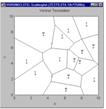 2М диаграммы рассеяния Вороного. (Графика → 2M Графики → Диаграммы рассеяния.. → Дополнительно → Тип графика: )
Эта особая диаграмма рассеяния одной переменной является в большей степени аналитическим средством, нежели просто методом графического представления данных. Предлагаемые ею решения помогают моделировать множество явлений в естественных и социальных науках (см. Coombs, 1964 г.; Ripley, 1981 г.). Программа разделяет пространство между точками данных, представленными координатами X, Y в двумерном пространстве. Пространство между отдельными точками данных делится границами на такие области, каждая точка которых находится ближе к заключенной внутри точке данных, чем к любой другой соседней точке данных.
2М круговая диаграмма. (Графика → 2M Графики → Круговые диаграммы.. )
Термин "круговые диаграммы" впервые был использован Хаскеллом в 1922 году. На этих графиках пропорции отдельных значений переменной X представлены в виде круговых секторов.
2М линейные графики. (Графика → 2M Графики → Линейные графики (для переменных) ..)
На линейных графиках отдельные точки данных соединены линией.
Эти графики являются простым способом представления и исследования последовательностей значений. Графики трассировочного типа можно использовать для воспроизведения следа (а не последовательности). Также линейные графики применяются для изображения непрерывных функций, теоретических распределений и т. п.
2М линейные графики - Агрегированные. (Графика → 2M Графики → Линейные графики (для переменных) .. → Дополнительно → Тип графика: )
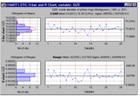 Агрегированные линейные графики изображают последовательность средних для последовательных подмножеств выбранной переменной.
2М линейные графики - Трассировочные XY. (Графика → 2M Графики → Линейные графики (для переменных) .. → Дополнительно → Тип графика: )
На трассировочных графиках сначала строится диаграмма рассеяния двух переменных, а затем отдельные точки данных соединяются линией (в порядке их считывания из файла данных). В этом смысле трассировочные графики визуализируют "путь" последовательного процесса (движение, изменение явления во времени и т. п.).
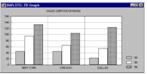 2М столбчатые диаграммы. (Графика → 2M Графики → Столбчатые диаграммы..)
На столбчатой диаграмме последовательность значений представлена в виде столбцов (одному наблюдению соответствует один столбец). Если выбрано несколько переменных, то для каждой из них будет построен отдельный график. Можно построить составную диаграмму, где все переменные будут отображены одновременно в виде групп столбцов (одна группа для каждого наблюдения, как на рисунке).
Настройка графиков
Основные настройки, а также работа с параметрами внешнего вида является общими для всех типов графиков. Рассмотрим пример создания двумерных графиков и его последующую настройку.
В примере использован файл Poverty. sta из набора примеров, поставляемых с системой STATISTICA, в котором содержатся сравнительные данные результатов переписи 1960 года по 30 случайно выбранным округам США. В качестве названий элементов введены названия округов. Ниже показана часть файла.
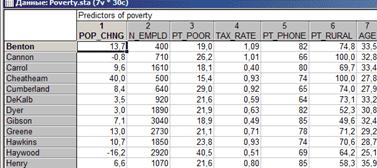 |
Предположим, что необходимо построить график, отражающий информацию о количестве семей, живущих ниже уровня бедности (Pt_Poor), о количестве жителей, имеющих телефоны (Pt_Phone), и о количестве сельского населения (Pt_Rural). Для начала построим несколько линейных графиков.
Откройте файл Poverty. sta из папки программы Examples/Datasets.
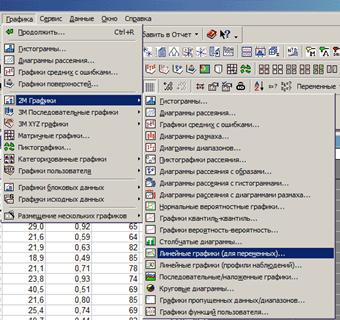 Выберите пункт Графика → 2М графики → Линейные графики (для переменных)...
В появившемся диалоговом окне необходимо нажать на кнопку «Переменные» и в появившемся диалоге выбрать необходимые переменные (колонки). В случае рассматриваемого примера это будут колонки Pt_Poor, Pt_Phone и Pt_Rural (чтобы выбирать переменные в произвольном порядке, при нажатии на имя переменной удерживайте нажатой клавишу CTRL).
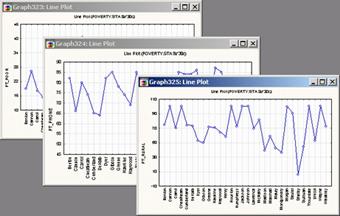 В списке «Тип графика» можно выбрать необходимый тип: простой или составной. По умолчанию стоит «простой» - по завершению работы с диалогом у вас будет три окна с графиками о количестве семей, живущих ниже уровня бедности (Pt_Poor), о количестве жителей, имеющих телефоны (Pt_Phone) и о количестве сельского населения (Pt_Rural) — по оси Y и названиями городов по оси X.
Для того, чтобы совместить все три графика в одном окне, необходимо выбрать тип «составной».
Результат должен быть следующий:
 |
Существуют два основных правила редактирования графиков:
ñ Для выбора конкретного способа настройки объекта (или элемента графика) щелкните правой кнопкой мыши на этом объекте и выберите тип настройки из контекстного меню.
ñ Чтобы получить доступ к наиболее общим (установленным по умолчанию) способам настройки объекта (или элемента графика), дважды щелкните по объекту.
Например, чтобы изменить тип линии, дважды щелкните на соответствующей линии; для изменения заголовка дважды щелкните по заголовку; чтобы изменить масштаб, дважды щелкните по оси; чтобы изменить линии направляющей сетки, сделайте двойной щелчок по линиям, и т. п.
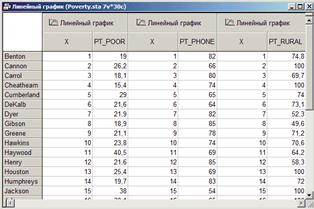 Исходные данные графика можно изменить с помощью диалога вызываемого из контекстного меню (щекнуть правой кнопкой мыши по полю графика) «Редактор данных графика..».
Откроется окно, как на рисунке слева.
По окончанию изменения значения в поле график автоматичеки обновляется. Исходные данные при этом не менятся, т. е. изменения влияют только на график.
Управляющие символы
Специальное форматирование текста на графикахсистемы STATISTICA осуществляется с помощью последовательности управляющих символов, которая всегда начинается символом @. Эти управляющие символы позволяют включать индексы, степени, подчеркивание и т. п. в любой заголовок или пользовательский текст.
Для включения в текст условного обозначения используется следующая последовательность управляющих символов: @1[номер зависимости]. Например, если написать в поле заголовка @L[1], то в самом заголовке на графике будет показано условное обозначение первой из зависимостей.
Однофакторый дисперсионный анализ.
Однофакторный дисперсионный анализ
Основные соотношения. Изучается влияние, которое оказывает некоторый качественный признак (фактор) на количественный результат (отклик), например, влияние технологии изготовления прибора на его долговечность, влияние способа обработки земли на урожайность и т. д. Пусть фактор имеет  уровней
  и пусть измеряемая величина x есть результат действия фактора и случайной составляющей e (от фактора не зависящей):
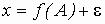

Будем считать,
1) что при каждом уровне  фактора, j = 1, ..., k, имеется
  измерений
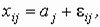 i = 1, ..., nj , (1)
где обозначено  ,
,
2) что случайная составляющая e нормально распределена N(0, s 2) с дисперсией s 2. Если влияния фактора нет, то все  равны. Итак, имеется выборок объемами n1, ..., nk,
 . Проверим гипотезу об отсутствии влияния:
H: a1 = a2 =...= ak .
По каждой из выборок методом наибольшего правдоподобия оценим средние aj и дисперсию s 2:
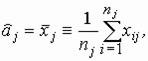
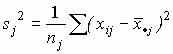 , (2)
, (2)
а затем оценим s 2 по всем выборкам:
 . (3)
. (3)
эта статистика несмещенно оценивает s 2 независимо от того, верна или нет гипотеза  .
.
Другую оценку для s 2 построим по значениям  . Если верна, то
  . Оценки для
  и s 2:
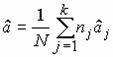 ,
, 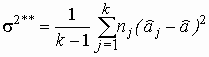 (4)
(4)
Из теоремы о совместном распределении оценок среднего и дисперсии нормальной совокупности следует, что статистики (N - k)s 2* и (k-1)s 2** независимы и распределены как s 2c 2N-k и  соответственно, и потому их отношение
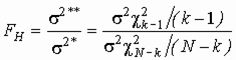 , (5)
, (5)
если гипотеза верна, имеет F-распределение Фишера.
Если гипотеза не верна, то s 2** имеет тенденцию к увеличению за счет разброса средних aj, и потому, если  имеет слишком большое значение, т. е. если
 , (6)
, (6)
то гипотеза об отсутствии влияния фактора  отклоняется, и следует считать, что среди средних a1, a2, …, akимеются хотя бы два не равных; здесь
  - квантиль уровня
  F-распределения с
 и
и  степенями свободы, a - выбираемый уровень значимости. Если же (6) не выполняется, то это означает, что наблюдения не противоречат гипотезе об отсутствии влияния фактора. Условие (6) может быть записано иначе:
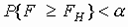 , (7)
, (7)
где F - случайная величина, распределенная по закону Фишера.
Пример. На заводе разработаны две новые технологии Т1 и Т2. Чтобы оценить, как изменится дневная производительность при переводе на новые технологии, завод в течение 10 дней работал по каждой, включая существующую Т0. Дневная производительность в условных единицах приводится в табл. 1. Проверим гипотезу об отсутствии влияния технологии на производительность.
№ | Т0 | Т1 | Т2 | № | Т0 | Т1 | Т2 |
1 | 46 | 74 | 52 | 6 | 44 | 68 | 70 |
2 | 48 | 82 | 63 | 7 | 66 | 76 | 78 |
3 | 73 | 64 | 72 | 8 | 46 | 88 | 68 |
4 | 52 | 72 | 64 | 9 | 60 | 70 | 70 |
5 | 72 | 84 | 48 | 10 | 48 | 60 | 54 |
Создадим таблицу с двумя столбцами P и T и 30 строками: в P занесем данные по производительности, в T – технологии Т0, Т1, Т2.
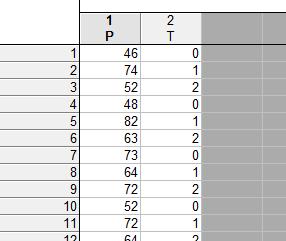
Далее в окошке Basics Statistics and Tables выбираем … one-way ANOVA(Analys Of Variances):
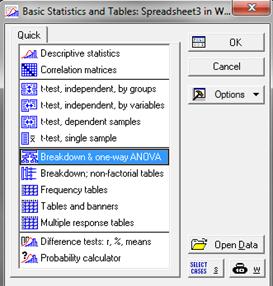
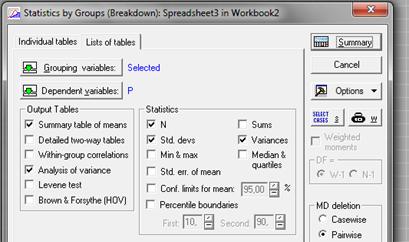
Выставляем Grouping variables (группирующие переменные) = T, Dependent variables (зависимые переменные) = P. Отмечаем галочками N(количесво наблюдений), Std. devs. (Standart deviation), Variances (Дисперсии) и в Output Tables – Analysis of variance:
Получаем Summary table of means (таблицу средних):
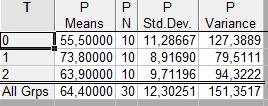
На ней вижно как отличаются средние в каждой из групп (при фиксирвоанном уровне фактора T). В таблице Analysis of Variance имеем:

В столбце SS (Sum of Squares) Effect указана сумма квадратов (4), умноженная на (k-1), df Effect = 2 = k-1. MS (Mean Square) Effect = 839.0 – оценка (4), SS err. = 2711 – сумма квадратов (3), умноженная на (N-k), df err.= 27=N-k, MS err. = 100.4 – оценка (3), F = 8.35 – значение статистики (5), p = 0.0015 – вероятность в (7);
Последняя слишком мала, чтобы поверить в истинность гипотезы H об отсутствии влияния фатора T. Вывод: фактор T(технология) влияет на P (производительность.)
Задание
1. Создать новую таблицу данных 2 переменных (X и Y), 20 наблюдений.
2. Заполнить столбцы случайными данными.
3. Вычислить медианы, средние, минимальные\максимальные значения, дисперсии для X, Y.
4. Построить таблицы и гистограммы частот.
5. Построить гистограмму с висячими столбцами для X, Y на одном поле.
1. Создайте новую таблицу (2 переменные * 10 наблюдений). Заполните её случайными целыми данными, принимающими только два значения.
2. Выведите Итоговую таблицу частот
3. Выведите «Итоговая таблица: процент от общего» (отдельно)
4. Постройте 3М Гистограмму.
