

Партнерка на США и Канаду по недвижимости, выплаты в крипто
- 30% recurring commission
- Выплаты в USDT
- Вывод каждую неделю
- Комиссия до 5 лет за каждого referral
Производители указывают шаг растра в округленном значении, например 60 lpi. Шаг может немного меняться в разных партиях – это особенность технологии свойственна всем производителям растров. Шаг кодирования должен совпадать с шагом растра. Чтобы найти точное значение линеатуры растра необходимо произвести питч-тест. Настоятельно рекомендуется всегда выполнять питч-тест при работе с новыми партиями растров, бумаги, а также при смене принтера.
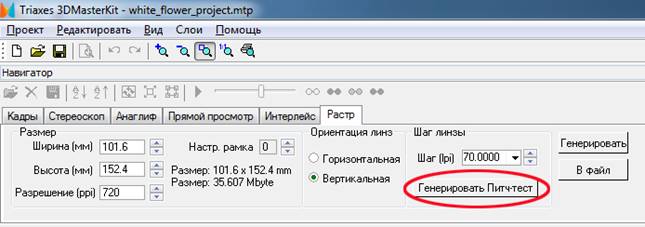
1. Для того, чтобы сгенерировать питч-тест, необходимо переключиться на вкладку Растр и нажать кнопку Генерировать Питч тест:
Появляется диалог создания тестового листа. В этом диалоге требуется задать параметры тестового листа:
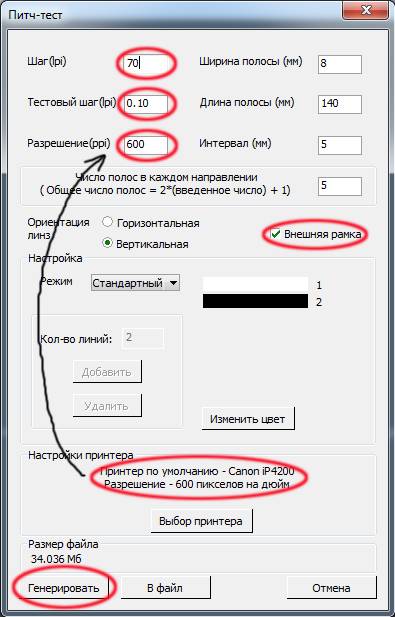
2. В поле Шаг необходимо задать значение тестируемого шага в lpi. Например, вы работаете с растром 70 lpi – тогда в поле шаг пишем 70.
3. В поле Тестовый шаг необходимо ввести период следования полос питч-теста. При шаге 70 lpi с тестовым шагом 0,1 lpi ряд значений будет выглядеть так: … 69,7 69,8 69,9 70 70,1 70,2 70,3 …
После того, как найдено значение, на котором переключение происходит ровнее и резче всего, можно провести уточняющий питч-тест для этого значения с шагом 0,01. Например, лучшее переключение было на значении 70,2, тогда в новом окне питч-теста вводим в поле Шаг 70,2, в поле Тестовый шаг - 0,01 и получаем следующий ряд:
... 70,17 70,18 70,19 70,20 70,21 70,22 70,23 ...
4. В поле Разрешение указывается разрешение вашего печатающего устройства (в lpi). Рекомендуется указывать это разрешение и при кодировании растрового изображения.
Разрешение вашего принтера вы можете посмотреть в блоке Настройки принтера диалога Питч-тест. Здесь же с помощью кнопки Выбор принтера вы можете выбрать принтер, который будете использовать (в том случае если у вас их несколько).
5. При установленном флаге Внешняя рамка вокруг питч-теста выводится рамка в один пиксел, что позволяет точно совместить его с растром.
6. Нажмите кнопку Генерировать.
Остальные значения заданы по умолчанию – их можно не менять.
7. Вы можете использовать предпросмотр печати (Проект->Предпросмотр печати или Ctrl+P), чтобы оценить результат и разместить изображение теста в нужном вам месте на странице.
8. Перед печатью необходимо зайти в настройки принтера (кнопка Настройки в окне предпросмотра или Проект->Настройки принтера…) и выбрать самое высокое качество печати.
9. Нажать Печать.
Обратите внимание, что для печати питч-теста и закодированного изображения надо использовать одинаковую бумагу.
Вы должны получить следующий результат:
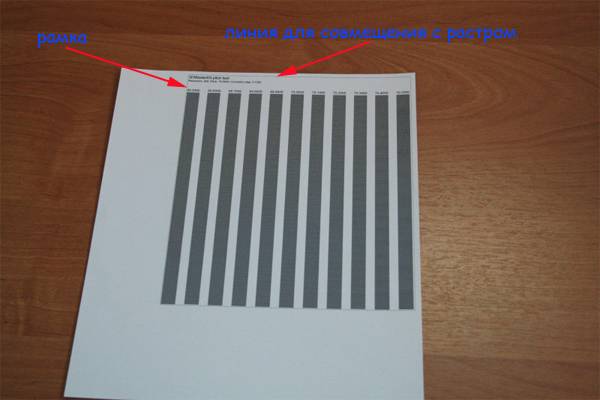
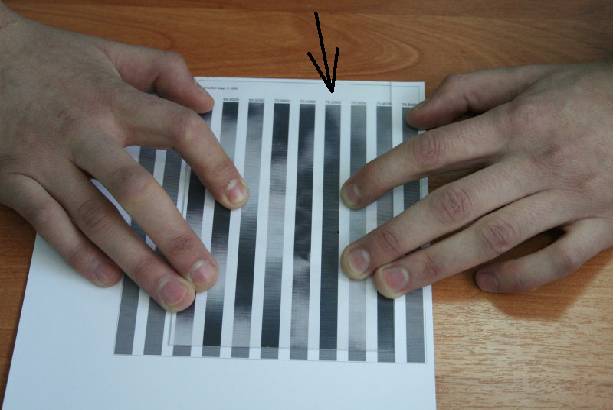
Как вы видите, питч-тест окружает рамка – это позволяет правильно совместить его с растром. Для этого необходимо наложить растр на питч-тест таким образом, чтобы линия рамки, перпендикулярная полосам, была видна без надломов на протяжении одной линзы по всей длине.
После правильного совмещения растра с тестом прижмите растр к листу и смотрите на него так, чтобы направление взгляда было перпендикулярно кодовым полосам, с такого расстояния, с которого будет наблюдаться готовое изделие.
Изменяя угол наблюдения (перемещаясь вперед-назад относительно растра), определите кодовую полосу, которая меняет свой цвет одновременно по всей длине.
На рисунке ниже это четвертая полоса справа. Как вы видите, она равномерно окрашена в светло-серый, в то время как другие полосы переливаются.
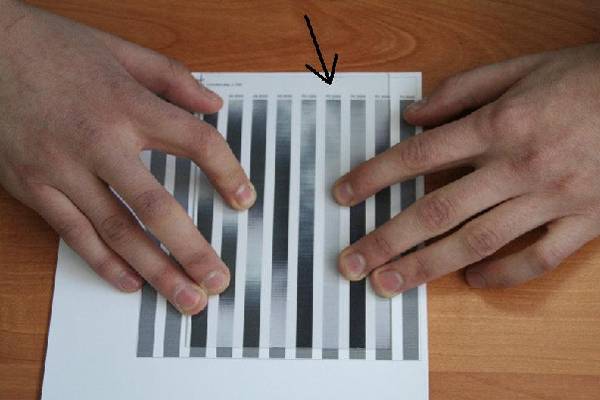
При изменении угла просмотра можно видеть, что эта полоса меняет свой цвет равномерно по всей длине на черный, а остальные полосы все время переливаются.
Точное значение lpi растра, полученное в результате питч-теста, используется при кодировании лентикулярного изображения.
