

Партнерка на США и Канаду по недвижимости, выплаты в крипто
- 30% recurring commission
- Выплаты в USDT
- Вывод каждую неделю
- Комиссия до 5 лет за каждого referral
Задания для самостоятельной работы:
1. На Листе 2 той же рабочей книги, где вы рассчитывали стоимость подписки, подготовьте таблицу умножения (таблицу Пифагора), где на пересечении столбца и строки стоит произведение соответствующих чисел.
2. На Листе 3 той же рабочей книги подготовьте таблицу квадратов двузначных чисел.
таблица квадратов | ||||||||||
Ед. Дес. | 0 | 1 | 2 | 3 | 4 | 5 | 6 | 7 | 8 | 9 |
1 | 100 | 121 | 144 | 169 | 196 | 225 | 256 | 289 | 324 | 361 |
2 | 400 | 441 | 484 | 529 | 576 | 625 | 676 | 729 | 784 | 841 |
3 | 900 | 961 | 1024 | 1089 | 1156 | 1225 | 1296 | 1369 | 1444 | 1521 |
4 | 1600 | 1681 | 1764 | 1849 | 1936 | 2025 | 2116 | 2209 | 2304 | 2401 |
5 | 2500 | 2601 | 2704 | 2809 | 2916 | 3025 | 3136 | 3249 | 3364 | 3481 |
6 | 3600 | 3721 | 3844 | 3969 | 4096 | 4225 | 4356 | 4489 | 4624 | 4761 |
7 | 4900 | 5041 | 5184 | 5329 | 5476 | 5625 | 5776 | 5929 | 6084 | 6241 |
8 | 6400 | 6561 | 6724 | 6889 | 7056 | 7225 | 7396 | 7569 | 7744 | 7921 |
9 | 8100 | 8281 | 8464 | 8649 | 8836 | 9025 | 9216 | 9409 | 9604 | 9801 |
¨ Для столбцов от В до К задайте ширину 5 (Формат – Столбец – Ширина…)
¨ Значения единиц и десятков введите, используя автозаполнение.
¨ Ячейку А2 отформатируйте следующим образом: (Формат – Ячейки…) на вкладке Границы включите соответствующую границу. На вкладке Выравнивание включите флажок «переносить по словам». Введите текст
« Ед. Дес.». Подберите необходимое количество пробелов перед и между словами.
¨ В ячейке В3 должна быть формула для возведения в квадрат числа, составленного из количества десятков, указанных в столбце А и единиц из строки 2.
Возвести в квадрат можно несколькими способами:
1) – умножить число на него же.
2) – используя операцию возведения в степень ( ^2 ).
3) – используя встроенную функцию =СТЕПЕНЬ(…;2). (Вставка – Функция. В категории «Математические» функция «Степень»). (в Exel-2007 на панели Формулы: Вставить функцию или в строке формул значок fx)..
Наиболее сложным в этом задании является запись самого числа.
Сохраните выполненные задания в своей папке с именем «Абсолютные ссылки». Обратите внимание, что в одном файле сохраняется вся рабочая книга (все листы).
ЭЛЕКТРОННЫЕ ТАБЛИЦЫ
Занятие 3.
Использование встроенных функций
Построение диаграмм
На прошлом уроке мы начисляли зарплату работникам. Откройте сохраненный вами файл.
Задание 1. Дополним нашу таблицу некоторыми статистическими данными: вычислим Минимальную, Максимальную и Среднюю заработную плату.
А | В | С | D | E | F | H | |
1 | Курс | 29,95 | |||||
2 | № | Ф.И.О. | Тариф ($) | Тариф (руб.) | Отраб. час. | Сумма ($) | Сумма (руб.) |
3 | 1 | =С3*Курс | =F3*Курс | ||||
4 | 2 | … | … | … | … | … | |
7 | 5 | ||||||
8 | ИТОГО: | ||||||
9 | |||||||
10 | Статистика: | ||||||
11 | Мин. з/пл | ||||||
12 | Макс. з/пл | ||||||
13 | Средняя з/пл |
Для вычисления соответствующих значений воспользуемся Мастером функций.
Выделить ячейку, в которой должно находиться значение минимальной зарплаты наших работников (С11). Вставка – Функция или кнопка fx панели инструментов «Стандартная» или же кнопка fx в строке формул. Открывается диалоговое окно Мастера функций. На 1 шаге необходимо выбрать нужную функцию. Excel имеет огромное количество функций, которые подразделяются на категории: Финансовые, Дата и время, Математические, Статистические и т. д. Необходимые нам функция находятся в категории Статистические. Функция МИН возвращает минимальное значение из списка аргументов. Логические значения и текст игнорируются). На втором шаге в открывшемся окне мы должны указать список аргументов (среди каких чисел искать минимальное).
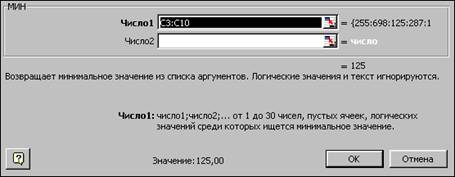
 Т. к. мы вводим формулу в ячейку С11, то по умолчанию компьютер предлагает нам диапазон С3:С10. А нам необходимо искать минимальное значение в столбце Н. Для этого достаточно выделить эти ячейки. Но диалоговое окно загораживает нужную часть экрана. Его можно переместить, но это не всегда может спасти положение, особенно если таблица большая. В таком случае можно щелкнуть по кнопке
  (с маленькой красной стрелочкой, указывающей на выделенную ячейку) и все окно свернется в строку. Теперь выделяем значения в столбце Н (итоговое значение не берем!!!). В строке появляется Н3:Н7. Щелкаем по кнопке
  . Возвращается наше окно. У функции МИН может быть различное число аргументов, их можно вводить в следующие поля. Но т. к. нам аргументов больше задавать не надо, нажимаем кнопку ОК.
Максимальное и Среднее значения найдите самостоятельно.
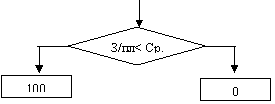
Задание 2. Мы будем выплачивать дотацию (материальную помощь) низкооплачиваемым сотрудникам. Низкооплачиваемыми будем считать тех, у кого заработная плата ниже средней. Им мы будем доплачивать 100 рублей. Попытаемся сформулировать критерии выплаты материальной помощи: ЕСЛИ з/плата меньше средней, то выплачиваем дотацию в размере 100 рублей, в противном случае платим 0 рублей.
На языке блок-схем и на школьном алгоритмическом языке это записывается так:
если З/пл<Ср
то 100
иначе 0
все
Теперь запишем это в таблице. Добавим столбец I «Дотация» и для первого нашего сотрудника в клетке I3 запишем формулу, содержащую функцию ЕСЛИ из категории «Логические».
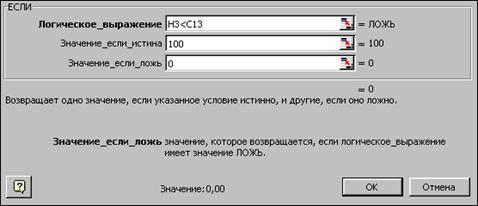
Копируем формулу вниз. Обратите внимание, что никто из наших сотрудников не получает дотацию (в крайнем случае – только первый)? Неужели у всех зарплата выше средней (такого не бывает)!
Догадались, что к ячейке С13 (Средняя з/плата) нужно применить абсолютные ссылки?! Исправьте формулу: =ЕСЛИ(Н3<$C$13;100;0) и скопируйте ее. Попробуйте одному из сотрудников, который не получает материальную помощь резко уменьшить тарифную ставку. Обратите внимание, что изменилось среднее значение и, возможно, значения выплачиваемых дотаций.
Задание 3: будем платить материальную помощь в размере 1% от размера заработной платы. Введите новую формулу самостоятельно.
Построение диаграмм
Если бросить беглый взгляд на нашу таблицу, очень трудно определить, кто из сотрудников получает зарплату больше, а кто меньше. Для наглядного отображения данных, для облегчения восприятия, анализа и сравнения числовых данных используются диаграммы.
Запишите в тетрадь:
Диаграмма – это графическое представление данных. В зависимости от области применения используют различные типы диаграмм.
Типы диаграмм:
- Линейчатая и столбчатая диаграмма (гистограмма) – показывают изменение в течение некоторого периода времени или отражают соотношение величин.
- Круговая, кольцевая – отражают соотношение частей и целого. Можно показать только один ряд значений.
- График, с областями, поверхность – показывают изменение общего количества в течение периода времени, отображая сумму введенных значений.
Диаграмма может быть внедренной на том же рабочем листе, или же ее можно расположить на отдельном листе. Диаграммы связаны с исходными данными и будут обновляться при обновлении данных на рабочем листе.
Диаграммы могут быть созданы с помощью Мастера диаграмм: Вставка-Диаграмма или кнопка  .
.
Построим диаграмму, отражающую заработную плату наших сотрудников.
Для этого сначала выделим данные, которые нужно отразить в диаграмме. Это графы «Ф. И.О.» и «Сумма (руб.)» (данные вместе с заголовками). Для выделения несмежных областей удерживайте нажатой клавишу Ctrl.
Вызовем Мастер диаграмм. Вставка-Диаграмма или кнопка .
¨ На первом шаге нужно выбрать тип диаграммы. Какой тип диаграммы нам больше подходит? (Гистограмма или линейчатая диаграмма, т. к. нам нужно отразить соотношение величин). Нажмите Далее.
¨ На втором шаге (источник данных) убедитесь, что первый выделенный столбец (Ф. И.О.) считается меткой столбцов, а данные берутся из столбца Н (Сумма (руб.)). Нажмите Далее.
¨ На третьем шаге (параметры диаграммы) обратите внимание на заголовок диаграммы (Сумма (руб.)), а на вкладке «Подписи данных» выберите «категория». Нажмите Далее.
¨ На четвертом шаге (размещение диаграммы) выберите «на имеющемся листе» и нажмите Готово.
¨ Диаграмма построена. На экране одновременно должны быть видны и таблица и диаграмма. В случае необходимости диаграмму можно перенести или изменить ее пропорции, т. к. диаграмма – это графический объект.
¨ Диаграмму можно редактировать, изменять ее внешний вид и т. п.
Поработайте над этим, чтобы привести диаграмму к красивому и удобному виду. Добиться этого можно, щелкая по любому из элементов диаграммы (сами значения, подписи данных, линии сетки, оси, область построения диаграммы и проч.).
ВОЗМОЖНЫЕ ВАРИАНТЫ ЗАДАНИЙ.
1. Составить таблицу расчета с клиентами в комиссионном магазине по следующей форме:
A | B | C | D | E | F |
Наименование | Цена | Кол-во | Стоимость | 20% комиссионных (магазину) | Сумма к выдаче (клиенту) |
Таблица должна содержать 5-10 наименований товаров, а также итоговые суммы по графам D, E,F.
2. Составить таблицу расчета заработной платы бригады рабочих из 10 человек по следующей форме:
A | B | C | D | E | F | G |
Ф.И.О. | Тариф ставка | Отраб. время | Начис-лено | Подоходный налог | Профсоюз. взносы | Сумма к выдаче |
В конце таблицы должны быть итоговые суммы по графам D, E, F, G.
Подоходный налог рассчитывается – 13%, Профсоюзные взносы – 10% от начисленной з/платы
4. С помощью электронных таблиц найти: а) корень третьей степени из 5,
б) корень пятой степени из 18 с точностью 0.01.
(т. е. нам надо найти методом подбора такое X, что X^3 = 5).
3. Составить "шпаргалку" для продавца мороженного, если у него в продаже имеются: эскимо по цене..., пломбир... и т. д.

|
Из за большого объема этот материал размещен на нескольких страницах:
1 2 3 |
