

Партнерка на США и Канаду по недвижимости, выплаты в крипто
- 30% recurring commission
- Выплаты в USDT
- Вывод каждую неделю
- Комиссия до 5 лет за каждого referral
-комплекс ДС» |
Клиент – серверное ПО ДК «Обь» - LKDSDisp |
Технические предложения |
Ефименко А. В. |
26.11.2012 |
В данном документе содержится описание экспериментального ПО, реализующего клиент-серверный подход в построении программного обеспечения верхнего уровня диспетчерского комплекса «Обь». Описываемое ПО является надстройкой над существующим ПО LKDSDrv. Документ предназначен для изучения пользователями Диспетчерского комплекса «Обь», имеющими опыт построения систем с несколькими диспетчерскими пунктами на основе ПО LKDSDrv. |
Оглавление
Введение. 2
Основные требования. 2
Реализация сервера сбора информации. 3
Установка ПО сервера сбора информации. 4
Первоначальная настройка сервера сбора информации. 6
Ввод контролируемых лифтов. 10
Работа в SPult обычных пользователей (не администраторов). 17
Удаленное подключение к LKDSDisp. 21
Запуск SPult с упрощенной панелью подключения. 22
Получение отчетов. 23
Развитие. 25
Проведение опытной эксплуатации. 26
Введение.
Тенденция, усилившаяся в последнее время, – появление в одной сети «Обь» нескольких клиентов. Под клиентом будем понимать компьютер, с запускаемым на нем модулем отображения состояния лифтов – MpultPro. Это связано с желанием иметь сводные (объединяющие) диспетчерские пункты, с желанием хозяев лифтов иметь текущую информацию, с желанием обслуживающих ремонтных подразделений иметь оперативную диагностическую и накопленную информацию параллельно с диспетчерскими.
Существующее программное обеспечение (LKDSDrv) позволяет иметь в одной сети «Обь» несколько клиентов, однако имеется ряд неудобств:
1. Каждый клиент накапливает информацию (журнал, статистику работы приводов, состояние датчиков в момент аварии) отдельно от другого клиента. Для получения непрерывной накопленной информации MPultPro должен быть запущен постоянно. Сам по себе постоянный запуск MPultPro может быть неудобен, например, на компьютере руководителя, кроме того увеличивается объем информации, которым ПО обменивается непосредственно с лифтовым блоком.
2. Изменение конфигурации сети (добавление, удаление, изменение узловых модулей и слотов, изменение связей между ними) должно производиться на каждом компьютере отдельно. Данное неудобство снято при применении удаленного подключения MPultPro к LKDSDrv по UDP, но при подключении клиента с помощью КСЛов (аппаратных или программных) остается.
3. Изменение описания лифтов (ЛБ), изменение параметров лифтов и ЛБ (описание пользовательских входов и выходов, переназначений резервного состояния ЛБ), изменения описаний сервисных ключей (за каким механиком закреплены) должно производиться на каждом компьютере отдельно.
4. Нет возможности разграничить права клиентов на сам доступ к лифтам и на тип доступа к лифтам, например, можно или нет настраивать ЛБ, менять микропрограммы.
Только серверное решение не имеет вышеперечисленных недостатков. При серверном решении в сети имеется один компьютер – сервер сбора информации, который общается с оборудованием, все остальные компьютеры подключаются к серверу для отображения оперативной и накопленной информации.
Основные требования
Основные требования к серверу сбора информации:
1. По возможности использование уже имеющегося программного обеспечения.
2. Надежное хранение накопленных данных, обеспечивающее быстрый доступ и фильтрацию информации.
3. Возможность удаленного подключения клиентов к серверу по сети Internet.
4. Простой механизм распределения прав доступа.
Реализация сервера сбора информации.
Сервер сбора информации от оборудования диспетчерского комплекса (LKDSDisp) реализован как служба операционной системы Windows. LKDSDisp непосредственно не взаимодействует с оборудованием ДК «Обь». Обмен информацией производится через ПО LKDSDrv. В частности LKDSDisp подключается к серверу ComCLBStub, как и другие прикладные программы (MPultPro, MScanPro и т. п.). По сути LKDSDisp можно рассматривать как часть программы MPultPro, которая ведет протоколирование и обмен информацией с лифтовыми блоками. Часть программы MPultPro, которая взаимодействует с оператором (человеком) выделена в модуль SPult. При этом сервер LKDSDisp один, а одновременно подключающихся к нему модулей SPult может быть несколько. Взаимодействие компонент ПО отражено на рисунке:
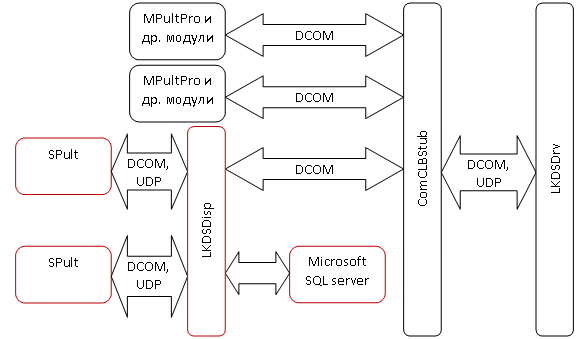

LKDSDisp ведет протоколирование и хранит описательную часть (конфигурацию) в базе данных СУБД Microsoft SQL server.
Использование Microsoft SQL server:
1) повышает надежность хранения информации;
2) повышает общую производительность системы;
3) позволяет другим программным средствам иметь доступ к накопленным данным и конфигурации для формирования отчетов, для анализа работы системы.
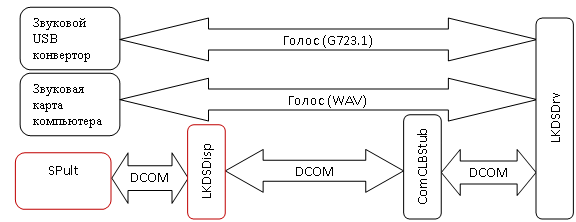
SPult подключается только к LKDSDisp и не использует непосредственно программные модули из дистрибутивного набора LKDSDrv. msi Если SPult запускается на одном компьютере с LKDSDisp и взаимодействие SPult с LKDSDrv происходит по протоколу DCOM, то взаимодействие модулей ПО будет следующим:

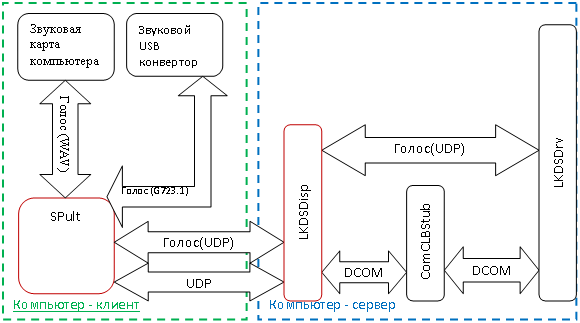
Если SPult и LKDSDisp запускаются на разных компьютерах LKDSDisp и взаимодействие SPult с LKDSDrv происходит по протоколу UDP, то взаимодействие модулей ПО будет следующим:

LKDSDisp и LKDSDrv ведут разные списки удаленных пользователей.
Установка ПО сервера сбора информации.
Опытный вариант сервера поставляется в виде архивного файла LKDSDisp. rar. Устанавливается сервер LKDSDisp в папку уже установленного ПО LKDSDrv. Пусть LKDSDrv установлен на диск C: и папки располагаются следующим образом:
C:\LKDSDRV
├───Common
├───LKDSDrv
├───LKDSMsg
├───LKDSProt
├───MPultPro
├───MStatPro
└───Tools
Для установки сервера LKDSDisp перепишите архивный файл LKDSDisp. rar в папку C:\LKDSDrv и разархивируйте командой rar –x
После разархивации папки, содержащие ПО должны быть следующие:
C:\LKDSDRV
├───Common
├───LKDSDisp
├───LKDSDrv
├───LKDSMsg
├───LKDSProt
├───MPultPro
├───MStatPro
├───SPult
├───Tools
└───WEB
В папке LKDSDisp располагаются файлы:
LKDSDisp. exe - служба LKDSDisp
LKDSDispCfg. chm
LKDSDispCfg. exe - модуль начального конфигурирования
LKDSDispPS. dll
Reg. Bat - файл регистрации службы LKDSDisp в Windows
UnReg. Bat - файл удаления службы LKDSDisp из Windows
В папке SPult находятся:
SPult. exe – модуль отображения состояния лифтов, получающий информацию от LKDSDisp (аналог MPultPro).
SReport - модуль получения отчетов, аналогичных отчетам, получаемым в административном режиме в MPultPro.
В папке WEB находится демонстрационный сайт, разработанный под . Для установки сайта на сервере Windows нужен опыт настройки службы IIS.
Для регистрации службы LKDSDisp сделайте текущей папку LKDSDrv\LKDSDisp и запустите командный файл Reg. bat. В операционных система Windows Vista, Windows 7, Windows 2008 командный файл Reg. Bat должен запускаться из «Командной строки» запущенной от имени администратора.
Хранение накопленной информации (журнал, статистика работы приводов, состояние датчиков в момент аварии) и конфигурации (описание лифтов, описание пользователей) осуществляется в базе данных СУБД Microsoft SQL Server. Microsoft SQL Server должен быть установлен на компьютере до настройки LKDSDisp. Если на компьютере еще не установлен SQL сервер, то можно установить бесплатный вариант Microsoft SQL Server. Этот бесплатный вариант имеет ограничение на размер базы данных – не более 4 гб. и некоторые ограничения по производительности. С сайта Microsoft нужно загрузить и установить два установочных файла:
1) Microsoft SQL Server 2005 Express Edition – собственно SQL сервер
2) Microsoft SQL Server Management Studio Express – средство для управления SQL
После установки Microsoft SQL Server 2005 Express Edition и Microsoft SQL Server Management Studio Express запустите:
«Пуск»\ «Все программы»\ «Microsoft SQL Server 2005»\ «Среда Microsoft SQL Server Management Studio Express»
В появившемся окне можно посмотреть имена установленных SQL серверов.
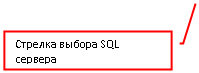
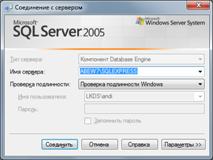
Для поиска имеющегося SQL сервера нажмите стрелку выбора SQL сервера, выберите пункт <Обзор дальше…>, далее в закладке «Локальные серверы» раскройте строку «Компонент Database Engine»

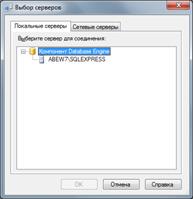
Имя SQL сервера понадобится в дальнейшем для настроки LKDSDisp.
Первоначальная настройка сервера сбора информации.
После установки сервера LKDSDisp нужно провести начальную настройку. Начальная настройка заключается в задании имени используемого SQL сервера и во вводе первого пользователя с правами администратора, от имени которого будет производиться дальнейшая настройка. Начальная настройка производится конфигуратором LKDSDispCfg. exe, расположенном в папке LKDSDrv\LKDSDisp. После запуска конфигуратора появляется диалоговая панель:
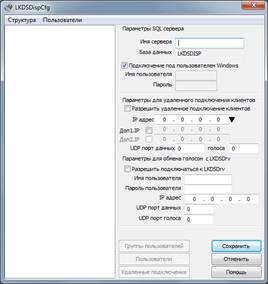
Введите в поле «Имя сервера» группы полей «Параметры SQL сервера» используемый SQL сервер, остальные поля группы «Параметры SQL сервера» не изменяйте.
Сервер LKDSDisp (аналогично серверу LKDSDrv) поддерживаетдва типа подключения клиентов:
1) По протоколу DCOM, если клиент и сервер LKDSDisp запускаются на одном компьютере;
2) По протоколу UDP, если клиент и сервер LKDSDisp запускаются на разных компьютерах, связь между которыми осуществляется по IP.
Группа полей «Параметры для удаленного подключения» задает возможность работы по протоколу UDP и параметры для протокола UDP.
Если сервер LKDSDisp будет обслуживать клиентов по протоколу UDP, то нужно установить признак «Разрешить удаленное подключение» и задать номера UDP портов для обмена числовыми и голосовыми данными.
В описываемой версии, программа SPult, при удаленном подключении к LKDDisp, передает голосовые UDP пакеты на голосовой UDP порт LKDSDisp. LKDSDisp передаёт голосовые UDP пакеты далее на голосовой UDP порт LKDSDrv, что требует от LKDDisp удаленного подключения к LKDSDrv, даже в случае запуска LKDSDisp и LKDSDrv на одном компьютере. Группа полей «Параметры для обмена голосом с LKDSDrv» задает необходимые для подключения LKDSDisp к LKDSDrv по UDP параметры.
Поля «IP адрес», «Доп1.IP» , «Доп2.IP» заполняются аналогично этим же полям в программном КСЛе, программном КЛШ, в параметрах удаленного доступа сервера LKDSDrv.
Заполненная панель конфигуратора может иметь вид:
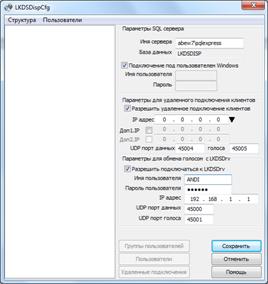
Нажмите на кнопку «Сохранить», в случае успешного сохранения параметров появится панель:

После сохранения параметров, в SQL сервере будет создана база данных LKDSDisp. Изучить состав базы данных можно с помощью Microsoft SQL Server Management Studio Express. Для этого запустите:
«Пуск»\ «Все программы»\ «Microsoft SQL Server 2005»\ «Среда Microsoft SQL Server Management Studio Express»
В панели соединения с сервером:
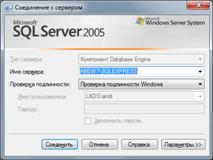
Нажмите «Соединить», после чего можно посмотреть таблицы базы данных.
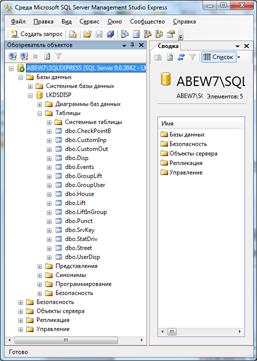
Для ввода первого пользователя с правами Администратора снова загрузите LKDSDispCfg:

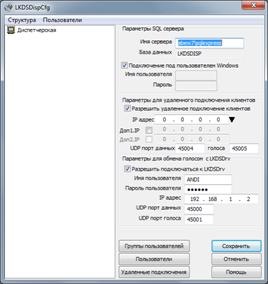
Далее нажмите кнопку «Пользователи», в появившейся панели нажмите в списке правую кнопку мыши и выберите меню «Вставить пользователя»:
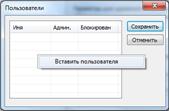
В появившейся панели введите имя пользователя и пароль, имя может быть любым.
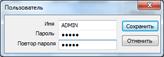
После сохранения пользователя нужно назначить ему права администратора. Для этого нажмите правую кнопку мыши над строкой пользователя в списе и выберите пункт меню «Назначить права администратора»:
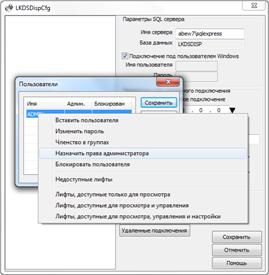
Список пользователей привет вид:
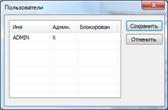
Сохраните список пользователей после чего сохраните конфигурацию, нажав кнопку «Сохранить» конфигуратора LKDSDispCfg.
На этом первоначальная настройка заверешена. В результате настройки создалась база данных и определен один пользователь с правами администратора.
Ввод контролируемых лифтов.
Дальнейшая настройка сервера LKDSDisp производится модулем SPult. exe, который находится в папке LKDSDrv\SPult.
Модуль SPult имеет три режима работы:
1) Административный режим - предназначен для настройки сервера LKDSDisp
2) Режим Настройки – предназначен для настройки изображения (размеров панелей, типа отображения в панели состояний) под конкретного пользователя на конкретном компьютере.
3) Режим Работы - предназначен для текущей работы оператора.
SPult переходит в Административный режим, когда подключается к локальному LKDSDisp от имени пользователя, имеющего права администратора. После запуска SPult появляется панель подключения:
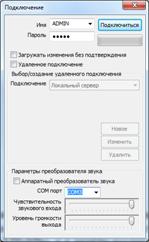
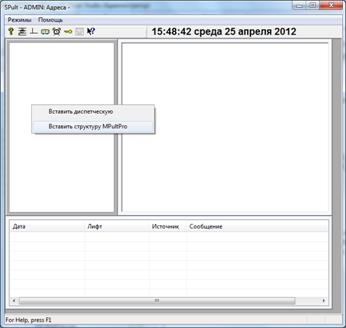
После ввода имени и пароля пользователя с правами администратора нажмите кнопку «Подключиться» - появится окно программы SPult с пустыми панелями. Работа с SPult в общем аналогична работе с MPultPro, т. е. можно вручную вставлять диспетчерские, улицы, дома и лифты. Если описания контролируемых лифтов уже есть в виде файла XML, который используется прогрммой MPultPro, то можно вставить этот файл целиком. Для этого нажмите правую кнопку мыши над панелью географической структуры и выберите пункт «Вставить структуру MPultPro».
Далее необходимо найти файл и нажать кнопку «Открыть» в следующей панели:
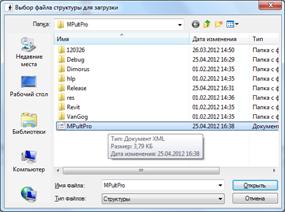
После загрузки, структура появится в панелях программы SPult:
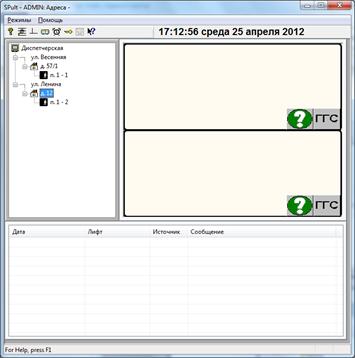
Пользователь с правами Администратора не может работать в режиме Работы, т. е. не может отслеживать состояние лифтов. Для диспетчеризации необходимо завести пользователей, не обладающих правами Администратора и дать этим пользователям права на работы с лифтами. Поясним основые принципы распередения прав на примере. Пусть имеются две диспетчерские, одна должна контролировать лифты на улице Весенняя, а вторая на улице Ленина. Кроме того, есть сводная диспетчерская, контролирующая все лифты. Таким образом нужно завести три пользователя:
1) Spring – видит только лифты по улице Весенняя
2) Lenin – видит лифты только по улице Ленина
3) Сhief – видит все лифты
В сервере LKDSDisp права на доступ к лифтам не непосредственно пользователям, а группам. Пользователи входят в группу или в несколько групп и получют доступ к тем лифтам, доступ к которым имеют эти группы.
В нашем примере нужно две группы:
1) Одна группа имеет доступ к лифтам улицы Весенняя
2) Вторая группа имеет доступ к лифтам улицы Ленина.
Пользователь Spring является членом только первой группы, пользователь Lenin является членом только второй группе, а пользователь Сhief является членом обеих групп.
Одновременно поддерживается 32 группы. Число пользователей не ограничено.
Изначально группы имеют наименование – Группа1 … Группа32. После выбора пункта «Группы пользователей» из меню «Режимы»:

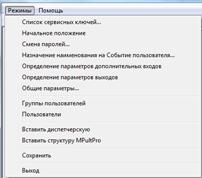
Появляется панель:
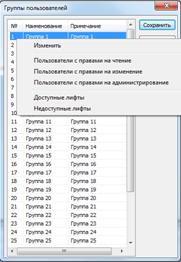
Нажав правую кнопку мыши над строкой группы и выбрав пункт «Изменить» можно изменить наименование группы и примечание к группе. Пусть наименование и примечания исправлены следующим образом:
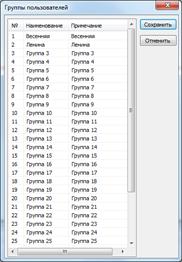
Задавать доступ к лифтам по группа можно:
1) Для конкретного лифта
2) Для всех лифтов дома
3) Для всех лифтов улицы
4) Для всех лифтов пульта
На улице Весенней один лифта. Что бы задать доступ к нему по группа можно нажать правой кнопкой мыши над строчкой лифта и выбрать пункт «Доступ по группам»:
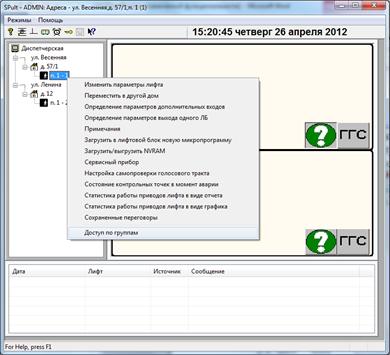
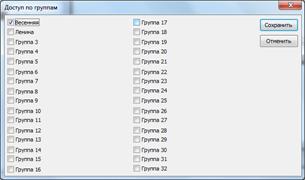
В появившейся панели установим признак доступа для группы «Весенняя»
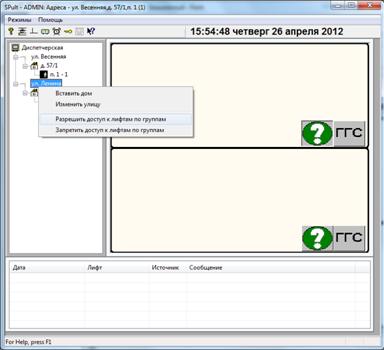
На улице Ленина тоже один лифт и можно задать доступ по группам для этого одного лифта, но можно задать доступ по группам для всех лифтов улицы «Ленина». Для этого нужно нажать правую кнопку мыши над улицей Ленина и выбрать пункт меню «Разрешить доступ к лифтам по группам»:
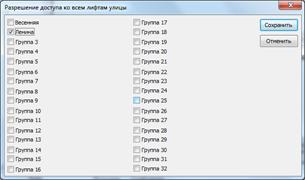
В появившейся панели установим признак доступа для группы «Ленина»
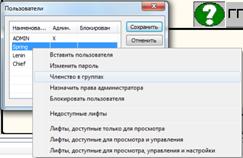
Для ввода пользователей нужно выбрать пункт «Пользователи» из меню «Режимы» программы SPult. Заведение новых пользователей производится аналогично заведению пользователя ADMIN в конфигураторе LKDSDispCfg. После добавления пользователей нужно задать членство в группах:
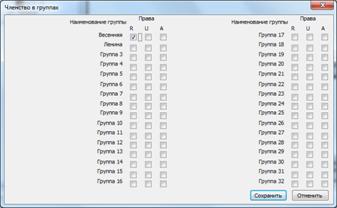
Для пользователя Spring:
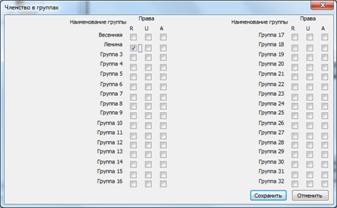
Для пользователя Lenin:
Для пользователя Chief:
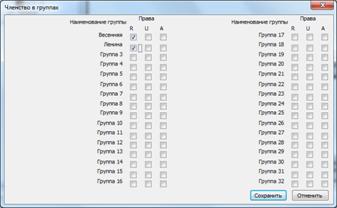
В панели членства пользователя в группах можно задать для каждой группы три типа доступа:
1) R - просмотр
2) U - управление
3) A – настройка.
В текущей версии LKDSDisp права доступа реализованы следующим образом:
1) если только просмотр, то:
a. можно только смотреть
b. нельзя включать ГГС, нажимать на кнопки в диалоге управления лифтом, менять NVRAM и микропрограммы
2) если управление, то:
a. можно включать ГГС, нажимать на кнопки в диалоге управления лифтом
b. нельзя менять NVRAM и микропрограммы
3) если настройка, то:
a. можно включать ГГС, нажимать на кнопки в диалоге управления лифтом, менять NVRAM и микропрограммы
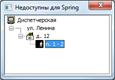
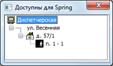
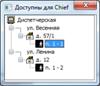
Проверить права доступа можно из списка пользователей, нажав правую кнопку мыши над пользователем и выбрав пункт меню «Недоступные лифты» или «Лифты, доступные только для просмотра».
Для пользователя Spring недоступны лифты:
Доступные лифты для пользователя Spring:
Недоступные лифты для пользователя Chief:
Доступные лифты для пользователя Chief:
После ввода пользователей и задания прав доступа нужно выйти из программы SPult с сохранением конфигурации.
Работа в SPult обычных пользователей (не администраторов)
Обычные пользователи (в нашем примере Spring, Lenin, Сhief) могут работать в программе SPult в двух режимах:
1) Режим Работы
2) Режим Настроки.
Режим Работы предназначен для управления и просмотра состояния доступных лифтов и практически аналогичен режиму оператора программы MPultPro.
Режим Настройки предназначен для подстройки под конкретного пользователя и компьютер:
1) размеров окна программы;
2) размеров и расположения панелей;
3) типа отображения в панели состояний;
4) расположения групп лифтов и лифтов в группе;
5) свойств диспетчерского пункта:
a. «разрешить звук и мерцание на новые сообщения»;
b. «автоматически включать ГГС в панели управления».
Если права доступа на лифты структуры и сама общая структура хранятся на сервере, то оформление окна программы не может хранится на сервере, т. к. зависит от монитора компьютера и условий использования программы SPul на данном компьютере, т. е. офрмление окна должно храниться на компьютере, с которого производтся запуск программы.
Программа MPultPro хранит оформление окна в самом файле структуры, в файле MPultPro. XML. Программа SPult получает структуру от сервера в момент подключения. Для сохранения настроек оформления SPult, структура может сохраняться в виде файла на компьютере, с которого производится запуск SPult. Сохраненный файл структуры имеет имя следующего формата - <имя_пользователя>.XML, для пользователя Lenin файл будет иметь имя Lenin. XML.
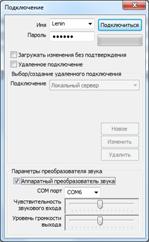
Запустим Spult от имени пользователя Lenin:
Для настроки отображения нужно нажать символ  в панели инструментов либо выбрать для исполнения пункт меню «Режимы»\ «Перейти в режим Настройки». После ввода пароля, начальное значение которого программа SPult переходит в режим Настройки. Границы панелей становяться толще и их можно передвигать мышкой. При возврате в режим Работы при нажатии на символ в панели инструментов либо по пункту меню «Режимы»\ «Перейти в режим Работы» появится подтверждение на сохранение:
 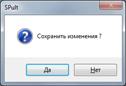 , после подтверждения (нажатия кнопки «Да») будет сформирован файл Lenin. XML.
Рассмотрим подробнее как SPult загружает структуру из сервера LKDSDisp:
1) на первом этапе SPult запрашивает количество лифтов и контрольную сумму структуры для пользователя, который был указан в панели «Подключения».
2) Далее SPult ищет файл <имя_пользователя>.XML
3) Если файл не найден, то SPult запрашивает у LKDSDisp структуру оборудования и начинает работать.
4) Если файл найден, то из этого файла читаются количество лифтов и контрольная сумма, которые была запрошена в предыдущих сеансах и сохранена в файле <имя_пользователя>.XML.
5) Если количество лифтов, контрольная сумма, полученные от LKDSDisp, и количество лифтов, контрольная сумма, извлеченные из файла <имя_пользователя>.XML одинаковы, то считается, что со времни предыдущего сеанса, структура для данного пользователя не изменилась. SPult не запрашивает у LKDSDisp структуру, а загружает её из файла <имя_пользователя>.XML вместе со всеми дополнительными настройками, проведёнными в режиме Настройки. Далее SPult начинает работать.
6) Если количество лифтов, полученное от LKDSDisp, и количество лифтов в файле файла <имя_пользователя>.XML различно, то выдается запрос 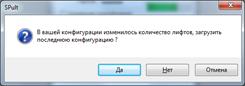 . Если количество лифтов одинаково, но контрольная сумма, полученная от LKDSDisp, и контрольная сумма, извлеченная из файла <имя_пользователя>.XML, различны, то выдает запрос
 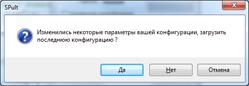 . Если нажимается конопка «Отмена», то работа программы SPult завершается, если нажимается «Нет», то SPult загружает конфигурацию из файла и начинает работать. Если же нажимается «Да», то конфигурация загружается из LKDSDisp, далее SPult переносит из файла сохраненной конфигурации в загруженную конфигурацию:
a. размеры окна программы;
b. размеры и расположение панелей;
c. тип отображения в панели состояний;
d. расположение групп лифтов и лифтов в группе;
e. некоторые свойства диспетчерского пункта:
i. «разрешить звук и мерцание на новые сообщения»;
ii. «автоматически включать ГГС в панели управления».
После чего SPult начинает работать.
Запросы на загрузку последней конфигурации можно пропустить, если установить признак «Загружать изменения без подтверждения» в панели подключения:

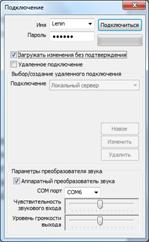
Таким образом часть настроек можно сохранить на клиентском компьютере.
Остановимся подробнее на настройках, который могут быть сохранены на клиентком компьютере.
Если в режиме Настройки нажать правую кнопку мыши над диспетчерской в панели диспетчерской и выбрать пункт - «Изменить диспетчерскую», то появится панель параметров:
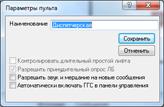
Параметры «Контролировать длительный простой лифта» и «Разрешить принудительный опрос лифта» недоступны для изменения в режиме Настройки, т. к. соответсвующие им действия исполняются на сервере LDSDisp, а не в программе SPult. Параметры «Разрешить звук и мерцание на новые сообщения» и «Автоматически включать ГГС в панели управления» определяю поведение программы SPult, могут быть изменены и сохранены с файле конфигурации.
Параметр «Разрешить звук и мерцание на новые сообщения» указывает как программа SPult реагирует на получение от сервера LDSDisp нового состояния лифтового блока. Если признак не указан, то SPult меняет картинку, отображающую состояние лифта на панели состояний. Если данный признак указан, то новая картинка начинает мерцать, мерцание сопровождается звуком. Индикация нового состояния звуком и мерцанием может быть отменена, указанием признака «Не показывать новые неисправности звуком и мерцанием» группы, если панель состояния отображает лифты в виде групп.
Параметр «Автоматически включать ГГС в панели управления» определяет поведение программы SPult когда оператор открывает панель управления лифтом, с которого поступил вызов. Если параметр установлен, то сразу будет включени голосовая связь, если параметрт не установлен, то голосовая связь включена не будет и оператор должен нажать кнопу включения голосовой связи.
Панель состояний лифовых блоков имеет три вида:
1) В виде передних панелей КЛШ;
2) В виде таблицы;
3) В виде групп.
Для изменения вида отображение нужно нажать значек  в панели инструментов, после нажатия, после чего появляется панели выбора вида отображения:
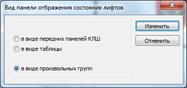
Отображение в виде передних панелей КЛШ и в виде таблицы не требует дополнительных настроек. Отображение в виде групп требует ввода этих групп в панель и размещение лифтов в группах. Группы могут быть определены в режиме Администратора и сохранены на сервере LKDSDisp. В этом случае все клиенты получают описания групп в структуре. Конкретный клиент может изменить под себя описание групп, в этом случае описание групп сохраняется в конфигурационни файле <имя_пользователя>.XML, на той клиентской машине, с которой был запущен SPult. При последующих запусках SPult, если контрольная сумма структуры не изменилась, используется сохраненная структура из файла, соответсвенно используются измененные описания групп. Если контрольная сумма изменилась, т. е. изменилась структура на сервере, то при загрузке описания групп с сервера используется и информация из файла сохраненной структуры, что бы максимально использовать настройки, сделанные на клиентской машине.
Удаленное подключение к LKDSDisp.
Как уже было отмечено выше клиент (SPult) может подключаться к серверу LKDSDisp двумя способами:
1) По протоколу DCOM
2) По протоколу UDP
Протокол DCOM используется, когда SPult и LKDSDisp запускаются на одном компьютере.
Протокол UDP используется, когда SPult и LKDSDisp запускаются на разных компьютерах, доступных друг для друга по IP сети, хотя обмен между SPult и LKDSDisp по протоколу UDP возможен и в случае, когда SPult и LKDSDisp запускаются на одном компьютере.
Протокол DCOM используется программой SPult, если в панели подключения сброшен признак «Удаленное подключение»:

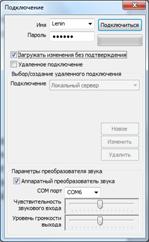
Если признак «Удаленное подключение» установлен, то становятся доступными поля в группе «Выбор/создание удаленного подключения»:
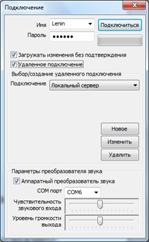
Перед подключением нужно завести описание удаленного сервера, для чего нажмите кнопку «Новое» и введите параметры подключения:
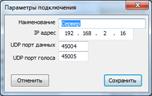
В поле «IP адрес» вводится IP адрес компьютера, на котором запускается сервер LKDSDisp, в полях «UDP порт данных» и «UDP порт голоса» вводятся номер UDP портов, которые предназначены для посылки данных на сервер. Номера этих портов должны совпадать с номерами UDP портов, введенных в конфигураторе LKDSDispCfg:

После сохранения параметров удаленного сервера и выбора его в выпадающем списке «Подключение» можно собственно подключаться по кнопке «Подключиться»:

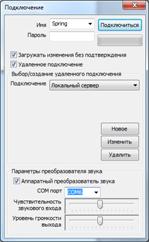
При удаленном подключении SPult не может работать в режиме «Администратора», даже если указать пользователя с правами Администратора. Файл сохраненной структуры, в случае удаленного подключения, имеет имя следующего формата - <Удаленный_сервер><имя_пользователя>.XML. Для пользователя Lenin, при удаленном подключении к серверу «Сервер», файл будет иметь имя Сервер_Lenin. XML.
Запуск SPult с упрощенной панелью подключения.
Если запустить SPult с ключом –s, например, SPult. exe –s, то панель подключения будет иметь следующий вид:
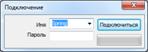
Подобный варант запуска позволяет скрыть от оператора детали настройки подключения.
Получение отчетов.
Отчеты формируются в модуле SReport. exe. Формируемые отчеты аналогичны отчетам, получаемым в MPultPro, за исключением отчета «Простои лифтов», который в текущей версии SReport не реализован. Модуль располагается в папке \LKDSDrv\SPult\.
Модуль получения отчетов подключается к серверу LKDSDisp для авторизации, т. е. подтверждения прав доступа и непосредственно к SQL серверу для получения информации из базы данных.
После запуска SReport появляется панель подключения, похожая на панель подключения программы SPult:
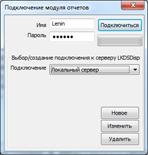
Имя пользователя проверяется на сервере LKDSDisp, выбираемом в выпадающем списке «Подключений». Список подключений одинаков с модулем SPult. SReport всегда подключается к LKDSDisp удаленно, т. е. используя протокол UDP. Параметры SQL сервера задаются в параметрах подключения в группе полей «Параметры SQL сервера».
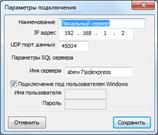
Имя SQL сервера состоит из имени (адреса) компьютера, на котором запущен SQL сервер и, возможно, имени экземпляра SQL сервера. В вышеприведенном примере имя компьютера abew7, имя экземпляра SQL сервера sqlexpress. В нижеприведенном примере компьютер задан IP адресом 192.168.1.2:
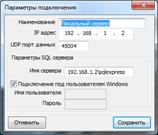
Установленный признак «Подключение под пользователем Windows» позволяет модулю SReport авторизоваться в SQL сервере под именем пользователя Windows, который запустил SReport. Если признак «Подключение под пользователем Windows» не установлен, то необходимо ввести в поля «Имя пользователя» и «Пароль» параметры пользователя SQL сервера, под которым SReport будет авторизоваться на SQL сервере. Пользователь SQL сервера должен иметь права на чтение таблиц базы данных LKDSDISP.
Проверить возможность входа на SQL сервер с заданными параметрами можно с помощью модуля «Среда Microsoft SQL Server Management Studio Express». Нужно в панели «Соединение с сервером», которая появляется после запуска модуля «Среда Microsoft SQL Server Management Studio Express», ввести параметры, заданные в группе «Параметры SQL сервера». Если соединиться удастся и будут доступны таблицы базы данных LKDSDISP, то и модуль SReport будет иметь доступ к базе данных.
В случае успешной авторизации на сервере LKDSDisp, модуль SReport запрашивает у LKDSDisp параметры конфигурации – число доступных лифтов и контрольную сумму, после чего ищет в текущей папке конфигурационный файл, имеющий формат имени: <Наименование_сервере_LKDSDisp>_<имя_пользователя>.XML. Пример конфигурационного файла - Локальный сервер_Lenin. XML. Если конфигурационный файл не найден, то SReport запрашивает конфигурацию у сервера и сохраняется в файле. Если файл конфигурации найден, то сверяется число доступных лифтов, контрольная сумма файла конфигурации с числом доступных лифтов, контрольной суммой, запрошенных у сервера. Если не совпала контрольная сумма, то выдается сообщение:
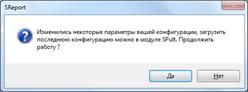
Если не совпало количество лифтов, то выдается сообщение:
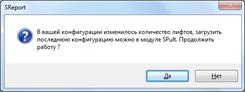
Для синхронизации конфигурационного файла с конфигурацией в LKDSDisp нужно запустить модуль SPult под тем же пользователем в режиме удаленного подключения. Если синхронизация не требуется, нажмите кнопку «Да»
В случае успешного подключения к SQL серверу открывается главное окно модуля SReport:
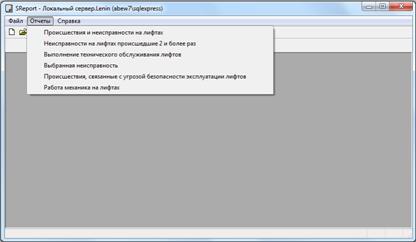
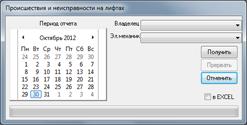
Формы запроса параметров и алгоритмы формирования отчетов аналогичны формам и алгоритмам, используемым в MPultPro, например:
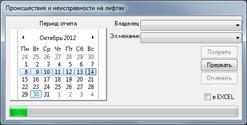
Формирование отчета можно прервать:
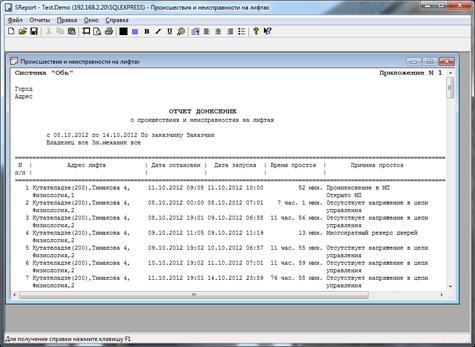
Сформированный отчет помещается в отдельное окно внутри главного окна модуля SReport:
Развитие.
Развитие клиент-серверного ПО предполагается по следующим направлениям:
1) Уточнение различных типов (просмотр, изменение, администрирование) доступа к лифту в SPult;
2) Разработка аналога SPult для смартфона под Windows Phone, Android;
3) Разработка WEB интерфейса
WEB интерфейс позволит наблюдать за состоянием лифтов и оборудованием ДК «Обь» с компьютеров на любой платформе и с любой операционной системой.
Проведение опытной эксплуатации.
Для выявления ошибок в ходе опытной эксплуатации, программные модули ведут протоколирование своей работы в текстовых файлах. Эти протоколы могут понадобиться для исправления замеченных ошибок, поэтому ниже приводится краткое описание и размещение протоколов.
Сервер LKDSDisp ведет следующие протоколы:
1) Протокол ошибок, обращений к SQL серверу и трассировки обращений к LKDSDisp – папка LKDSDrv\LKDSDisp\BadDisp;
2) Протокол обмена информацией с ComCLBStub – папка LKDSDrv\LKDSDisp\LogDispDrv;
3) Протокол обмена информацией с клиентами, подключенными по протоколу UDP - папка LKDSDrv\LKDSDisp\LogDispRmt.
Все протоколы разбиты на файлы по 1 мБ. Старые файлы удаляются, что бы не превышать максимальный суммарный размер файлов в папке.
Протокол ошибок, обращений к SQL серверу и трассировки обращений к LKDSDisp (папка BadDisp) может весить с разной степенью детализации обращений к SQL серверу. Степень детализации определяется параметром TypLogSQL конфигурационного файла LKDSDrv\LKDSDisp\LKDSDisp. XML:
1) TypLogSQL="0" – в протокол попадают только ошибки
2) TypLogSQL="1" – в протокол попадают все обращения к SQL серверу
3) TypLogSQL="2" – в протокол попадают обращения к SQL серверу, которые приводят к изменению базы данных
Файл LKDSDrv\LKDSDisp\LKDSDisp. XML текстовой и может быть изменен «Блокнотом»
Программа SPult ведет два протокола:
1) Протокол ошибок – файл SPult. Bad
2) Протокол обмена с LKDSDisp при подключении на UDP – папка LKDSDrv\SPult\LogSpultRmt.
Протокол обмена SPult c LKDSDisp ведется, если запускать SPult с параметром –l, т. е.
SPult. exe –l
Описание контролируемых лифтов и таблица пользователей хранится в базе данных SQL сервера, конфигуратор LKDSDispCfg позволяет выгрузить эти данные в два файла и загрузить в пустую базу. Выгрузка производится по пункту меню «Структура»\ «Экспорт»
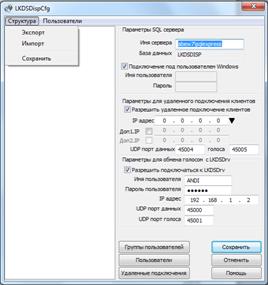
В случае успешного экспорта выдается сообщение:
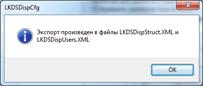
И образуются файлы LKDSDrv\LKDSDisp\LKDSDispStruct. XML, LKDSDrv\LKDSDisp\LKDSDispUsers. XML. Эти файлы могут быть импортированы в пустую базу данных по пункту меню «Структура»\ «Импорт».
Таким образом, для устранения ошибок нужно выслать файлы:
1) LKDSDrv\LKDSDisp\BadDisp\*.Bad
2) LKDSDrv\LKDSDisp\LogDispDrv\*.Log
3) LKDSDrv\LKDSDisp\LogDispRmt*.Log
4) LKDSDrv\SPult\SPult. Bad
5) LKDSDrv\SPult\LogSpultRmt\*.Log
6) LKDSDrv\LKDSDisp\LKDSDispStruct. XML
7) LKDSDrv\LKDSDisp\LKDSDispUsers. XML
Экспорт структуры можно использовать для создания страховой копии, однако правильнее использовать для создания страховых копий базы данных средства SQL сервера. При этом сохраняются не только структуры, но и журнал, статистика работы приводов, предыстория ошибок.
Что бы начать опытную эксплуатацию заново нужно удалить базу данных LKDSDISP. Перед удалением завершите программы LKDSDispCfg, SPult и остановите службу LKDSDisp. После чего в «Среде Microsoft SQL Server Management Studio Express» удалите базу данных LKDSDISP:
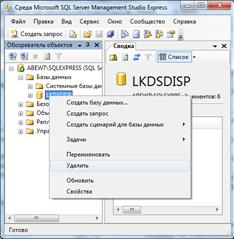
При следующем запуске службы LKDSDisp будет создана пустая база данных LKDSDISP.
На одном компьютере можно запустить несколько экземпляров программы SPult. Что бы при этом не смешивались протоколы работы отдельных экземпляров SPult нужно для каждого экземпляра сделать свою папку, скопировав папку SPult, например:
C:\LKDSDRV
├───Common
├───LKDSDisp
├───LKDSDrv
├───LKDSMsg
├───LKDSProt
├───MPultPro
├───MStatPro
├───SPult
├───SPult1
├───SPult2
├───SPult3
├───Tools
└───WEB
