

Партнерка на США и Канаду по недвижимости, выплаты в крипто
- 30% recurring commission
- Выплаты в USDT
- Вывод каждую неделю
- Комиссия до 5 лет за каждого referral
6.5. Настройка параметров Измерителя.
Если в Главном меню активизировать пункт «Тюнинг», т. е.нажатием на кнопки ▲ или ▼ подвести стрелку ► в центральном столбце экрана к строке «Тюнинг» (см. рис.)
С | т | н | д | . | р | е | ж | ||||||||
Г | л | а | в | н | о | е | С | п | е | ц | . | р | е | ж | |
м | е | н | ю | : | П | а | м | я | т | ь | |||||
► | Т | ю | н | и | н | г |
и затем нажать «Ввод» произойдет переход в режим настройки параметров прибора.
Соответствующий экран имеет вид:
Т | ю | н | и | н | г |
| ► | К | о | н | т | 2 | 0 | % | |
Я | р | к | 4 | 0 | % | ||||||||||
t | = | 0 | ч | 0 | м | ||||||||||
t | ж | к | и | = | 0 | м |
6.5.1. Настройка параметров Измерителя.
Здесь можно подобрать
1. контрастность экрана - условный параметр Кнт изменяется в диапазоне от 0 (бледный экран) до 100 (контрастный экран).
2. яркость подсветки экрана – аналогично
3. предустановку часов - при измерениях в стандартном и специальном режимах будет индицироваться истинное (астрономическое) время, а не время с начала измерений
4. время индицирования результатов измерения - при выборе отличного от нуля значения этого параметра (в диапазоне от 1 до 60 мин) экран ЖКИ и его подсветка гаснет через выбранное время. Для возобновления индицирования результатов следует нажать кнопку «Старт». Если выбрано нулевое значение этого параметра, результаты будут индицироваться на ЖКИ постоянно.
Последовательность установки соответствующих параметров такая же, как и при настройке параметров специального режима измерений (см. выше):
· подвести (кнопками управления ▲ или ▼) стрелку ► в центральном столбце экрана к соответствующему подразделу меню;
· нажатием на кнопку «Ввод» активизировать выбранный раздел (при этом выбираемый параметр будет подчеркнут курсором);
· определить (кнопками управления ▲ или ▼) требуемое значение выбираемого параметра;
· вернуться (нажатием на кнопку «Стоп») в меню «Тюнинг». При этом измененный параметр будет записан в память прибора и появиться возможность выбора других подпунктов (кнопками управления ▲ или ▼ можно вновь перемещать стрелку ► в центральном столбце экрана).
7. Интерфейс Измерителя с РС.
Измеритель П3-33/П3-33М может быть отнесен к новому классу интеллектуальных инструментальных средств. Комплектующий прибор программный продукт «НТМ-ЭкоМ» представляет собой полноценную экспертную систему, способную предложить подсказку, совет, которые пользователь может принять полностью, скорректировать или полностью отвергнуть – в каждом конкретном случае в зависимости от обстоятельств. Основная идея состоит в том, что знания и опыт, накопленные одними специалистами высокой квалификации в данной предметной области, используются другими специалистами в той же предметной области при решении возникающих перед ними проблем.
7.1. Установка программного обеспечения интерфейса.
7.1.1 Минимальные требования к операционной системе РС.
Для установки программы «НТМ-ЭкоМ» на компьютере должна быть установлена одна из следующих операционных систем:
Microsoft® Windows® 98
Microsoft® Windows® 98 Second Edition
Microsoft® Windows® Millennium Edition (Windows Me)
Microsoft® Windows NT® 4 (Workstation или Server) с Service Pack 6a
Microsoft® Windows® 2000 (Professional, Server, или Advanced Server)
Microsoft® Windows® XP (Home или Professional)
7.1.2. Инструкция по установке.
· Вставьте оптический диск с программой в CD-rom.
· Программа установки запустится автоматически
· Если программа установки не запустилась автоматически следует нажать два раза левой кнопкой мышки на файл с названием 'setup. exe', который записан на оптическом диске.
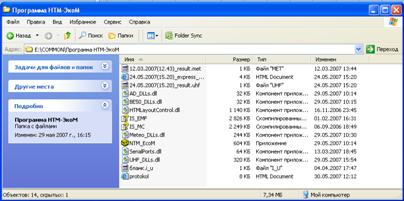
Рисунок 4.Файлы записанные на CD диске.
После этого будет произведена установка приложения (следуйте инструкциям на экране, нажимайте 'Next').
После завершения установки на рабочем столе появится иконка программы «НТМ-ЭкоМ». Для ознакомления с работой программы при ее установке также записывается демонстрационный файл с результатами измерений параметров СВЧ-излучения (24.05.2007(15.20)_result. uhf).
7.2. Работа программы «НТМ-ЭкоМ».
7.2.1.Приложение запускается стандартной в среде Windows процедурой - необходимо щелкнуть два раза левой кнопкой мышки на иконке «НТМ-ЭкоМ», расположенной на рабочем столе. После запуска приложения открывается общая заставка программы (рис.5):
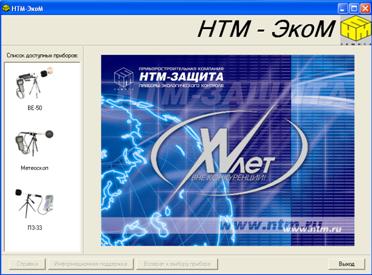
Рисунок 5. Заставка программы «НТМ-ЭкоМ»
Программа поддерживает работу нескольких Измерителей ( Измерителя электрических и магнитных полей промышленной частоты «ВЕ-50», Измерителя параметров микроклимата «Метеоскоп», Измерителей плотности потока энергии электромагнитного поля П3-33 и П3-33М) Список Измерителей, работающих с программой «НТМ-ЭкоМ» постоянно расширяется. Для выбора нужной подпрограммы следует щелкнуть левой кнопкой мыши по соответствующему значку на заставке. Открывается первое рабочее окно для прибора П3-33/П3-33М (см. Рис.6), содержащее предложение выбрать – с каким источником данных предстоит работа. Возможные источники – ранее записанные в файлы ПК данные (если они были сохранены в текстовом виде, их можно только просматривать, если сархивированы на диске, то их можно редактировать, использовать для составления протокола и пр.), память Измерителя, данные, поступющие из Измерителя в режиме on-line.
7.2. Если выбирается сархивированный файл (см. Рис.7), запасенные данные организуются в виде таблицы на рабочем поле окна. Приводится информация о типе и заводском номере Измерителя, количестве обследованных мест и суммарном числе замеров. Далее следует таблица результатов, полученных на каждом месте измерения и величина энергетической экспозиции за время измерений на этом месте. Перечень доступных действий включает в себя
· просмотр результатов,
· архивирование их на диске,
· оформление протокола инструментального контроля,
· экспресс – анализ результатов.
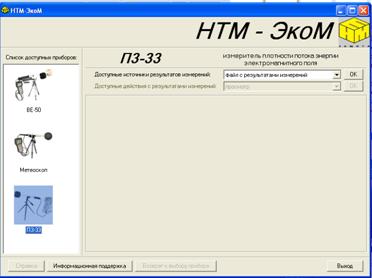
Рисунок 6.
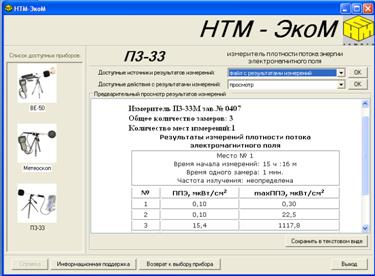
Рисунок 7.
Если выбирается одно из последний двух действий, будет затребована дополнительная информация. Для экспрексс-анализа это сведения о номере места, для которого проводится такой анализ, типе источника, и характеристиках (территория жилой застройки или производственные условия) места проведения измерений. По желанию пользователя возможно внесение дополнительной информации о месте проведения измерений. После введения этой информации активизируется кнопка «Анализировать результаты», после нажатия на нее в рабочем поле окна появляется та же таблица, что и в окне на Рис.6, но заголовок таблицы будет содержать номер места, его характеристику и тип источника, создающего поток СВЧ-излучения на этом месте, таблица будет дополнена столбцом, содержащим заключения по результатам каждого замера и в конце будет сделано примечание – по какому из зарегистрированных параметров проводился анализ. Последнее определяется требованиями соответствующих СанПиН’ов (для производственных условий, территорий ПРТО, места вблизи антенн базовых станций и пр.). Результаты проведенного анализа, вместе с дополнительной информацией о месте измерения можно сохранить в файле ПК в текстовом виде (в дальнейшем их можно будет только просматривать - в программе «НТМ-ЭкоМ» или редактировать в MWord, отправлять по e-mail и т. д.).
7.3. Если во время работы с Измерителем в подменю «Специальный режим» отметить значком «+» пункт «В ПК», или сделать это в подменю «Память» (после выбора подраздела «В ПК» нажатием на кнопку «Ввод»), упрвление Измерителем переходит к программе «НТМ-ЭкоМ».
В этой программе в первом рабочем окне при выборе источника результатов следует отметить либо «on-line» режим, либо «память измерителя» соответственно. После включения этого подпункта программы, в рабочем окне появляется инструкция, определяющая порядок работы системы Измеритель – ПК. Выполнив все пункты этой инструкции и указав Comport ПК, подключенный к Измерителю, нажатием кнопки OK переходим в режим управления Измерителем.
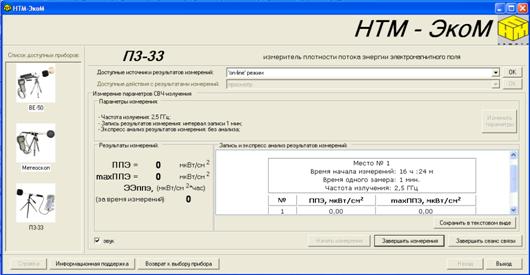
Рисунок 8.
В этом режиме появляется рабочее окно, представленное на рис.8. До начала измерений активна кнопка «Изменить параметры», нажав на которую можно перейти к окну установки режимов работы Измерителя – выбор частоты, периода съема результатов, производить или нет анализ результатов (в этом случае потребуется дополнительная информация о характеристиках места измерения СВЧ-излучения). Если выбирается режим с записью или с анализом результатов, то возврат к рабочему окну рис.8 (кнопкой «Назад») активизирует измерения после нажатия на кнопку «Начать измерения». После этого, наряду с текущими результатами (в левой части окна) в рабочем поле, озаглавленном «Запись и анализ результатов измерения» появляется табличка с усредненными и максимальными значениями результатов измерения за выбранный интервал времени. В процессе измерения, эта табличка наращивает строки (через выбранный интервал времени). В любой момент времени можно сохранить таблицу в текстовом виде, нажав на кнопку «Сохранить в текстовом виде».
По завершению сеанса связи появляется возможность записать резльтаты в память ПК как текстовый файл, а также сархивировать данные для последующей работы с ними или провести экспресс-анализ или составить протокол измерений. Все эти возможности перечисляются в поле «Доступные действия с результатами измерений». После входа в него, следует отметить соответствующий пункт и перейти к работе в выбранном режиме, нажав на кнопку «ОК» рядом с соответствующей строчкой.
При выборе режима экспресс-анализа или составления протокола измерений необходимо (также, как и при анализе ранее записанных данных, см. п.7.2) ввести сведения о номере места, для которого проводится такой анализ, типе источника, и характеристиках (территория жилой застройки или производственные условия) места проведения измерений. Различия в объемах дополнительной информации при анализе данных и при составлении протокола определяются тем, что анализ проводится как для производственных условий, так и для территорий жилой застройки, а составление протоколов предусматривается только для производственных условий. По желанию пользователя возможно внесение дополнительной информации о месте проведения измерений. Для экспресс-анализа эта информация в произвольной форме заносится в поле «Дополнительные сведения о месте измерения», при составлении протокола требования к информации о месте измерений и условиях труда на нем детализуются, так же как и сведения о радиопередающем объекте. Вид окна с перечнем требуемых сведений об источнике излучения приведен на рис. 9.
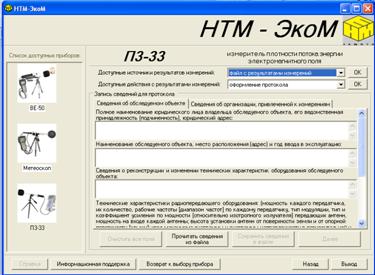
Рисунок 9.
Соответствующие поля рабочей области заполняются последовательно, перемещение по ним осуществляется лифтом линейки прокрутки. При необходимости,
любому полю можно вернуться для коррекции внесенных сведений.
Кроме сведений об обследуемом объекте, для составления протокола требуется информация о том, кто проводил измерения. Соответствующие поля открываются при переходе на закладку «Сведения об организации, привлеченной к измерениям».
Введенная информация об объекте инспекции и инспектирующей организации может быть сохранена в отдельном файле, либо внесена в подготавливаемый документ из ранее записанного файла. При необходимости частичного обновления информации, соответствующие поля рабочей области могут быть скорректированы. После набора определенной базы данных, такая возможность существенно упрощает работу с протоколами.
После заполнения всех полей рабочей области активизируется кнопка «Далее», нажав на нее переходим к новой рабочей области (см. Рис.10). В единственное поле этой области следует внести данные, характеризующие каждое обследованное рабочее место. Выбирается номер места и даются характеристики рабочих мест:
· положение рабочего места относительно основных объектов помещения,
· профессия и должность работников (категория персонала),
· форма организации труда,

|
Из за большого объема этот материал размещен на нескольких страницах:
1 2 3 4 5 6 7 8 |
