


Партнерка на США и Канаду по недвижимости, выплаты в крипто
- 30% recurring commission
- Выплаты в USDT
- Вывод каждую неделю
- Комиссия до 5 лет за каждого referral
Исправление цветовой палитры в Windows 7 x86 и x64.
Существуют два способа. Первый относится к разряду «сделал и забыл», однако на время игры компьютер превращается в по сути однозадачную машину; второй же способ позволяет продолжать полноценную работу, но требует доработок с каждым обновлением версии.
I. Снятие процесса explorer
Данный способ был рождён при активном участии контингента форума http://thehellmod. *****, позволяет один раз создать. bat-файл и запускать его потом всё время, не заботясь о версиях, затирах и всём таком.
1. Пуск — Все программы — Стандартные — Блокнот.
2. 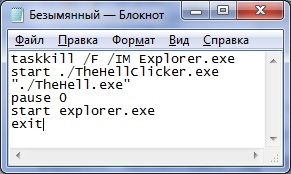 Записываем в него следующий текст:
taskkill /F /IM Explorer. exe
start./TheHellClicker. exe
"./TheHell. exe"
pause 0
start explorer. exe
exit
3. Файл — Сохранить как…, вводим любое имя, например, Win7Color. bat. Обязательно расширение. bat, а не. txt! И сохраняем В ПАПКУ С ИГРОЙ.
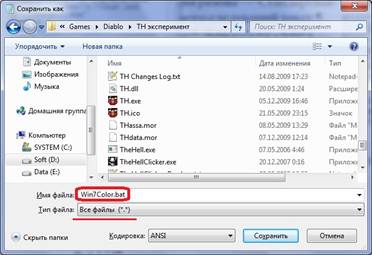
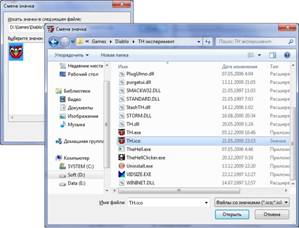
4. В принципе всё, закрываем блокнот, запускаем Win7Color. bat и наслаждаемся, но можно добавить удобностей и красивостей. Щёлкаем по получившемуся файлу правой кнопкой мыши и выбираем «Отправить — Рабочий стол (создать ярлык)». Выбираем свежий ярлык на рабочем столе, опять же, правой кнопкой и лезем в «Свойства». Там нас интересует вкладка «Ярлык», кнопка «Сменить значок…», нажимаем «Обзор…» и указываем путь до TH. ico:
Ну вот. Теперь точно всё. Можно расслабиться и получать удовольствие.
Как это всё работает? При запуске ярлыка с рабочего стола пропадают все значки, грохается панель задач, в воздухе повисает чёрное окошко батника, узенькое кликера, и вспыхивает игра:
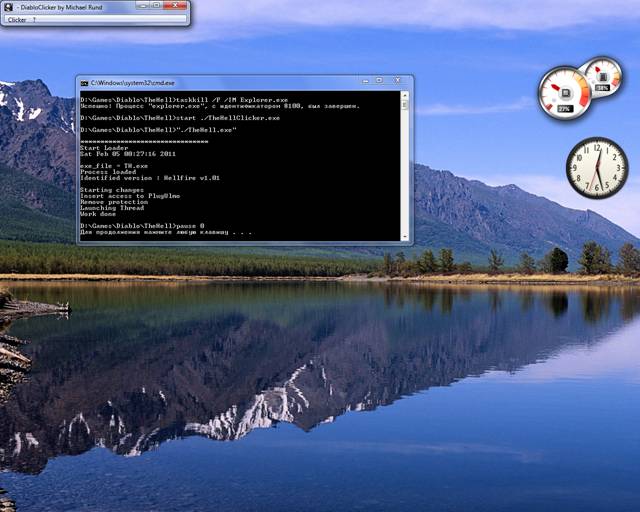
Отныне переключаться между приложениями можно только при помощи сочетания Alt-Tab. Привет обладателям беспроводных клавиатур… Также, из-за исчезновения панели задач, не получится обратиться к приложениям, не имеющим окна и сидящем в трее, например, асечке или скайпу. Было внесено предложение их нафиг отключать… Ну об этом я вначале и предупреждал: по сути, мы получили однозадачную Windows Seven x64. Кто сказал игровая консоль?..
Наигрались?.. Выключаем игру, кликер, переключаемся на чёрное окно, нажимаем любую буквенно-цифровую клавишу, пробел или Enter. Возвращаются значки и всё остальное.
II. Подстройка операционной системы
Лично я считаю этот метод более продуктивным, потому что не возникает неудобств, связанных с отключением панели задач и вообще оболочки. Но, как упоминалось, возникают другие: при каждом обновлении придётся лезть в реестр. Итак, по порядочку!
1. Запускаем TheHell. exe, тяжко вздыхаем на разъехавшуюся палитру, закрываем. Несмотря на кажущуюся шутливость, данный пункт обязателен! Иначе далее ничего не получится!
2. Входим в реестр. Можно вызвать диспетчер задач через Ctrl-Shift-Esc, там выбрать «Файл — Новая задача (Выполнить…)», а можно сразу нажать комбинацию Windows-R, где кнопка Windows — клавиша на клавиатуре с изображением эмблемы винды — волнистого попугайчика окошка  . В обоих случаях откроется консолька «Выполнить», где вводим одно-единственное слово regedit и нажимаем Enter. Откроется редактор реестра. Кстати, третий способ в него зайти — C:\Windows\regedit. exe, он там. Можно сразу вывести ярлык на рабстол, — теперь им придётся часто пользоваться.
3. Лицезреем картину, похожую на структуру папок Проводника. Нас интересует веточка [HKEY_LOCAL_MACHINE\SOFTWARE\Microsoft\DirectDraw\MostRecentApplication] для владельцев тридцатидвухразрядной операционной системы и [HKEY_LOCAL_MACHINE\SOFTWARE\Wow6432Node\Microsoft\DirectDraw\MostRecentApplication], если у вас шестидесятичетырёхразрядная система.
4. Здесь нам понадобятся оба параметра. Внимательно запишите их вид (reg_dword, двойное слово, и reg_sz, строковый) и значения. Значения можно скопировать в случайный блокнот. С именем всё понятно (обратите внимание, что оно не зависит от того, запускали вы TH. exe или TheHell. exe), а вот ID и будет каждый раз меняться при обновлении. Так, у версии 1.103с он 34c3c18b, а, скажем, у оригинального Hellfire — 346ba04b.
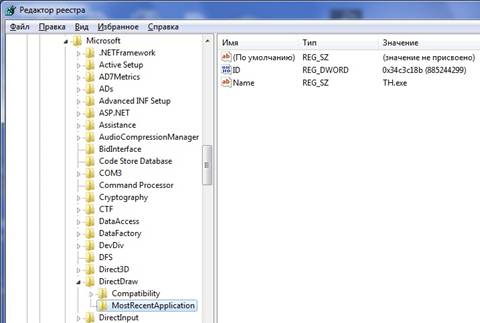
5. Видите рядышком раздел [Compatibility]? Вот нам туда. Причём он будет там независимо от разрядности вашей системы. Щёлкаем правой кнопкой мыши, выбираем «Создать — Раздел», появляется новый подраздел, называем его как-нибудь, лучше латиницей, например, TheHell или TH.
6. У вновь созданного раздела будет один-единственный не заполненный параметр «по умолчанию». Его трогать не надо.
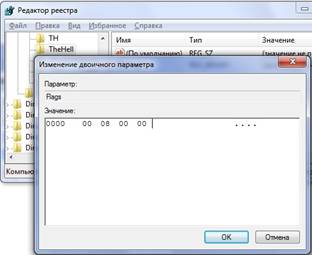
7. Теперь создаём: строковый параметр Name (правой кнопкой мыши по свободному полю, Создать — Строковый параметр), значение — TH. exe; двоичный параметр Flags, значениепросто вводите с клавиатуры, курсор сам встанет куда надо):
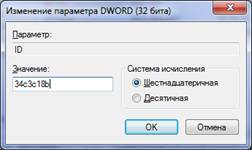
8. Наконец, создайте параметр DWORD (32 бита) — помните, записывали? и присвойте ему имя ID и значение, в моём случае, 34c3c18b, или что у вас там получилось. Именно этот параметр придётся менять при смене идентификатора процесса во время обновления.
9. Результат.
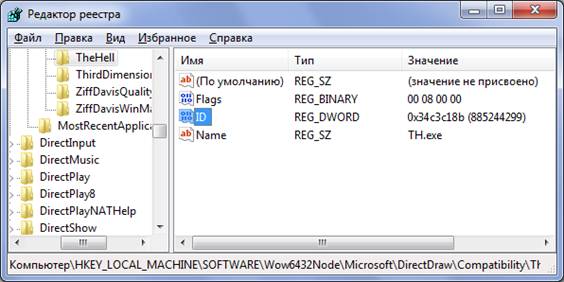
Всё. Совсем всё. Теперь можно просто запустить TheHell. exe.
Точно так же, как в пункте 4 предыдущего способа, можно сделать батничек на одновременный запуск игры и кликера (собственно из двух строк:
start.\TheHellClicker. exe
.\TheHell. exe
) и назначить ему ярлык с иконкой. Ну это, опять же, для эстетов и поклонников автоматизации вообще всего и вся. Наслаждайтесь.
Пока и удачи!
