


Партнерка на США и Канаду по недвижимости, выплаты в крипто
- 30% recurring commission
- Выплаты в USDT
- Вывод каждую неделю
- Комиссия до 5 лет за каждого referral
Установка программы E-Learning 6.0 на ученический ноутбук по сети.
Переустановка клиентской части программы E-Learning 6.0 может потребоваться в случае нестабильной работы клиентской части. Данный способ приведен из соображений поднятия уровня знаний в области компьютерных технологий и приобретения навыков работы с файлами по сети.
Шаг 1. Удалите программу E-Learning Class V6.0 с ученического ноутбука. Для этого пройдите по следующему пути «Пуск» > «Панель управления» > «Установка и удаление программ». Из списка выберите e-Learning Class V6.0(1.6.1.03) и нажмите кнопку «Удалить» . При запросе пароля на удаление, нажмите «OK», поскольку «по умолчанию» пароль на удаление на ставиться. После удаления программы, компьютер перезагрузится.
Шаг 2. На учительском ноутбуке следует открыть общий доступ к DVD RAM приводу. Для этого зайдите в «Мой компьютер», установите указатель мыши значок «DVD RAM привод» и нажмите правую кнопку мыши (Рисунок 1)


Рисунок 1.
Из контекстного меню выберите пункт «Общий доступ и безопасность…» в открывшемся окне установите галочку в пункте «Открыть общий доступ к этой папке». Далее нажмите «Применить» и «ОК». (Рисунок 2 или 3)

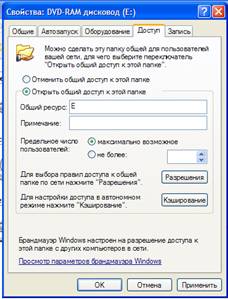
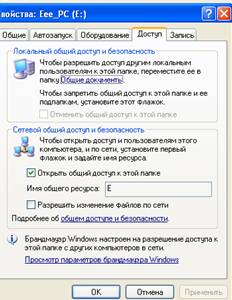
Рисунок 2 Рисунок 3
Шаг 3. Установите беспроводную сеть в классе. Убедитесь, что ученический и учительский ноутбук подключен к сети класса. На ученическом ноутбуке откройте «Мой Компьютер» и в левой части окна выберите пункт «Сетевое окружение». (Рисунок 4)

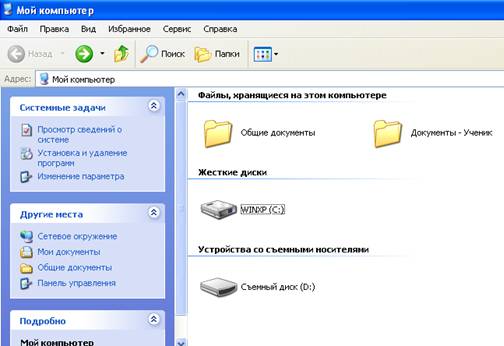
Рисунок 4
В открывшемся окне, нажмите пункт «Отобразить компьютеры рабочей группы» и выберите компьютер с именем «TEACHER…» (Рисунок 5). Откройте его содержимое.


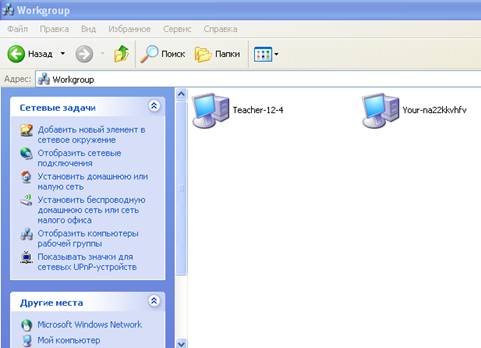
Рисунок 5
Из списка папок выберите папку «Е» (Рисунок 6)

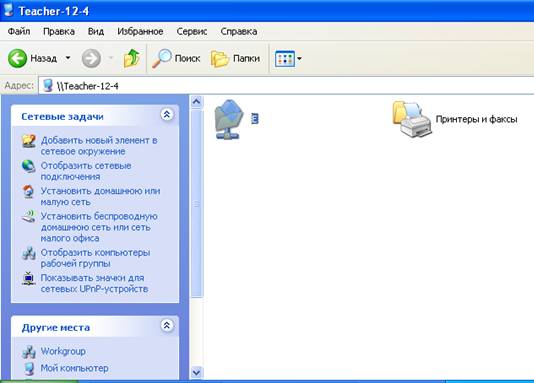
Рисунок 6
Далее пройдите по пути «Software» > «E-Learning» > «Student» (Рисунок 7)/

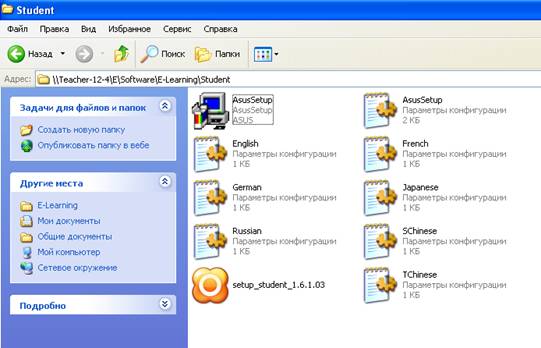
Рисунок 7
Шаг 4. Запустите файл «setup_student_1.6.1.03» на выполнение.(Рисунок 7). Следуя подсказкам программы установщика, установите программу.
Примечание: При установке e-Learning Class V6.0 рекомендуется не устанавливать пароль на удаление программы. Поскольку в будущем может возникнуть проблема с удалением программы.
Описанный выше способ не единственный для установки клиентской части программы E-Learning Class V6.0. Можно скопировать папку «Student» с диска на флеш – накопитель и установить программу непосредственно с флешки. Или через команду «Выполнить», набрав в строке \\«имя учительского компьютера» и далее с рисунка 6. Например \\TЕACHER -12-4.
