


Партнерка на США и Канаду по недвижимости, выплаты в крипто
- 30% recurring commission
- Выплаты в USDT
- Вывод каждую неделю
- Комиссия до 5 лет за каждого referral
1С-Битрикс: Управление сайтом
Руководство по локализации продукта
Содержание:
Введение. 3
Глава 1. Выгрузка локализации.. 4
Экспорт локализации.. 4
Глава 2. Локализация. 7
Глава 3. Импорт локализации.. 9
Заключение. 11
Введение
Руководство предназначено для администраторов системы "1C-Битрикс: Управление сайтом ". В документе рассматриваются процедуры, необходимые для локализации продукта.
Если у вас возникнут вопросы по процессу локализации продукта, вы можете обратиться в службу Технической поддержки компании "1C-Битрикс" (http://*****/support/).
Глава 1. Выгрузка локализации
Вся локализация хранится в XML-файлах с расширением *.lang. Каждому *.aspx или *.ascx файлу в продукте соответствует файл *.lang. Кроме того, могут быть дополнительные файлы *.lang, которые используются во внутренних механизмах продукта.
Местоположение *.lang файлов повторяет структуру местоположения локализуемых страниц, добавляя подпапку lang/<название_языка>. Папки lang/<название_языка> обычно располагаются:
· в папке компонента;
· в папке шаблона;
· в папке с набираемыми свойствами;
· в папке модуля - для внутренних API;
· в папке bitrix - для всех остальных файлов.
Локализация продукта происходит при помощи специальной программы BitDotNet Refactor, которая позволяет выделить локальные фразы из страниц и заменить их на вызов локализации, сохраняя фразы в соответствующие *.lang файлы.
Помимо этого, программа позволяет выгрузить локализацию продукта в CSV-файлы в кодировке Юникод с разделителем в виде табуляции. Такие файлы также можно создать и/или изменить в Microsoft Excel.
Экспорт локализации
Чтобы выполнить экспорт локализуемых файлов выполните следующее:
Ø Запустите программу BitDotNet Refactor (http://*****/download/manuals/ru/aspnet/BitDotNetRefactor. rar) (Рис. 1.1):
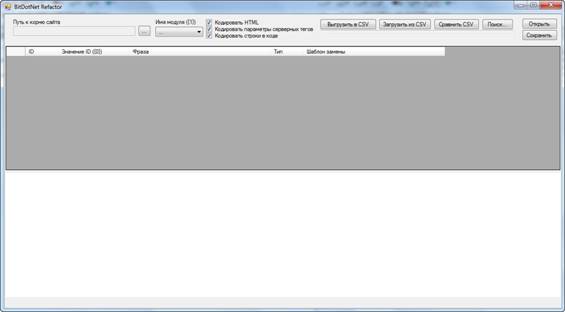
Рис. 1.1 BitDotNet Refactor
Ø В поле Путь к корню сайта укажите путь к корню вашего сайта (Рис. 1.2):
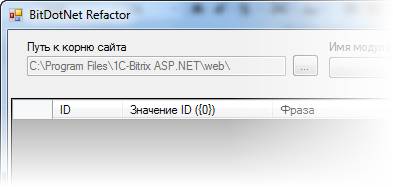
Рис. 1.2 Путь к корню сайта
Ø Нажмите кнопку Выгрузить в CSV.
Ø В открывшемся окне укажите папку внутри сайта, для которой необходимо выгрузить локализацию (Рис. 1.3):
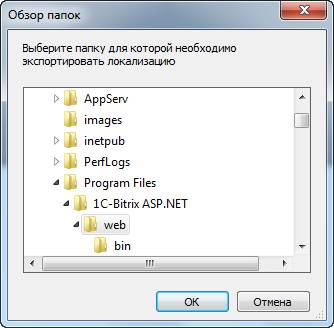
Рис. 1.3 Выбор пути для локализации
 Примечание: если необходимо выгрузить локализацию всего продукта, то укажите путь к корню вашего сайта (путь, заданный раннее в поле Путь к корню сайта).
Ø Нажмите кнопку OK.
Ø Сохраните CSV-файла, задав ему произвольное имя (например, localization. csv).
По завершению сбора данных программа выдаст сообщение об успешном экспорте (Рис. 1.4):
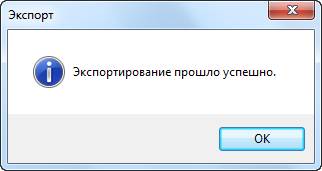
Рис. 1.4 Сообщение об успешном экспорте
Глава 2. Локализация
Полученный при экспорте CSV-файл имеет следующую структуру (Рис. 2.1):
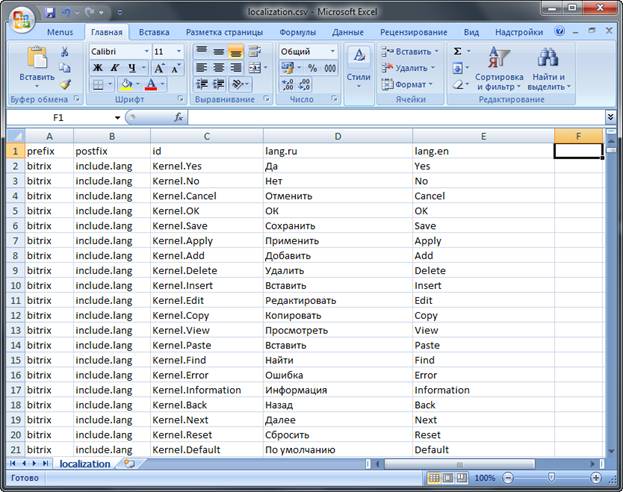
Рис. 2.1 Вид CSV-файла в MS Exсel
· Первую строку занимают названия столбцов - наличие этой строки обязательно:
· prefix - путь к языковому файлу до папки lang/<название_языка>;
· postfix - путь к языковому файлу после папки lang/<название_языка>;
· id - идентификатор языковой фразы в файле;
· lang.<название_языка> - локализация фразы для языка.
· Для удобства восприятия фразы разграничены пустыми строками (prefix, postfix и id не заданы) - эти строки игнорируются при импорте.
Примечание: значения в столбцах prefix, postfix и id изменять не нужно.
Microsoft Excel имеет средства для фильтрации данных. Можно выбрать из файла только те фразы, для которых нет перевода.
Чтобы выполнить полную локализацию, например, для немецкого языка, нужно добавить свой столбец lang. de, и в этот столбец внести соответствующие переводы фраз.
Примечание: если осуществляется не полная локализация (например, только локализация выбранного модуля), то необходимо перевести либо:
· все фразы, за исключением фраз с префиксами (поле prefix в таблице) bitrix/modules/<имя_модуля>/system, т. к. такие фразы относятся к дистрибутивам модулей и дублируют уже существующие фразы из других папок;
· все фразы, у которых префикс начинается с bitrix/modules/<имя_модуля>.
Примечание: чтобы работать с CSV-файлами программно, необходимо подключить в. NET коде файл с программой как сборку и использовать методы класса Bitrix.Refactor. ExcelCsv.
Глава 3. Импорт локализации
Перед импортом локализации необходимо подготовить CSV-файл в формате Юникод с разделителями в виде табуляции. Такой файл можно получить при сохранении в Microsoft Excel файла в формате Текст Юникод.
Чтобы выполнить импорт локализуемых файлов выполните следующее:
Ø Запустите программу BitDotNet Refactor.
Ø В поле Путь к корню сайта укажите путь к корню вашего сайта (Рис. 1.2).
Ø Нажмите на кнопку Загрузить из CSV.
Ø Укажите путь к сохраненному CSV-файлу с выполненным переводом фраз.
Ø Нажмите кнопку Открыть. В открывшемся окне нажмите кнопку (Рис. 3.1):
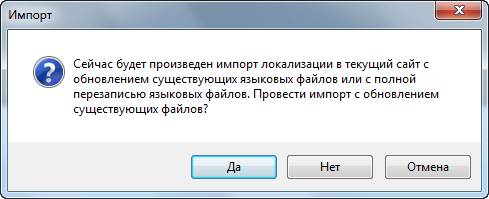
Рис. 3.1 Выбор способа импорта
· Да - чтобы дополнить существующую локализацию фразами из CSV-файла. В типовом случае выберите этот вариант.
· Нет - чтобы полностью заместить локализацию на содержимое CSV-файла. Это необходимо, когда происходит очистка локализации от лишних фраз.
По завершению импорта данных программа выдаст сообщение об успешном импорте (Рис. 3.2):
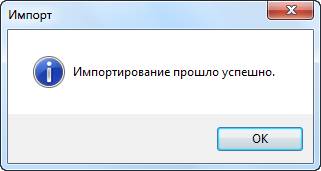
Рис. 3.2 Сообщение об успешном импорте
Дополнительно программа позволяет сравнить два существующих файла на наличие одинаковых фраз (кнопка Сравнить CSV) (Рис. 3.3):
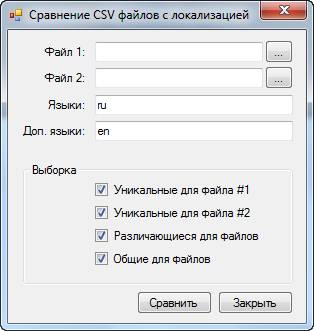
Рис. 3.3 Сравнение CSV-файлов с локализацией
Заключение
В руководстве были рассмотрены основные шаги по локализации продукта "1С-Битрикс: Управление сайтом ".
Возникающие вопросы можно задавать в форуме на сайте компании "1С-Битрикс":
http://*****/community/forums/
или же решать в рамках технической поддержки компании:
http://*****/support/
