

Партнерка на США и Канаду по недвижимости, выплаты в крипто
- 30% recurring commission
- Выплаты в USDT
- Вывод каждую неделю
- Комиссия до 5 лет за каждого referral
Вход в панель управления
Зайдите на ваш сайт и допишите в адресной строке /manager. Получается адрес http://ваш_сайт. ру/manager. В соответствующих полях введите имя пользователя (логин) и пароль
Редактирование страницы
Для того чтобы начать редактировать страницу (документ) нажмите правой кнопкой на его название в древе документов и выберите «Редактировать»:
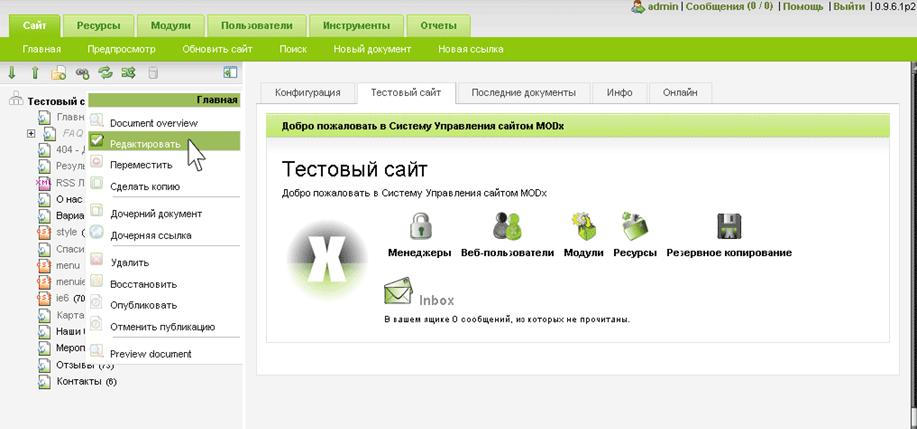
Рис.1
В открывшейся странице редактирования вы увидите поля, содержащие различные данные документа:
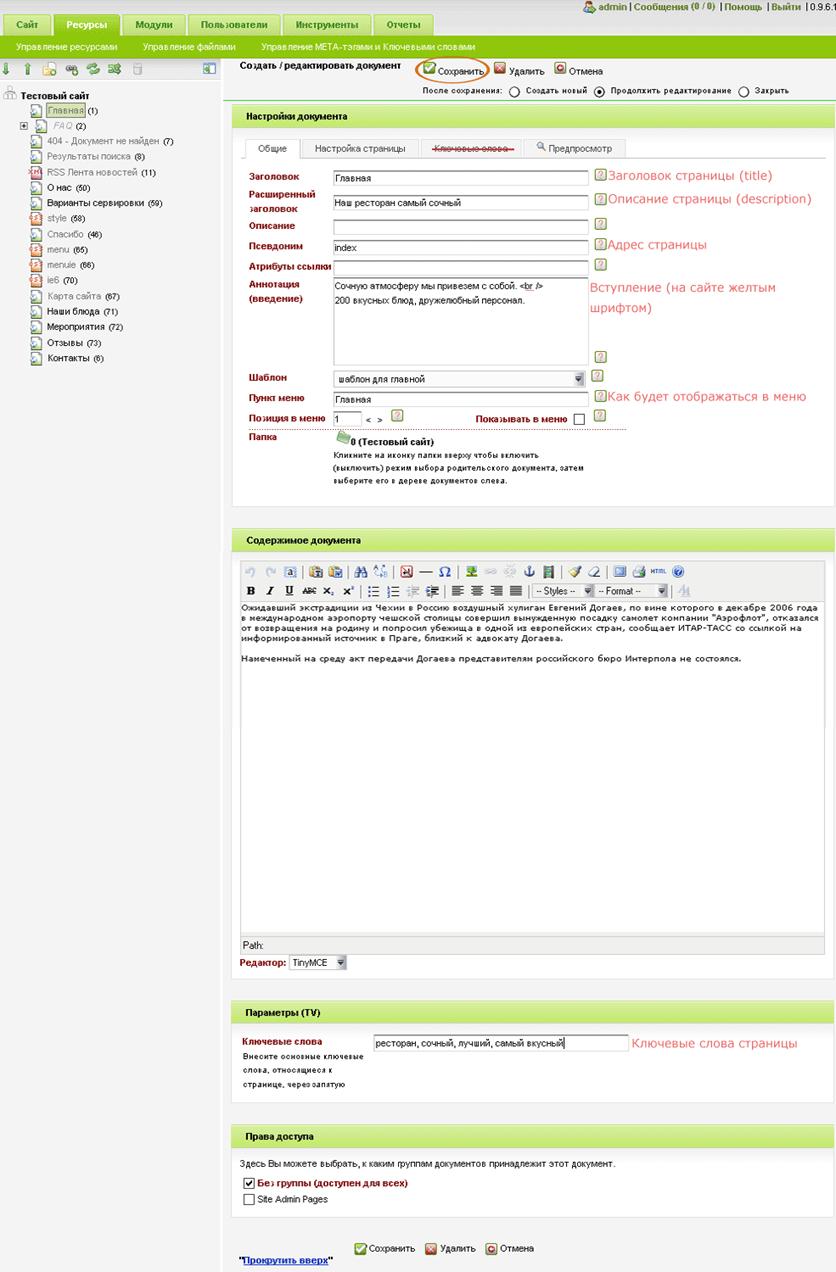
Рис.2
Заголовок страницы (title) – это, пожалуй, самый важный параметр – он в большинстве случаев уникален и должен выражать содержимое всего документа. Если вы по какой-либо причине не ввели заголовок, система присвоит документу имя «Новый документ».
Расширенный заголовок (описание страницы (description)) - краткое описание содержания страницы. Эти данные могут быть использованы поисковыми системами для составления краткого описания страницы в списке результатов.)
Псевдоним (адрес страницы) - весьма важный параметр документа. Основное его предназначение – отображение в адресе документа. Например, если вы введете псевдоним “contacts”, то адрес этого документа будет следующим: http://мой_сайт/contacts. html
Шаблон - На вашем сайте используются два вида документов. Это главная страница – она имеет шаблон «шаблон для главной» и остальные страницы, для них используется «шаблон для остальных страниц». По умолчанию при создании новых страниц установлен шаблон для остальных страниц, но вы можете его изменить на другой шаблон.
Пункт меню - Здесь можно определить, как будет называться документ в меню. Например, заголовок документа – «Как с нами связаться», но в меню мы хотим видеть «Контакты», соответственно как пункт меню вводим фразу «Контакты».
Положение в меню - меню строится по порядковому номеру – задайте номер здесь. Тем самым вы можете регулировать положение документа в меню.
Отображается в меню - иногда возникает необходимость убрать документ из меню. Уберите галочку, и этот документ станет невидимым в меню. Такие документы выделяются светло-серым цветом в древе, например:
 Главная (1)
404 - Документ не найден (7)
Содержимое документа - собственно здесь вводится текст (изображения, таблицы) документа, его тело. Как правило, окно редактирования тела документа выглядит как упрощенная версия редактора Word. Поэтому, если вы когда-либо работали с Word, многое будет вам знакомым. Если вы имеете уже подготовленный документ, просто скопируйте его и вставьте в окно редактора. Однако, если документ в формате Word, рекомендуем сначала вставить его в текстовый редактор «Блокнот» и затем в окно редактора на сайте, либо воспользуйтесь кнопкой «Вставить из Word». Делается это для того, чтобы очистить текст от избыточного кода форматирования, который, к сожалению, создает редактор Word. Примечание: для того, чтобы работали все функции редактора, рекомендуется использовать браузер Mozilla Firefox вместо Internet Explorer.
Ключевые слова (keywords) - основные ключевые слова, через запятую, которые наиболее полно характеризует содержание данной страницы, эти данные также как и описание могут быть использованы поисковыми системами для поиска вашего сайта по этим словам.
Закончив работу со страницей, для удобства дальнейшего редактирования страницы отметье пункт Продолжить редактирование, и нажмите Сохранить:

Рис.3
Затем в верхней панели, нажмите Сайт -> Предпросмотр, чтобы посмотреть сайт:

Рис.4
Создание новой страницы:
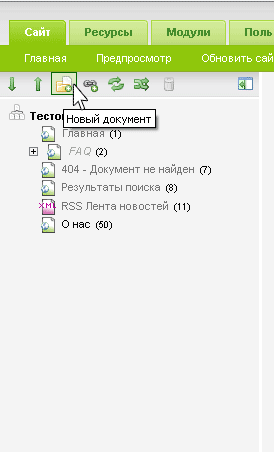
Рис.5
В открывшемся окне заполните необходимые поля (как на рисунке 2) в соответствие с описанием. И нажмите Сохранить, и затем Предпросмотр.
Настройки сайта.
Вы можете изменить настройки своего сайта, кликнув в верхней панели на Инструменты -> Конфигурация:
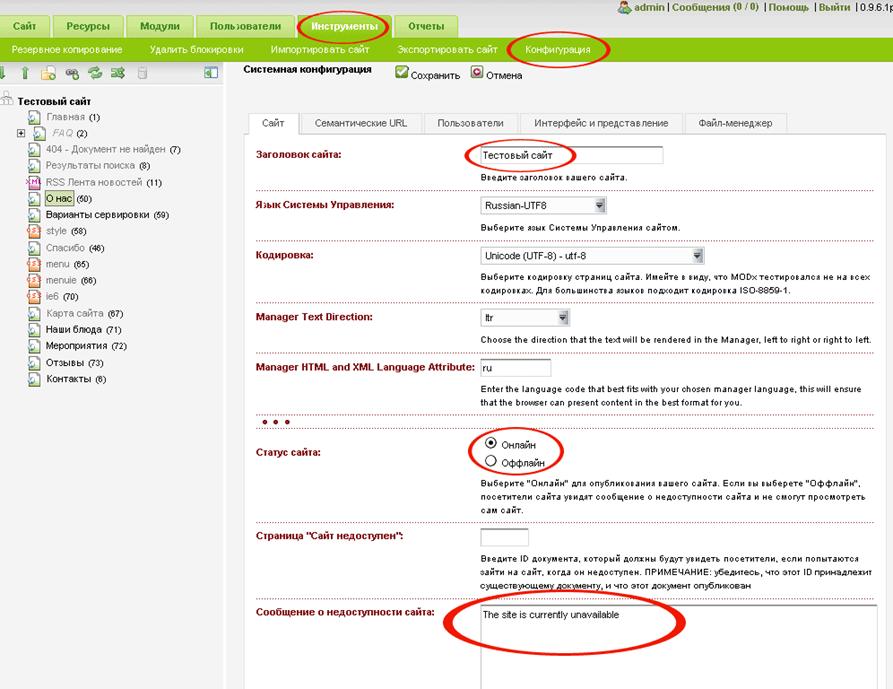
Риc.6
Здесь вы можете изменить Заголовок сайта, Статус сайта Онлайн или Оффлайн, И если вы включили режим оффлайн, то можете изменить Сообщение о недоступности сайта, например – «Сайт на реконструкции».
Остальные параметры менять не рекомендуется, если не Вы не уверены в правильности своих действий.
Так же не рекомендуется изменять, если не уверены, содержание документов обозначенных оранжевыми значками - которые представляют собой листы стилей шаблона.
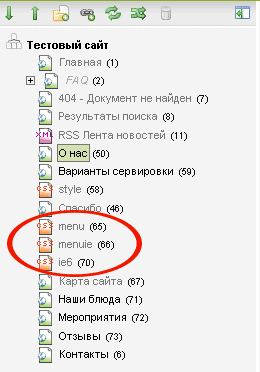
Рис.7
_____________________________________________________________________________
Ссылки на информацию о системе управления (CMS MODx):
http://ru. wikibooks. org/wiki/MODx - Вики учебник
http://*****/ - Русское сообщество
http://www. *****/ - Русское сообщество
http:/// - Официальный сайт
http://*****/ - Создание сайтов на MODx
