


Партнерка на США и Канаду по недвижимости, выплаты в крипто
- 30% recurring commission
- Выплаты в USDT
- Вывод каждую неделю
- Комиссия до 5 лет за каждого referral
ПАМЯТКА
для работы
в программе «МастерТест – on-line тестирование»
Содержание:
Содержание: 2
Краткое описание программы " Мастер Тест ". 3
Регистрация преподавателя в программе "Мастер Тест". 3
Привязка групп студентов. 4
Регистрация студента в программе "Мастер Тест". 4
Привязка предметов - Программа Мастер Тест. 5
Добавление тем тестов - Программа Мастер Тест. 5
Редактор тестов - Программа Мастер Тест. 5
Активация тестов - Программа Мастер Тест. 7
Обработка и просмотр результатов - Программа Мастер Тест. 10
Тестирование - Программа Мастер Тест. 12
Краткое описание программы " Мастер Тест "
Возможности программы:
1. Создание тестов с тремя видами вопросов:
а) вопрос с вариантами ответа, один из которых можно отметить как правильный(только один правильный вариант ответа);
б) вопрос с вариантами ответа, каждый из которых можно отметить как правильный (один и более правильных вариантов ответа);
в) вопрос, требующий текстового ответа (после того, как тест будет сдан, преподавателю нужно будет оценить правильность ответа)
2. Активация теста выбранным студентам, или группе студентов с указанием даты начала, конца активации и времени на сдачу.
Варианты использования данной программы очень широкие.
Регистрация преподавателя в программе "Мастер Тест"
Для регистрации как преподаватель заполни приведенную ниже форму:

После регистрации по электронной почте вы получите код преподавателя (он будет нужен для регистрации студентов (учащихся)). А также в письме будет ваш логин и пароль. Сохраняйте это письмо, чтобы не забыть свои регистрационные данные.
Привязка групп студентов
Чтобы преподаватель имел возможность активировать тесты и проверять знание студентов, для начала необходимо, чтобы студент (учащийся) зарегистрировался на данном сайте (см. Регистрация студентов). Преподаватель сможет закрепить за собой одну или больше группу и тогда сможет тестировать студентов.
Чтобы оперировать группами, перейдите в меню Студенты – Группы. Дальше в левом меню выберите пункт Добавить. На экране появится форма для добавления новой группы Введите новую группу и нажмите ОК.
После добавления групп, вы сможете увидеть ваши группы в таблице групп студентов, а в таблица студентов, которую можно увидеть, перейдя в меню Студенты – Студенты (рисунок 1).

Рисунок 1. Таблица студентов преподавателя
Регистрация студента в программе "Мастер Тест"
1. Зайдите на сайт: http:///
2. В правой колонке выберите «Регистрация студента».
3. Введите код от преподавателя (вы его получаете после регистрации) – должны заранее дать этот код студенту.
4. Введите код, изображенный на рисунке и нажмите ОК. ВНИМАТЕЛЬНО вводите английские буквы, регистр букв СУЩЕСТВЕННЕН.
5. Появиться Форма регистрации нового пользователя:
a. Внимательно заполните ее, введя Имя, Фамилию, Электронный адрес (можно школьный), Логин (придумайте себе имя - писать английскими буквами: логин должен иметь длину от 6 до 20 символов!), Группу (выберите свою школу из списка), Пароль - пароль должен иметь длину от 6 до 20 символов!
b. Обязательно логин и пароль запишите себе на листочек (НЕ ПОТЕРЯЙТЕ).
c. Введите код, изображенный на рисунке и нажмите ОК.
6. После активации преподавателем участник Интернет-олимпиады сможет заходить под своим логином и паролем на сайт и выполнять задания олимпиады.
Привязка предметов - Программа Мастер Тест
Для создания тестов по определенному предмету, преподавателю нужно утвердить за собой предметы, которые он читает и по которым будут создаваться тесты.
Чтобы оперировать предметами, перейдите в меню Предметы и темы – Предметы. Дальше в левом меню выберите пункт Добавить. На экране появится форма для добавления нового предмету, которая содержит один выпадающий список (рисунок 2). Если в списке нет нужного предмета, то, к в случае с группами добавляете нужный предмет.

Рисунок 2. Добавление нового предмета
Добавление тем тестов - Программа Мастер Тест
Темы тестов группируют тесты по тематике. Вы можете создавать по одном тесту на каждую тему, в этом случае можете создать только одну тему с общим названием, а указывать специфическую тему теста в его названии. Темы тестов прибавляются на странице, которую можно найти в меню Предметы и темы – Темы тестов. Чтобы прибавить новую тему, в левом меню выберите пункт Добавить. На экране появится форма для добавления нового предмету, которая содержит одно поле – название предмета. После введения названия предмета, нажмите кнопку ОК.
Редактор тестов - Программа Мастер Тест
Редактор тестов разрешает создавать тесты. Для создания нового теста, воспользуйтесь меню Тесты – Новый. На экране появится форма для добавления нового теста, изображенная на рисунке 3.

Рисунок 3. Форма добавления нового теста
Название теста должно быть уникальной, чтобы вы могли отличать разные тесты в списке. Тема выбирается из списка. В список входят темы, которые добавил преподаватель, который создает тест. Если в списке нет необходимой темы, ее нужно добавить в общий список тем (см. Добавление тем тестов). Предмет также выбирается из списка. В списке отображается предметы, которые отвечают преподавателю. Поле Формат ответа разрешает задать один единый формат ответа для всех вопросов (рисунок 4).

Рисунок 4. Выбор формата ответа
Всего в системе тестирования три формата ответа: один верный вариант ответа (один ответ), текстовый ответ (тест) и произвольное количество вариантов ответа (любое количество). Если тест будет включать больше одного типа ответов, нужно выбрать опцию Выбор, после чего вариант ответа можно будет задавать при создании вопроса.
Поле Статус задает статус теста, который может быть частным (приватный), открытым (открытый) или закрытым (закрытый) – рисунок 5. Частный статус предусматривает, что тестом может пользоваться только преподаватель, который его создал. Открытый тест доступный всем преподавателям и администратору. Закрытый тест может только редактироваться преподавателем, который его создал.

Рисунок 5. Выбор статуса теста
Галочка автоопределение оценки означает, что в вопрос будут иметь одинаковый вес. Если не ставить галочку, то при создании вопроса можно будет задавать весовой коэффициент, который будет учитываться при подсчете оценки.
После правильного заполнения всех полей и нажатие на кнопку ОК, будет создан новый тест и появится страница с формой для добавления первого вопроса, которая, если для теста не отмечено авто определения оценки и не задан определенный формат ответа для всего теста, будет выглядеть как форма на рисунок 6.

Рисунок 6. Форма добавления вопроса
Текст вопроса вводится в поле Текст вопроса, дальше нужно выбрать формат ответа. Всего в системе тестирования три формата ответа: один верный вариант ответа (один ответ), текстовый ответ (тест) и произвольное количество вариантов ответа (любое количество). Поле Весовой коэффициент отвечает за приоритетность данного вопроса при подсчете оценки. После заполнения формы и нажатие на кнопку ОК, будет создан новый вопрос, который отобразится на экране вместе с формой добавления нового варианту ответа на вопрос, если вопрос должно иметь варианты ответа. Если формат ответа для дан вопрос задан как тест, то будет выведена форма для добавления следующего вопроса.
Активация тестов - Программа Мастер Тест
Активация тестов разрешает студентам сдавать тест. Для того чтобы исключить возможность многоразовой сдачи теста студентом, этот процесс контролируется преподавателем. Активация выполняется в модуле активации, к которому можно попасть через меню Экзаменатор – Поставит на сдачу. Первое, что вы увидите – это список тестов, доступных для активации (рисунок 7). Вы можете воспользоваться ссылкой активировать, чтобы активировать один тест или выделить галочками один или больше тестов для активации и нажать на кнопку ОК.

Рисунок 7. Параметры сдачи теста

Рисунок 8. Список тестов для активации
Следующий шаг – выбор студентов или групп для которых будет активным тест. На странице будет отображен список студентов (рисунок 9) и ниже на той самой странице список групп (рисунок 10). Отметьте необходимые поля одного из списков галочками и нажмите кнопку ОК под нужным списком.

Рисунок 9. Список студентов для активации

Рисунок 10. Список групп для активации
Следующий шаг – введение параметров активации теста. На странице будет отображена форма, в которую надо ввести конечный период активации теста и время за который студент будет иметь возможность его сдать (рисунок 11). После заполнения формы, необходимо нажать на ОК.

Рисунок 11. Параметры активации теста
После введения всех данных по активации будет отображено все избранные параметры и кнопка для подтверждения данных (рисунок 12). Если некоторых данных не хватает, или они не правильные, воспользуйтесь левым меню для перехода на необходимую страницу, отредактируйте параметры и снова используйте левое меню, чтобы возвратить на страницу подтверждения. При этом уже введенные к этому параметры будут сохранены. Если все заполнено верно, нажмите на ОК. Тест будет активировано, а на экран выведен сообщение об удачной активации теста

Рисунок 12. Подтверждение активации
Преподаватель также имеет возможность просмотра активных на данный момент тестов и при необходимости может снять из активности тест. Чтобы попасть на страницу с активными тестами, воспользуйтесь меню Экзаменатор – Активные тесты. На экран будет выведен список активных тестов, подобный представленному на рисунок 13. Для просмотра детальной информации по тесту или снятие активации, щелкните по линку подробно напротив необходимого теста.

Рисунок 13. Список активных тестов
Обработка и просмотр результатов - Программа Мастер Тест
Рассмотрим работу над результатами сдачи тестов. Если тест имеет вопрос, которые нуждаются во введении текстового ответа (рисунок 14), то проверка правильности ответа выполняется преподавателем. Для этого создан специальный модуль в программе

Рисунок 14. Вопрос с текстовым форматом ответа
Перейти к модулю проверки тестов можно через меню Результаты – Проверка. После перехода по меню, будет отображен список тестов, которые нуждаются в проверке (рисунок 15). Вы можете воспользоваться линком проверить, чтобы проверить один тест или выделить галочками один или больше тестов для проверки и нажать на кнопку ОК.

Рисунок 15. Выбор тестов для проверки
Дальше будет предложено задать параметры проверки тестов (рисунок 16). Формат оценки определяет гибкость в оценивании ответов, а галочка Независимое оценивание разрешает припрятать имя студента, который давал ответ на вопрос. После определения параметров, нажмите ОК.

Рисунок 16. Параметры проверки тестов
После подтверждения параметров проверки тестов начнется процесс проверки. На экран будут выводиться пары вопроса – ответ, а с ними выпадающий список для выбора оценки и кнопка подтверждения (рисунок 17). После того, как все ответы будут проверены, на экран выведется соответствующее сообщение.

Рисунок 17. Оценивание ответа
Чтобы пересмотреть результаты сдачи тестов, перейдите по меню Результаты – Просмотр. На экране будет отображен список результатов (рисунок 18). Для просмотра детальной информации, воспользуйтесь линком подробно.

Рисунок 18. Список результатов тестирования
Детальная информация по сдаче теста – это тест, в котором отмеченный выбор ответа студента на вопрос и напротив каждого варианту ответа на вопрос стоит зеленый знак «+» (плюс), или красный «-» (минус). Пример детальной информации по сдаче тест изображен на рисунок 19.

Рисунок 19. Детальный результат сдачи теста
Если вопрос нуждался в текстовом ответе, то тест ответа, который ввел студент будет изображен в поле ответа. Если вопросы сопровождался перечнем вариантов ответа, то будут отмеченные те ответы, которые отметил студент.
Оценка в 12 балльной системе может быть не объективной, так как нужно учитывать вероятность угадывания ответа на вопрос и учитывать сложность давать ответа на вопрос, которые нуждаются в большом количестве правильных вариантов. Оценка в таблице отвечает процентному отношению, которое указано в таблице.
Тестирование - Программа Мастер Тест
Тестирования выполняется в модуле тестирования, к которому можно попасть через пункт меню Тестирование. Первое, что вы увидите – это список тестов, доступных для сдачи (рисунок 20).

Рисунок 20. Тесты, доступные для сдачи
Дальше нужно выбрать из списка необходимый тест и щелкнуть по счету Сдать тест, который отвечает выбранному тесту. После этого будет выведен список параметров теста (рисунок 21). Информация включает название теста, тему, предмет, время на сдачу теста и количество вопросов в тесте.

Рисунок 21. Параметры тестирования
Дальше нужно щелкнуть по линку далее, а потом, если вы готовы пройти тестирование, то запустить тест, позвав по линку СТАРТ. После этого на экране будет отображен тест с таймером, который будет отображать остаток времени (рисунок 22).

Рисунок 22. Тестирование
После того, как на все вопросы будут даны ответы, нажмите ОК. Результат сдачи будет сохранено, а на экран будет выведен информация по прохождению теста (рис. 4.35).
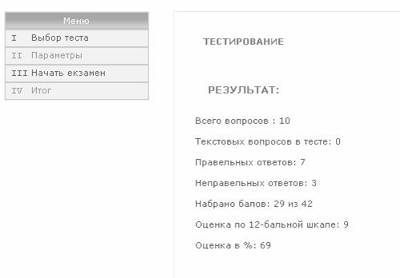
Рисунок 23. Результат сдачи теста
