


Партнерка на США и Канаду по недвижимости, выплаты в крипто
- 30% recurring commission
- Выплаты в USDT
- Вывод каждую неделю
- Комиссия до 5 лет за каждого referral
Заполнение деклараций в программе «Декларант-Алко»
1. Требования к программному обеспечению
· Персональный компьютер с установленной операционной системой Windows (версия не ниже XP SP3)
· Установленный .NET Framework версии 2.0
· Для распечатки деклараций требуется установленный компонент «ReportViewer» (входит в комплект дистрибутива «Декларант-Алко»)
· Возможность выхода в интернет (выделенная линия, GSM модем, модем)
2. Реализованный функционал
Программа позволяет:
- вносить всю справочную информацию, необходимую для заполнения деклараций;
- заполнять все формы деклараций;
- осуществлять предварительный просмотр и печать деклараций;
- осуществлять выгрузку деклараций в файл для последующей передачи.
3. Установка программы
Для установки программы, скачайте дистрибутив и запустите файл setup. exe.
В процессе установки, будут установлены программа «Декларант-Алко» и программные компоненты (в том числе и модуль отчетов), необходимые для работы программы.
После запуска процедуры установки программы, вам будет предложено принять условия лицензионных соглашений компонентов программы.
После принятия лицензионных соглашений, произойдет установка компонентов необходимых для работы программы. По завершению установки компонентов, появится окно мастера установки программы «Декларант-Алко».
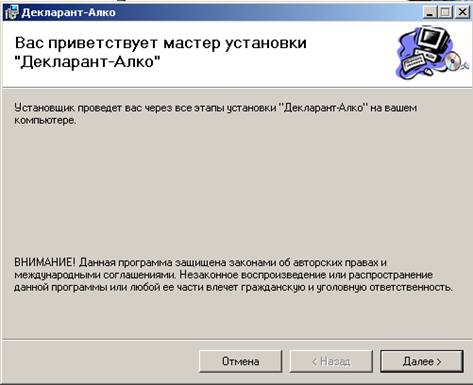
В открывшемся окне, в случае необходимости, выберите путь для установки программы и укажите учетные записи пользователей на вашем компьютере, которым будет доступна работа с программой. После проверки правильности всех настроек установки, нажмите «Далее». Для завершения установки нажмите «Закрыть».
4. Запуск программы
Для запуска программы, необходимо запустить ярлык на рабочем столе. После чего откроется меню программы

5. Работа в программе
Запустите программу «Декларант Алко», чтобы заполнить файл декларации.
В главном меню программы Вам доступны следующие разделы:
- Изменить реквизиты;
- Декларации.
В разделе «Работа с декларациями» - добавление, просмотр, изменение деклараций;
В разделе «Проверка формата XML» – проверка корректного заполнения деклараций;
- Справочники
В разделе «Контрагенты» – справочник контрагентов предприятия.
В результате запуска появится следующее окно:
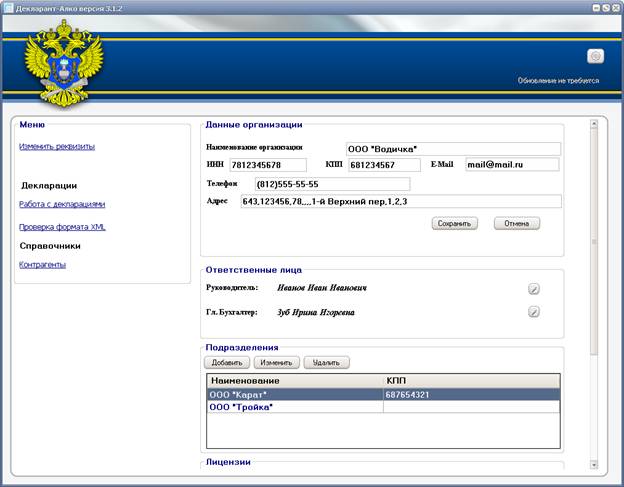
Выберите организацию из представленного списка в программе.
Действия по созданию новой организации описаны ниже.
6. Создание новой организации
Чтобы создать новую организацию, нажмите кнопку  . В появившемся окне заполните все поля. И нажмите кнопку «Сохранить».
Перечень атрибутов требующих заполнения:
• ИНН – Идентификационный номер налогоплательщика;
• КПП – Код причины постановки на учет;
• E-mail – адрес электронной почты организации;
• Телефон – контактный номер телефона организации;
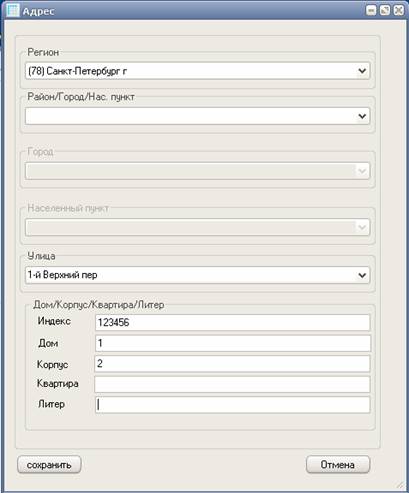
• Адрес – адрес фактического местонахождения организации (в соответствии с местонахождением, указанным в лицензии на ведение деятельности)
При заполнении атрибута «адрес», появляется всплывающее окно модуля.
В случае, если какое-либо значение отсутствует
(населенный пункт, улица, прочее), данное значение необходимо ввести вручную.
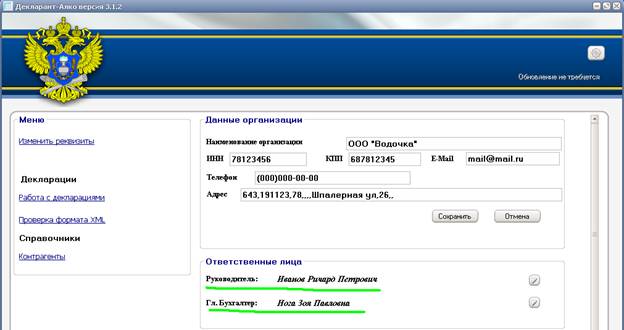
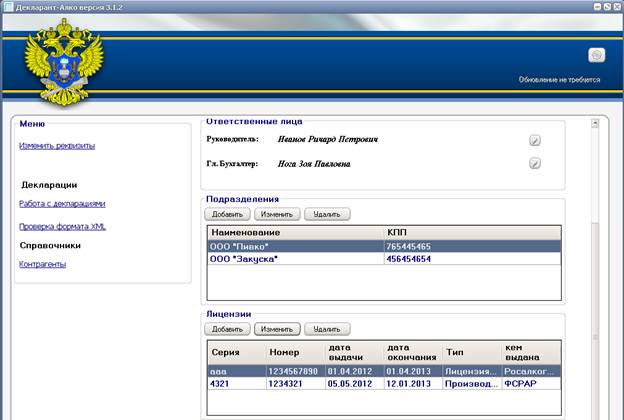
В разделе «Ответственные лица»:
- Руководитель – в данный раздел вносится информация о руководителе предприятия;
- Главный бухгалтер – информация о бухгалтере предприятия.
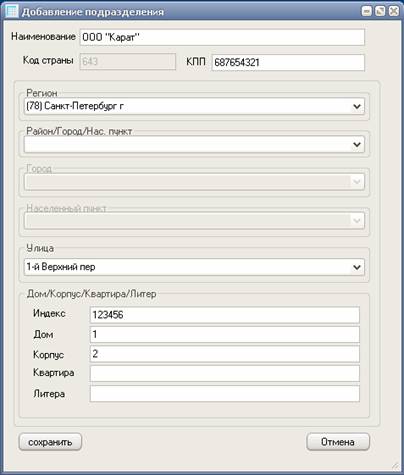
Раздел «Подразделения»
В данный раздел вносится информация о месте фактического осуществления деятельности и наименовании организации, осуществляющей эту деятельность.
Раздел «Лицензии»
В данном разделе хранится перечень лицензий, выданных организации, на осуществление деятельности.
Для ввода в программу информации о выданных предприятию лицензиях, выберите пункт «Добавить» в разделе «Лицензии».
В открывшемся окне введите информацию о лицензии.
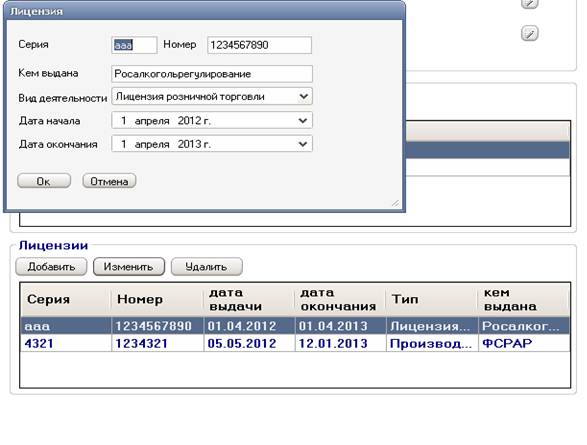
После внесения всей требуемой информации нажмите кнопку «Сохранить». Вся введенная информация доступна для просмотр и/ или редактирования в главном окне программы.
7. Настройка справочников
Справочник «Контрагенты»
При выборе в разделе «Справочники» главного меню программы пункта «Контрагенты», появляется возможность добавлять, смотреть, редактировать, удалять записи о контрагентах предприятия.
Окно справочника разделено на два раздела.
В разделе «Контрагенты» содержится информация об имеющихся у предприятия контрагентах. Перечень Лицензий, имеющихся у контрагента, перечислен в разделе «Лицензии».
Для добавления нового контрагента в справочник, нажмите кнопку «Добавить». Заполните атрибуты контрагента в открывшемся окне программы.

После ввода необходимой информации, для ее сохранения, нажмите кнопку «Ок». После сохранения введенной информации, в справочнике «Контрагенты» появится соответствующая запись.
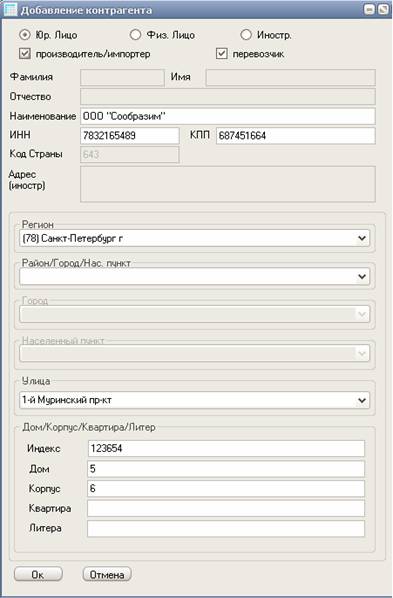
Для изменения и удаления данных записи в справочнике нажмите «Изменить» или «Удалить» соответственно.
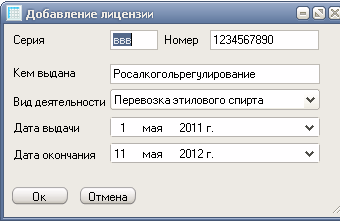
Для ввода лицензий, принадлежащих организации – контрагенту, необходимо произвести следующие действия:
- выбрать в разделе «Контрагенты» в списке организаций, организацию, для которой необходимо внести информацию о лицензиях;
- в разделе «Лицензии» необходимо нажать кнопку «Добавить»
После ввода информации, необходимо нажать кнопку «Ок».
Теперь, при выборе организации в разделе «Контрагенты», в разделе «Лицензии» будет высвечиваться перечень выданных контрагенту лицензий.
8. Работа с декларациями
Предварительно необходимо занести данные о лицензиях и контрагентах в «Справочники».
Для ввода деклараций необходимо нажать «Работа с декларациями» в разделе «Декларации».
В открывшемся окне программы «Список деклараций» будут доступны следующие действия:
- Добавить декларацию;
- Удалить декларацию (Внимание! После удаления декларации, указанная форма не подлежит восстановлению в системе. Удаленную форму необходимо создать (добавить) заново);
- Изменить декларацию;
- Печать декларации;
- Выгрузить декларации (создание XML файла декларации, для проверки на наличие/отсутствие ошибок и последующей передачи файла).
9. Добавление новой декларации
Для ввода (добавления) в систему новой декларации, необходимо нажать кнопку «Добавить», появится меню заполнения.
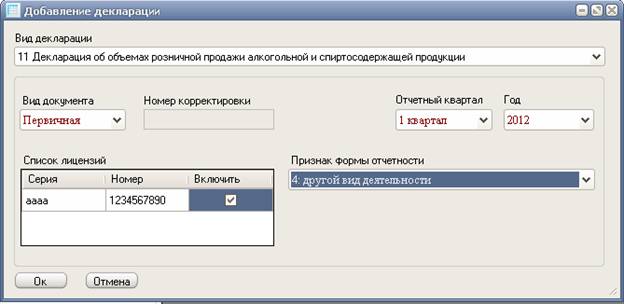
В указанной форме необходимо заполнить следующие поля:
вид декларации – форма декларации, которую необходимо сформировать (доступны формы с №1 по №12) в соответствии с деятельностью организации;
Вид документа – вид декларации:
- первичная или корректирующая;
- номер корректировки – номер корректирующего документа (заполняется в том случае, если в параметре «Вид документа» выбрано значение «корректирующая»);
- отчетный квартал – период, за который предоставляется декларация;
- год – год, за который предоставляется декларация;
- признак формы отчетности (Выбирается другой вид деятельности!!!);
- список лицензий – лицензия, выданная организации, за которую будет сдаваться декларация.
10. Заполнение декларации (на примере формы №11)
Декларация об объемах розничной продажи алкогольной и спиртосодержащей продукции по форме приложения № 11-1 и приложения № 11-2 заполняется организациями, осуществляющими розничную продажу алкогольной и спиртосодержащей непищевой продукции с содержанием этилового спирта более 25 процентов объема готовой продукции, в том числе организациями розничной беспошлинной торговли.
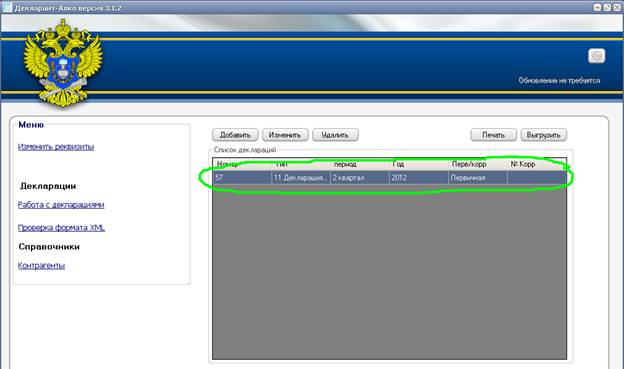
После добавления новой декларации, в разделе «работа с декларациями» появится новая строка с присвоенным номером, кварталом, и типом декларации, открыть которую нужно двойным нажатие мышки.
В открывшемся окне программы необходимо нажать кнопку «Открыть таблицу №2»
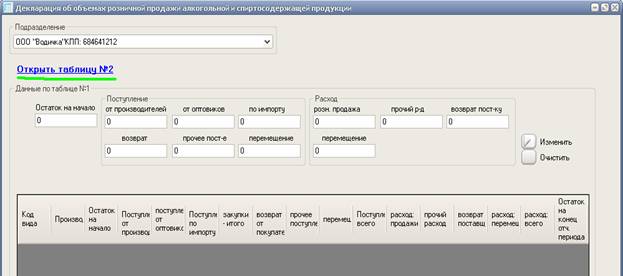
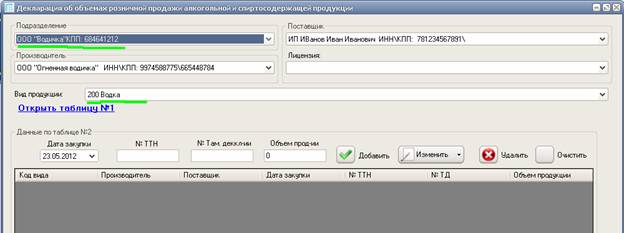
В открывшемся меню программы следует выбрать подразделение, по которому будут вносится данные по поступлению продукции, согласно сопроводительным документам, а так же, выбрать вид продукции из имеющегося списка.
Далее необходимо выбрать производителя, поставщика, лицензию и указать дату закупки, номер ТТН или Таможенной декларации и объем продукции, согласно сопроводительным документам.
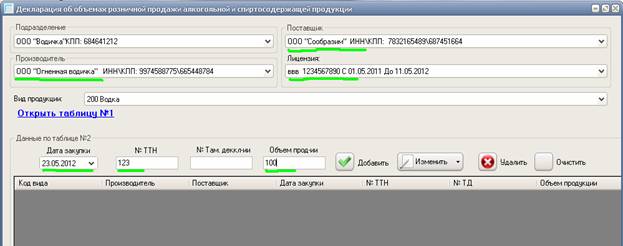
В открывшейся форме необходимо выбрать организацию по которой будут вносится данные. «Производитель» и «Поставщик» выбираются из списка контрагентов.
Так же выбирается лицензия, на основании которой, поставщик занимается поставками этилового спирта, алкогольной и спиртосодержащей продукции, и вид данной продукции.
«Дата закупки» - дата закупки продукции организацией-получателем, соответствующая дате отгрузки (поставке) продукции, указанной поставщиком в товарно-транспортной накладной или таможенной декларации.
«№ ТТН» – номер товарно-транспортной накладной (ТТН).
«№ таможенной декларации» – номер таможенной декларации (заполняется в случае осуществления закупки продукции по импорту).
«Объем продукции» - объем закупленной продукции согласно товарно-транспортной накладной или таможенной декларации.
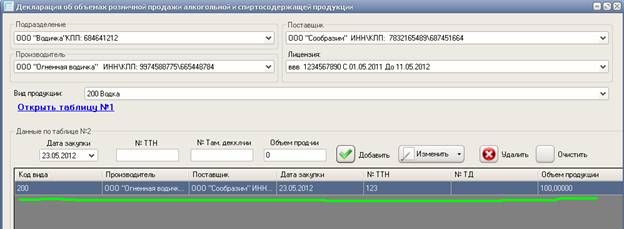
После внесения всей необходимой информации, нажать кнопку «Добавить».
В декларации появится новая строка.
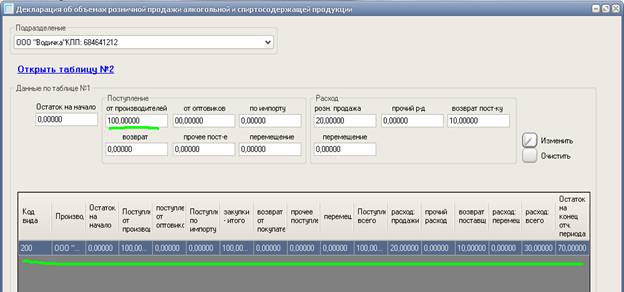
После внесения всей необходимой информации необходимо перейти к таблице №1.
В данную таблицу будут автоматически перенесены сведения из таблицы №2.
По каждому из подразделений, по которым осуществлялось поступление появится строчка с кодом продукции, производителем и объемом закупки.
Необходимо будет внести данные по остатку на начало отчетного периода, данные по поступлению разбить по графам ( от производителей, от поставщиков, по импорту, возврат, прочее поступление, а так же перемещение).
После этого необходимо заполнить данные по разделу «Расход».
Если все данные были внесены правильно, после нажатия кнопки «изменить» строка перестанет подсвечиваться красным цветом.
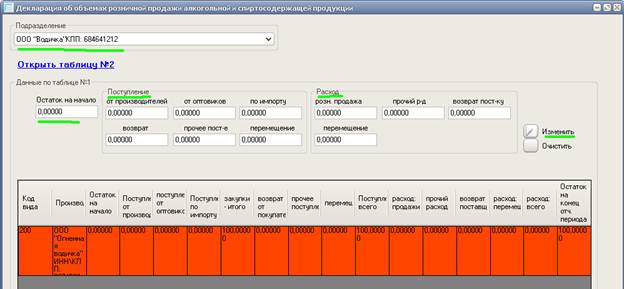
Сумма объемов по всем графам раздела «Поступление» должна совпадать с общим объемом поступления согласно сопроводительным документам.
Остатки на конец отчетного периода программа считает автоматически.
Так же в таблице №1 группировка данных по одному виду продукции от определенного производителя происходит автоматически для каждого из обособленных подразделений организации.
10. Ввод данных
В поле «Остаток на начало отчетного периода» указываются соответствующие остатки продукции
Раздел «Поступление».
Подраздел «Закупки»
- В поле «от производителей» указывается объем закупленной продукции у организаций, имеющих лицензии на производство, хранение и поставки произведенной алкогольной и спиртосодержащей продукции;
- В поле «от оптовиков» указывается объем закупленной продукции у организаций, имеющих лицензии на закупку, хранение и поставки произведенной алкогольной и спиртосодержащей продукции, в соответствии с сопроводительными документами;
- В поле «по импорту» указывается объем закупленной продукции по импорту в соответствии с сопроводительными документами;
Подраздел общих сведений
- В поле «Возврат» указывается объем возвращенной продукции покупателями;
- В поле «Прочее поступление» указывается прочий объем поступившей продукции, не указанный в предыдущих разделах, например объем, излишков, выявленных в результате проведенной инвентаризации (отдельной строкой с пометкой «излишки»);
- В поле «Перемещение» указывается объем продукции, полученный одним обособленным подразделением организации от другого обособленного подразделения организации (заполняется только по местам осуществления деятельности, указанных в лицензии);
11. Печать декларации
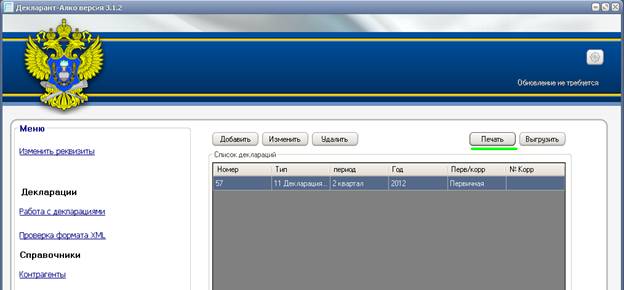
Для того чтобы распечатать декларацию, выберите нужную декларацию из списка и нажмите кнопку «Печать»
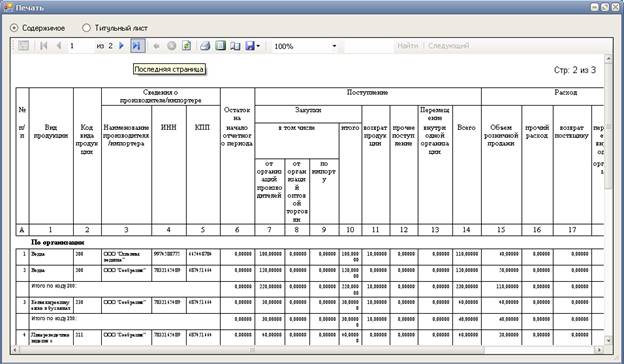
В появившемся окне необходимо распечатать содержимое декларации и титульный лист.
12. Выгрузка данных
После ввода всей необходимой информации для создания файла декларации необходимо закрыть таблицу заполнения данных. Затем следует выбрать нужную декларацию и нажать кнопку «выгрузить».
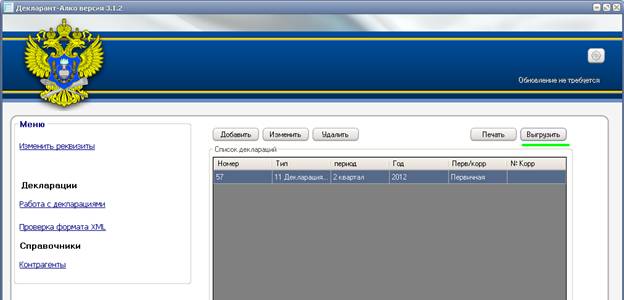
В открывшемся окне укажите путь и нажмите кнопку «выгрузить».
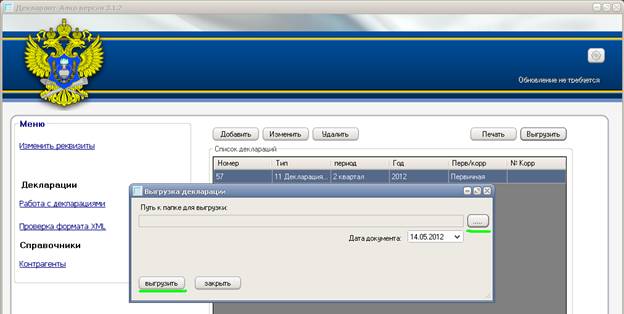
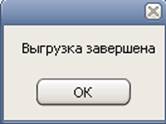
После завершения экспорта появится сообщение. В папке, которая была указана в качестве места для экспорта декларации, появится файл с расширением XML.
13. Имена файлов деклараций
Имя выгруженного из программы файла декларации для последующего представления в электронном виде в уполномоченный орган государственной власти субъекта РФ и Росалкогольрегулирование
имеет следующий вид R_O_Z_ddmmgggg_N. xml, где:
R – двухзначный префикс, принимающий значение 1 для 11-ой формы и 2 для 12-ой формы;
О – идентификатор отправителя информации, состоит из 10 или 12 (для 12-ой формы) - разрядного ИНН организации;
Z – информация о периоде декларации, состоит из 2-разрядного номера квартала (для 1 квартала – 03, для 2 квартала – 06, для 3 квартала – 09, для 4 квартала – 00) и последней цифры года, за который передается информация;
gggg – год, mm – месяц, dd – день формирования передаваемого файла;
N – идентификационный номер файла. 36 – символьный номер передаваемого файла, формируемый с использованием глобального уникального идентификатора GUID.
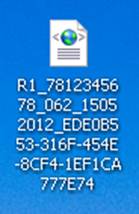
Пример:
R1__062__EDE0B553-316F-454E-8CF4-1EF1CA777E74
