Партнерка на США и Канаду по недвижимости, выплаты в крипто
- 30% recurring commission
- Выплаты в USDT
- Вывод каждую неделю
- Комиссия до 5 лет за каждого referral
Инструкция по работе с модулем «ИПКП»
в системе «Электронный деканат»
Оглавление
1. Начало работы с системой «Электронный деканат». 2
1.1 Требования к персональному компьютеру. 2
1.2 Ссылки на систему. 2
1.3 Регистрация в системе. 3
2. Создание тематических планов. 4
2.1 Создание новой обучающей программы.. 4
2.2 Создание тематического плана. 6
3. Создание срока обучения на основе тематического плана. 9
4. Заведение людей, заполнение информации. 10
4.1 Переход в личную карточку слушателя (преподавателя). 10
4.2 Добавление нового человека в систему. 12
4.3 Заполнение личной информации слушателя. 14
5. Создание заявок на обучение. 18
6. Создание учебной группы.. 19
7. Печать договоров на обучение. 21
8. Создание приказа о зачислении слушателей. 22
9. Создание расписания. 31
10. Просмотр списков групп. 35
11. Работа с ведомостями успеваемости. 36
12. Отчет по успеваемости. 41
13. Создание приказа об отчислении без выдачи документа. 42
14. Создание приказа о выпуске. 46
15. Печать документов о повышении квалификации. 48
16. Отчет по выданным документам о повышении квалификации. 52
1. Начало работы с системой «Электронный деканат»
1.1 Требования к персональному компьютеру
Работа с ЭД осуществляется с помощью любого браузера. Рекомендуем использовать Internet Explorer, начиная с версии 7.0 (версии более старые медленно работают с ЭД). Для других браузеров гарантии безотказной работы нет.
Документы в ЭД формируются в форматах doc, csv, pdf. Рекомендуем использовать MS Word, MS Excel, Adobe Reader.
Требования на операционную систему и производительность ПК накладывают программные средства, необходимые для работы с ЭД (браузер, офис).
1.2 Ссылки на систему
Прямая ссылка на ЭД http://ed. *****/

Вход через сайт университета http://*****/
· Администрация-> Корпоративная сеть-> Сервисы корпоративной сети->
Web-сервисы-> Вход в систему "Электронный деканат"
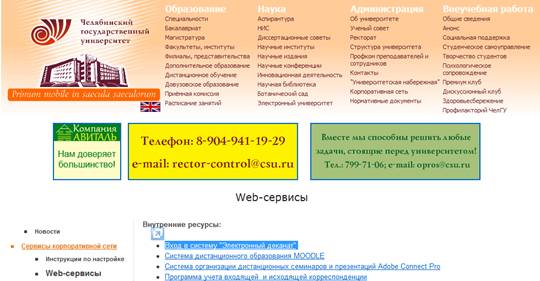
· Администрация-> Структура университета-> Управления, отделы, центры->
Управление информатизации образования-> «Электронный деканат»

Вход через сайт Управления информатизации образования http://uio. *****/
· На сайте-> Вход в электронный деканат
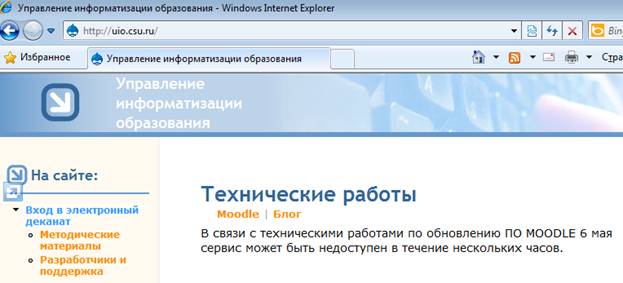
На сайте УИО представлены также контактные данные для связи с сотрудниками УИО и инструкции по работе с системой (методические материалы).
1.3 Регистрация в системе
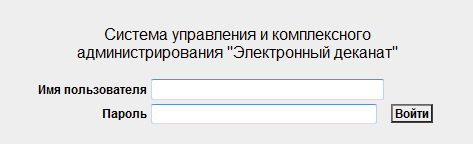
Для регистрации в системе необходимо ввести имя пользователя (логин), пароль и нажать кнопку «Войти» или клавишу «Enter». Логин и пароль пользователям выдаются при обучении. Для создания дополнительного логина необходимо предоставить служебную записку на имя начальника УИО с указанием обязанностей пользователя либо с точным указанием прав пользователя.
2. Создание тематических планов
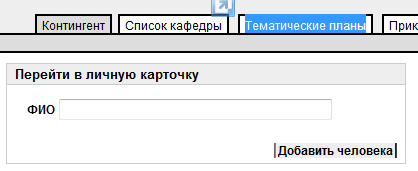
Для входа в раздел «Тематические планы» с главной страницы нужно выбрать вкладку «Тематические планы».
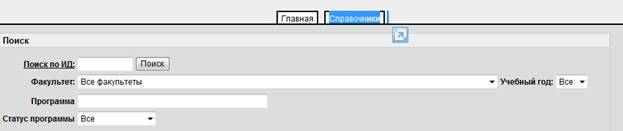
Для входа в раздел работы со справочниками наименований программ, дисциплин и пр. нужно выбрать вкладку справочники.
2.1 Создание новой обучающей программы
Создание программы делится на три этапа: создание названия программы, создание названия квалификации, связка названия программы и квалификации. На данный момент присуждаемая квалификация преподавателю по окончанию программы не используется при выдаче документа о прохождения программы, но для заполнения в системе эта информация является обязательной. Предлагаем заполнять квалификацию одинаковую для всех программ с названием «Преподаватель».
Для создания названия программы выбрать вкладку «Имена программ», далее нажать кнопку «Добавить», ввести название программы, нажать кнопку «Сохранить». Для удаления программы поставить галочку напротив соответствующей программы и нажать кнопку «Удалить». Удаление не возможно, если на данное наименованием программы существует созданная программа (связка наименования программы и квалификации).

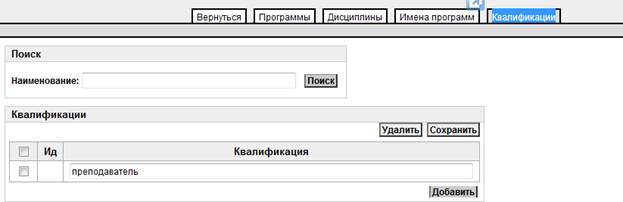
Для создания названия квалификации выбрать вкладку «Квалификации», далее нажать кнопку «Добавить», ввести название квалификации, нажать кнопку «Сохранить». Для удаления квалификации поставить галочку напротив соответствующей квалификации и нажать кнопку «Удалить». Удаление не возможно, если на данную квалификацию существует созданная программа (связка наименования программы и квалификации).
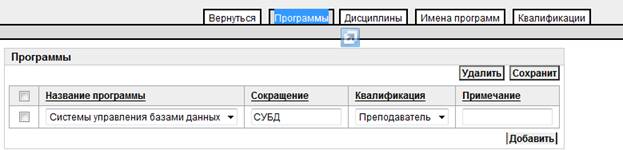
Для создания обучающей программы выбрать вкладку «Программы», далее нажать кнопку «Добавить», выбрать из справочников название программы, квалификации, ввести сокращение и при желании примечание, нажать кнопку «Сохранить». Для удаления программы поставить галочку напротив соответствующей программы и нажать кнопку «Удалить». Удаление не возможно, если на данную программу существует тематический план.
2.2 Создание тематического плана
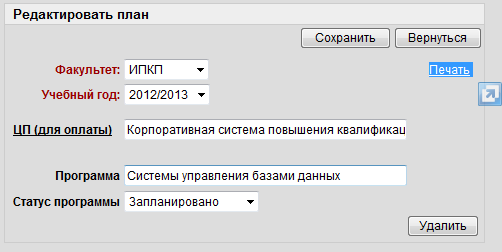
В разделе «Тематические планы» нажать кнопку «Добавить план». Далее выбрать факультет, учебный год, программу и её статус, а так же указать название целевой программы, в случае оплаты обучения за счет ЦП, нажать кнопку «Добавить».
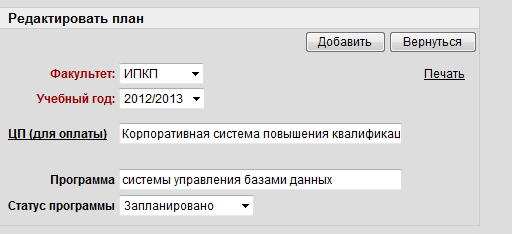
Далее в тематическом плане необходимо указать перечень изучаемых дисциплин (модулей).
Создание новых дисциплин производится на вкладке «Дисциплины» в разделе «Справочники».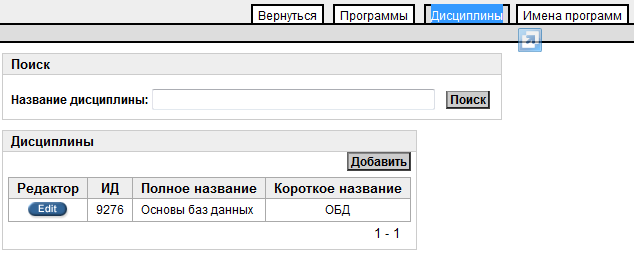
Для создания новой дисциплины выбираем вкладку «Дисциплины», нажимаем кнопку «Добавить», вводим название дисциплины и сокращение, нажимаем кнопку «Добавить».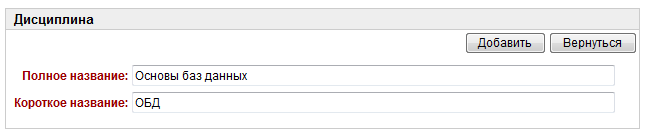
После того как все необходимые дисциплины введены в справочник можно добавить дисциплины в тематический план. Для этого находясь внутри тематического плана нужно нажать кнопку «Редактировать список дисциплин», далее кнопку «Добавить сроку», выбрать дисциплину и указать номер дисциплины, после чего нажать кнопку «Сохранить изменения». 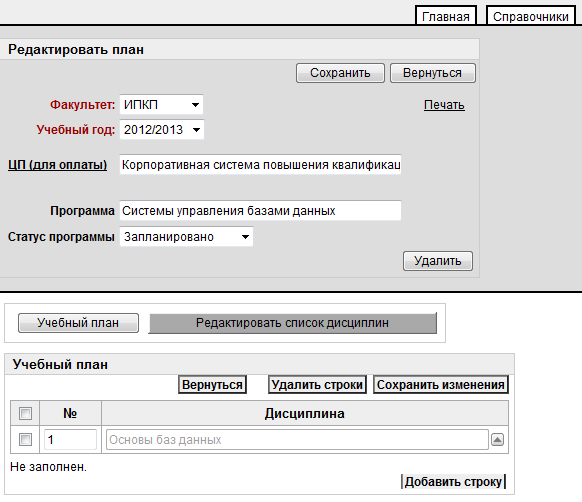
После того, как список дисциплин указан в тематическом плане, можно перейти к заполнению часов и видов контроля каждой дисциплины. Для этого нужно нажать кнопку «Учебный план».

Для редактирования часов дисциплины нужно нажать на кнопку  рядом с выбранной дисциплиной. Далее нажать кнопку «Добавить». Указать кафедру, часы за лекции, практики, лабораторные, СРС, вид контроля и нажать кнопку «Сохранить».
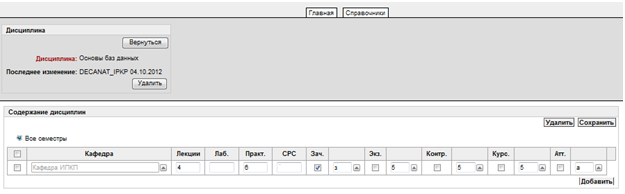
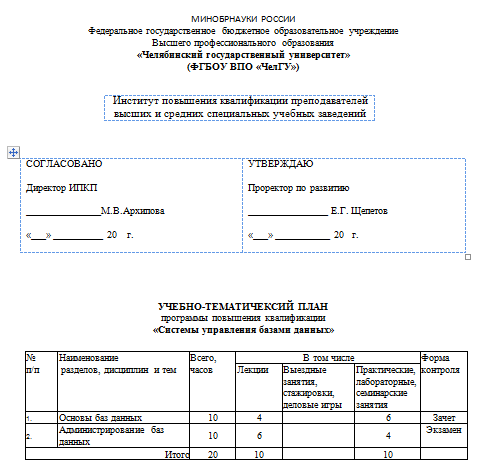
После указания часов и вида контроля у всех дисциплин из тематического плана его можно распечатать. Для этого нужно нажать на ссылку «Печать».
Печатная форма тематического плана выглядит следующим образов:
3. Создание срока обучения на основе тематического плана
Обучения по одному тематическому плану можно проводить несколько раз. Для создания срока обучения по конкретному тематическому плану заходим в этот план и в разделе «Сроки проведения курсов» нажимаем кнопку «Новый период»
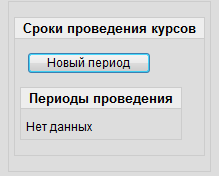
Выбираем даты начала и конца обучения, тип выдаваемого документа, тип программы, вводим сумму обучения, объем часов и лицевой счет, нажимаем кнопку «Сохранить».
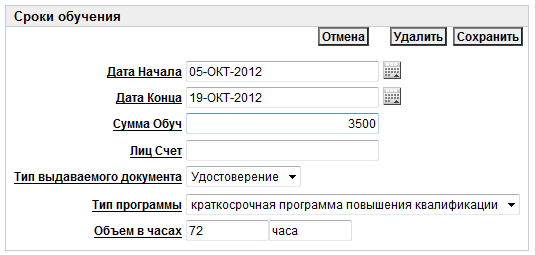
Для редактирования данных по сроку обучения нужно нажать на ссылки в полях «дата начала» или «дата конца» в интересующем сроке обучения.
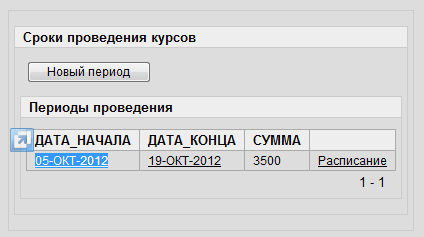
После того как срок обучения у плана указан можно назначать группы на этот срок и далее создавать приказ о зачислении.
4. Заведение людей, заполнение информации
4.1 Переход в личную карточку слушателя (преподавателя)
Первый вариант
Находясь в главном разделе выбрать вкладку «Контингент».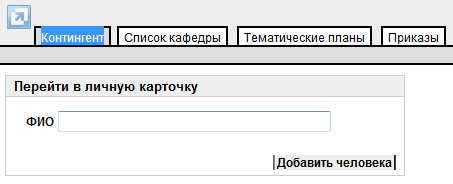
В разделе «Перейти в личную карточку» нужно начать вводить в поле «ФИО» фамилию слушателя, после чего система выдаст список подходящих людей, выбрав конкретного человека, нажимаете на клавишу «Enter» .
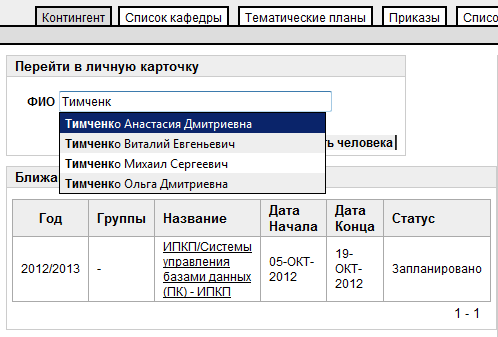
После этого откроется следующая страница, на которой можно выбрать другого человека при необходимости. Если преподаватель работает на нескольких кафедрах, то с его фамилией будет несколько строк. При необходимости можно выбрать другого человека, для этого введите в поле «Найти» ФИО человека, можно не полностью и нажмите кнопку «Поиск» или «Enter».
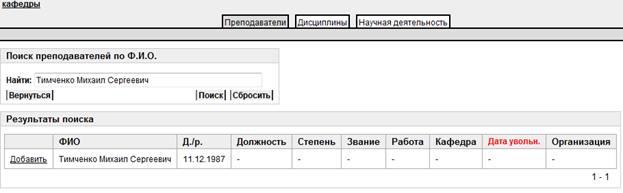
Для перехода в личную карточку преподавателя нужно нажать на ссылку «Добавить» или «Редактировать» напротив интересующей строки. Ссылка «Добавить» отображается, если у человека нет ни одной должности, в противном случае отображается ссылка «Редактировать».
Второй вариант
Находясь в главном разделе выбрать вкладку «Список кафедры». Нажимая на иконку  разворачиваете факультет, к которому относится кафедра преподавателя, после чего нажимаете на ссылку с названием кафедры.
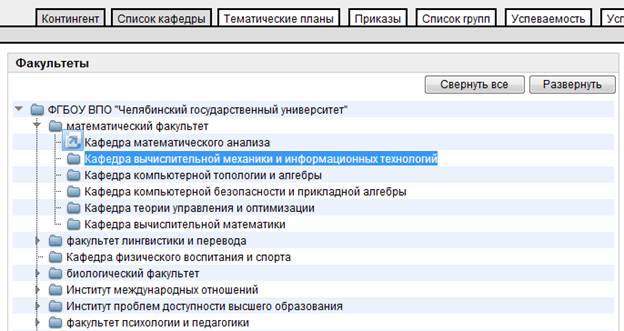
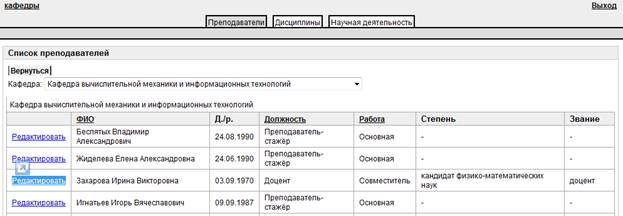
Далее нажать ссылку «Редактировать» напротив интересующего преподавателя.
4.2 Добавление нового человека в систему
В главном разделе на вкладке «Контингент» в блоке «Перейти в личную карточку» нажать на кнопку «Добавить человека».
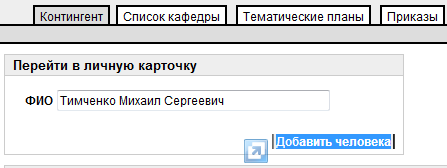
Далее нужно ввести ФИО, дату рождения, пол и организацию, из которой человек (Реквизиты организации используются для печати договоров), нажать на кнопку «Добавить».
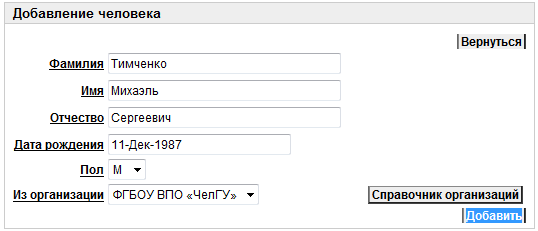
Если необходимой организации нет в выпадающем списке, то нажимаем на кнопку «Справочник организаций» или выбираем вкладку «Организации» в главном разделе.
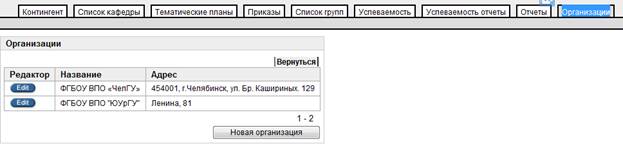
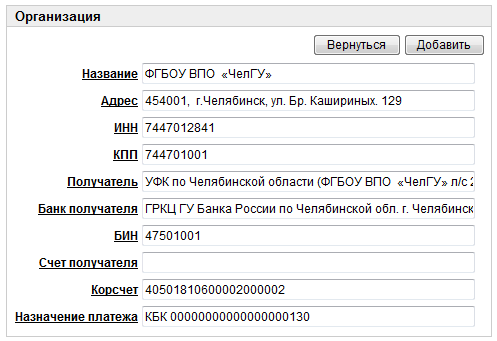
Для редактирования существующей организации нажать на иконку  напротив нужной организации, для заведения новой организации нажать кнопку «Новая организация». Далее нужно указать реквизиты организации и нажать кнопку «Добавить».
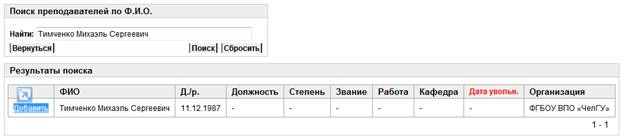
После того как человек добавлен в систему нужно перейти в личную карточку, нажав ссылку «Добавить», и указать личные данные преподавателя/слушателя.
4.3 Заполнение личной информации слушателя
Перейдя в личную карточку преподавателя слева в верхнем углу отображается информации о его должности, звании и степени. Для сохранения измененной информации по преподавателю нужно нажать на кнопку «Сохранить».
ВНИМАНИЕ!!! Для слушателей, не являющихся сотрудниками ЧелГУ, не указываем кафедру!
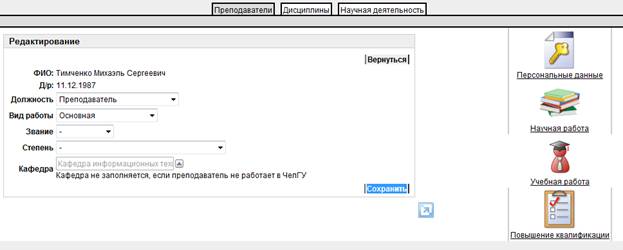
Для отображения содержимого блока «Персональные данные» нажмите на иконку  (персональные данные).
Блок «Персональные данные» содержит следующие блоки:
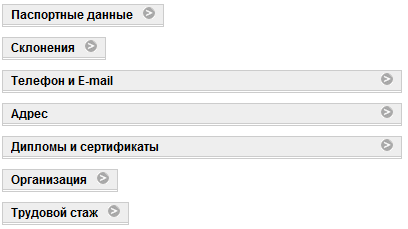
Для того, чтобы просмотреть данные конкретного блока нужно нажать на иконку  .
.
В блоках «Организация» и «Трудовой» стаж вводим нужные данные и нажимаем кнопку «Сохранить», в остальных блоках нажимаем кнопку «Редактировать».
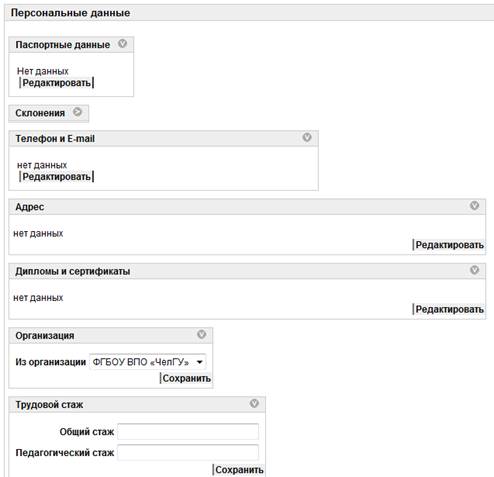
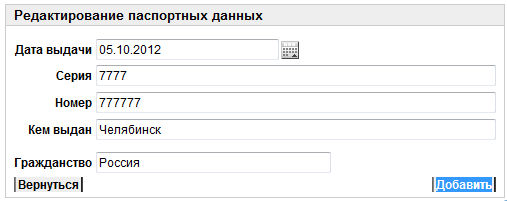
Редактирование паспортных данных
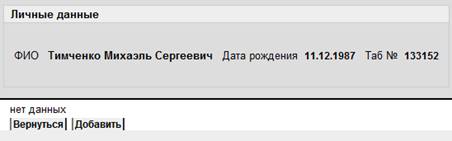
Нажимаем кнопку «Добавить», далее вводим необходимые данные и нажимаем «Добавить»
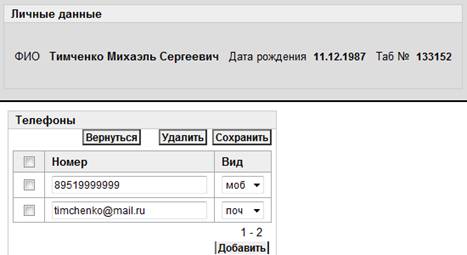
Редактирование телефонов и эл. почты
Нажимаем кнопку «Добавить», вводим номер, выбираем «Вид» и нажимаем кнопку «Сохранить».
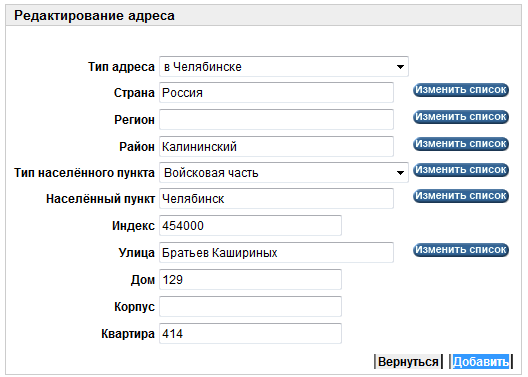
Редактирование адресов
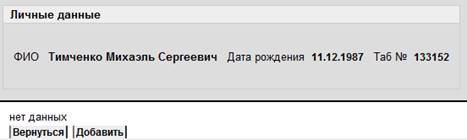
Нажимаем кнопку «Добавить», вводим необходимую информацию, нажимаем «добавить».
Редактирование документов об образовании
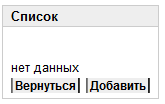
Нажимаем кнопку «Добавить», вводим необходимую информацию, нажимаем «Добавить».

Редактирование склонений ФИО по падежам
Меняем данные, нажимаем кнопку «Сохранить».

5. Создание заявок на обучение
Находясь в личной карточке слушателя нажимаем на иконку  (повышение квалификации), после чего на экране отобразится следующий блок:
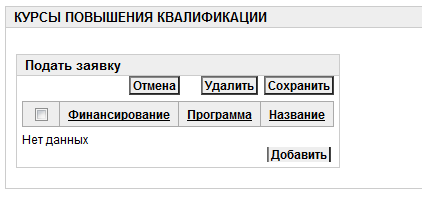
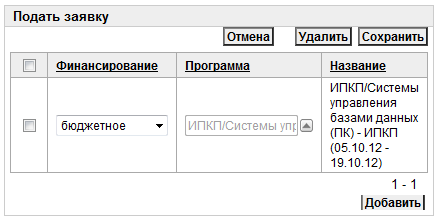
Для создания заявки нажимаем кнопку «Добавить», выбираем финансирование и программу, нажимаем кнопку «Сохранить».
6. Создание учебной группы
Для создания группы необходимо создать распоряжение о назначении групп. Находясь в главном разделе выбираем вкладку «Приказы», далее нажимаем кнопку «Все приказы».
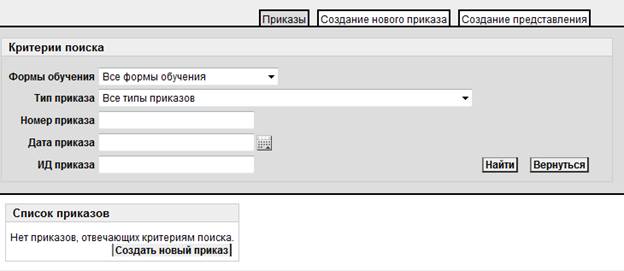
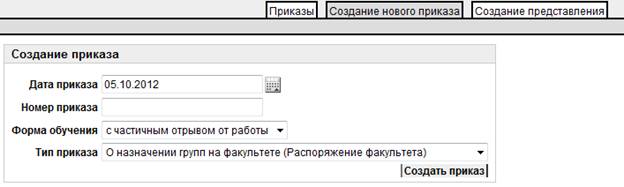
В разделе «Приказы» выбираем вкладку «Создание нового приказа», указываем форму обучения и тип приказа «О назначении групп на факультете», нажимаем кнопку «Создать приказ».
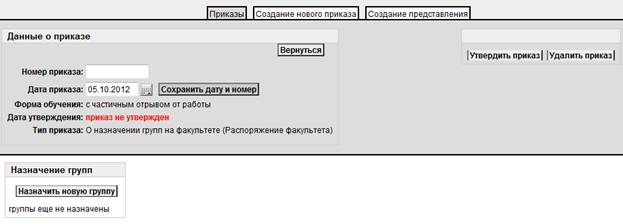
Далее нажимаем на кнопку «Назначить новую группу».
Далее указываем параметры, которые соответствуют тематическому плану, по которому будет обучаться группа, и срок обучения, а так же название группы. Далее нажимаем кнопку «Создать». 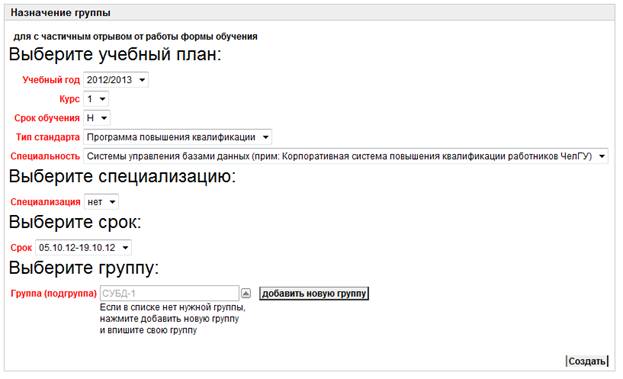
Если в справочнике группе нет нужного названия групп, то нажимаем кнопку «Добавить новую группу».
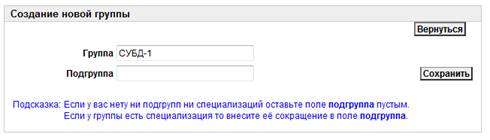
Вводим название группы и нажимаем кнопку «Сохранить», после чего завершаем создание группы.
Далее в приказе создаем другие группы при необходимости. По завершению работы с приказом, его нужно утвердить, поскольку данный приказ является распоряжением, то права на утверждение приказа есть у сотрудника деканата. Для этого нажимаем на кнопку «Утвердить приказ».
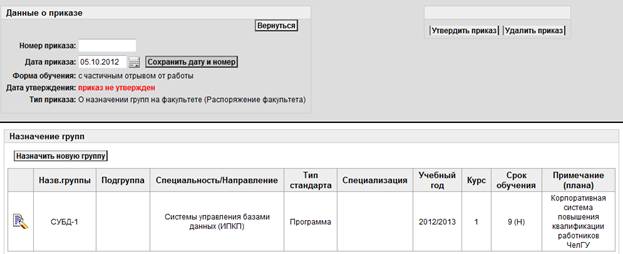
Приказ можно удалить, только после удаления пунктов приказа.
После утверждения приказа в данную группу можно зачислять слушателей.
7. Печать договоров на обучение
Для печати договор необходимо выбрать интересующий тематический план и срок обучения
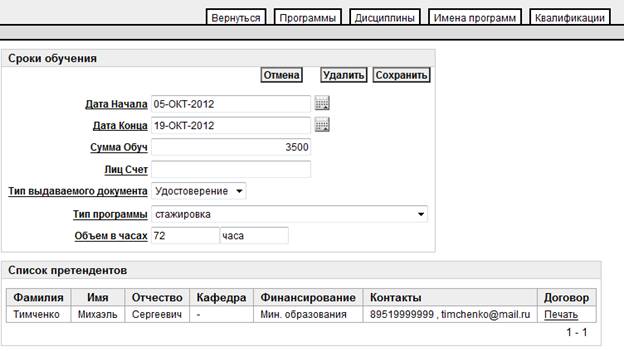
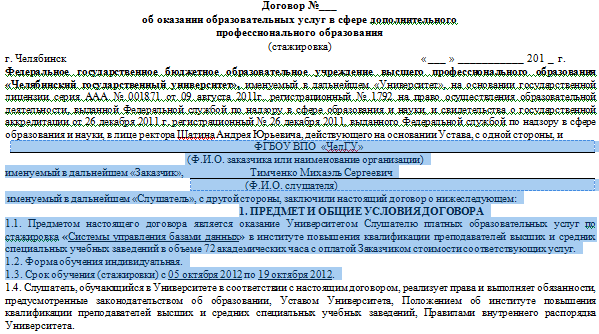
В блоке «Список претендентов» отображается список людей, на которых заведены заявки, т. е. только для них можно распечатать договор на обучение. Для печати необходимо напротив интересующего претендента нажать ссылку «Печать». Сформируется следующий договор:
………………….
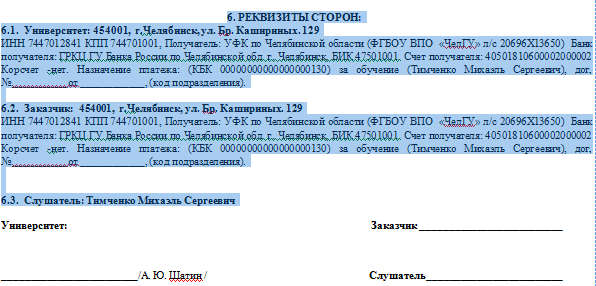
Реквизиты в пунктах 6.1 и 6.2 берутся из справочника организаций, поскольку у Тимченко организация была указана ЧелГУ, то поэтому в пункте 6.2 выведены данные по ЧелГУ.
8. Создание приказа о зачислении слушателей
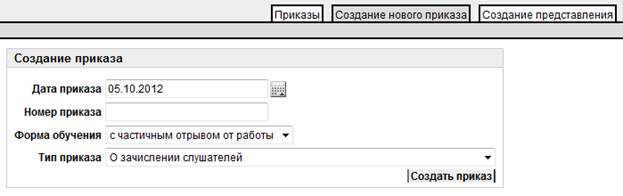
В разделе «Приказы» выбираем вкладку «Создание нового приказа», указываем форму обучения и тип приказа «О зачислении слушателей» и нажимаем кнопку «Создать приказ».
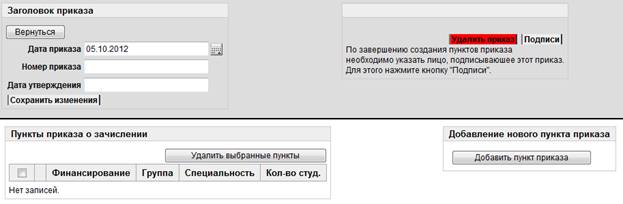
Далее нажимаем кнопку «Добавить пункт приказа».
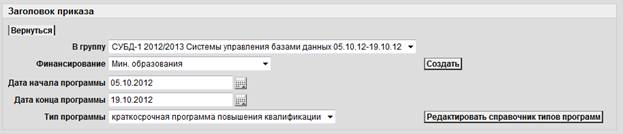
Выбираем группу, финансирование, тип программы, корректируем сроки при необходимости и нажимаем кнопку «Создать».
После чего вы на экране увидите следующее:
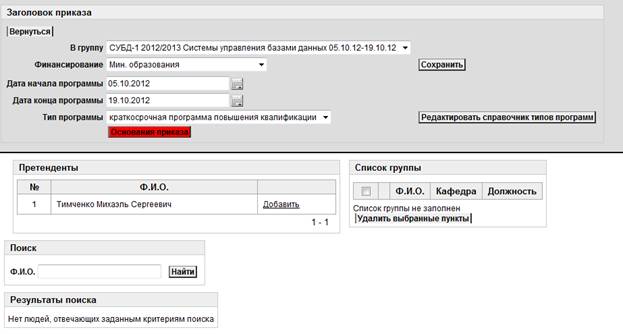
Далее нужно выбрать основание приказа, для этого нажимаем кнопку «Основание приказа» (она выделена красным).
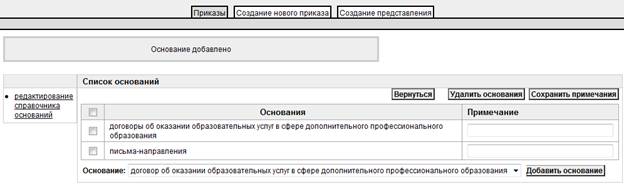
Выбираем основание из выпадающего списка, нажимаем кнопку «Добавить основание». Оснований может быть несколько. Для редактирования справочника оснований нажмите на ссылку «Редактирования справочника оснований», находящуюся в левой части экрана.
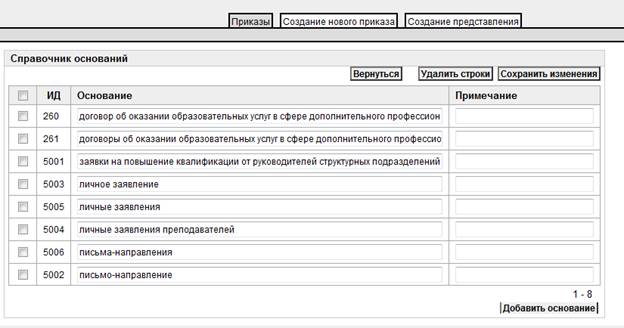
Для добавления новой записи нажимаем кнопку «Добавить основание», после чего вводим основание и нажимаем кнопку «Сохранить изменения».
Вернемся к созданию приказа. В данном примере будем зачислять двух слушателей, Захарову и Тимченко.
В разделе «Претенденты» отображаются преподаватели, у которых есть заявки на данную программу. Захарова в данном случае не отображается, потому у неё нет заявки на обучение, но это не мешает её добавить в приказ.
Для зачисления Тимченко в разделе «Претенденты» напротив его фамилии нажимаем ссылку «Добавить». Для зачисления Захаровой в поле «Ф. И.О.» вводим её ФИО и нажимаем кнопку «Найти» (Как человек предварительно она должна быть заведена в системе).
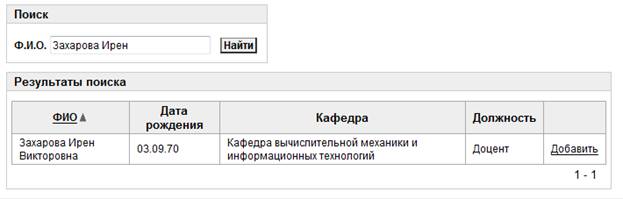
Из примера видно, что ФИО не обязательно вводить полностью. Напротив нужной записи нажимаем на ссылку «Добавить». Если преподаватель устроен на несколько должностей, то выбранная должность в приказе о зачислении будет идти в остальных приказа на данного преподавателя.
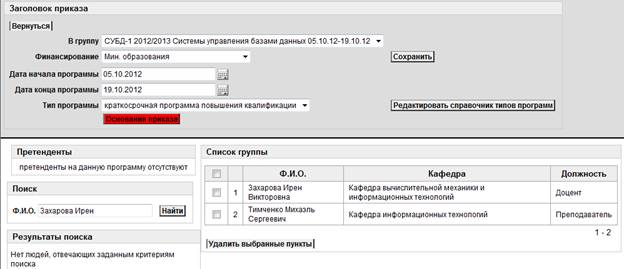
Слушатели отображающиеся в блоке «Список группы» и будут зачислены. Далее нажимаем кнопку «Вернуться».
По завершению формирования приказа о зачислении необходимо указать, кто данный приказ будет подписывать. Для этого нажимаем на кнопку «Подписи».
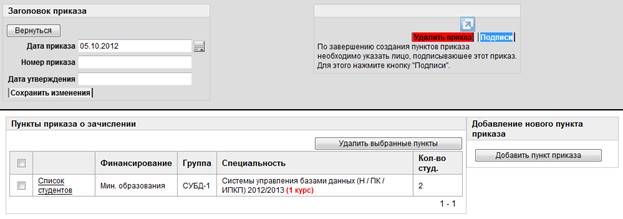
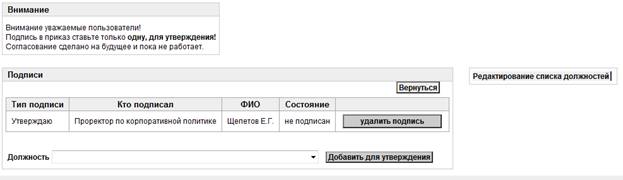
Выбираем должность подписывающего и нажимаем кнопку «Добавить для утверждения», после чего нажимаем на кнопку «Вернуться».
Только после задания должность лица, подписывающего приказ, доступна печать приказа.
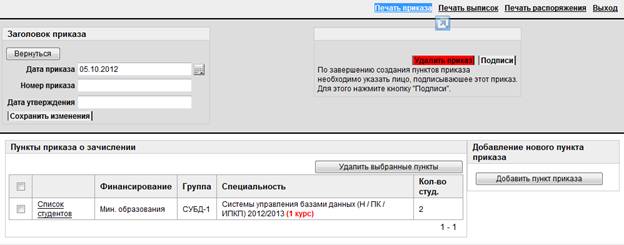
Для печати приказа нажимаем на ссылку «Печать приказа». Получаем следующую форму

Для того, чтобы сформировать приказ о зачислении за счет фонда целевых программ, нужно в качестве финансирования выбрать значение «Целевое (внебюджет)».

Для того, чтобы сформировать приказ о зачислении за счет внебюджетных средств структур подразделений ЧелГУ, нужно в качестве финансирования выбрать значение «Платное» и у всех зачисляемых обязательно должна быть указана кафедра.

Для того, чтобы сформировать приказ о зачислении по договору, нужно в качестве финансирования выбрать значение «Платное» и у всех зачисляемых обязательно не должна быть указана кафедра.

Для того, чтобы сформировать приказ о зачислении на стажировку, нужно в качестве финансирования выбрать значение «Платное», а в качестве типа программы выбрать значение «Стажировка». Для данного случае необходимо ещё указать руководителя стажировки.
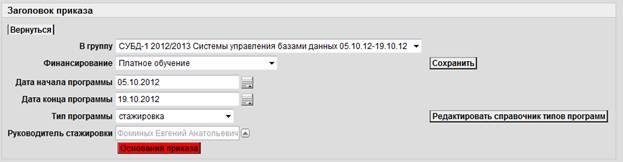
Получаем следующую печатную форму:

Во всех приведенных примерах основание приказа не указывалось в системе, в реальности этого допускать не следует.
ВНИМАНИЕ!!! Каждый приказ имеет уникальный номер в системе, который впечатывается в нижний колонтитул приказ. После подписания приказа и присвоения номера на бумажном экземпляре сотрудник канцелярии заходит в систему и по данному номеру приказа в системе присваивает ему номер и дату приказа в электронном деканате, после чего утверждает. Если приказа не утвержден, то его действие не вступает в силу.
9. Создание расписания
Расписание создавать можно независимо от приказа о зачислении, но после приказа о назначении групп. Для начала нужно выбрать тематический план.
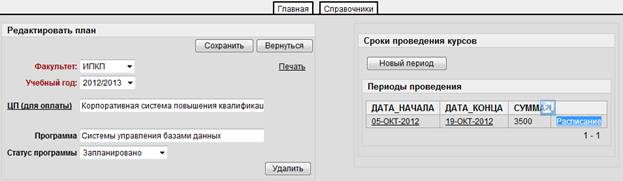
Далее напротив нужного срока обучения нажимаем на ссылку «Расписание».
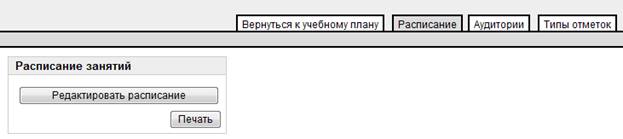
Для редактирования/создания расписания нажимаем на кнопку «Редактировать расписание».
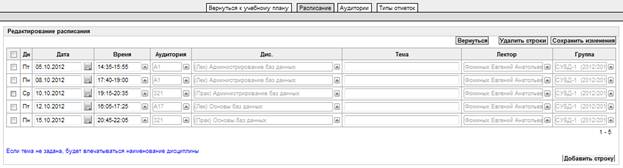
Для добавления новой записи нажимаем кнопку «Добавить строку», далее указываем необходимые параметры, после чего нажимаем кнопку «Сохранить изменения». После «Время» можно заполнять как с помощью справочника, так и вручную. Справочник дисциплин формируется на основе тематического плана, поле «Аудитории» так же заполняется из справочника. Для редактирования справочника аудиторий нужно перейти на вкладку «Аудитории».
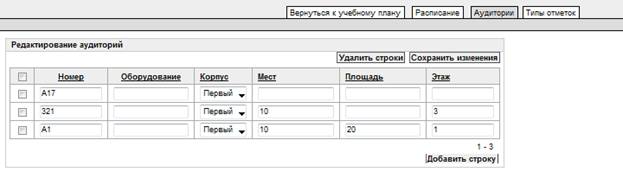
Для добавления новой аудитории нажимаем кнопку «Добавить строку», для сохранения изменений нажимаем кнопку «Сохранить изменения». Удаление строки возможно, если данная аудитория не использовалась для составления расписания.
После заполнения данных по расписанию нажимаем кнопку «Вернуться».

В столбце «Отметки» отображается список критериев оценивания работы слушателей. По умолчанию проставляются все три критерия. Для редактирования нажмите на ссылку в поле «Отметки» напротив конкретной строки расписания.
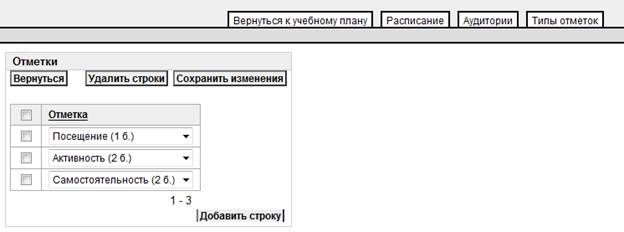
Для добавления новой строки нажимаем кнопку «Добавить строку», для сохранения кнопку «Сохранить изменения», для удаления ставим галочку напротив конкретной строки и нажимаем кнопку «Удалить строки». Для редактирования справочника типов отметок необходимо выбрать вкладку «Типы отметок».
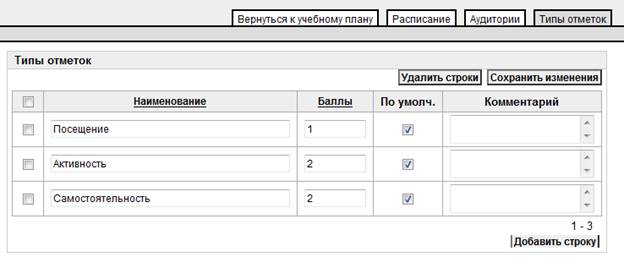
Поле «Баллы» - это максимальное количество баллов по данному критерию оценивания. Еси в поле «По умолч.» проставлена галочка, то данный тип отметки проставляется автоматически для дисциплины в расписание. Для добавления новой строки нажимаем кнопку «Добавить строку», для сохранения кнопку «Сохранить изменения».
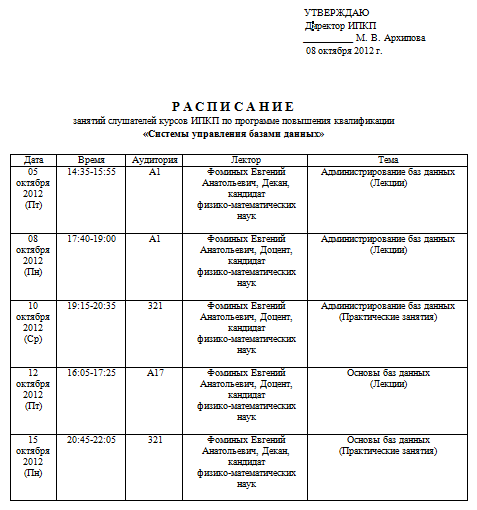
Для печати расписания необходимо нажать кнопку «Печать». Расписание печатается в следующем виде:
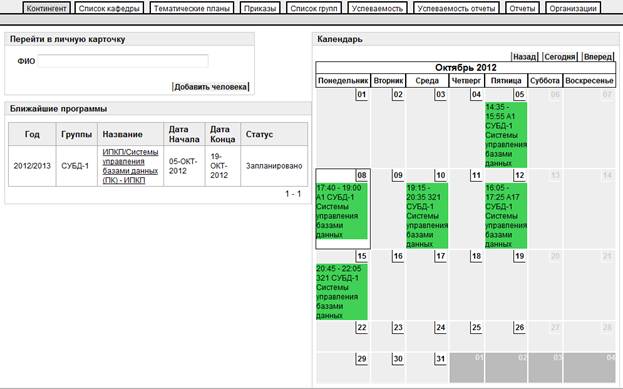
В главном разделе на вкладке «Контингент» в блоке «Календарь» данные дисциплины отображаются. В блоке «Ближайшие программы» отображается созданные тематический план.
10. Просмотр списков групп
В главном разделе выберите вкладку «Список групп»
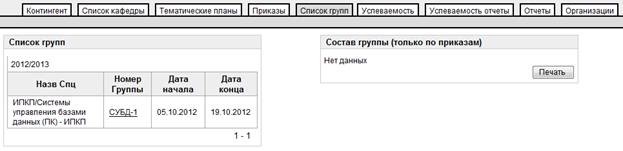
Далее в блоке «Список групп» выбираем нужную группу, путем нажатия на ссылку с названием группы.
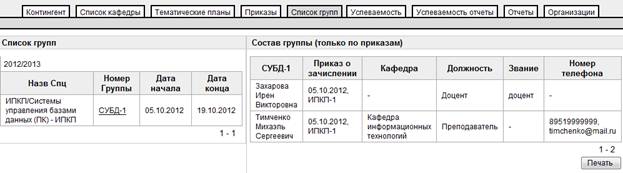
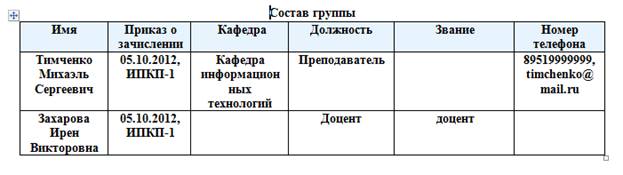
Для печати списка группы нажимаем на кнопку «Печать».
11. Работа с ведомостями успеваемости
В главном разделе выбираем вкладку «Успеваемость». Далее задаем параметры фильтрации. В итоге получаем список преподавателей обучающих по конкретному сроку конкретного тематического плана (формируется на основе расписания).
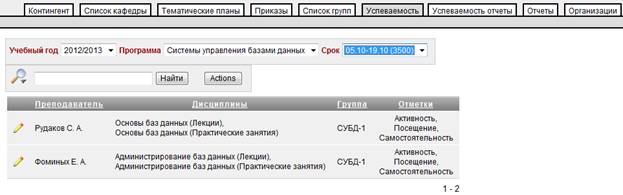
Для работы с ведомостями конкретного преподавателя напротив его фамилии нажать на иконку редактирования .
.
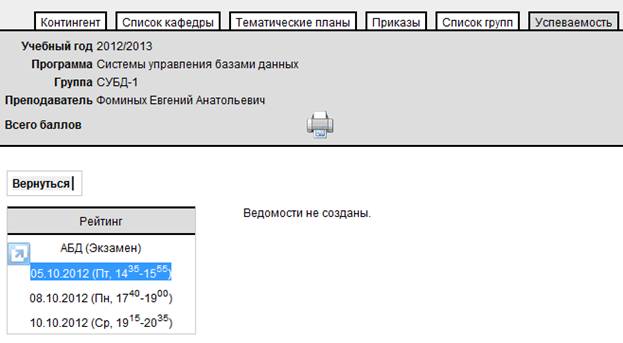
Для того, чтобы сформировать ведомость по оцениванию работы слушателя на занятии нажать на ссылку с датой и временем занятия.
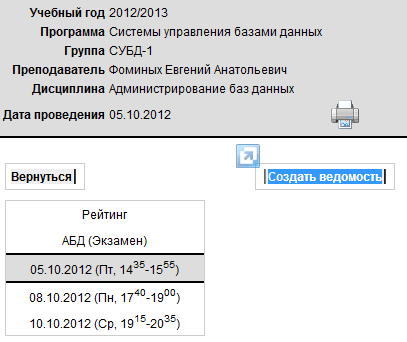
Далее нажать на кнопку «Создать ведомость».
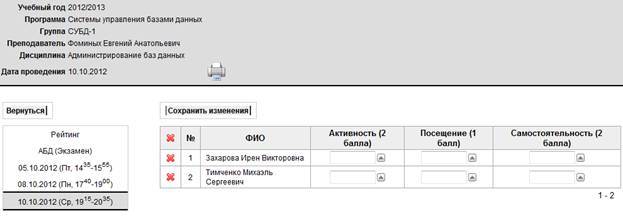
Для удаления слушателя из ведомости нажать на иконку  напротив его ФИО, для удаления ведомости нажать на иконку в заголовке таблицы. В случае если слушатель был удален случайно и его необходимо вернуть обратно в ведомость, то нажмите кнопку «Обновить контингент», при этом в ведомость будут добавлены все студенты из этой группы на момент проведения занятия.

После формирования ведомости её можно распечатать для того, чтобы её выдать преподавателя. Для этого нужно нажать на иконку  .
.
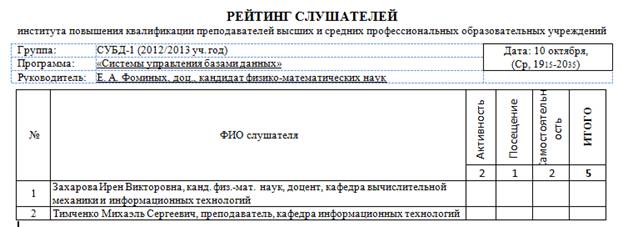
После того, как преподаватель заполнил ведомость и сдал её в деканат, нужно ввести эти баллы в системы. Для этого открываем ведомость и вводим баллы в соответствующие поля и нажимаем кнопку «Сохранить изменения».
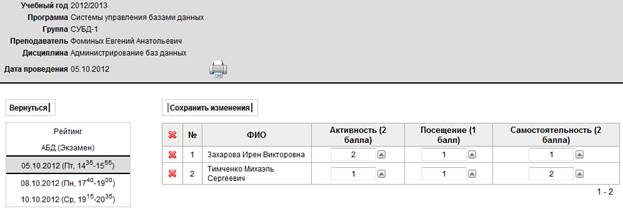
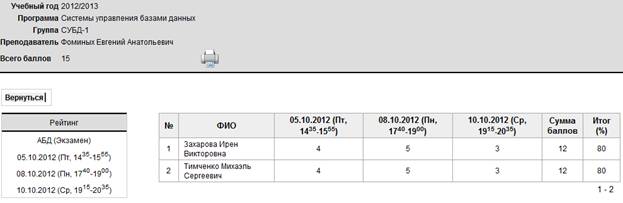
Для просмотра рейтинга слушателей по дисциплине нажимаем на ссылку «Рейтинг». Рейтинг формируется автоматически на основе введен балов по работе слушателей на занятиях.
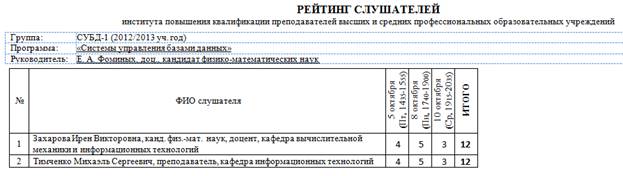
Для печати рейтинга группы по дисциплине нажать на иконку .
Для формирования итоговой ведомости по дисциплине нажимаем на ссылку с её коротким названием и видом контроля.
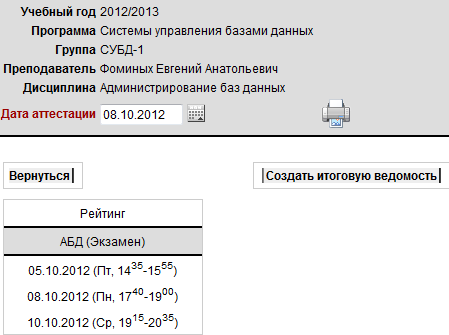
Далее нажимаем на кнопку «Создать итоговую ведомость», причем ведомость создается на дату указанную в поле «Дата аттестации» (список слушателей берется на эту дату). Рекомендуем указывать реальную дату проведения контрольного мероприятия.

Сумма баллов и процент успеваемости вычисляются автоматически на основе оценок успеваемости студентов по каждому занятию. Для печати ведомости нажимаем иконку .
Вид печатной формы ведомости:

Далее ведомость передаем преподавателю, он её заполняет и сдает в деканат, после этого вносим оценки в систему.
12. Отчет по успеваемости
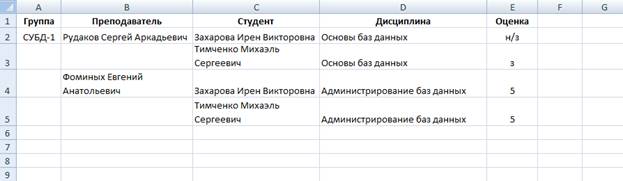
Находясь в главном разделе, выбираем вкладку «Успеваемость отчеты», далее задаем параметры фильтрации.

Для печати данного отчета нажимаем ссылку «Печать Excel» и форматирует под нужный вид.
13. Создание приказа об отчислении без выдачи документа
В разделе «Приказы» выбираем вкладку «Создание нового приказа», выбираем форму обучения и тип приказа «По личному составу слушателей», нажимаем кнопку «Создать приказ».

Далее нажимаем кнопку «Добавить новый пункт приказа».
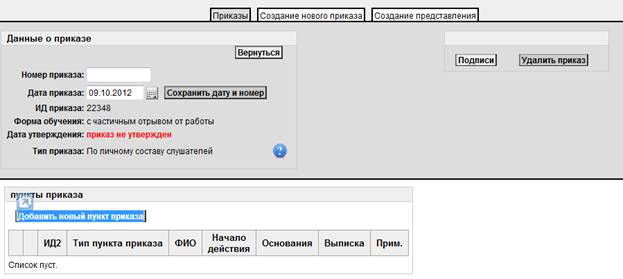
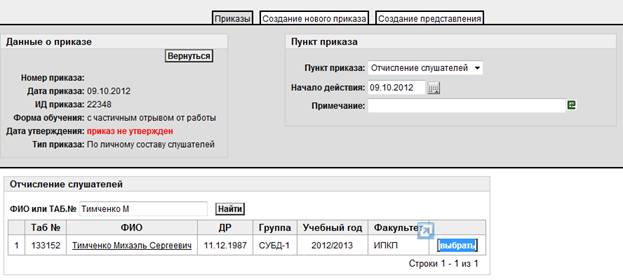
Выбираем тип пункта «Отчисление слушателей», указываем дату, у которой слушателя отчисляем. Далее в поле «ФИЛ или ТАБ.№» вводим ФИО слушателя (можно частично) и напротив нужного слушателя нажимаем кнопку «Выбрать».
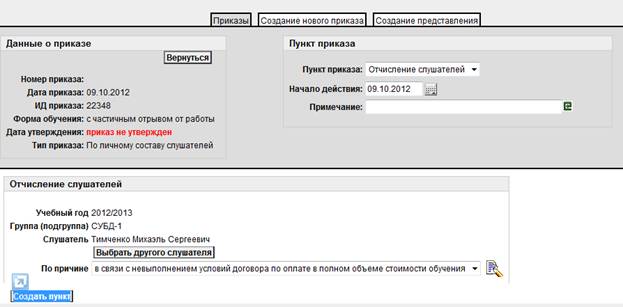
Далее укажите причину отчисления и нажмите кнопку «Создать пункт». Если в справочнике нет необходимой причины, то нажимаем на иконку  .
.
Поле «Новое значение» является справочником всех причин независимо от типа приказа, если есть необходимая формулировка, то выбираем её и нажимаем кнопку «Добавить», если нет, то нажимаем на иконку .

Вводим в поле «Новое значение» и нажимаем кнопку «Добавить», после чего на предыдущем этапе выбираем эту причину и сохраняем.

После того как пункт приказа создан, необходимо указать основание. Для этого нажмите на кнопку «Основания».

Выбираете нужно основание в поле «Основание» и нажимаете на кнопку «Добавить основание», далее нажимаете кнопку «Вернуться».
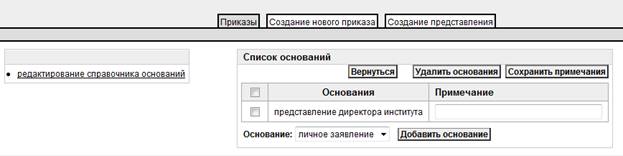
Для отчисления ещё одного слушателя нужно нажать на кнопку «Добавить новый пункт», если создание всех пунктов завершено, то нажимаем на кнопку «Вернуться».
После того, как созданы все пункты приказа, нужно указать лицо, подписывающее приказ. Для этого нажимаем на кнопку «Подписи».

В поле «Должность» выбираете должность подписывающего лица и нажимаете на кнопку «Добавить для утверждения». Далее нажимаете на кнопку «Вернуться».
После того, как указано кто подписывает приказа, печать приказа становится доступной. Для печати нажмите на ссылку «Печать приказа».
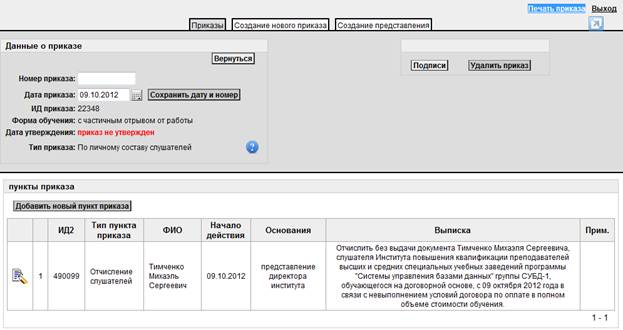
Будет сформирована следующая печатная форма:

14. Создание приказа о выпуске
В разделе «Приказы» выбираем вкладку «Создание нового приказа», указываем форму обучения и тип приказа «О присвоении квалификации, выдаче дипломов и отчислении студентов», нажимаем кнопку «Создать приказ».
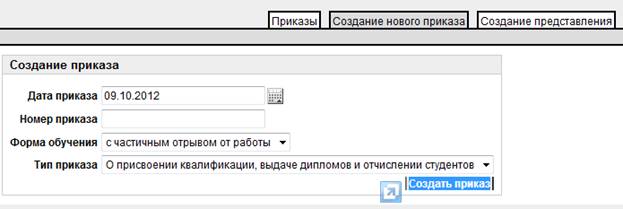
Далее нажимаем кнопку «Добавить новый пункт приказа».
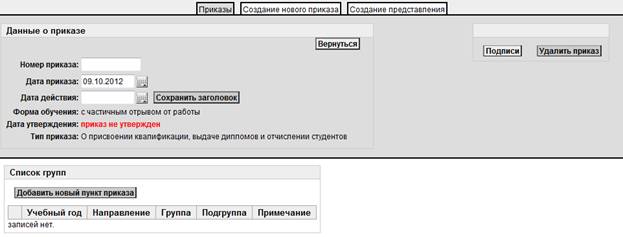
Выбираем группу и нажимаем кнопку «Добавить».
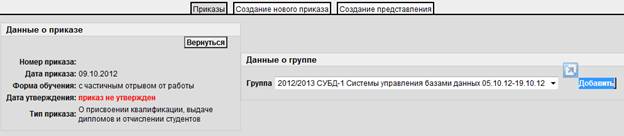
Для того, чтобы слушателя выпустить нажимаем напротив его ФИО кнопку «Выдать диплом», после чего его ФИО отображается в блоке «Выдать диплом студентам». После того, как выбраны все слушатели, которым нужно выдать документ о повышении квалификации, нажимаем кнопку «Вернуться».

Далее указываем лицо, подписывающее приказ (аналогично приказу о зачислении) и распечатываем приказ.
Формулировка приказа следующая:

15. Печать документов о повышении квалификации
Для печати документа о повышении квалификации нужно перейти в личную карточку слушателя и выбрать раздел «Повышение квалификации».
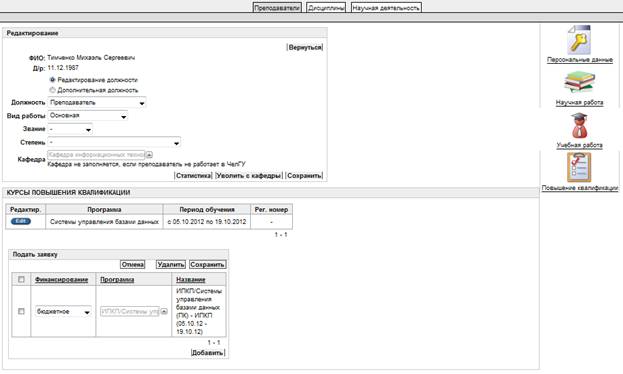
В блоке «Курсы повышения квалификации» нажимаем на иконку  (Edit).
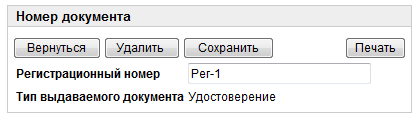
Далее вводим регистрационный номер и нажимаем кнопку «Сохранить». После чего распечатываем документ.
Вид удостоверения:
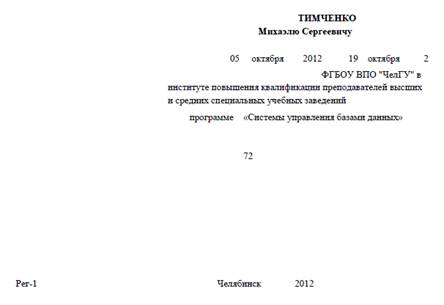
Вид сертификата: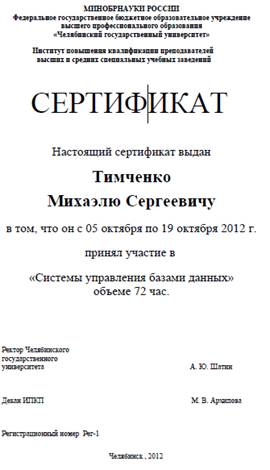
Вид свидетельства:
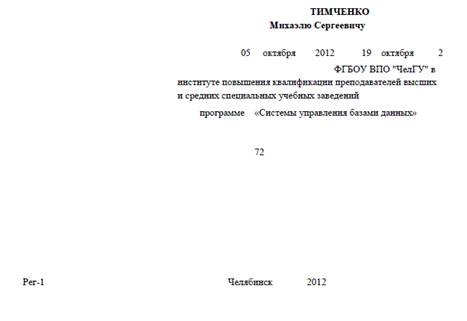
Интерфейс формирования приложения к диплому отличается от остальных видов документов.
Для создания приложения к диплому аналогично другим видам документов в блоке «Курсы повышения квалификации» нажимаем на иконку (Edit).
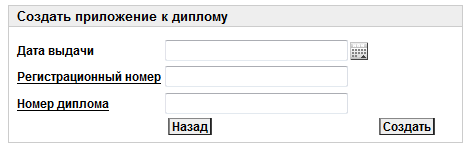
Вводим параметры и нажимаем кнопку «Создать».
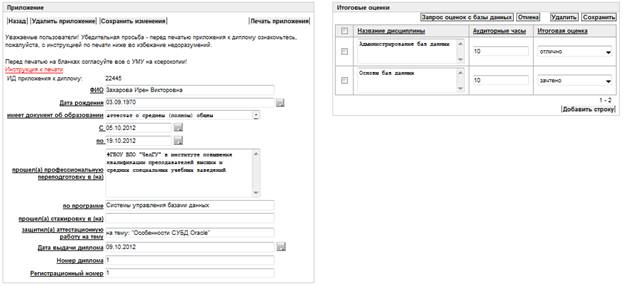
Далее вводим параметры, касаемые титульного листа приложения диплома и нажимаем кнопку «Сохранить изменения».
Итоговые оценки формируются автоматически на основе созданных ведомостей, но также могут быть внесены вручную. Для добавления новой дисциплины нажимаем кнопку «Добавить строку», после чего вводим название дисциплины, количество часов и отметку, и нажимаем кнопку «Сохранить». Если на момент создания приложения к диплому ведомости были не заполнены, то после их заполнения можно нажать кнопку «Запрос оценок с базы данных» и оценки будут добавлены автоматически в приложение.
Для печати приложения нажимаем на кнопку «Печать приложения».
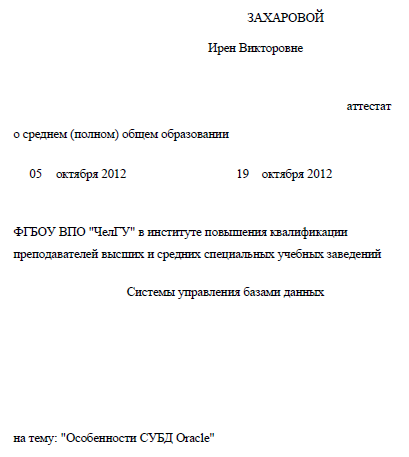
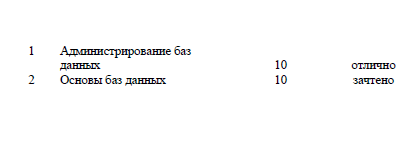
Вид приложения:
Лицевая сторона
Оборотная сторона
16. Отчет по выданным документам о повышении квалификации
Находясь в главном разделе, выбираем вкладку «Отчеты», устанавливаем параметры фильтрации.
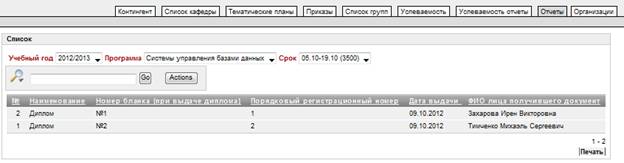
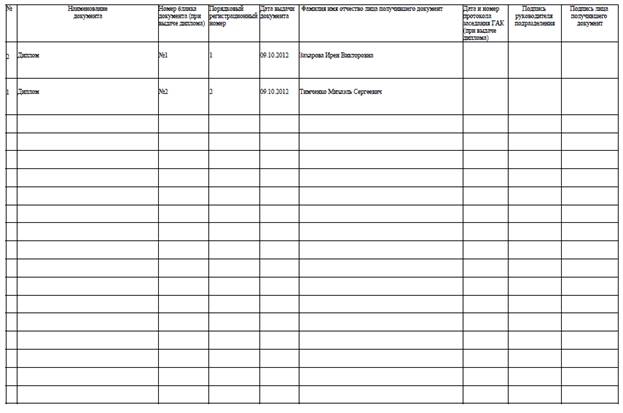
Для печати списка выданных дипломов нажимаем на кнопку «Печать».