


В поисковом окне «Объекты социальной инфраструктуры» возможен ввод искомого объекта: как названия его, так и адреса. Для упрощения поиска может быть активирована стрелка, расположенная справа от окна, при этом будет выведен список объектов социальной инфраструктуры в виде реестра, сформированного по классификатору приоритетных сфер жизнедеятельности. (Может быть использован также «Справочник организаций», предлагаемый сервисом «Яндекс. Карты»).
В нижнем левом поле информационного ресурса расположена активная клавиша «Формы электронных документов», активация которой позволяет открыть и скачать электронные формы документов, применяемых в процедуре паспортизации объектов и наполнении информационного ресурса (в частности, Паспорт доступности ОСИ, Анкета (информация об ОСИ) от руководителя объекта, Акт обследования ОСИ, Реестр ОСИ и услуг, Анкета инвалида и другие). Образцы указанных форм представлены в приложении В.
В правом нижнем поле расположены активные клавиши для взаимодействия с сайтами (порталами) вышестоящих структур (ИОГВ), а также общественных организаций инвалидов и других, взаимосвязанных с картой доступности Интернет-ресурсов.
В верхнем поле информационного ресурса расположены клавиши панели инструментов. Так, в левом верхнем поле предусмотрены функции «возврата на главную страницу», «вызов справки», «вывод на печать» отображаемой страницы, «обратная связь» с администратором информационного ресурса. В правом верхнем поле представлены клавиши, определяющие вид и форму получения информации пользователем с учетом требований доступности при различных вариантах и нарушениях восприятия. В частности, здесь присутствуют клавиши «изменения размера шрифта», «изменения фона и шрифта» - для слабовидящих, «голосового воспроизведения содержания» (дублирования визуальной информации звуковой) - для слепых, а также «выбора языка». Функции указанных клавиш также описаны в приложении Б.
Инструменты управления, в том числе панель инструментов, используемые команды, графика и символы единые для всех уровней.
2.2. Порядок поиска и отражения на карте информации о доступности объектов социальной и транспортной инфраструктуры; построение маршрута
Поиск объектов социальной инфраструктуры и отражение на карте информации об их доступности представлен на рисунках 3 и 4.
Поиск конкретных объектов может производиться как в целом по населенному пункту, так и на территории части его (по району, микрорайону, муниципальному образованию). Для выбора искомой территории необходимо ввести ее название в окно поиска «Район», либо выбрать его из открывающегося списка территорий (после нажатия на клавишу стрелки справа от поля «Район»).
Страница 3. «Поиск объектов социальной инфраструктуры и услуг на территории города» (показан на рисунке 3 на примере Санкт-Петербурга).
Поиск объектов может быть осуществлен двумя способами (аналогично описанному выше поиску территории): как через ввод в окно поиска «Объекты социальной инфраструктуры» названия или вида искомого объекта, так и путем выбора из открывающегося списка объектов. В качестве атрибута поиска может быть также адрес искомого объекта.
После завершения выбора параметров поиска и нажатия клавиши «Искать», в окне поиска «Объекты социальной инфраструктуры» откроется список всех выбранных объектов на заданной территории. При этом, на карте на всех выбранных объектах появятся графические изображения (символы), окрашенные в соответствии со степенью доступности этих объектов для всех категорий инвалидов и МГН. А в нижней части поля фильтров будет выведен иллюстрированный такими же символами, как на карте, список с количественными данными по степени доступности выбранных объектов на заданной территории.
Следующий шаг и уровень поиска позволяет осуществить выбор конкретного объекта социальной инфраструктуры.
|
|
|
| ДОСТУПНАЯ РОССИЯ |
|
|
|

| |||
Карта доступности объектов и услуг для инвалидов и других МГН на территории САНКТ-ПЕТЕРБУРГА | |||||||||||
| |||||||||||
Район
Объекты социальной инфраструктуры
Маршрут
Степень доступности
|
| ||||||||||
| |||||||||||



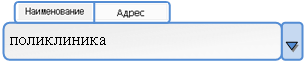

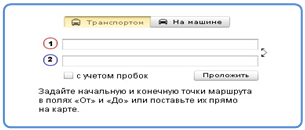





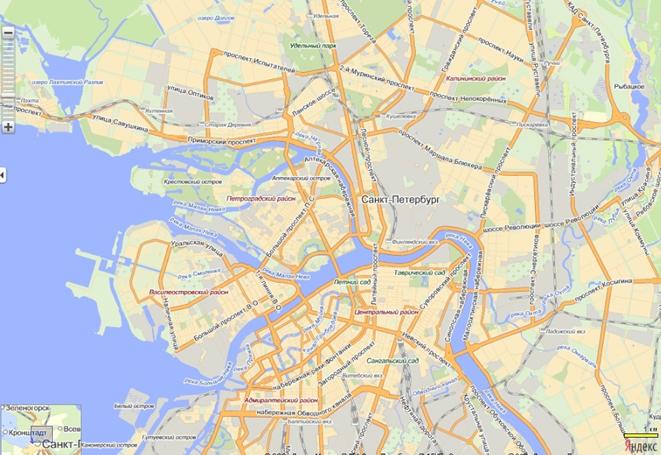



Рисунок 3. Поиск объектов социальной инфраструктуры и услуг на территории города
Страница 4. «Поиск информации о состоянии доступности конкретного объекта социальной инфраструктуры» (показан на рисунке 4).
Выбрать объект можно из открытого списка либо путем активации символа этого объекта на карте (наведением на него курсора и «кликом» левой кнопкой мыши). После этого над активированным символом (объектом) появится «всплывающее» окно, содержащее следующую информацию:
- фото объекта (узнаваемое),
- название объекта,
- адрес объекта,
- ссылка «Подробнее»,
- набор активных кнопок - символов, отражающих цветом состояние доступности объекта для различных категорий инвалидов, в том числе для всех категорий. Классификатор объектов по степени доступности дан в приложении Д.
Страница 5. «Получение подробной информации об объекте социальной инфраструктуры» (показано на рисунке 5).
При активации ссылки «Подробнее» в новом окне откроется дополнительная информация об объекте, а именно:
- путь следования к объекту,
- оказываемые услуги (вид и форма оказания),
- категория обслуживаемого населения (по возрасту, по инвалидности),
- режим работы,
- контактная информация: телефон, факс, электронная почта, сайт (с возможностью выхода на электронный адрес или на сайт организации).
|
|
|
| ДОСТУПНАЯ РОССИЯ |
|
|
|
| ||
Карта доступности объектов и услуг для инвалидов и других МГН на территории САНКТ-ПЕТЕРБУРГА | ||||||||||
| ||||||||||
|
| |||||||||
| ||||||||||


 Сведения о доступности объекта
  альтернативной формы обслуживания (дистанционно, на дому, с помощью работников объекта и др.)
" width="305" height="384 "/>для
альтернативной формы обслуживания (дистанционно, на дому, с помощью работников объекта и др.)
" width="305" height="384 "/>для 





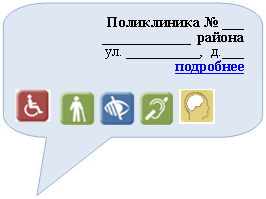


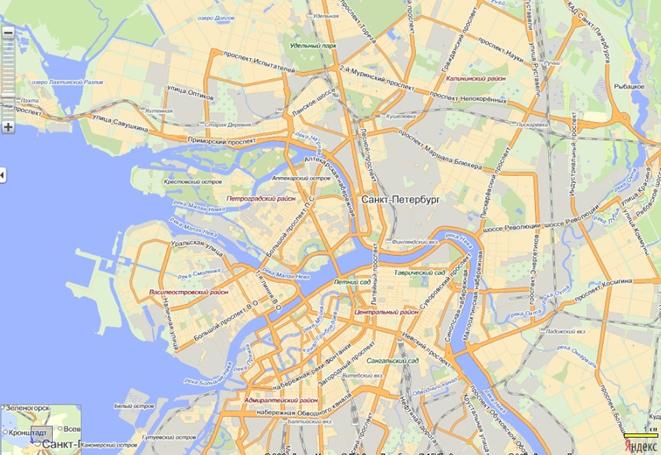


Рисунок 4. Поиск информации о состоянии доступности конкретного объекта социальной инфраструктуры
|
|
|
| ДОСТУПНАЯ РОССИЯ |
|
|
|
| ||
Карта доступности объектов и услуг для инвалидов и других МГН на территории САНКТ-ПЕТЕРБУРГА | ||||||||||
| ||||||||||
|
| |||||||||
| ||||||||||


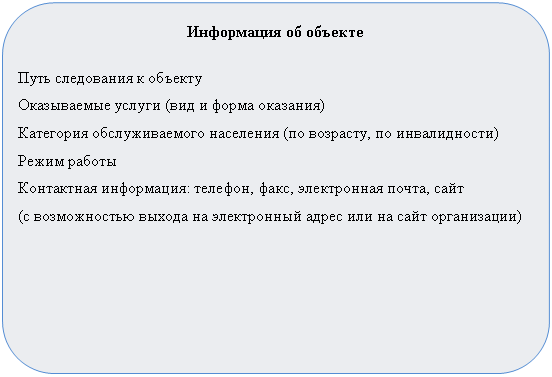




Рисунок 5. Получение подробной информации об объекте социальной инфраструктуры
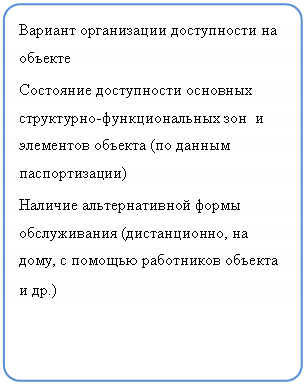
Для получения более подробной информации о состоянии доступности объекта социальной инфраструктуры для конкретной категории инвалида необходимо активировать во «всплывшем» окне кнопку – символ этой категории инвалида. При этом в поле фильтров откроется дополнительное окно с подробной информацией (показанной на рисунке 4 слева от карты), содержащей:
- вариант организации доступности на объекте (с обеспечением доступа всех структурно-функциональных зон, либо специально выделенных участков и мест обслуживания для инвалидов);
- состояние доступности основных структурно-функциональных зон и элементов объекта (по данным паспортизации): при этом описываются только проблемы, т. е. даются краткие сведения о несоответствии отдельных элементов этих зон требованиям нормативных документов по доступности; классификатор структурно-функциональных зон и элементов представлен в приложении Г.
- наличие альтернативной формы обслуживания (дистанционно, на дому, с помощью работников объекта и др.).
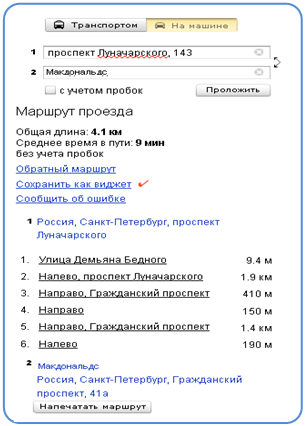
Страница 6. «Построение маршрута на карте с отражением информации о его доступности» (рисунок 6).
Проложить маршрут от одного объекта к другому можно двумя способами:
1 - с помощью специального инструмента «Яндекс. Карты» - «Построить маршрут» (описан в приложении Б). Для этого необходимо навести курсор на значок (кнопку) этого инструмента и «кликнуть» один раз, затем навести курсор на первый объект и также «кликнуть», потом - на второй, повторив то же действие.
2 - с помощью фильтра «Маршрут», расположенного на поле фильтров. В этом случае необходимо ввести в поле 1 окна поиска адрес первого объекта, а в поле 2 – адрес второго. При этом способе построения маршрута есть возможность выбора вида транспорта (общественный транспорт, личный).
|
|
|
| ДОСТУПНАЯ РОССИЯ |
|
|
|
| ||
Карта доступности объектов и услуг для инвалидов и других МГН на территории САНКТ-ПЕТЕРБУРГА | ||||||||||
| ||||||||||
Маршрут
|
| |||||||||
| ||||||||||






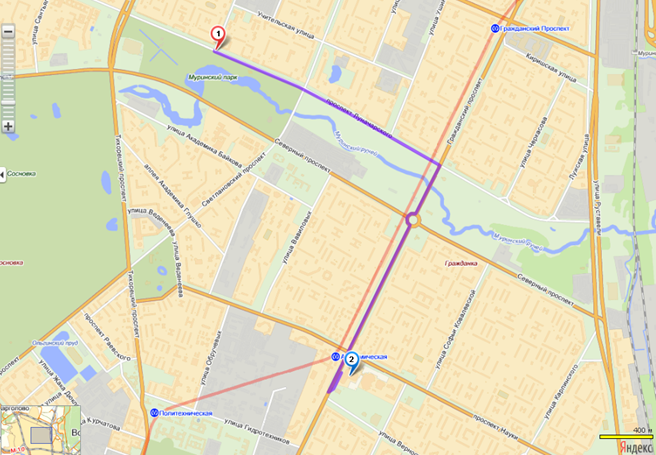


Рисунок 6. Построение маршрута на карте с отражением информации о его доступности

|
Из за большого объема этот материал размещен на нескольких страницах:
1 2 3 4 5 6 |
