


Партнерка на США и Канаду по недвижимости, выплаты в крипто
- 30% recurring commission
- Выплаты в USDT
- Вывод каждую неделю
- Комиссия до 5 лет за каждого referral
| Груп» | |
Инструкция по выгрузке / загрузке остатков и оборотов из БАРС-Бюджет в Барс. Бюджет-Бухгалтерия Технологическая инструкция | ||
БАРС-Бюджет | ||
2012 | ||
Версия 1.0 | ||

Оглавление
1. Общие положения 3
2. Выгрузка данных из ПК БАРС-Бюджет 4
2.1. Выгрузка остатков ОС. 4
2.2. Выгрузка остатков ТМЦ. 5
2.3. Выгрузка остатков по аналитическим счетам. 5
2.4. Выгрузка оборотов. 6
2.4.1. Настройка таблиц соответствий. 6
2.4.2. Проверка корректности плана счетов. 8
2.4.3. Проверка корректности ЖБО. 9
2.4.4. Экспорт оборотов. 9
3. Загрузка данных в Бухгалтерию онлайн 10
3.1. Ввод остатков по ОС, ТМЦ, аналитическим счетам. 10
3.2. Загрузка оборотов. 12
2. Общие положения
Важно! Прежде чем начать конвертацию данных, необходимо создать резервную копию базы данных, и установить обновление БАРС-Бюджет не раньше 06.06.2012 г.
Конвертация данных включает два этапа:
· Данные из ПК БАРС-Бюджет выгружаются в отдельные файлы в формате XML;
· Полученные файлы загружаются в Бухгалтерию онлайн.
3. Выгрузка данных из ПК БАРС-Бюджет
3.1. Выгрузка остатков ОС
Чтобы выгрузить остатки по основным средствам необходимо:
1) Выбрать пункт меню [Бухгалтерия/ Сервис/ Выгрузка/Загрузка данных/ Экспорт XML ОС, ТМЦ, остатков/ Реестр остатков основных средств на начало месяца].

Рис. 1. Выгрузка остатков по основным средствам
2) Заполнить поля:
o Месяц – выбрать месяц выгрузки.
o Учреждение – указать учреждение, по которому выгружаются данные.
o Путь для выгрузки – указать путь, куда будет сохранен выгруженный файл.
3) Нажать кнопку «Применить», после чего начнется процесс выгрузки. После завершения данного процесса будет сформирован файл с остатками по основным средствам:
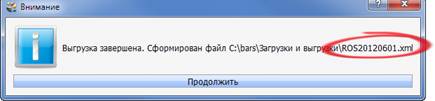
Рис. 2. Выгрузка завершена
3.2. Выгрузка остатков ТМЦ
Важно! Перед выгрузкой данных необходимо пересчитать остатки по МЗ!
Чтобы выгрузить остатки материальных ценностей необходимо выбрать пункт меню [Бухгалтерия/ Сервис/ Выгрузка/Загрузка данных/ Экспорт XML ОС, ТМЦ, остатков/ Реестр остатков материальных ценностей на начало месяца]. Процесс выгрузки происходит аналогично выгрузке остатков основных средств (см. выше п. 2.1). По окончании выгрузки будет сформирован файл с остатками ТМЦ:
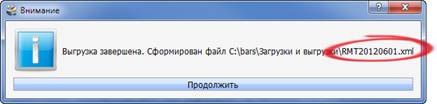
Рис. 3. Выгрузка завершена
3.3. Выгрузка остатков по аналитическим счетам
Важно! Перед выгрузкой данных необходимо пересчитать остатки по счетам!
Чтобы выгрузить остатки по аналитическим счетам необходимо выбрать пункт меню [Бухгалтерия/ Сервис/ Выгрузка/Загрузка данных/ Экспорт XML ОС, ТМЦ, остатков/ Реестр остатков по аналитическим счетам на начало месяца]. Процесс выгрузки происходит аналогично выгрузке остатков основных средств (см. выше п. 2.1). По окончании выгрузки будет сформирован файл с остатками по аналитическим счетам:
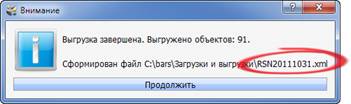
Рис. 4. Выгрузка завершена
3.4. Выгрузка оборотов
3.4.1. Настройка таблиц соответствий
Примечание. Для выполнения следующих действия вам понадобятся два DBF файла, которые должны были быть предоставлены вам заранее:
· xxx_xxxx-xx-xx_acc_chart_analit. dbf – файл сверки.
· xxx_xxxx-xx-xx_unidict. dbf – список справочников.
1) Выбрать пункт меню [Бухгалтерия/ Сервис/ Выгрузка/Загрузка данных/ Экспорт оборотов в БАРС Бухгалтерия-online/ Настройка таблиц соответствий]. Откроется окно «Настройка таблиц соответствий»:
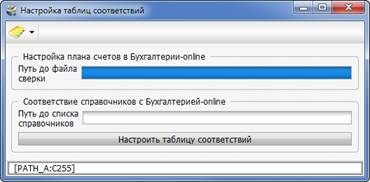
Рис. 5. Настройка таблиц соответствий
2) По клавише <Пробел> выбрать предоставленные файлы DBF:
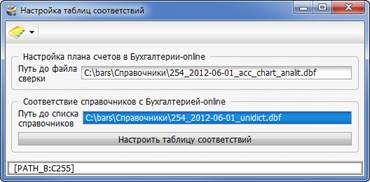
Рис. 6. Настройка таблиц соответствия
3) Нажать кнопку «Настроить таблицу соответствий», после чего откроется окно «Соответствие справочников», которую следует обновить по клавише <F3>:

Рис. 7. Настройка таблиц соответствия
4) Задать соответствие справочников БАРС-Бюджет и Бухгалтерии онлайн. Для этого в поле «БАРС-Бюджет Наименование справочника» следует выбрать справочник БАРС-Бюджет, соответствующий справочнику в поле «Бухгалтерия-online Наименование справочника»:

Рис. 8. Настройка соответствия справочников
5) Далее по клавише <Enter> следует открыть поле «Справочник», и задать соответствие значений каждого справочника:

Рис. 9. Настройка соответствия значений справочников
Примечание. Соответствие кодов по КОСГУ можно задать с помощью автозаполнения по клавише <F3>.
3.4.2. Проверка корректности плана счетов
Выбрать пункт меню [Бухгалтерия/ Сервис/ Выгрузка/Загрузка данных/ Экспорт оборотов в БАРС Бухгалтерия-online/ Проверка корректности плана счетов]. После чего программа выполнит проверку плана счетов и аналитики.
Если будут найдены ошибки, необходимо настроить план счетов и аналитику в ПК БАРС-Бюджет и Бухгалтерии онлайн (план счетов, универсальные справочники). После этого следует выгрузить новые справочники из Бухгалтерии онлайн (Справочники -> Экспорт справочника – выгрузить оба справочника), и повторить все действия с п. 2.4.1.
Если ошибок не будет, можно переходить к следующему пункту (п. 2.4.3).
3.4.3. Проверка корректности ЖБО
Выбрать пункт меню [Бухгалтерия/ Сервис/ Выгрузка/Загрузка данных/ Экспорт оборотов в БАРС Бухгалтерия-online/ Проверка корректности ЖБО]. Если будут найдены ошибки, необходимо исправить найденные ошибки в ПК БАРС-Бюджет (кроме счетов 20111, 20134), после чего выполнить данную проверку еще раз.
Если ошибок не найдено, можно переходить к следующему пункту (п. 2.4.4).
3.4.4. Экспорт оборотов
Чтобы выгрузить обороты необходимо:
1) Выбрать пункт меню [Бухгалтерия/ Сервис/ Выгрузка/Загрузка данных/ Экспорт оборотов в БАРС Бухгалтерия-online/ Экспорт оборотов].

Рис. 10. Экспорт оборотов
2) Заполнить поля:
o Учреждение – указать учреждение, по которому выгружаются данные.
o Поставщики – указать поставщиков, по которым выгружаются данные.
o МОЛ – указать МОЛ, по которым выгружаются данные.
o Период – указать период, за который выгружаются данные.
o Путь для выгрузки – указать путь, куда будет сохранен выгруженный файл.
3) Нажать кнопку «Применить», после чего начнется процесс выгрузки. После завершения данного процесса будет сформирован файл.
4. Загрузка данных в Бухгалтерию онлайн
4.1. Ввод остатков по ОС, ТМЦ, аналитическим счетам
Загрузка осуществляется с помощью пункта меню «Ввод остатков»:
Для загрузки остатков ОС выбрать пункт меню [Ввод остатков/ Ввод остатков ОС].
Для загрузки остатков МЗ выбрать пункт меню [Ввод остатков/ Ввод остатков МЗ].
Для загрузки остатков по аналитическим счетам выбрать пункт меню [Ввод остатков/ Ввод остатков по счетам].
Рассмотрим загрузку остатков на примере загрузки остатков по ОС:
1) Выбрать пункт меню [Ввод остатков/ Ввод остатков ОС].
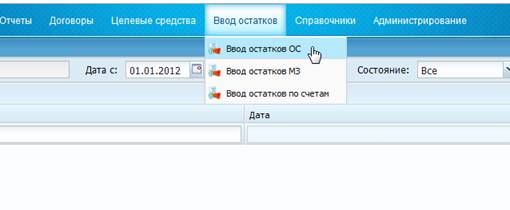
Рис. 11. Загрузка остатков по ОС
2) В открывшемся окне нажать кнопку «Функции» и выбрать «Загрузка остатков по ОС из XML-файла»:

Рис. 12. Загрузка остатков по ОС
3) В открывшемся диалоговом окне выбрать выгруженный из БАРС-Бюджет файл с остатками по ОС (название в формате – ROSXXXXXXXX):
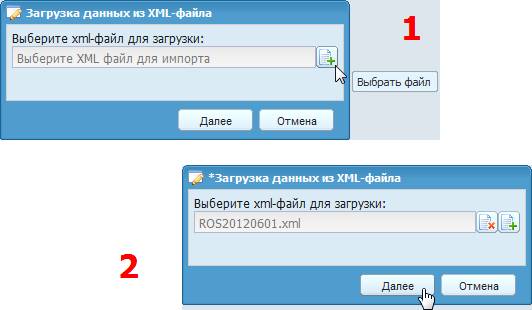
Рис. 13. Загрузка остатков по ОС
4) Откроется окно «Настройка загрузки остатков ОС из XML-файла», где следует задать следующие параметры: Дата - 01.01.2012, Номер документа, затем нажать кнопку «Автоподбор значений»:

Рис. 14. Загрузка остатков по ОС
5) После этого на закладках «Соответствия КБК, КВД», «Соответствие счетов, МОЛ» следует донастроить оставшиеся соответствия:

Рис. 15. Загрузка остатков по ОС
6) Нажать кнопку «Далее».
Примечание:
Для ОС название файла в формате – ROSXXXXXXXX
Для ТМЦ название файла в формате – RMTXXXXXXXX
Для аналитических счетов название файла в формате – RSNXXXXXXXX
4.2. Загрузка оборотов
Для загрузки оборотов необходимо выбрать пункт меню [Администрирование/ Реестр загрузок/ Загрузка оборотов]. В открывшемся диалоговом окне выбрать выгруженный из БАРС-Бюджет файл с оборотами:
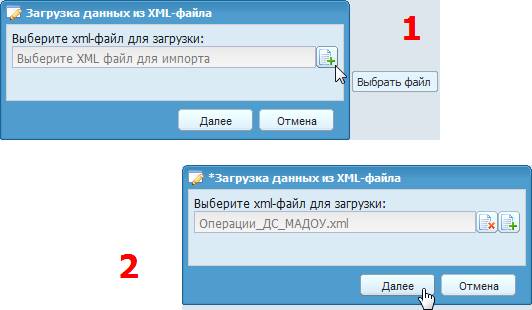
Рис. 16. Загрузка оборотов
7) Откроется окно «Настройка загрузки Оборотов из XML-файла», где следует нажать кнопку «Автоподбор значений», после чего на закладках «Соответствие КБК, КВД, Ед. измерения», «Соответствие счетов, МОЛ, Поставщиков», «Аналитика» – следует донастроить оставшиеся соответствия:
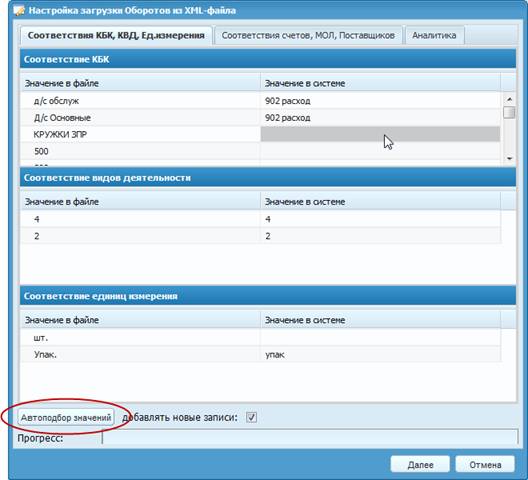
Рис. 17. Загрузка оборотов
8) Нажать кнопку «Далее», после чего загрузятся операции, и выйдет сообщение со списком загруженных операции и ошибок по нетиповым операциям.
