


Партнерка на США и Канаду по недвижимости, выплаты в крипто
- 30% recurring commission
- Выплаты в USDT
- Вывод каждую неделю
- Комиссия до 5 лет за каждого referral
Таблица 1.3. Назначение иконок диаграммы деятельности
Иконка | Название иконки | Назначение |
| Selection Tool | Выбор любой иконки на панели |
| Text Box | Текстовое поле |
| Note | Примечание |
| Anhor Note to Item | Линия для соединения примечания с любым элементом |
| State | Состояние |
| Activity | Деятельность |
| Start state | Начальное состояние |
| End state | Конечное состояние |
| State Transition | Переход от одной деятельности или состояние в другое |
| Transition to self | Переход в текущее состояние или деятельность |
| Horizontal Synchronization | Горизонтальные синхронизаторы |
| Vertical Synchronization | Вертикальные синхронизаторы |
| Decision | Решение |
| Swimlane | Дорожка |
| Object Flow | Поток объектов |
| Object | Объект |
| RPW Activity | Деятельность при описании процесса создания ПС |
| RPW Workflow Detail | Поток работ при описании процесса создания ПС |


1.3.2. Работа в Rational Rose
Создание моделей является первым шагом при работе с Rational Rose. Модели можно создавать как без использованием шаблонов, так и с их использованием. Готовая модель со всеми диаграммами сохраняется в файле с расширением. mdl (модель).
Для создания модели:
1. Выберите в меню File пункт New.
2. Если на экране появляется список шаблонов (рис. 1.7) выберите требуемый и нажмите кнопку Ok. Если шаблон не требуется использовать, нажмите кнопку Cancel.
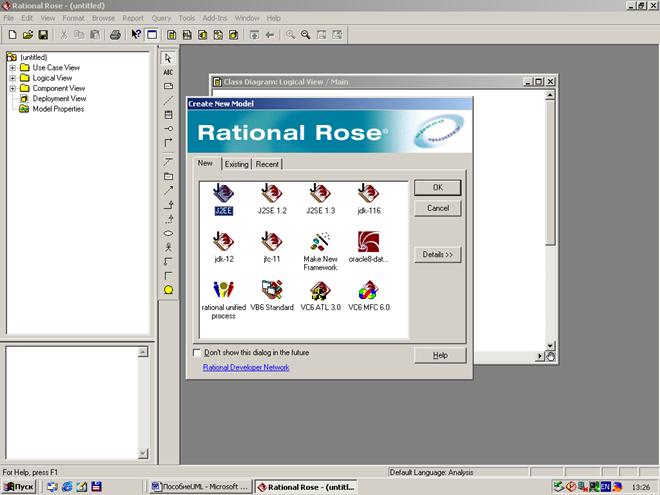
Рис. 1.7. Экран Rational Rose с шаблонами
Для сохранения модели выберите в меню File пункт Save или щелкните мышью по иконке Save стандартной панели инструментов.
Для добавления новой диаграммы:
1. В браузере щелкните правой кнопкой по пакету.
2. Выберите пункт New, далее выберите диаграмму.
3. Введите имя новой диаграммы. Новая диаграмма добавляется ниже выбранного пакета.
4. Дважды щелкните по иконке созданной диаграммы для ее открытия.
5. Для удаления диаграммы щелкните по иконке диаграммы правой кнопкой мыши в окне браузера и выберите пункт меню Delete.
Работа с иконками на диаграмме организуется следующим образом. Выбирается на панели иконка, затем щелчком левой клавиши мыши иконка помещается на поле диаграммы. Элемент именуется в соответствующей спецификации. Спецификация элемента открывается по щелчку правой клавиши мыши и выбором из появившегося контекстного меню первого пункта.
В Rational Rose можно изменять шрифты и изменять их размеры. Назначить элементам диаграмм новый шрифт или размер можно следующим образом:
1. Выделите требуемый элемент диаграммы.
2. Выберите в меню Format пункт Font. На экране отобразиться окно работы со шрифтами (рис. 1.8.)
В Rational Rose можно изменять не только шрифт, но и цвет.
Для изменения цвета линии элемента:
1. Выделите требуемый элемент диаграммы.
2. Выберите в меню Format пункт Line Color. На экране отобразиться окно работы с цветом (рис. 1.9.).
3. Выберите требуемый цвет линии.
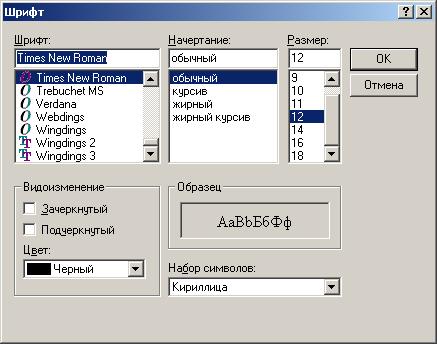
Рис. 1.8. Окно работы со шрифтами
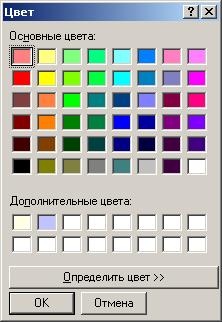
Рис. 1.9. Окно работы с цветом
Для изменения цвета заливки элемента:
1. Выделите требуемый элемент диаграммы.
2. Выберите в меню Format пункт Fill Color. На экране отобразиться окно работы с цветом (рис. 1.9.).
3. Выберите требуемый цвет заливки.
Коллективная работа в Rational Rose организуется через элемент Пакет (Package). Пакетом в UML называется элемент, используемый для группировки элементов модели. Пакетами можно разделить модель в Rational Rose на несколько файлов. Для этого в браузере следует щелкнуть по пакету правой клавишей мыши. В появившемся меню выбрать пункт Units Þ Control. Сохранить файл с пакетом и его содержимым. Сохраненный файл будет иметь расширение. cat. Открыть файл в новой модели можно выбрав, пункт Units ÞLoad. Пакет, загружаемый в пустую модель будет помешен на диаграмму классов в представлении Logical View.
1.4. Задания для самоконтроля
Тест 1. Универсальный язык моделирования UML и его поддержка Rational Rose
1. Выбор из одного
Какие диаграммы UML 2.0 относятся к структурным? | · диаграмма функций (Use Case Diagram); · диаграмма классов (Class Diagram); · диаграмма взаимодействия (Collaboration Diagram); · диаграмма последовательностей (Sequence Diagram); диаграмма состояний (Statechart Diagram). | |
· диаграммы взаимодействия; · диаграммы деятельности; · диаграммы функций; · диаграммы состояний. | ||
· диаграмма классов; · диаграмма объектов; · составная структурная диаграмма; · диаграмма компонент; · диаграмма размещения; · диаграмма пакетов. |
2. Выбор из многих
Диаграммы UML 2.0 относятся к процессным? | · диаграммы взаимодействия; · диаграммы деятельности; · диаграммы функций; · диаграммы состояний. | |
· диаграммы последовательностей; · обзорные диаграммы потоков управления; · коммуникационные диаграммы; · временнее диаграммы. | ||
· диаграмма объектов; · составная структурная диаграмма; · диаграмма компонент; · диаграмма размещения; · диаграмма пакетов. | ||
· диаграмма функций (Use Case Diagram); · диаграмма классов (Class Diagram); · диаграмма взаимодействия (Collaboration Diagram); · диаграмма последовательностей (Sequence Diagram); · диаграмма состояний (Statechart Diagram). |
3. Выбор из одного
На ком этапе RUP используется диаграмма функций для разботки модели функциональных требований? | бизнес моделирование | |
определение требования. | ||
анализ и проектирование | ||
реализация |
4. Выбор из одного
На ком этапе RUP используется диаграмма классов для разработки модели пользовательского интерфейса? | бизнес моделирование | |
определение требования | ||
анализ и проектирование | ||
реализация |
5. Выбор из одного
На ком этапе RUP используется диаграмма деятельности для описания бизнес процессов? | бизнес моделирование | |
определение требования | ||
анализ и проектирование | ||
реализация |
6. Выбор из многих
На каком этапе RUP моделируются правила? | бизнес моделирование | |
определение требования | ||
анализ и проектирование | ||
реализация |
7. Выбор из одного
На каком этапе RUP разрабатывается БД? | бизнес моделирование | |
определение требования | ||
анализ и проектирование | ||
реализация |
8. Выбор из многих
На каком этапе RUP используется диаграмма размещения? | бизнес моделирование | |
определение требования | ||
анализ и проектирование | ||
размещение |
9. Выбор из одного
Какой элемент используется для обеспечения коллективной работы в Rational Rose? | бизнес процесс | |
класс | ||
пакет | ||
функция |
10. Выбор из одного
Какие элементы интерфейса являются основными в Rational Rose? | · браузер (browser) или окно просмотра элементов модели; · окно документации (documentation window); · стандартная панель инструментов (standard panel).. | |
· браузер (browser) или окно просмотра элементов модели; · окно документации (documentation window); · стандартная панель инструментов (standard panel); · панель инструментов диаграммы (diagram panel); · окно диаграммы (diagram window); · спецификации элементов (specification) | ||
· стандартная панель инструментов (standard panel); · панель инструментов диаграммы (diagram panel); · окно диаграммы (diagram window); · спецификации элементов (specification) |
1.5. Практические задания
Тема: Построение диаграммы деятельности в Rational Rose

|
Из за большого объема этот материал размещен на нескольких страницах:
1 2 3 4 5 6 7 |
