Партнерка на США и Канаду по недвижимости, выплаты в крипто
- 30% recurring commission
- Выплаты в USDT
- Вывод каждую неделю
- Комиссия до 5 лет за каждого referral
ПРЕПОДАВАТЕЛЮ!
Форма для сдачи контрольной (курсовой) работы.
C целью обеспечения возможности оперативной проверки и рецензирования контрольных и курсовых работ преподавателями и их исправления студентами заочной формы обучения, все контрольные (курсовые) работы необходимо представлять в электронном виде на сайте: http://edu. *****/ в курсе соответствующей дисциплины.
Файл выполненной контрольной (курсовой) работы студентам необходимо отправить, используя специальную форму. На Платформе ДО для этого предусмотрена Форма для сдачи контрольной (курсовой) работы.
Для того, чтобы создать данную форму необходимо:
- Войти на курс соответствующей дисциплины;
- Включить режим «Редактирования» (вверху справа);
! По завершению работы с тестом обязательно нажимаем кнопку «Закончить редактирование».
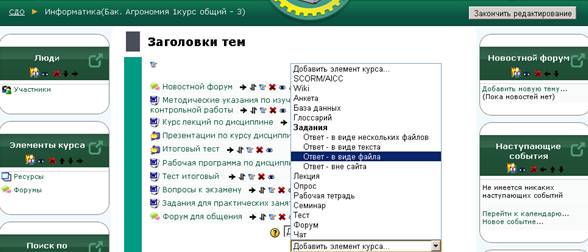
- Нажать «Добавить элемент курса» - «Задания – ответ в виде файла»
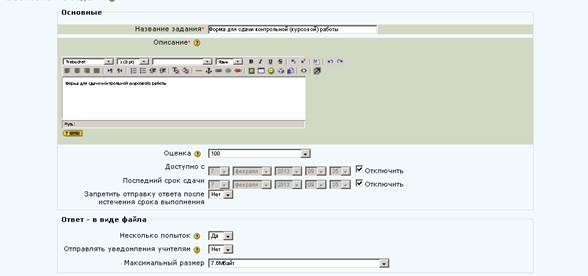
Далее ввести следующие настройки:
Примечание: настройки, которые не затронуты в этом пункте необходимо оставлять по умолчанию.
За исключением следующих:
Название задания: «Форма для сдачи контрольной (курсовой работы)»(без кавычек)
Описание: приводятся в первом случае – описание самой процедуры сдачи работ, а во втором – сами контрольные вопросы, на которые нужно ответить студенту.
Оценка: позволяет регулировать баллы за ответ (1-100)
Доступно с: поставить галочку «Отключить»
Последний срок сдачи: поставить галочку «Отключить»
Несколько попыток: установить "Да", чтобы студенты смогли исправить неверный ответ, послав новый.
После ввода настроек необходимо прокрутить страницу в самый низ и нажать кнопку «Save and return to course» («Сохранить и вернуться к курсу»).

Форма для сдачи Контрольной (курсовой) работы добавлена.
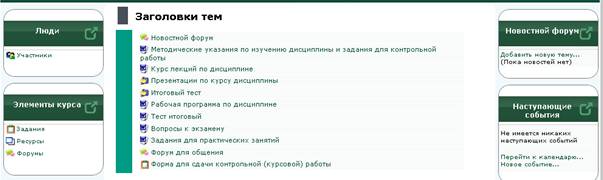
Для того, чтобы приступить к просмотру Контрольных (курсовых) работ, необходимо:
- Войти на курс соответствующей дисциплины;
- Открыть элемент курса «Форма для сдачи контрольной (курсовой) работы».
! В правом верхнем углу Вы увидите кнопку «Обновить задание», которая предназначена для изменения настроек данного элемента. При нажатии на нее, вы попадете на страницу настройки, где можете изменить установки.

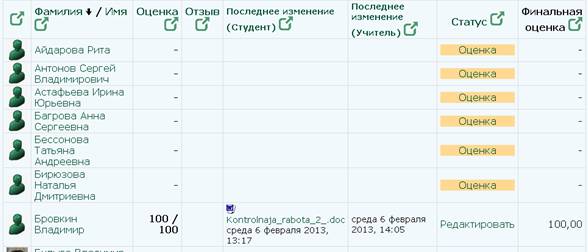
-Нажать на кнопку «Ответов на задание – n (просмотреть)»
нажав на которую, Вы попадете на страницу в форме таблицы, в которой будут размещении ссылки, на все, сданные студентами, контрольные (курсовые) работы.
(Напротив каждого студента в столбце «Последние изменение (Студент)», размещена его работа).
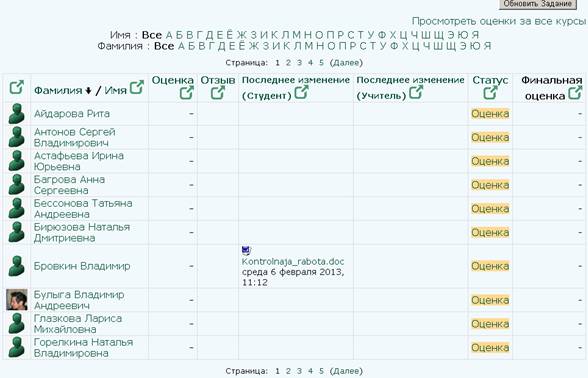
Нажав на гипертекстовую ссылку на файл контрольной работы, Вы можете скачать его на жесткий диск своего компьютера (в данном рисунке примере ссылкой на файл является текст «Kontrolnaja_rabota. doc»).
Скачав файлы контрольных (курсовых) работ студентов в папку на жестком диске своего компьютера, преподаватель просматривает (проверяет) их. После этого, чтобы дать рецензию, указать замечания по работам и дать им оценку, нужно нажать на гиперссылку «Оценка» (выделена оранжевым цветом для удобства).
1. Дать рецензию, указать замечания по работам Вы сможете следующим образом.
В появившейся таблице, напротив каждого студента в столбце «Статус» выберите «Оценка».
В появившемся окне наберите нужный текст и нажмите кнопку «Сохранить».
! Обратите внимание, чтобы вверху справа в статусе оценки было выбрано «Без оценки».
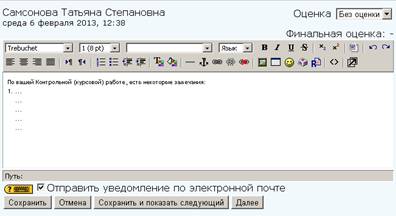
После чего, в столбце «Статус» вместо «Оценка» появится «Редактировать».
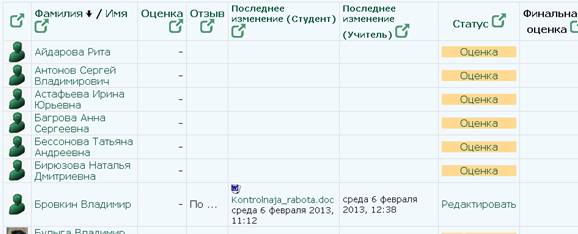
Далее студент, увидев, что в столбце «Статус» указано «Редактировать», внесёт изменения в свою работу и отправит её снова. (В данном случае прежняя работа студента автоматически будет удалена).
После чего, в столбце «Статус» вместо «Редактировать» снова появится «Оценка».
2. Как оценить работу.
В появившейся таблице, напротив каждого студента в столбце «Статус» выберите «Оценка»
!Обратите внимание, что замечания (и др.), которые Вы оставляли ранее для данной работы, можно: редактировать, удалить, дополнить, но в этом случае не забудьте нажать кнопку «Сохранить».
Затем, чтобы оценить работу - вверху справа в статусе оценки выберите вместо статуса «Без оценки», к примеру, «100/100», и нажмите «Сохранить».
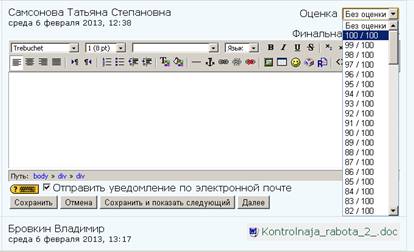
После чего, в столбце «Оценка» появиться количество баллов.