


Партнерка на США и Канаду по недвижимости, выплаты в крипто
- 30% recurring commission
- Выплаты в USDT
- Вывод каждую неделю
- Комиссия до 5 лет за каждого referral
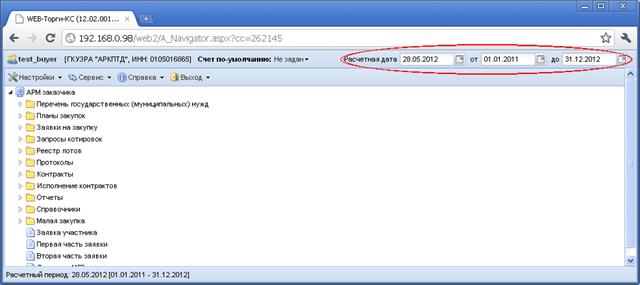
Рисунок 12. Настройка расчетного периода
2.2.2. Настройка регистрационных данных государственных заказчиков на ООС в Системе
В режиме информационного взаимодействия происходит автоматизированный обмен информацией о размещении заказов между Системой и Общероссийским официальным сайтом (ООС) и электронными торговыми площадками.
Ввод данных осуществляется с помощью специальной формы (Рисунок 14), которая вызывается при нажатии на кнопки [Настройки] à [Регистрационные данные на ООС] панели инструментов (Рисунок 13).
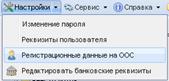
Рисунок 13. Вызов формы «Регистрационные данные на ООС»
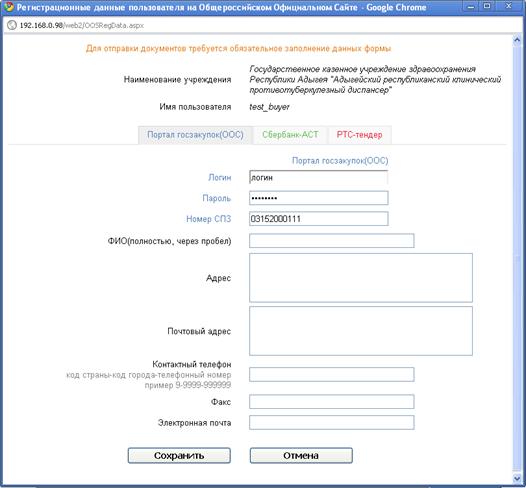
Рисунок 14. Ввод регистрационных данных на ООС в Систему
Для обеспечения информационного обмена с официальным сайтом, необходимо ввести регистрационные данные пользователя, являющегося государственным заказчиком, на ООС в Систему. Для этого следует перейти к вкладке «Портал закупок (ООС)» и указать данные для входа в личный кабинет на ООС (логин и пароль, номер СПЗ).
Для обеспечения информационного обмена с электронными торговыми площадками необходимо указать логин и пароль для входа в личный кабинет ЭТП Сбербанк-АСТ во вкладке «Сбербанк-АСТ» (Рисунок 15), а также логин и пароль для входа в личный кабинет на ЭТП РТС-тендер во вкладке «РТС-тендер» (Рисунок 16), соответственно.
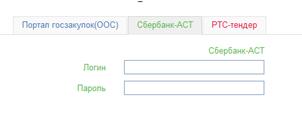
Рисунок 15. Ввод данных для обеспечения взаимодействия с ЭТП Сбербанк-АСТ
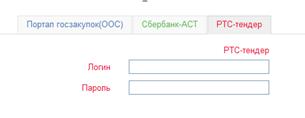
Рисунок 16. Ввод данных для обеспечения взаимодействия с ЭТП РТС-Тендер
Данная форма также предусматривает возможность ввода контактной информации о пользователе. После ввода необходимых реквизитов, требуется произвести сохранение данных, для этого следует нажать на кнопку [Сохранить].
2.2.3. Настройка банковских реквизитов
Информация о банковских реквизитах учитывается в Системе для внесения обеспечения заявок на участие в открытом аукционе в электронной форме, а также обеспечения исполнения контрактов. Для настройки банковских счетов, необходимо нажать на кнопку [Редактировать банковские реквизиты].
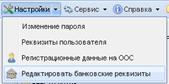
Рисунок 17. Вызов формы редактирования банковских реквизитов.
Форма редактирования банковских реквизитов (Рисунок 18) предназначена для удаления или добавления данных банковских счетов заказчика. Для того чтобы добавить номер счета, необходимо добавить новую строчку в таблице по кнопке [Добавить строку].
Данные о новом банковском счете формируются на основе реального БИК банка, при вводе несуществующего кода, сохранение данных произведено не будет.
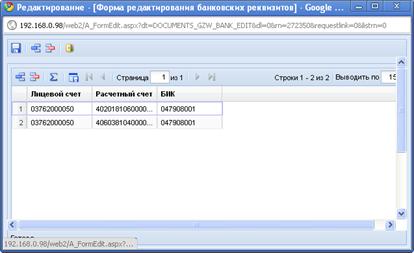
Рисунок 18. Форма редактирования банковских реквизитов.
2.3. Планирование закупок
2.3.1. Работа с документом «Прогнозная оценка реализации»
Для создания нового документа «Прогнозная оценка реализации» необходимо перейти к списку документов Прогнозная оценка реализации (Рисунок 19) и нажать кнопку [Создать].
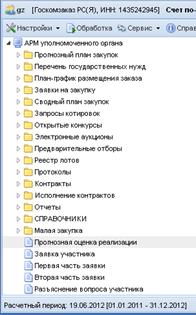
Рисунок 19. Список документов «Прогнозная оценка реализации»
В открывшейся форме необходимо указать финансовый год, целевую программу и распределить сумму финансирования на пять лет (Рисунок 20).
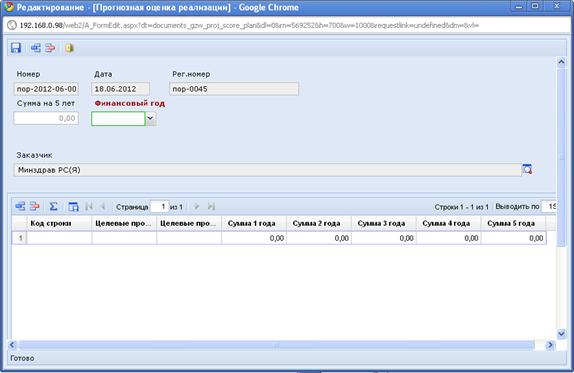
Рисунок 20. Форма документа «Прогнозная оценка реализации»
Для того, чтобы добавить строку в таблицу (грид) необходимо нажать на кнопку  Добавить строку продукции, для того чтобы удалить,
  Удалить строку продукции соответственно. Ввести данные в таблицу можно с помощью справочника, например при выборе целевой программы, который вызывается путем двойного клика мыши на поле ввода.
Успешно сформированный документ необходимо сохранить, нажав на кнопку  Сохранить.
2.3.2. Формирование документа «Прогнозный план закупок»
Для регистрации в Системе прогноза закупок на 5 лет ГРБС формирует в Системе документ «Прогнозный план закупок» (далее – Прогнозный план) по каждому подведомственному заказчику, в котором указываются следующие сведения:
1) наименования мероприятий государственной программы Республики Саха (Якутия), стратегических планов органов исполнительной власти Республики Саха (Якутия), программ муниципальных образований, иных документов программно-целевого планирования, утвержденных (одобренных) в установленном порядке, наименования государственной или муниципальной услуги или функции;
2) предложения по номенклатуре, а также прогнозируемой стоимости продукции с разбивкой по 5 годам, подлежащей закупке для нужд Республики Саха (Якутия) по классам и подклассам ОКДП с указанием соответствующего кода ОКВЭД;
Документ «Прогнозный план закупок» доступен в АРМ уполномоченного органа в следующих состояниях (Рисунок 21):
- Создание нового;
- На доработке;
- На согласовании;
- Согласованы.
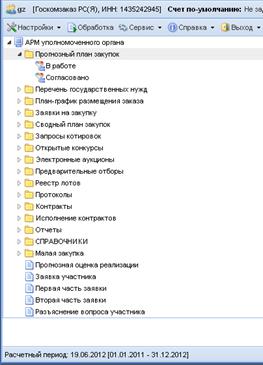
Рисунок 21. Состояния документа «Прогнозируемый план закупок»
Для формирования документа плана закупок необходимо перейти к списку документов «Прогнозный план закупок» в состоянии «Создание нового» и нажать на кнопку  Создать, при этом будет сформировано окно редактирования документа (Рисунок 22).
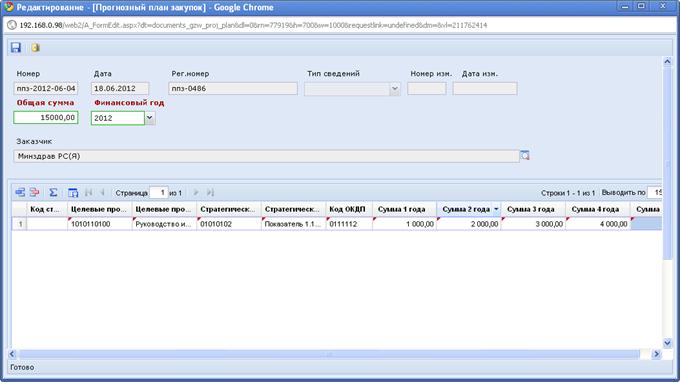
Рисунок 22. Форма документа «Прогнозируемый план закупок».
Для того, чтобы добавить строку в таблицу (грид) необходимо нажать на кнопку Добавить строку продукции, для того чтобы удалить, Удалить строку продукции соответственно. Ввести данные в таблицу можно с помощью справочника – например, при выборе Целевой программы, Стратегических целей и задач, ОКДП - который вызывается путем двойного клика мыши на поле ввода.
Успешно сформированный документ необходимо сохранить и согласовать. Для проведения процедуры согласования необходимо выделить требуемый документ и нажать на кнопку [Согласовать] (Рисунок 23), при этом документ перейдет в состояние «Согласованы».
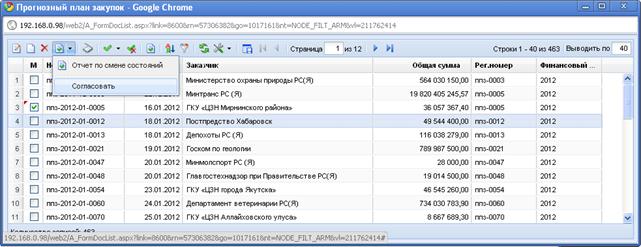
Рисунок 23. Согласование документа «Прогнозируемый план закупок».
2.3.1. Внесение изменений в документ «Прогнозный план закупок».
Для внесения изменений в согласованный документ «Прогнозный план закупок» необходимо перейти в состоянии «Согласованы», выделить требуемый документ и нажать на кнопку  Сформировать изменение перечня нужд (Рисунок28) .
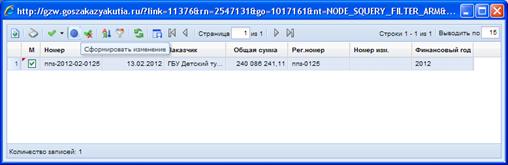
Рисунок 24. Формирование изменения документа Перечень нужд
При этом сформируется копия выделенного документа, которому автоматически присваивается тип Измененные и номер изменения, и отобразиться в списке документов «Перечень государственных нужд» в состоянии «Создание нового».
Для редактирования необходимо выделить требуемый документ и нажать кнопку [Редактировать] панели инструментов формы. При этом откроется форма для документа, доступная для редактирования (Рисунок 30).
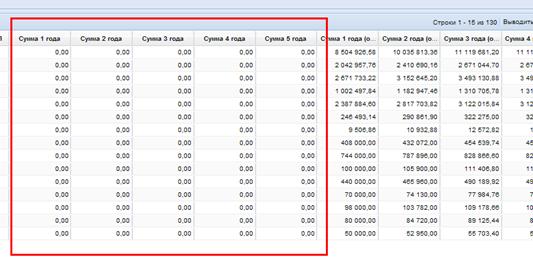
Рисунок 25Внесение изменений в документ «Перечень нужд»
Для того чтобы изменить стоимость по строке продукции необходимо внести корректировки в поля Сумма 1 года, Сумма 2 года, Сумма 3 года, Сумма 4 года, Сумма 5 года: двойным щелчком, отрыть доступ на редактирование и указать сумму, на которую необходимо изменить стоимость относительно первичного значения в сторону уменьшения или увеличения.
Таким образом, если данные необходимо изменить в меньшую сторону, то значение следует записать со знаком « - » (минус), если значение увеличивается, то в соответствующее поле записывается положительная разница изменения (Рисунок 30).
Для того чтобы изменить код ОКДП в строках документа, необходимо обнулить те строки продукции, где необходимо произвести корректировку значений. По кнопке [Добавить строку продукции] добавить новую строку в таблицу (грид), заполнить новую позицию в документе, указав верные значения параметров и сохранить документ.
Изменения Прогнозного плана закупок в обязательном порядке необходимо перевести в состояние [Согласованы].
2.3.2. Формирование документа «Перечень государственных нужд»
Для регистрации в Системе плана закупок продукции на 3 года формируется документ «Перечень бюджетных нужд» (далее – Перечень нужд), который доступен в АРМ уполномоченного органа в следующих состояниях:
- Создание нового;
- На доработке;
- На согласовании;
- Согласованы.
Для создания нового документа необходимо перейти к папке «Перечень государственных нужд» Навигатора Системы в состояние «Создание нового» (Рисунок 26) и нажать кнопку Создать.
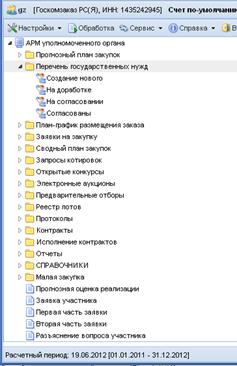
Рисунок 26. Состояния документа «Перечень государственных нужд»
В открывшейся форме (Рисунок 27) наименование товаров, работ, услуг, количество, стоимость с разбивкой сумм по годам, единицы измерения, источники финансирования, код ОКДП, коды бюджетной классификации, позиции из утвержденного ГРБС Прогнозного плана, сроки (периодичность) осуществления планируемых закупок.
Для того, чтобы добавить новую строчку в таблицу (грид) необходимо нажать на кнопку Добавить строку продукции, для того чтобы удалить, Удалить строку продукции соответственно. Ввести данные в таблицу (грид) можно либо вручную, либо с помощью справочника, например, при выборе кода ОКДП, единицы измерения, кода БК (поле КОСГУ), источника финансирования, который вызывается путем двойного клика мыши на поле ввода.
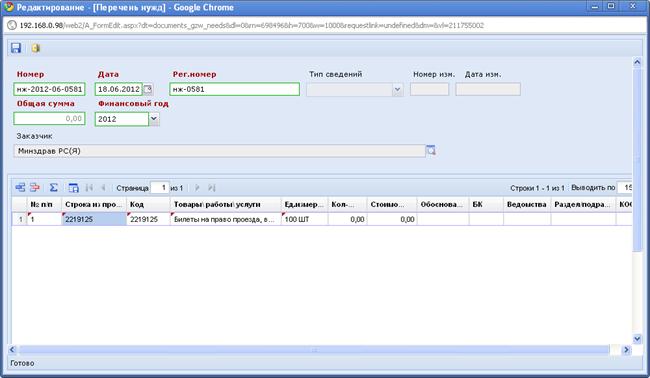
Рисунок 27. Создание документа «Перечень государственных нужд»
Сформированный документ необходимо согласовать. Для смены состояния, требуется выделить документ и нажать кнопку  Согласовать, при этом документ перейдет в состояние «Согласованы».
2.3.3. Внесение изменений в документ «Перечень государственных нужд».
Изменения к Перечню нужд формируются на основании изменения сведений в бюджетной росписи. Для внесения изменений в согласованный документ «Перечень государственных нужд» необходимо перейти в состоянии «Согласованы», выделить требуемый документ и нажать на кнопку Сформировать изменение перечня нужд (Рисунок28) .

Рисунок 28. Формирование изменения документа Перечень нужд
При этом сформируется копия выделенного документа, которому автоматически присваивается тип Измененные и номер изменения, и отобразиться в списке документов «Перечень государственных нужд» в состоянии «Создание нового».
Для редактирования необходимо выделить требуемый документ и нажать кнопку [Редактировать] панели инструментов формы. При этом откроется форма для документа, доступная для редактирования (Рисунок 29).
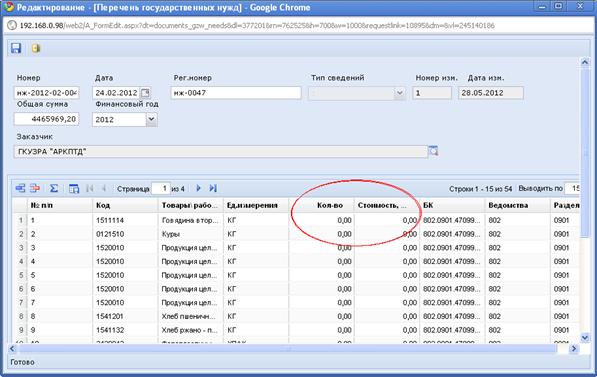
Рисунок 29. Внесение изменений в документ «Перечень государственных нужд»
Вносить изменения к конкретной строке таблицы (грида), в рамках данного документа возможно только в поля «Количество» и «Стоимость». Для того чтобы изменить стоимость по строке продукции необходимо внести корректировки в поля Сумма 1 года, Сумма 2 года, Сумма 3 года: двойным щелчком, отрыть доступ на редактирование и указать сумму, на которую необходимо изменить стоимость относительно первичного значения в сторону уменьшения или увеличения.
Таким образом, если данные необходимо изменить в меньшую сторону, то значение следует записать со знаком « - » (минус), если значение увеличивается, то в соответствующее поле записывается положительная разница изменения (Рисунок 30).

Рисунок 30. Внесение изменений в документ «Перечень нужд»
Для того чтобы изменить код ОКДП или код БК в строках документа, необходимо обнулить те строки продукции, где необходимо произвести корректировку значений. По кнопке [Добавить строку продукции] добавить новую строку в таблицу (грид), заполнить новую позицию в документе, указав верные значения параметров и сохранить документ.
Изменения Перечня нужд учреждения в обязательном порядке следует перевести в состояние «Согласованы». Для этого необходимо выделить документ и нажать кнопку [Согласовать].
2.4. Работа с планами-графиками размещения государственного заказа
2.4.1. Формирование документа «План-график размещения заказа».
Документ «План-график размещения заказа», где указываются все закупки на предстоящий финансовый год, предназначен для планирования процедур размещения государственного заказа, включая:
- Открытый аукцион в электронной форме;
- Запросы котировок цен;
- Открытые конкурсы;
- Размещение заказа у единственного поставщика.
Для формирования документов Плана закупок предусмотрен документ «Планы закупок», который доступен в АРМ уполномоченного органа в следующих состояниях (Рисунок 31):
- Создание нового;
- На доработке;
- На согласовании в ГРБС;
- Согласованы.
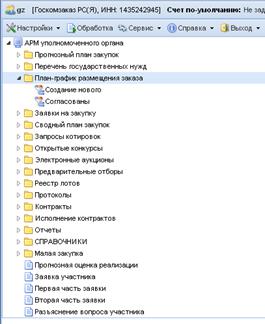
Рисунок 31. Состояние документа Планы закупок
Для осуществления в соответствующем финансовом году закупок товаров, работ, услуг заказчик осуществляет регистрацию в Системе плана-графика размещения заказов. Для регистрации в Системе Плана-графика заказчик формирует на основе данных согласованного документа «Перечень бюджетных нужд» документ «План-график размещения заказа». План-график формируется полотого, чтобы создать лот необходимо перейти к папке «Перечень государственных нужд» Навигатора Системы в состояние «Согласованы», выбрать требуемый документ из списка и нажать кнопку  Формирование плана-графика (Рисунок 32), при этом, сгенерируется упрощенная форма создания Плана-графика (Рисунок 33).
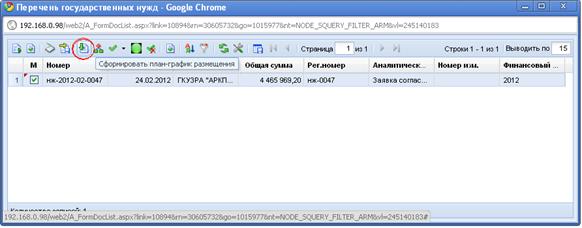
Рисунок 32Формирование лота Плана-графика из согласованного Перечня нужд
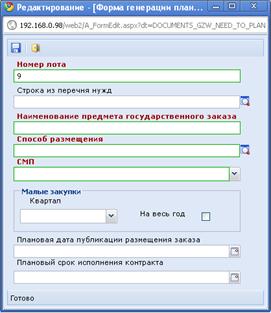
Рисунок 33. Форма создания лота Плана-графика
В форме создания лота плана-графика (Рисунок 33) необходимо указать планируемый способ размещения заказов, предполагаемую дату проведения процедуры, наименование, количество, единицу измерения товаров, работ, услуг, код бюджетной классификации, код ОКДП.
После ввода требуемой информации, документ необходимо сохранить, нажав на кнопку [Сохранить], при этом будет сформирован лот, для просмотра которого можно перейти по ссылке, указанной в протоколе сохранения, либо к списку документов «План – график размещения заказа» в состояние «Создание нового».
Далее необходимо перейти к созданному документу, и добавить недостающую информацию по лоту.
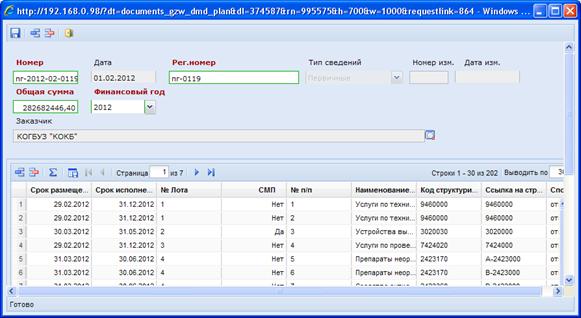
Рисунок 34. Форма редактирования документа «План-график размещения заказа»
Так, в таблице (гриде) документа «План-график размещения заказа» должен быть сформирован список планируемых закупок, который должен содержать: способ размещения заказа, наименование предмета контракта, код ОКДП, наименование по ОКДП, минимально необходимые требования, предъявляемые к предмету контракта, условия финансового обеспечения исполнения контракта, единица измерения, количество, ориентировочная начальная цена контракта (договора), сумма по статье, плановая дата размещения извещения, плановый срок исполнения контракта (договора), коды бюджетной классификации (Рисунок 34).
При сохранении документа «План -график» производится автоматический контроль на соответствие записей по строкам из перечня нужд, а также по размещению заказа способом запроса котировок цен - контроль на превышение суммы в 500 тыс. руб. за квартал по одноименной продукции (группы утвержденной номенклатуры) и по закупкам малого объема (до 100 тыс. руб.) – контроль на превышение суммы в 100 тыс. руб. за квартал по одноименной продукции (группы утвержденной номенклатуры);
Если в лот плана-графика необходимо добавить позиции из плана закупок, необходимо перейти к согласованному документу «Перечень нужд» и нажать кнопку Формирование плана-графика (Рисунок 32), при этом появится форма создания документа «План-график размещения». В форме следует указать Номер лота, к которому необходимо добавить позиции. Все поля должны быть идентичны первичному лоту, если при сохранении документа будет выявлено несоответствие введенных данных, документ не сохранится.
2.4.2. Согласование документа «План – график размещения заказа»
Успешно сформированный документ «План-график размещения заказа» уполномоченный орган согласовывает самостоятельно, для этого, выбрав требуемый документ, следует нажать кнопку [Согласовать] (Рисунок 35).
Согласованный документ Плана закупок находится в списке документов План-график размещения заказа» в состоянии «Согласованы».
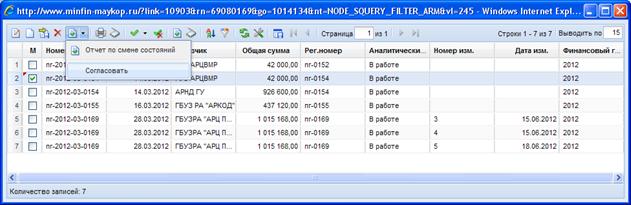
Рисунок 35. Согласование документа Плана закупок
При необходимости в план-график размещения заказа можно внести изменения, для этого необходимо выделить требуемый документ и нажать на кнопку Сформировать изменение план-графика (Рисунок 36). При этом выделенный документ отобразиться в списке документов «План-график размещения заказа» в состоянии «Создание нового». При редактировании документу присваивается номер изменения и указывается дата внесения изменений.
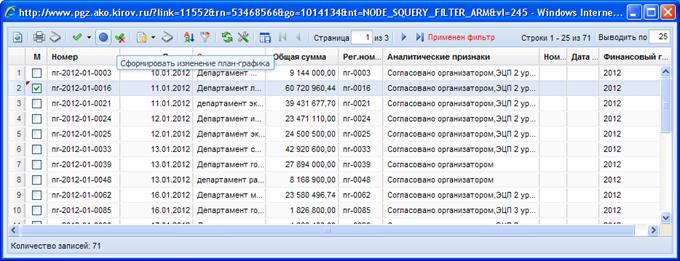
Рисунок 36. Внесение изменения в план-график закупок.
2.4.3. Отображение сведений планов-графиков размещения заказов, размещаемых уполномоченным органом
Для получения сведений, содержащихся в согласованных планах-графиках размещения заказов, о запланированных процедурах, которые планируется провести, в АРМе уполномоченного органа присутствует Отчет «Планы закупок, размещаемые УО» (Рисунок 37).

Рисунок 37. Список документов «Отчеты»
Параметры формирования отчета задаются в форме генерации отчета, которая откроется при выборе в АРМе соответствующего пункта отчета (Рисунок 3738).
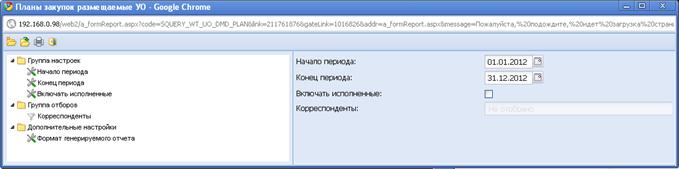
Рисунок 38 . Форма генерации отчета «Планы закупок размещаемые УО».
Пользователь имеет возможность составить отчет любого вида и на любой период, самостоятельно изменяя группы настроек и отборов.
Для генерации отчета следует воспользоваться кнопкой  Печать. При успешном формировании отчета, Система выдаст протокол со списком созданных файлов отчета (Рисунок 38).
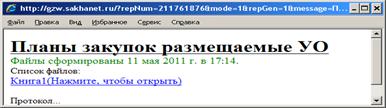
Рисунок 39. Протокол создания отчета.
Чтобы открыть отчет, необходимо перейти по ссылке (Рисунок 39), отчет сформируется в соответствии выбранному формату.
2.5. Формирование заявок на размещения заказа
2.5.1. Формирование предварительных заявок на закупку
Для размещения заказа за счет средств республиканского бюджета и резервирования лимитов бюджетных обязательств и бюджетной росписи в «Бюджет-КС», заказчик формирует документ «Предварительная заявка на закупку» при помощи «Смарт-Бюджет» (далее – Предварительна заявка). В случае если закупка финансируется за счет иных средств или заказчиком является бюджетное учреждение, то Предварительная заявка в «Смарт-Бюджет» не формируется.
Суммы, введенные в «Предварительной заявке» (Рисунок 40) в разрезе счетов получателей и кодов бюджетной классификации, могут обрабатываться Единым центром контролей «Бюджет-КС» в целях контроля наличия средств на проведение закупки перед её объявлением, а также для резервирования этих средств с момента начала процедуры закупки до момента заключения контракта и формирования на его основе «Бюджетного обязательства».
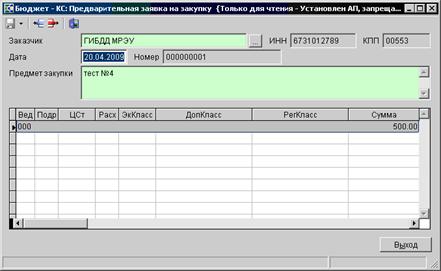
Рисунок 40. Предварительная заявка на закупку
При открытии формы редактирования документа необходимо заполнить требуемые реквизиты:
1. Выбрать организацию – государственного заказчика (заполняется по-умолчанию).
2. Выбрать счет получателя бюджетных средств.
3. Указать код бюджетной классификации выбором под двойному клику в колонке КОСГУ.
4. Указать сумму закупку в рублях в колонках сумм по годам.
5. Указать предмет закупки.
При сохранении документа автоматически генерируется уникальный номер предварительной заявки.
При сохранении документа вызывается процедура автоматического первичного контроля введенных данных по бюджетной росписи и лимитам бюджетных обязательств. В случае, контроль выявляет несоответствие введенных сумм лимитам и росписи, формируется протокол контроля (Рисунок 41).
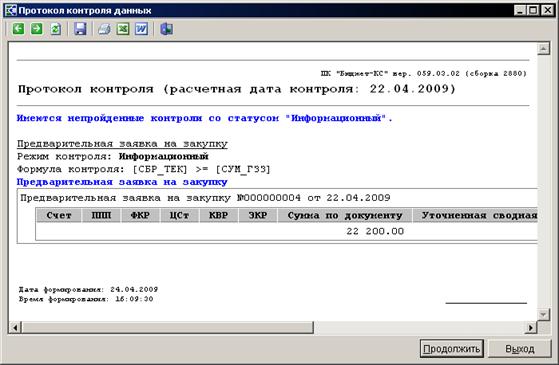
Рисунок 41. Протокол контроля данных
После успешно выполненного импорта предварительной заявки в Систему (и формирования документа «Заявка на закупку» редактирование обработанной Предварительной заявки в «Смарт - Бюджет» блокируется.
Редактирование становится возможным в случае возврата документа «Заявка на закупку» на уточнение суммы.
Удаление в «Смарт-Бюджет» предварительной заявки, из которой в Системе была сформирован документ «Заявка на закупку», запрещено.
2.5.2. Формирование заявок на закупку
Для формирования заявок на размещение заказа предусмотрен документ «Заявка на закупку», который доступен в АРМе уполномоченного органа в следующих состояниях (Рисунок 42):
- На уточнении суммы;
- В работе (пункт в АРМе «Создание новой»);
- На доработке (пункт в АРМе «Возвращены на доработку»);
- На согласовании;
- Приняты к исполнению;
- Общее состояние.
Документ «Заявка на закупку» оформляется на каждый «Лот» размещения заказа. На основе документа «Заявка на закупку» после завершения размещения государственного заказа формируются сведения о заключенном государственном контракте для включения в реестр государственных контрактов.
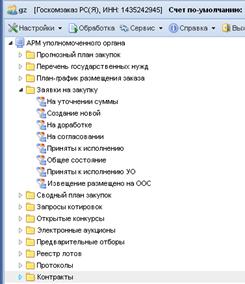
Рисунок 42. Состояния документа Заявка на закупку
Для формирования заявки на закупку необходимо перейти к списку документов «Заявка на закупку» в состоянии «В работе» (Создание новой).
В случае, если закупка финансируется за счет бюджетных средств, то заявка на закупку создается путем импорта предварительных заявок, введенных в комплексе «Бюджет-WEB». Для этого необходимо кликнуть по кнопке  Импорт необработанных Предварительных заявок (Рисунок 43). Если в базе данных Системы исполнения бюджета существуют предварительные заявки, в которых указан текущий заказчик и они готовы к импорту, то произойдет автоматическое создание соответствующих документов «Заявка на закупку» с начальными ценами контракта, совпадающими с суммой Предварительной заявки - источника.
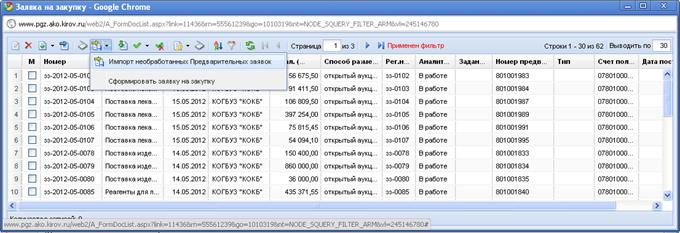
Рисунок 43. Импорт предварительных заявок
Если размещение заказа осуществляется за счет внебюджетных или иных средств, то заявка на закупку формируется по кнопке [Сформировать заявку за счет иных средств] без создания предварительной заявки в комплексе «Смарт - Бюджет».
Созданный документ «Заявка на закупку» следует связать с согласованным документом «План-график размещения заказа». Для этого необходимо выделить документ и нажать на кнопку  Выбрать лот из плана-графика, при этом загрузится форма, где необходимо выбрать лот из согласованного Плана-графика (Рисунок 44).
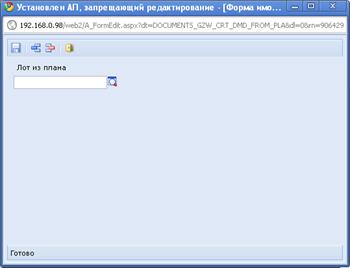
Рисунок 44. Выбор лота из плана-графика размещения заказа
В поле «Лот из плана» следует нажать на кнопку «  », которая вызовет справочник, где будут отражены лоты согласованного Плана-графика.
Данные по выбранному лота автоматически подгрузятся в сформированный документ заявки на размещение заказа, заполнив реквизиты Предмет контракта, Способ размещения, Начальная (макс.) цена контракта, Размещение у субъектов малого предпринимательства, вкладку «Товары/работы/услуги». Чтобы открыть документ на редактирование необходимо его выделить и нажать по кнопке  Редактировать (Рисунок 45).

Рисунок 45. Документ «Заявка на закупку»
В сформированном документе (Рисунок 45) необходимо заполнить все реквизиты, обозначенные красным цветом, а также заполнить вкладки, содержащие данные, требуемые для выбранного способа размещения заказа.
Для торгов следует заполнить все поля, которые упоминаются в печатной форме обращения в Уполномоченный орган на размещение государственного заказа. Для запроса котировок следует заполнить те поля, значения которых выводятся в извещении о проведении запроса котировок. При оформлении заявки на проведение открытого конкурса следует заполнить таблицу (грид) критериев оценки заявок участников.
Как только все данные будут внесены, необходимо сформировать печатную форму заявки на закупку, нажав на кнопку  Формирование печатной формы и сохранить документ по кнопке [Сохранить]. Сформированный файл заявки на закупку можно будет увидеть в окне режима просмотра прикрепленных файлов. Чтобы открыть это окно необходимо кликнуть по кнопке
  Прикрепленные файлы в окне списка документов. Здесь же можно прикрепить пакет документов в соответствии с Законом. Для документов, которые необходимо отображать на Официальном сайте проставляется отметка «Для размещения на сайте».
При сохранении документа «Заявка на закупку» производится контроль начальной суммы контракта на соответствие сумме соответствующей предварительной заявки. Также происходит контроль соответствия сумм по источникам финансирования начальной цене контракта.
До отправки документа «Заявка на закупку» на согласование ГРБС, к нему следует прикрепить файлы заявки на размещение заказа, проект документации об открытом аукционе в электронной форме (конкурсной документации) или материалов запроса котировок цен.
Для документа «Заявка на закупку» существует возможность импорта строк продукции из excel –шаблонов.
Кнопка  Импорт документа доступна в списке документов «Заявка на закупку», она вызывает окно импорта данных (Рисунок 46).
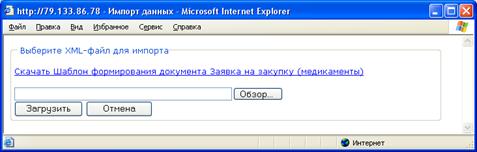
Рисунок 46. Импорт строк продукции
В окне импорта данных доступны для скачивания excel-шаблоны (например, шаблон по медикаментам). В шаблонах заявок на закупку задаются строки продукции (Рисунок 47). Единицы измерения выбираются из справочника (выбор из списка).
По кнопке [Проверка данных] осуществляется контроль корректности единиц измерения. При этом некорректные значения подкрашиваются желтым цветом.
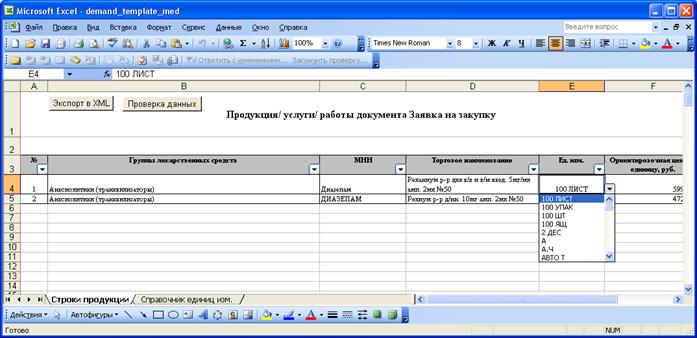
Рисунок 47. Шаблон заявки на закупку.
По кнопке [Экспорт в XML] осуществляется экспорт строк продукции в XML-файл, название которого указывается в окне экспорта.
После успешного экспорта можно провести импорт строк продукции для выбранных документов «Заявка на закупку». Для этого в окне импорта данных выбирается соответствующий XML-файл и нажимается кнопка [Загрузить].
В случае успешного импорта строки продукции, заданные в excel-шаблоне, добавляются к строкам продукции выбранной заявки на закупку.
2.5.3. Отправка заявок на закупку на уточнение суммы.
При формировании документа «Заявка на закупку» соответствующая предварительная заявка блокируется (запрещаются редактирование и удаление).
При необходимости заказчик имеет возможность отправить документ «Заявка на закупку» на уточнение суммы (соответствующая предварительная заявка будет разблокирована для редактирования).
Отправка документа «Заявка на закупку» на уточнение суммы производится из списка документов в состояниях «В работе» и «На доработке» по кнопке [Отправить на уточнение суммы] (Рисунок 48). Состояние выбранного документа изменяется на «На уточнении суммы» и документ появляется в ветке АРМа «На уточнении суммы» (Рисунок 49). При этом документ «Заявка на закупку» блокируется (редактирование и удаление документа запрещено).
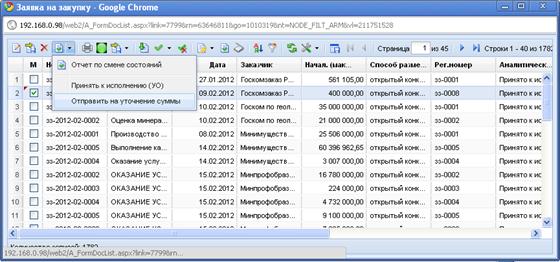
Рисунок 48. Отправка на уточнение суммы
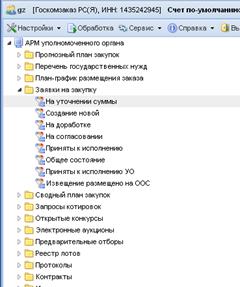
Рисунок 49. Состояние документов «На уточнении суммы».
Как только в Предварительную заявку на закупку внесены необходимые изменения (поменялась сумма), можно повторно импортировать ее в Систему. Для этого необходимо перейти в состояние «На уточнение суммы», выбрать из списка документов необходимые заявки и нажать по кнопке Импорт уточненных Предварительных заявок. При этом документ перейдет в состояние «В работе» (Создание нового). Если в предварительной заявке была изменена сумма, то и в заявке на закупку соответственно изменится величина начальной цены контракта.
2.5.4. Работа с заявками на закупку для самостоятельного размещения государственного заказа.
После того как документ «Заявка на закупку» успешно сформирован, он может быть принят к исполнению из списка документов в состоянии «В работе» (пункт в АРМе «Создание новой») по кнопке [Принять к исполнению] (Рисунок 50).
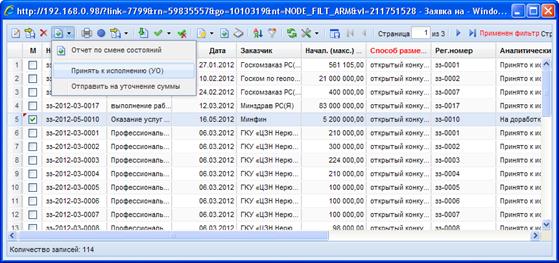
Рисунок 50. Согласование документа «Заявка на закупку».
При этом, документ перейдет в состояние «Приняты к исполнению» списка документов «Заявка на закупку», где возможно сформировать задание на закупку, нажав на кнопку  Формирование карточки размещения заказа.
Состояние согласования документа просматривается в списке документов «Заявка на закупку» в состоянии «На согласовании» в колонке Аналитические признаки (Рисунок 51).

Рисунок 51. Отображение списка аналитических признаков
При необходимости присутствует возможность формирования отчета по смене состояний документа по кнопке [Отчет по смене состояний] (Рисунок 29).

Рисунок 29. Список документов «Заявка на закупку» в состоянии «На доработке»

|
Из за большого объема этот материал размещен на нескольких страницах:
1 2 3 |
