

Партнерка на США и Канаду по недвижимости, выплаты в крипто
- 30% recurring commission
- Выплаты в USDT
- Вывод каждую неделю
- Комиссия до 5 лет за каждого referral
Материал из Википедии — свободной энциклопедии
Portable Document Format (PDF)— кроссплатформенный формат электронных документов, созданный фирмой Adobe Systems с использованием ряда возможностей языка PostScript. В первую очередь предназначен для представления в электронном виде полиграфической продукции,— значительное количество современного профессионального печатного оборудования может обрабатывать PDF непосредственно. Для просмотра можно использовать официальную бесплатную программу Adobe Reader, а также программы сторонних разработчиков. Традиционным способом создания PDF-документов является виртуальный принтер, то есть документ как таковой готовится в своей специализированной программе— графическом или текстовом редакторе, САПР и т. д., а затем экспортируется в формат PDF для распространения в электронном виде, передачи в типографию и т. п.
PDF с 1 июля 2008 года является открытым стандартом ISO 32000.
Существует три основных метода создания PDF документов: экспорт результата в PDF из конкретного приложения, создание с нуля в специализированной программе или отправка документа на виртуальный принтер. Каждый из этих методов по-своему удобен в конкретной ситуации.
Если вы создаете фирменный бланк в программе Corel Draw и хотите отправить промежуточный вариант по электронной почте, то достаточно воспользоваться внутренним экспортом программы (Опубликовать в PDF).
Второй вариант (создание с нуля) используется, в основном, при допечатной подготовке. Создание документов таким способом наиболее ресурсоемко, так как каждая типография предъявляет к печатным макетам ряд требований и используется узким кругом специалистов.
Наиболее часто используется третий способ. Суть создания заключается в отправке документа на виртуальный принтер, который в результате создает PDF файл. Пользователю совершенно не обязательно иметь специфические знания, достаточно единожды установить программу. Можно подготовить необходимую информацию в MS Word, Excel, сохранить открытую в браузере страницу веб сайта или создать PDF книгу в любом текстовом редакторе.
Предлагаю ознакомится с следующими бесплатными программами для создания документов pdf : Есть ещё возможность создания документов pdf на онлайн сервисах интернета например: ZohoTools (http://www. /) - Zoho позволяет создать документ в Интернете и сохранить в PDF формате. |
Rich Text Format (RTF, «формат обогащённого текста» (rich с английского — богатый) — свободный межплатформенный формат хранения размеченных текстовых документов, предложенный Microsoft и другими разработчиками. Первая версия стандарта RTF появилась в 1987 году, с тех пор спецификация формата несколько раз изменялась. RTF-документы поддерживаются большинством современных текстовых редакторов (под Microsoft Windows это, как правило, осуществляется с помощью стандартных библиотек, входящих в состав системы).
Использование
Большинство текстовых редакторов реализуют импорт/экспорт в формат RTF, благодаря чему этот формат часто используется как «общий», для передачи текста из одной программы в другую.
Редактор WordPad, встроенный в Microsoft Windows по умолчанию сохраняет документы в формате RTF. Текстовые редакторы AbiWord и OpenOffice. org позволяют просматривать и редактировать файлы в формате RTF. Редактор по умолчанию в Mac OS X — TextEdit, также поддерживает RTF.
Поскольку основу RTF составляет обычный текст, довольно просто создать RTF на любом языке программирования. Например, в Perl для этих целей есть модуль RTF::Writer. В PHP можно использовать библиотеку PhpRtf Lite для генерации в браузере RTF документов «на лету».
Конвертация данных— преобразование данных из одного формата в другой. Обычно с сохранением основного логическо-структурного содержания информации.
Примеры конвертации
Например: преобразование (конвертация) текста из формата «plain text» в текст формата «OpenDocument», конвертация мультимедийных файлов (графических, музыкальных и т. п.)
Проблемы конвертации и неоднозначность конвертации
Конвертация может быть с потерей информации или без потери информации. Обычно связано с «богатством» того или иного формата данных. Например: преобразование из формата «plain text» в формат «OpenDocument Text» практически всегда пройдет без потерь, так как формат OpenDocument включает все и даже больше возможностей, чем формат plain text. А вот преобразование из формата OpenDocument Text в простой текстовый формат, скорее всего, сохранит всю текстовую составляющую, но почти всегда (кроме самых простых случаев) приведет к потере форматирования текста (выделение жирным/курсивом, шрифты, таблицы, размещение на странице и т. п.— будут утеряны).
Конвертация файлов, как правило, применяется к какому либо конкретному формату или группе форматов (звуковые файлы, например). При встрече с очень редкими форматами иногда приходится применять какой либо промежуточный формат для получения нужного результата.
Я чаще всего использую для поиска конвертаторов (конверторов) интернет. В окне любого поисковика набираешь фразу «конвертация. prn» и из полученного списка выбираешь (пробуешь) различные варианты пока не найдёшь нужный. Так как на все случаи жизни конвертаторами не запосешься.
Практическое задание:
1. Открыть файл «text. doc» Анатолий Алексин Рассказы.
2. Сохранить его в формате Своё имя. rtf в папке c:\Trening :
Главное меню - Файл – сохранить, как / Далее выбрать нужный диск, нужную папку, В поле имени файла указать своё имя. А в поле Тип файла, нажать справа стрелочку и в открывшемся окне выбрать: «Текст в формате. rtf» и нажать кнопку «Сохранить».
3. Сохранить файл в формате .pdf используя программу PDF Creator. Пуск-программы-PDF Creator
Выбрать режим главного меню «Добавить» и найти нужный файл (text. doc). В окне после имени файла установить режим Все файлы *.* в ответ на запрос
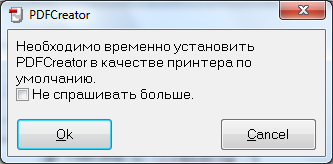
Нажать клавишу ОК (если не хотите больше видеть это окно можно поставить галочку), но не рекомендуется.
В следующем окне можно просто нажать сохранить и в стандартном окне Windows указать куда и под каким именем.
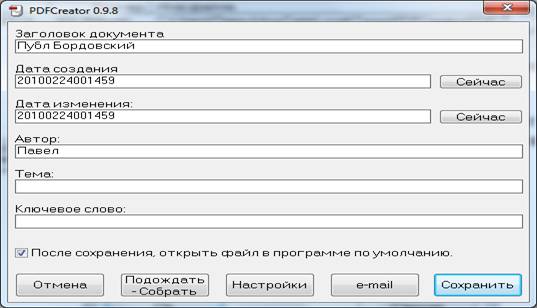
Если ввести ключевое слово, то файл будет закодирован. (не рекомендуется)
Поздравляю, в указанной Вами папке появится файл типа (конкретно) .pdf
Обращаю внимание, что этот файл будет примерно такого же размера как и текстовый (исходный) – это очень хорошо. Обычно .pdf файлы гораздо больше по объёму. Например, если делать такой файл .pdf в MS Office 2010.
Ещё один простой рабоче-крестьянский способ создать текстовый файл в графическом формате.jpg или.gif:
1. Скопировать нужный текст в буфер обмена (выделить текст и дать команду «Копировать»).
2. Открыть программу Paint (Пуск-программы-стандартные- Paint).
3. 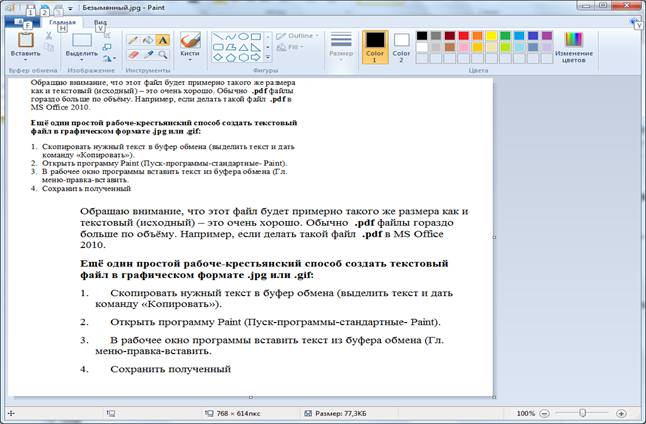 В рабочее окно программы вставить текст из буфера обмена (Гл. меню-правка-вставить. А если перед вставкой открыть режим вставки текста и туда вставить информацию из буфера, то размерам шрифта можно будет и управлять. См. рисунок ниже.
4. Сохранить полученный файл в формате .jpg или.gif.
Сохранённый файл, как фотографию можно отправить по почте.
