


Партнерка на США и Канаду по недвижимости, выплаты в крипто
- 30% recurring commission
- Выплаты в USDT
- Вывод каждую неделю
- Комиссия до 5 лет за каждого referral
УТВЕРЖДЕНО
ПК «КОМИТА КУРЬЕР JE»
ЛИСТОВ 6
инструкция по переносу ПРОГРАмМЫ на новое
рабочее место
Содержание
1. Перенос программы на новое рабочее место. 3
2. Привязка сертификата ключа подписи к ключевому носителю.. 5
2. Перенос программы на новое рабочее место.
Перенос программы на новое рабочее место позволяет изменить местонахождение программы без использования установочного диска, без потери текущих настроек программы и с сохранением всех раннее обработанных и архивных документов.
Для того чтобы осуществить перенос программы на новое рабочее место:
1. Подготовьте новое рабочее место пользователя согласно инструкции Подготовка рабочего места для установки программы настоящего описания.
2. Скопируйте каталог программы …\Comita\CCJE на новое рабочее место пользователя любым удобным способом. По умолчанию в качестве рабочего каталога рекомендуется использовать каталог C:\Comita\CCJE\.
| При использовании компакт диска для переноса программы на новое рабочее место, перед записью на диск ОБЯЗАТЕЛЬНО выполните архивацию рабочего каталога программы! |

3. Создайте ярлык программы на Рабочем столе, запустив файл Ccje_Desktop. vbs, который находится в рабочем каталоге программы.
4. Двойным нажатием левой кнопки мыши запустите файл ggsoft. reg, находящийся в корневом каталоге установки программы, для добавления информации о программе Viewtxt в реестр Windows.
В результате откроется окно «Редактор реестра» с запросом на подтверждение добавление информации из файла в реестр Windows (рис. 1).
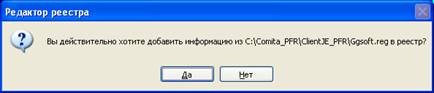
Рис. 1. Окно с запросом на подтверждение добавления информации в реестр
Нажмите на кнопку Да в случае согласия с выполнением данной операции.
По окончании выполнения операции откроется окно с результатом её выполнения (рис. 2).
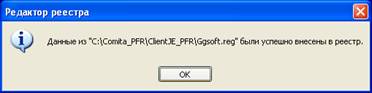
Рис. 2. Результат выполнения добавления информации в реестр
Нажмите на кнопку ОК для закрытия окна и завершения операции.
7. Зарегистрируйте в хранилище сертификатов операционной системы Windows личные СКП (см. подраздел Привязка сертификата ключа подписи к ключевому носителю настоящего описания).
8. Для регистрации СКП корреспондентов установите обновление, которое расположено на сайте ЗАО Удостоверяющий центр: www. ***** –> раздел Поддержка – Отчетность в ПФР[1] –> Сертификаты –> Обновление СКП корреспондентов по всем модулям.
Выполните установку обновления, руководствуясь инструкцией.
3. Привязка сертификата ключа подписи к ключевому носителю
Привязка сертификата ключа подписи к ключевому носителю для модулей «ПФР», «Росстат», «ФНС» и «ФСС» и выполняется одинаково.
| Перед началом операции привязки сертификата вставьте ключевой носитель (3,5” дискету или USB eToken) с ключом подписи организации в считывающее устройство. |
Для установки сертификата ключей в хранилище сертификатов и привязку его к ключевому носителю выполните:
1. Нажмите меню Настройки –> Установить и привязать ЭЦП (рис. 3).
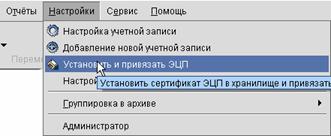
Рис. 3. Меню настроек пользователя
Данная команда вызывает процедуру установки сертификата ключей страхователя в хранилище сертификатов операционной системы Windows с ключевого носителя.
В результате вызова команды откроется окно «Установка сертификата с ключевого контейнера» (рис. 4).
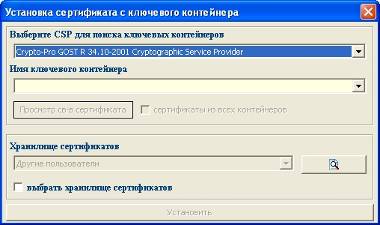
Рис. 4. Окно мастера установки сертификатов
2. Для алгоритма CSP Crypto-Pro GOST R 34.10-2001 Cryptographic Provider (указан по умолчанию) в нижнем списке выберите ключевой контейнер, расположенный на ключевом носителе (рис. 5).
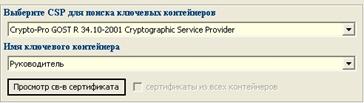
Рис. 5. Выбор алгоритма и имени сертификата ключей
Для получения информации по выбранному сертификату ключей нажмите кнопку «Просмотр св-в сертификата».
По умолчанию сертификат ключей страхователя устанавливается в хранилище «Личные» локального пользователя Windows.
3. Нажмите на кнопку Установить для установки сертификата ключей в выбранное хранилище (рис. 6).
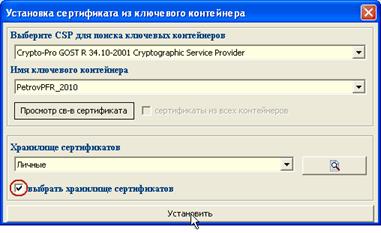
Рис. 6. Подтверждение установки сертификата ключей в выбранное хранилище
В случае успешной установки сертификата страхователя откроется окно с сообщением (рис. 7).
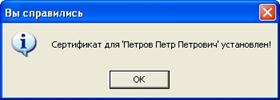
Рис. 7. Сообщение об успешной установке сертификата ключей страхователя
| Наличие того или иного сертификата в хранилище сертификатов OC Windows проверяется только в процессе загрузки программы. Поэтому после установки сертификата необходимо закрыть программу и запустить её снова. |
[1] Выбор раздела осуществляется в соответствии с настраиваемым модулем. Если модулей подключено несколько, то достаточно выбрать один из предложенных разделов: «Отчетность в ПФР», «Отчетность в Росстат» или «Отчетность в ФСС».
