


Партнерка на США и Канаду по недвижимости, выплаты в крипто
- 30% recurring commission
- Выплаты в USDT
- Вывод каждую неделю
- Комиссия до 5 лет за каждого referral
Создаем презентацию в программе PowerPoint.
1. Запуск программы PowerPoint.
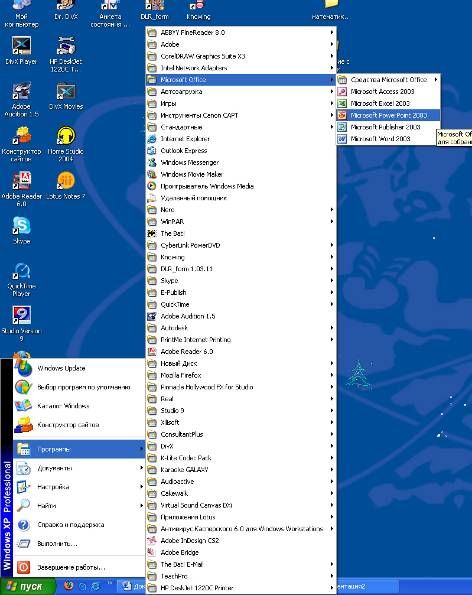 или
или 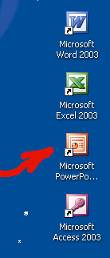
для создания новой презентации с "чистого листа".
Создание новой презентации инициируется с помощью выбора меню ФАЙЛ – СОЗДАТЬ.
2. Переключение режимов рабочего окна
Переключение режимов работы осуществляется с помощью кнопок в нижней левой части рабочего окна программы PowerPoint:
обычный режим:
режим сортировщика
режим показа
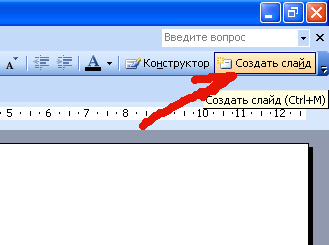
3. Создать новый слайд можно одним из следующих способов:
? 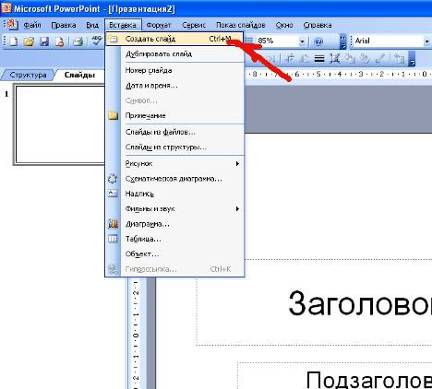 с помощью меню ВСТАВКА – СОЗДАТЬ СЛАЙД
? через нажатие клавиш Ctrl +M
? через кнопку на инструментальной панели
4. Для того, чтобы выбрать своей презентации оформление необходимо активизоровать область задач - дизайн слайда (Формат-Оформление слайда) и применить подходящий дизайн. (одним щелчком левой клавиши мыши по выбранному варианту)
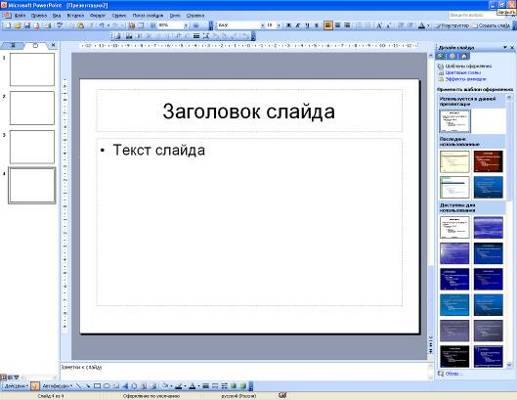

Заполняем текстовые поля необходимой информацией
5. Выбираем разметку для последующих слайдов используя меню Формат – Разметка слайда (одним щелчком левой клавиши мыши по выбранному варианту)
6. Текстовый объект создается одним из следующих способов:
? 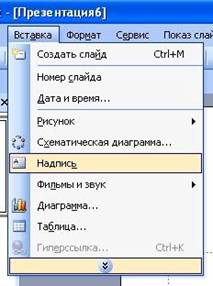 Меню: ВСТАВКА-НАДПИСЬ. Добавление текста в слайд – после того как вы выбрали или создали текстовые поля с помощью команды Вставка - Надпись для ввода теста необходимо в обычном режиме просто щелкнуть левой клавишей мыши на поле и можно вводить текст.
? Кнопка панели: НАДПИСЬ.
7. Измененить фон слайдов возможно с помощью команд Формат - Фон и Оформление слайдов, где в поле способы заливки можно выбрать нужный цвет, градиент, текстуру, узор, рисунок.
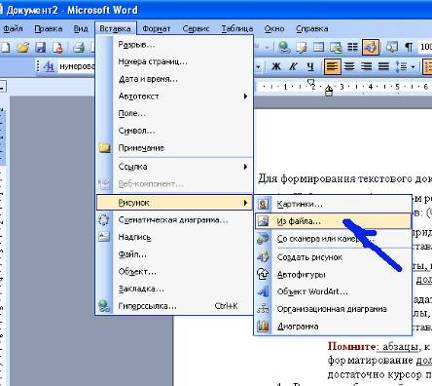
8. Добавление графических клипов в слайд производится с помощью меню Вставка-Рисунок. Можно использовать существующие клипы (Выбрать «Картинки…») или вставить свои графические файлы (Выбрать «Из файла…»).
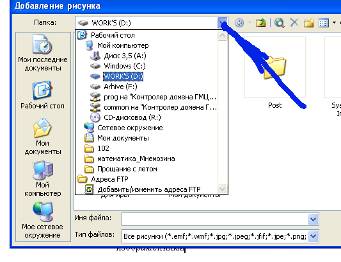
Через диалоговое окно по корневому каталогу переходим к папке с заранее подготовленными графическими файлами и открыв ее делаем свой выбор
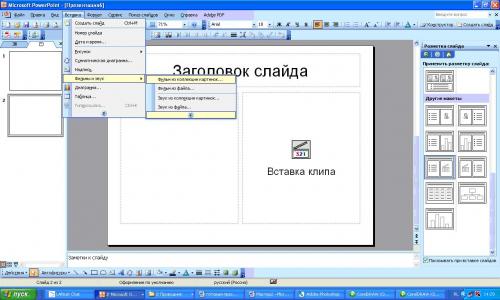
9. Добавление звука и видео в презентацию. Для этого необходимо выбрать (выделить) слайд и открыть меню Вставка - Кино и Звук, где можно вставить как свои звуковые и видео файлы, так и встроенные в Office клипы. После этого необходимо настроить воспроизведение звукового или видео файла с помощью команды Показ слайдов –Настройка анимации.
10. Чтобы добавить анимацию в какой-либо объект необходимо его выделить, а затем выбрать пункт Показ слайдов - Настройка анимации, где необходимо выбрать и вставить нужный эффект и настроить его воспроизведение.
11. Добавление гиперссылок. Необходимо выделить текст или изображение, которое нужно связать с другим объектом и выбрать пункт Вставка - Гиперссылка.
12. Для настройки смены слайдов – показ слайдов – смена слайдов. В появившемся окне справа выбираем нужный вид перехода, скорость, звук, смену слайдов. И нажимаем применить ко всем.
13. Подготовка презентации к показу. Здесь необходимо настроить порядок показа слайдов с помощью команды Показ слайдов - Произвольный показ и формат вывода с помощью команды Показ слайдов - Настройка презентации.
14. Удаление слайда делается через меню ПРАВКА – УДАЛИТЬ СЛАЙД.
15. Для перемещения объекта следует сделать следующее:
? Выделить объект
? Подвести курсор мыши к рамке, пока он не примет вид креста со стрелками
? Нажать левую кнопку мыши и перетащить курсор в нужное место.
12.Для перемещения (или копирования) объекта на другой слайд следует сделать:
? скопировать или вырезать объект, тем самым, поместив его в карман,
? перейти на нужный слайд
? вставить объект из кармана.
13.Для удаления объекта следует выделить удаляемые объекты и нажать клавишу DEL(DELETE).
14. Сохранение презентации.
Презентация сохраняется в файле через выбор меню ФАЙЛ – СОХРАНИТЬ или кнопки. Сохранение презентации происходит стандартными средствами в файле с расширением ppt.
15. Для запуска презентации выбираем: показ слайдов, начать показ.
16. Для перехода к следующему слайду кликаем по нему левой кнопкой мыши.
17. Чтобы слайды сменялись автоматически, выбираем меню показ слайдов, смена слайдов. Устанавливаем галочку автоматически после и задаем количество секунд, через которые должны сменяться кадры. Нажимаем кнопку применить ко всем слайдам.
18. Для завершения показа слайдов нажать клавишу Esc.
