


Партнерка на США и Канаду по недвижимости, выплаты в крипто
- 30% recurring commission
- Выплаты в USDT
- Вывод каждую неделю
- Комиссия до 5 лет за каждого referral
Приемы подготовки учебно-методических материалов средствами текстового процессора (на примере Microsoft Word).
Любой документ состоит из страниц, поэтому вначале работы над документом необходимо задать параметры страницы: формат, ориентацию и размеры полей.
Задание. Создать документ на основе пустого шаблона Новый документ и установить следующие параметры страницы:
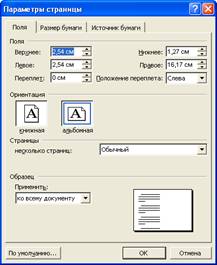
• ориентация книжная,«стандартный лист А4, верхнее и нижнее поля — 2,5 см, левое и правое поля — 2 см;
• верхний колонтитул должен содержать вашу фамилию и имя;
• номер страницы должен располагаться внизу с выравниванием по центру.
Установка параметров страницы документа, вставка колонтитулов и номеров страниц
1.  Запустить текстовый редактор Word командой [Программы-Microsoft Word]. Создать новый документ с помощью команды [Файл-Создатъ...].
2. Создадим документ из трех листов. Для этого ввести команду [Вставка-Разрыв] и еще раз повторить тоже самое. У Вас получится, состоящий из трех листов.
3. Ввести команду [Файл-Параметры страницы...]. Появится диалоговая панель Параметры страницы с тремя вкладками: Поля, Размер бумаги, Источник бумаги.
Установим параметры страницы.
3. На вкладке Поля установить книжную ориентацию страницы с помощью графического переключателя Ориентация:.
Задать размеры полей с помощью счетчиков Верхнее:, Нижнее:, Левое: и Правое:.
4. На вкладке Размер бумаги с помощью раскрывающегося
списка Размер бумаги выбрать формат стандартного
листа А4.
Установим параметры расположения и формат номера страницы.
5. На вкладке Источник бумаги щелкнуть по кнопке
Нумерация строк....На появившейся диалоговой панели Нумерация строк установить флажок Добавить нумерацию строк и с помощью счетчиков уточнить параметры установки номеров страниц. ( другой вариант – Вставка-Нумерация страниц)
Установим параметры колонтитулов и вставим текст верхнего колонтитула.
5. На вкладке Источник бумаги установить расстояния от краев страницы до колонтитулов с помощью счетчиков От края: до верхнего колонтитула: и до нижнего колонтитула:
6. Для ввода текста в колонтитулы необходимо дать команду [Вид-Колонтитулы] и ввести в верхний колонтитул фамилию и имя, отчество.
Вставка в документ дополнительных символов
Задание. Набрать следующий текст:
д/з. §8, АÛВ √9 ⅓ (а+в)-(¼с-½d), ♪ ♫ .
Данных символов на клавиатуре нет, поэтому ввести команду{Вставка-Символ} На экране появиться диалоговая панель Символ.

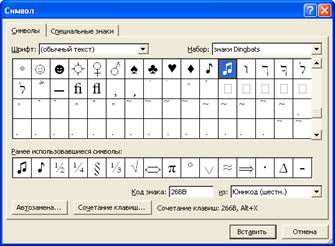
Выберите шрифт, затем щелкните левой кнопкой мыши по нужному символу, затем нажмите кнопку Вставить и после этого появиться кнопка Закрыть.

 Вставка в документ формул с использованием Редактора формул
1. 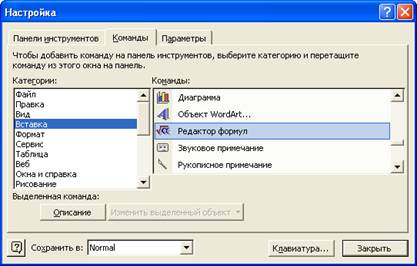 Вызвать Редактор формул (Microsoft Equation).
2. Для вставки в документ формулы необходимо ввести команду [Сервис - Настройка...], появится диалоговая панель. Выберите категорию Вставка, в командах – Редактор формул. Схватите его левой кнопкой мыши и поставьте на панель форматирования.
3. Затем панель закройте и щелкните левой кнопкой мыши на значок Редактора формул. Откроется панель с помощью, которой можно набирать формулы, например:
1) y =  ; 2) y =
 ; 3) y =
 ; 4) y =
 .
.
Вставка в документ диаграмм
Для визуализации текстового материала используют диаграммы.
Задание1. Построить столбчатую диаграмму с легендой, позволяющую наглядно представить каждый вид деятельности.
Вид деятельности | Кол-во часов |
Сон | 8 |
Учеба | 6 |
Домашние задания | 2 |
Развлечения | 4 |
Спорт | 4 |
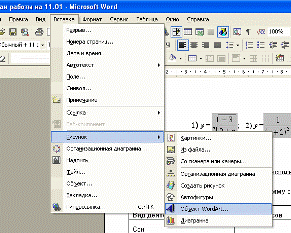 1. Выделите таблицу и введите команду Вставка –Рисунок-Диаграмма.
У Вас появиться следующая диаграмма
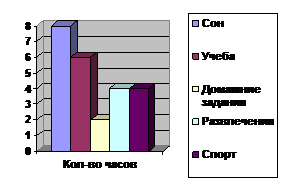
2. Если Вы хотите внести в неё изменение, то необходимо вызвать контекстное меню и выбрать команду Объект Диаграмма-Изменить. Вокруг диаграммы появятся черные маркеры..
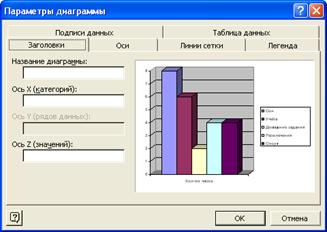
3. Вновь вызовите контекстное меню и выполните команду Диаграмма-Параметры диаграмм. ы.
У Вас появится диалоговое окно.
Поработайте с ним, т. е добавьте заголовок к диаграмме, измените расположение легенды и после всех настроек нажмите кнопку ОК
Поработайте еще над внешним видом диаграммы. Для этого вновь вызовите контекстное меню Объект Диаграмма-Изменить. Вокруг диаграммы появятся черные маркеры., еще раз повторно вызовите контекстное меню и выполните команду Диаграмма-Тип диаграммы. или Диаграмма-Объемный вид.
Попробуйте изменить цвет столбцов, объем и т. д.
Вид деятельности | Кол-во часов |
Сон | 8 |
Учеба | 6 |
Домашние задания | 2 |
Развлечения | 4 |
Спорт | 4 |
Задание2.Построить круговую диаграмму без легенды, позволяющую наглядно представить долю каждого вида деятельности от общего количества часов.
Подумайте, как привести диаграмму к надлежащему виду.
 Вставка в документ таблицы, ее форматирование и вставка формулы
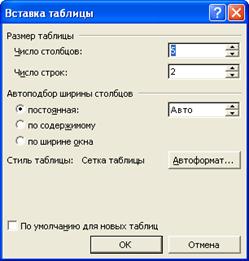
1. Вставить в документ таблицу при помощи команды[Таблица-Вставить таблицу...].
На панели Вставка таблицы указать в соответствующих полях ввода количество столбцов (3) и строк (6) в создаваемой таблице.
Отформатируем таблицу по образцу
Вид деятельности | Изображение | Кол-во часов |
Сон |
| 8 |
Учеба | 6 | |
Спорт | 2 | |
Развлечения | 4 | |

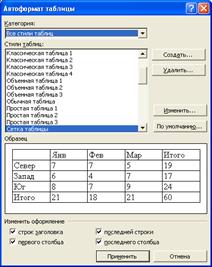
3. Автоматическое форматирование внешнего вида таблиц производится с помощью команды [Таблица-Автоформат...].
Диалоговая панель Автоформат таблицы предоставляет возможность выбора стиля оформления с помощью списка Стили таблиц:, содержащего несколько десятков вариантов оформления таблицы. Внешний вид выбранных вариантов оформления можно просматривать в окне Образец.
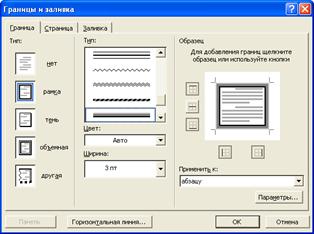
4. Форматирование таблицы вручную можно выполнить с помощью команды [Формат-Границы и заливка...]. Диалоговая панель Границы и заливка позволяет выбрать требуемые параметры.
На вкладке Граница можно задать тип границы (Нет, Сетка, Рамка и др.). тип и ширину линий границы. На вкладке Заливка можно задать цвет фона ячеек или выбрать узор.
5. Вставить в ячейки таблицы текст, числа изображения.
Отдельно остановимся на изображениях.
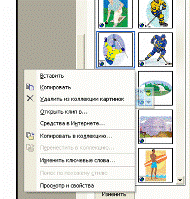

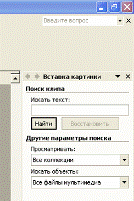 Введем команду Вставка-Рисунок-Изображение. Слева у Вас появится панель Вставка картинки. В поле Искать текст введите имя вставляемого рисунка и нажмите кнопку Искать. Немного подождите пока рисунки загрузятся. Поставьте курсор в нужную ячейку, затем выберите необходимое изображение. Щелкните слева от рисунка левой копкой мыши и вы увидите меню, в котором выберите команду Вставить.
Вставим в последнюю ячейку правого столбца таблицы формулу суммирования, позволяющую определить общую цену компьютера.
6. Вставить в последнюю ячейку третьего столбца таблицы формулу суммирования с помощью команды [Таблица-Формула...].
На диалоговой панели Формула ввести в поле Формула: функцию =SUM(ABOVE), суммирующую числа, находящиеся в вышележащих ячейках. Ячейки 1 и 2 в последней строке объединим. Для этого выделим нужные ячейки и в контекстном меню выберем команду Объединить ячейки и напишем : «Итого».
Вот что, примерно, у Вас должно появиться.
Вид деятельности | Изображение | Кол-во часов |
Сон |
| 8 |
Учеба | 6 | |
Спорт | 2 | |
Развлечения | 4 | |
Итого | 20 |
7. Сохраните файл под именем Вставка объектов.doc в своей именной папке в Черновиках.
Затем закройте документ.



 Вставка оглавления в документ, содержащий заголовки
1. Открыть на Рабочем столе папку Общая. Скопировать из неё файл Вставка оглавление.doc в свою именную папку. Откройте скопированный файл.
Отформатируем названия глав и параграфов путем установки для них различных стилей заголовков.
2. Выделить в тексте название пунктов, в раскрывающемся списке Стиль выбрать Заголовок 1 и щелкнуть мышью. Повторить эту процедуру для всех названий пунктов.
3. Выделить в тексте название подпунктов, в раскрывающемся списке Стиль выбрать Заголовок 2 и щелкнуть мышью. Повторить эту процедуру для всех названий подпунктов.
 Вставим в документ оглавление.
Предварительно вставим чистый лист командой Вставка-Разрыв.
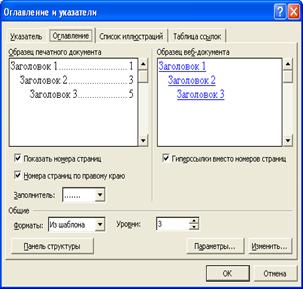
4. Ввести команду [Вставка-Ссылка-Оглавлениеи указатели...].
На диалоговой панели Оглавление и указатели выбрать вкладку Оглавление.
Установить флажки Показать номера страниц и Номера страниц по правому краю.
Установить с помощью счетчика Уровни: количество уровней заголовков (2 — главы и параграфы) и щелкнуть по кнопке ОК..
