Партнерка на США и Канаду по недвижимости, выплаты в крипто
- 30% recurring commission
- Выплаты в USDT
- Вывод каждую неделю
- Комиссия до 5 лет за каждого referral
Памятка пользователя
по работе с заданием «на согласование»
Оглавление
1. Работа с заданием «На согласование». 1
2. Просмотр приложений к согласуемому документу. 4
3. Просмотр истории согласования. 5
4. Делегирование согласования. 5
5. Работа с подчиненным согласованием.. 6
1. Работа с заданием «На согласование»
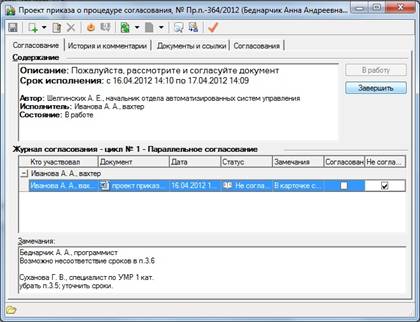
На вкладке Согласование в области «Содержание» можно ознакомиться с основными сведениями о задании:
- описание задания. Обязательно читайте описание задания;
- сроки исполнения задания;
- информация об авторе задания, исполнителе.
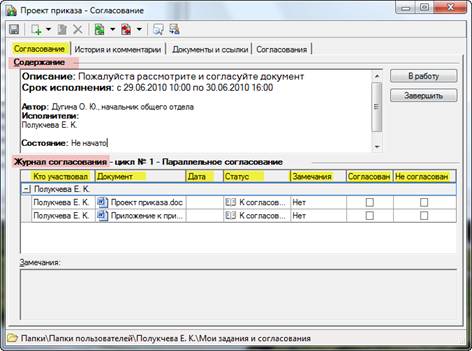
В области Журнал согласования в виде таблицы отображается информация по согласованию, в столбцах:
- Кто участвовал – отображается фамилия и инициалы согласующего лица (ваши ФИО);
- Документ – документы, предназначенные для согласования;
- Дата – дата внесения последних изменений в исходный документ или файл замечаний;
- Статус – информация о статусе документа (согласовано, не согласовано, согласовано с замечаниями);
- Замечания – отображается наличие замечаний (в самом документе или в отдельном файле);
- Согласован и Не согласован – используются для присвоения статуса каждому из документов согласующим лицом.
Вам необходимо ознакомиться с каждым документом, поступившим к вам на согласование!
Для этого в таблице Журнал согласования в столбце Документ найдите название документа и откройте его для просмотра одним из способов:
а) дважды щелкните левой кнопкой мыши по строке с названием документа;
б) щелкните правой кнопкой мыши по строке с названием документа и выберите из открывшегося меню пункт «Просмотреть исходный файл…».

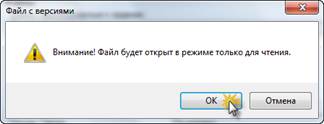
Появится окно с предупреждением, что данный файл будет открыт только для чтения! Щелкните левой кнопкой мыши по кнопке «ОК», чтобы открыть файл, или по кнопке «Отмена», чтобы отказаться от просмотра.
Файл для просмотра открывается в том приложении, с помощью которого он был создан (это может быть программа просмотра изображений, Microsoft Office Word, Microsoft Office Excel и т. д.), и из нее можно будет распечатать документ или сохранить.
После просмотра документа, если у Вас возникли какие-либо замечания по его содержанию, Вы можете внести их в произвольной форме. Для этого щелкните левой кнопкой мыши по строке с названием документа, а затем в области «Замечания», расположенной ниже, и введите необходимый текст.
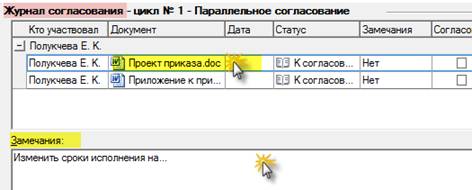
Кроме этого, Вы можете добавить отдельный файл замечаний – загрузить готовый или создать новый.
Чтобы добавить готовый файл с замечаниями, щелкните правой кнопкой мыши по строке с названием документа и выберите из открывшегося меню пункт «Загрузить файл замечаний…». Далее Вам будет предложено выбрать необходимый файл (можно добавить файл разного формата – графический файл, Microsoft Office Word, Excel и т. д.).
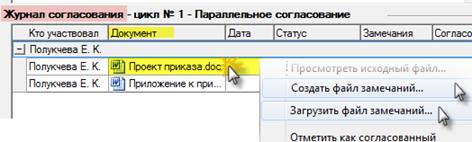
Чтобы создать новый файл с замечаниями, щелкните правой кнопкой мыши по строке с названием документа и выберите из открывшегося меню пункт «Создать файл замечаний…». В этом случае будет открыто приложение Microsoft Office Word и создан новый документ, куда Вы сможете внести все свои замечания или текст согласуемого документа и отредактировать его определенным образом. По окончании работы с документом Вам достаточно будет сохранить внесенные изменения и закрыть документ.
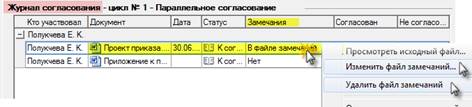
Информация о наличии файла замечаний по согласуемому документу будет отображена в столбце Замечания. При необходимости Вы сможете открыть файл замечаний для просмотра и изменения или удалить его:
· Для просмотра и изменения, щелкните правой кнопкой мыши по строке с названием документа и выберите из открывшегося меню пункт «Изменить файл замечаний…». Файл откроется в том приложении, с помощью которого он был создан. Можно будет внести необходимые изменения, сохранить и закрыть файл.
· Для удаления, щелкните правой кнопкой мыши по строке с названием документа и выберите из открывшегося меню пункт «Удалить файл замечаний…».
После того, как Вы познакомились с согласуемым документом и добавили замечания, Вам необходимо принять решение – согласуете вы данный документ или не согласуете, и сделать соответствующую отметку.
Таким образом, Вы присваиваете документу один из статусов:
- «Согласован», если замечания отсутствуют;
- «Согласован с замечаниями», если имеются замечания;
- «Не согласован».
Присвоение документу статуса «Не согласован» требует обязательного указания замечаний в поле Замечания или в файле замечаний!
Для присвоения статуса документу Вы можете воспользоваться одним из способов:
· В области Журнал согласования, установить флажок в таблице, щелкнув левой кнопкой мыши в соответствующей колонке (Согласован, Не согласован).

· В области Журнал согласования, щелкнуть правой кнопкой мыши по строке с названием документа и выбрать из открывшегося меню соответствующий пункт «Отметить как согласованный» или «Отметить как несогласованный».
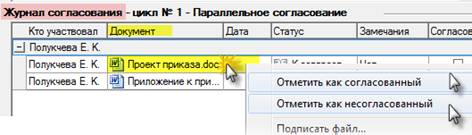
Получив задание на согласование, Вы знакомитесь с каждым документом, поступившим на согласование, высказываете замечания (в области Замечания или в отдельном файле замечаний) и согласуете или не согласуете документ!
Если Вы не готовы рассмотреть документы или принять решение о согласовании, Вы можете взять задание в работу с помощью кнопки «В работу» и, таким образом, проинформировать автора о начале работы по согласованию.
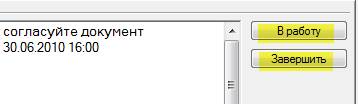
При нажатии на кнопку «В работу», статус задания изменится на значение «в работе» и карточка задания будет автоматически сохранена и перемещена в подпапку «В работе», которая находится в вашей личной папке.

В дальнейшем, Вы сможете вернуться к согласованию, найдя нужную карточку задания в данной папке, открыть ее и продолжить работу.
Чтобы ваше задание считалось исполненным, Вам необходимо его завершить!
Для завершения задания на согласование необходимо нажать кнопку «Завершить».
После этого карточка задания будет автоматически сохранена и перемещена в подпапку «Завершенные», которая находится в вашей личной папке. При необходимости вы сможете найти в данной папке свои завершенные задания.

2. Просмотр приложений к согласуемому документу
Если к согласуемому документу были приложены сопровождающие документы, не требующие согласования, Вы сможете найти их на вкладке «Документы и ссылки». Там же Вы сможете найти Родительский документ, на основании которого для Вас было создано согласование.
Перейти на вкладку «Документы и ссылки».

В поле «связанные карточки» выбрать интересующий Вас документ, дважды щелкнуть левой кн. мыши для открытия карточки.
Таким же образом Вы можете открыть Родительский документ.
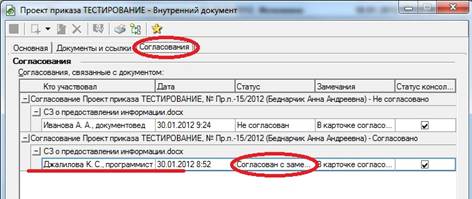
Откроется карточка проекта документа, на основе которой для Вас было создано согласование. На вкладке Согласования Вы увидите все согласования, связанные с проектом приказа.
3. Просмотр истории согласования
Для того чтобы посмотреть, какие замечания внесены остальными согласующими лицами, Вам необходимо на вкладке «Согласование» в таблице «Журнал согласования» или на вкладке «История и комментарии» в поле История согласования выбрать интересующего Вас сотрудника и кликнуть левой кнопкой мыши по строчке с фамилией и названием файла. В поле Замечания Вы увидите текст, внесенный в качестве замечаний к документу. Если сотрудник оставил свои замечания в виде файла, это отображено также в сроке с его фамилией.
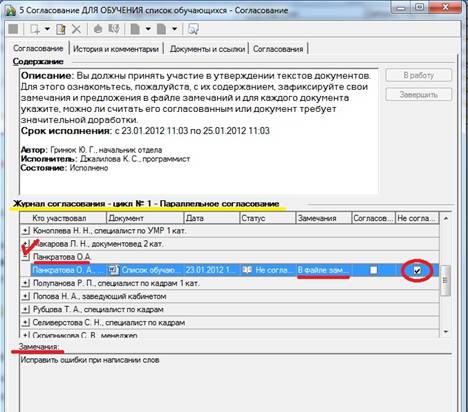
Для того чтобы просмотреть прикрепленный этим сотрудником файл замечаний необходимо дважды щелкнуть по названию файла.
4. Делегирование согласования
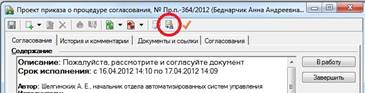
Если Вы хотите делегировать исполнение согласования одному из своих заместителей (настроенных в системе DocsVision) необходимо нажать на кнопку
Вы можете делегировать согласование ТОЛЬКО тем, кто назначен Вашим заместителем в системе DocsVision. Если Вы хотите, чтобы документ вернулся Вам после согласования, Вам необходимо поставить соответствующую галочку.
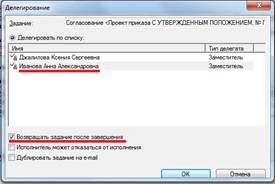
В таком случае задание после делегирования переместится в папку Делегированные, а после того как Ваш заместитель закончит свою работу над ним, снова появится в Вашей личной папке со статусом «Возвращено с делегирования». После этого Вы также можете внести свои изменения, замечания в согласование, в том же порядке, что описано выше, а затем завершить работу над карточкой, нажав кнопку «Завершить».
Если к Вам пришло уже делегированное согласование (со статусом «делегировано») Вы не сможете делегировать его далее. Но Вы можете составить подчиненное согласование.
Если Вам необходимо делегировать согласование нескольким исполнителям, Вам необходимо создать подчиненное согласование.
5. Работа с подчиненным согласованием
Сделать это Вы можете, перейдя на вкладку «Согласования». Нажать пр. кн. мыши в пустое поле «Добавить согласование». В окне «Создание согласования» выбрать вид согласования «подчиненное согласование» (по умолчанию), нажать «ОК» .
Основные поля, создавшейся карточки согласования уже будут заполнены: тема и согласуемый документ перенесутся из родительской карточки. Вам необходимо будет добавить участников согласования и выставить дату завершения согласования.
· «Участники согласования», в качестве участников согласования выступают: Согласующие лица, которым Вы хотите направить согласование, они получат задания «На согласование», и должны будут рассмотреть документы, высказать замечания и присвоить каждому из документов статус (согласован, согласован с замечаниями, не согласован); Ответственное лицо (по умолчанию – Вы), получает задание «На консолидацию/ редактирование», должно рассмотреть документы, учесть замечания и подготовить итоговые документы.
- Добавить согласующих лиц, можно одним из способов:
В списке области «Участники согласования» можно щелкнуть правой кн. мыши и выбрать из открывшегося меню пункт «Добавить согласующее лицо…», откроется окно выбора сотрудника; или начать набирать фамилию согласующего лица без пробелов, и инициалов в строке «Участники согласования», затем стрелочку справа от строки и кнопку  , для того чтобы добавить сотрудника в поле «Участники согласования».
Таким образом, Вы можете найти и добавить необходимое количество согласующих лиц.
· Значение дат «Начало», и «Завершение» можно выбрать из календаря, нажав на кнопку  справа от поля и щелкнув левой кн. мыши по дате.
После того как Вы выполните настройку всех необходимых параметров карточки согласования, Вы должны разослать задания согласующим лицам путем нажатия на кнопку «Начать согласование»  .
.
После того как Вы закроете карточку родительского согласования, она автоматически переместится в папку «В работе».
В Вашу личную папку (если Вы назначены «Ответственным» за подготовку итоговых документов) придет задание на консолидацию.
Карточку бизнес-процесса на консолидацию/редактирование нельзя держать постоянно открытой в ожидании результатов согласования. Если карточка открыта у Вас, то согласующие лица не смогут работать со своими заданиями (не смогут присвоить документу статус согласовано или не согласовано), их задания будут заблокированы.
На вкладке Согласование в области «Содержание» можно ознакомиться с основными сведениями о задании:
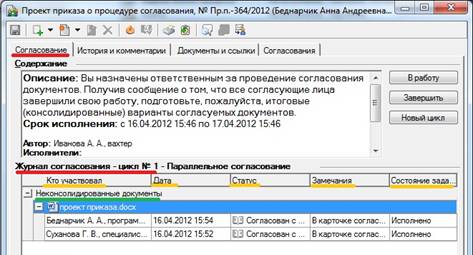
В области Журнал согласования в таблице отображаются все согласуемые документы. Первоначально они отображаются в группе «Неконсолидированные документы», до тех пор, пока не подготовлены итоговые версии.
В столбцах представлена информация:
- Кто участвовал – отображается фамилия и инициалы согласующего лица (ФИО сотрудника, который согласовывал документ);
- Дата – дата внесения последних изменений в исходный документ или файл замечаний;
- Статус – информация о статусе документа (согласован, не согласован, согласован с замечаниями);
- Замечания – отображается наличие замечаний (в карточке согласования или в отдельном файле замечаний);
- Состояние задания – информация о состоянии исполнения задания согласующим лицом (исполнено, не начато, в работе).
Работа с заданием «Консолидация» начинается после исполнения согласующими лицами своих заданий (т. е. в столбце Состояние задания должна отображаться информация «Исполнено»).
Однако, Вы, как ответственное лицо, можете принудительно начать процесс подготовки итоговых документов, завершив задания согласующих лиц, путем нажатия на кнопку «Начать консолидацию»  (кнопка расположена на панели инструментов в верхней части карточки задания). При этом все документы, которым согласующие лица не присвоили статус, получают статус «Не согласован». А в качестве фамилии и инициалов согласующего лица будут указаны данные ответственного лица со ссылкой на исходное согласующее лицо (т. е. Ваша ФИО, а в скобках ФИО согласующего лица).
Чтобы ознакомится с замечаниями, которые высказали согласующие лица по документу, Вам достаточно щелкнуть левой кнопкой мыши по строке с названием документа и тогда в области «Замечания» отобразятся мнения всех согласующих лиц. Вы так же можете щелкнуть левой кнопкой мыши по строке с фамилией согласующего лица, чтобы ознакомиться только с его замечаниями.
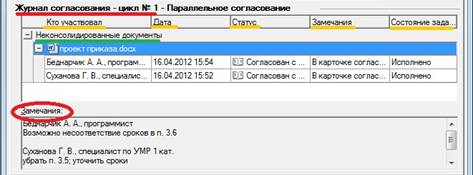
Эти замечания Вы можете скопировать, выделив с помощью зажатой лев. кн. мыши. для того чтобы вставить в родительское согласование.
Если кто-то из согласующих лиц прикрепил замечания в виде файла, Вы можете сохранить этот файл на своем компьютере, для того чтобы вставить его в качестве файла замечаний в согласование, пришедшее Вам.
Для того чтобы завершить подчиненное согласование (задание бизнес-процесса Консолидация/редактирование) Щелкните правой кнопкой мыши по строке с названием документа и выберите из открывшегося меню «Назначить итоговым документом»
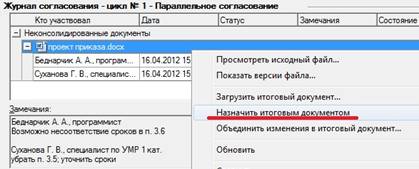
После подготовки итогового (результирующего) документа он автоматически переместится в группу «Консолидированные документы».
Для завершения задания на консолидацию/редактирование, нажмите на кнопку « Завершить».
При завершении задания карточка будет автоматически сохранена и перемещена в подпапку «Завершенные», которая находится в вашей личной папке. При необходимости Вы сможете найти в данной папке свои завершенные задания.
Теперь, вернувшись к согласованию, которое пришло для Вас (оно находится в папке «В работе»), На вкладке «согласования» Вы найдете
созданное Вами подчиненное согласование.
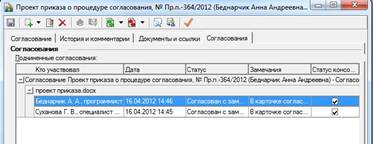
Вы можете выразить свое мнение - согласован документ или нет, а также вставить в качестве замечаний мнения сотрудников, которым Вы направляли документ для рассмотрения, а также файл замечаний – Ваш собственный, либо подготовленный Вашими сотрудниками.