


Партнерка на США и Канаду по недвижимости, выплаты в крипто
- 30% recurring commission
- Выплаты в USDT
- Вывод каждую неделю
- Комиссия до 5 лет за каждого referral
| ФЕДЕРАЛЬНОЕ АГЕНТСТВО ПО ОБРАЗОВАНИЮ ОРЛОВСКИЙ ГОСУДАРСТВЕННЫЙ ТЕХНИЧЕСКИЙ УНИВЕРСИТЕТ ФАКУЛЬТЕТ ДИСТАНЦИОННОГО ОБУЧЕНИЯ |

А. В. Батищев,
Г. Г. Рожков
Руководство
по работе студентов
в электронной системе
 дистанционного обучения ФДО ОрелГТУ
Орел 2010
Содержание
1. Принципы организации работы студента в электронной системе дистанционного обучения ФДО ОрелГТУ 3
1.1. Студенческая часть ЭСДО 3
1.2 Теория 4
1.3. Контрольные 4
1.4 Курсовые 6
1.5 Контроль 7
1.6 Почта 7
1.7 Новости 8
1.8 Выход 8
1 Принципы организации Работы студентов в электронной системе дистанционного обучения ФДО ОрелГТУ
1.1 Студенческая часть ЭСДО
Представляет собой основной интерфейс системы, предназначенный для зарегистрированных студентов. После авторизации по адресу http://*****/distant/do/ (рисунок 1) студенту доступны панель «Навигация» и переходы к основным разделам подсистемы «Студент» (рисунок 2).
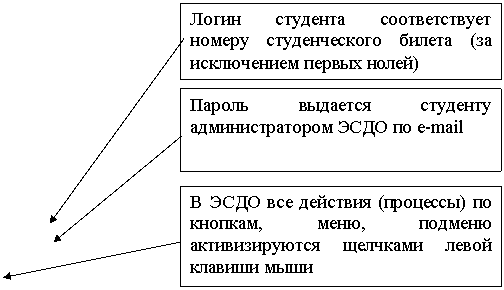
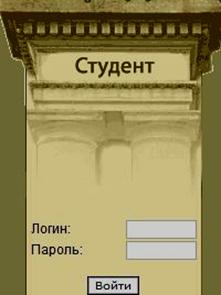
Рисунок 1 – Авторизация пользователя-студента
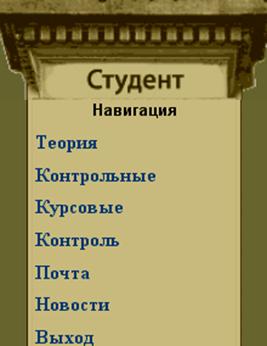
Рисунок 2 –Панель «Навигация» авторизованного студента
1.2 Теория
После нажатия на панели «Навигация» на раздел «Теория» студент может просмотреть (скачать) теоретический материал (методические указания, учебники, пособия и т. д.) по изучаемым дисциплинам в текущем учебном году (рисунок 3).
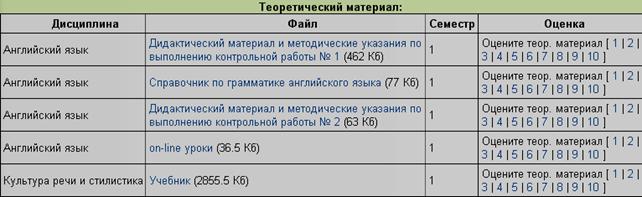
Рисунок 3 – Фрагмент раздела «Теоретический материал» авторизованного студента
1.3 Контрольные
В данном разделе студент может просмотреть (скачать) файлы с заданиями для выполнения контрольных работ на текущий учебный год, сдать (отправить) преподавателям выполненные контрольные работы на проверку, просмотреть результат проверки контрольных работ и информацию о допусках к итоговому контролю знаний по соответствующим дисциплинам (рисунок 4).

Рисунок 4 – Фрагмент раздела «Контрольные» авторизованного студента
Технология сдачи (отправки) студентом преподавателю контрольной работы, например по дисциплине «Информатика», следующая: 1) студент скачивает файл задания на контрольную работу по гиперссылке из столбца «Файл» (на рисунке 4 ссылка находится на слове «Информатика»); 2) выполнив контрольную работу, студент переходит к ссылке «Сдать контрольную № 1» из столбца «Сдать контрольную», прикрепляет файл с выполненной контрольной работой посредством кнопки «Обзор» и сдает (отправляет) файл контрольной работы преподавателю на проверку нажатием кнопки «Сдать» (рисунок 5).
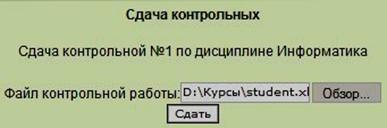
Рисунок 5 – Сдача студентом файла с контрольной работой
При успешном отправлении студентом файла контрольной работы ЭСДО выдаст отчет об отправке файла (рисунок 7).
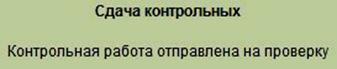
Рисунок 6 – Отчет системы об отправке контрольной работы на проверку
После отправки студентом преподавателю файла с контрольной работой в разделе «Контрольные» в столбце «Результат» меняется статус с «Не сдавалась» на «На проверке». Если после проверки контрольной работы преподаватель поставит «Зачтена» или «Не зачтена», то статус в разделе «Контрольные» авторизованного студента в столбце «Результат» поменяется соответственно на «Зачтена» или «Не зачтена». Если результат «Не зачтена» (рисунок 7), то студенту следует открыть комментарий (рецензию) преподавателя к контрольной работе по ссылке «Сдать контрольную № 1» из столбца «Сдать контрольную». После внесения исправлений в контрольную работу необходимо прикрепить файл с контрольной работой посредством кнопки «Обзор» и повторно сдать (отправить) его преподавателю на проверку нажатием кнопки «Сдать» (рисунок 8). После того, как все контрольные по соответствующему предмету будут зачтены, студент получит допуск к итоговому контролю знаний (статус в столбце «Допуск к итоговому контролю» поменяется с «Допуска нет» на «Допуск есть»).

Рисунок 7 – Фрагмент меню «Контрольные» (контрольная работа имеет статус «Не зачтена»)
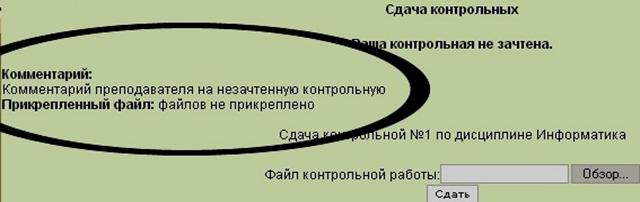
Рисунок 8 – Фрагмент меню «Контрольные» (комментарий преподавателя, форма для отправки исправленной контрольной работы)
1.4. Курсовые
В данном разделе студент может просмотреть (скачать) файлы с заданиями для выполнения курсовых работ на текущий учебный год, сдать (отправить) преподавателям выполненные курсовые работы на проверку, просмотреть результат проверки курсовых работ (допуске или недопуске к защите курсовых работ) и информацию о допусках к итоговому контролю знаний по соответствующим дисциплинам.
Технология отправки курсовой работы на проверку преподавателю аналогична технологии отправке контрольной работы, описанной выше.
В разделе «Курсовые» в столбце «Результат» раздела «Курсовые» авторизованного студента могут быть статусы «Не сдавалась», «На проверке», «Не допущен к защите», «Допущен к защите». После получения допуска к защите курсовой работы студенту необходимо согласно расписания зайти в ЭСДО и ответить на вопросы преподавателя. Только после получения положительной оценки по защите курсовой работы студент получает допуск к интернет-тестированию по данной дисциплине.
1.5. Контроль
В данном разделе авторизованного студента находится список дисциплин с указанием экзаменатора, вида, даты, статуса итогового контроля (рисунок 9). Согласно дате контроля в столбце «Контроль» появляется гиперссылка на интернет-тестирование, после тестирования отражается его результат.

Рисунок 9 – Фрагмент раздела «Контроль»
1.6. Почта
В данном разделе авторизованному студенту после выбора одного из преподавателей, обучающих его в данном учебном году, становится доступна форма для отправки вопроса преподавателю. Помимо текста к вопросу можно прикрепить файл любого типа (кроме расширения «exe»; имя файла должно быть написано на латинице) объемом не более 150Mb (рисунок 10). Также студент может просмотреть в подменю «Список вопросов» список отправленных ранее вопросов. Если в разделе «Почта» есть непрочитанное письмо, то название раздела будет содержать метку «New». Метка снимется после просмотра сообщений от преподавателей.
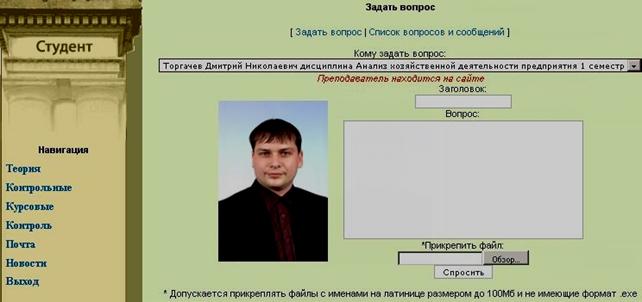
Рисунок 10 – Раздел «Почта»
1.7. Новости
В этом разделе отображаются в хронологическом порядке новости, опубликованные администратором ЭСДО и преподавателями, обучающими авторизованного студента (рисунок 11). Если в разделе «Новость» есть непрочитанное сообщение, то название раздела будет содержать метку «New». Метка снимется после просмотра сообщений.
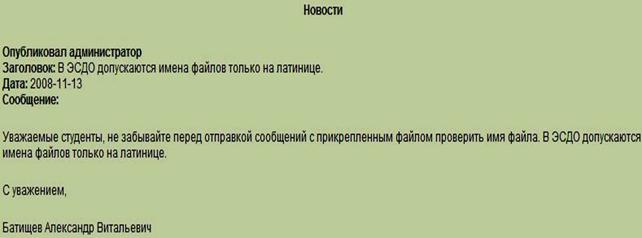
Рисунок 11 – Просмотр текста новостного сообщения от администратора ЭСДО авторизованным студентом в разделе «Новости»
1.8. Выход
При нажатии данного меню панели «Навигация» авторизованного студента происходит безопасный выход пользователя из ЭСДО. Необходимо выполнять эту операцию, если пользователь работает за «чужим» компьютером, например, на почте или в интернет-кафе.
По вопросам работы ЭСДО можно обращаться в отдел информационной поддержки *****@***ru (зав. отделом ), *****@***ru (администратор ЭСДО ).
По вопросам учебно-методического обеспечения ЭСДО можно обращаться в методический отдел ФДО *****@***ru (зав. отделом ) или по –67–33.
Редактор
Орловский государственный технический университет
Лицензия № ИД 00670 от 01.01.2001.
Подписано к печати 01.06.10 . Формат 60х84 1/16.
Печать офсетная. Уч. - изд. л. 0,5. Усл. печ. 0,5л. Тираж 400 экз.
Заказ №_____
Отпечатано с готового оригинал-макета

 на полиграфической базе ФДО ОрелГТУ
 |
