

Партнерка на США и Канаду по недвижимости, выплаты в крипто
- 30% recurring commission
- Выплаты в USDT
- Вывод каждую неделю
- Комиссия до 5 лет за каждого referral
http://*****/files/admin_d/SOFT/sqlexpress/2008/ru_sql_server_2008_r2_express_with_management_tools_x86.exe
Основные этапы установки MS SQL Express 2008 R2
В открывшемся после запуска установки MS SQL Express 2008 R2 окне (Рисунок 1) выберите ссылку «Новая установка или добавление компонентов к существующей установке».
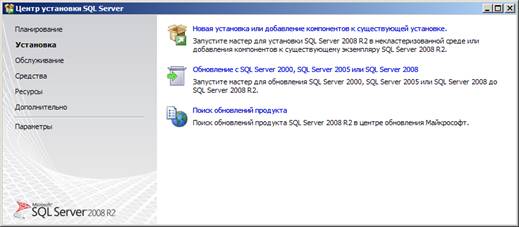
Рисунок 1. Окно Центра установки SQL Server
В результате после успешной проверки правил поддержки установки SQL Server 2008 R2 откроется окно лицензионного соглашения (Рисунок 2).
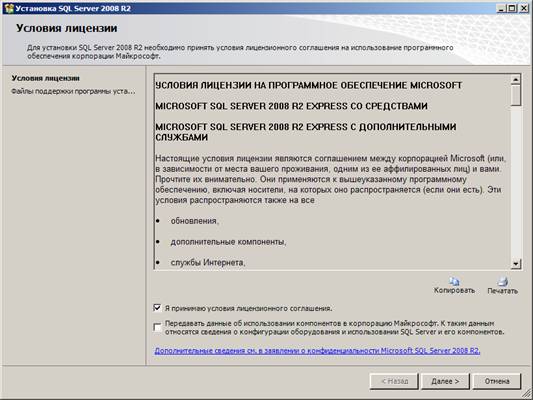
Рисунок 2. Окно лицензионного соглашения
Установите флажок в поле Я принимаю условия лицензионного соглашения и нажмите кнопку [Далее]. В открывшемся окне выбора компонентов для установки (Рисунок 3) нажмите кнопку [Выделить все].
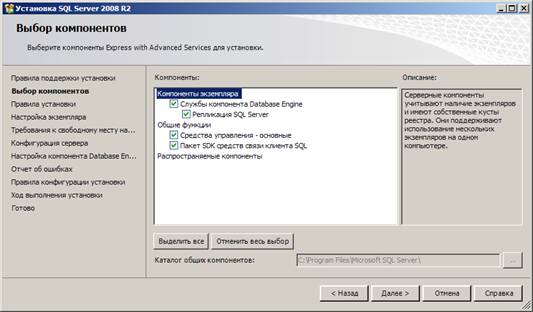
Рисунок 3. Окно выбора компонентов для установки
Нажмите кнопку [Далее].В результате откроется окно настройки экземпляра SQL Server (Рисунок 4).
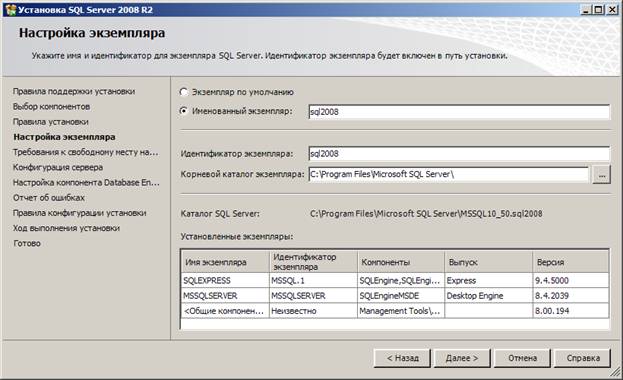
Рисунок 4. Окно настройки экземпляра SQL Server
Если в таблице Установленные экземпляры нет ни одной записи, установите флажок в поле Экземпляр по умолчанию, иначе установите флажок в поле Именованный экземпляр и введите идентификатор экземпляра, поле Идентификатор экземпляра при этом заполнится автоматически.
Нажмите кнопку [Далее]. В результате откроется окно «Конфигурация сервера» (Рисунок 5).
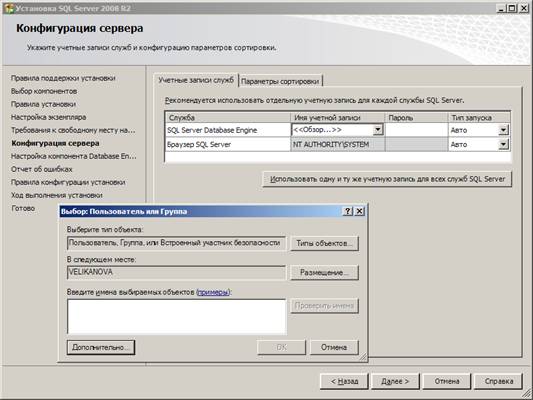
Рисунок 5. Окно «Конфигурация сервера», вкладка Учетные записи служб
На вкладке Учетные записи служб в строке службы «SQL Server Database Engine» в раскрывающемся списке колонки Имя учетной записи выберите строку «Обзор» и в окне выбора пользователя или группы нажмите кнопку [Дополнительно].
В открывшемся окне с помощью кнопки [Поиск] найдите в списке запись «SYSTEM» и нажмите кнопку [ОК] (Рисунок 6).
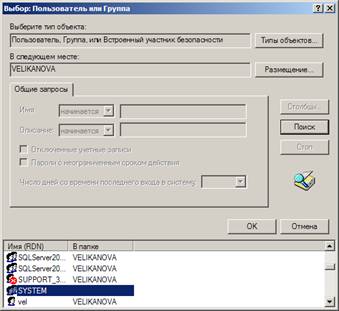
Рисунок 6. Окно выбора пользователя или группы
В окне конфигурации сервера (см. Рисунок 5) перейдите на вкладку Параметры сортировки и в поле Компонент Database Engine с помощью кнопки [Настройка] установите значение «Cyrillic_General_CI_AS» (Рисунок ).
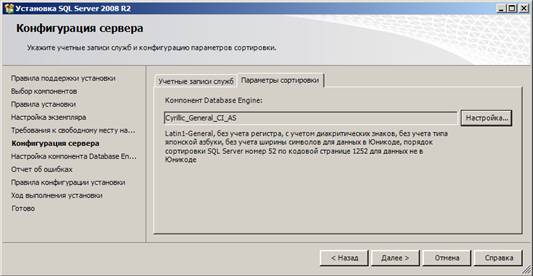
Рисунок 7. Окно «Конфигурация сервера», вкладка Параметры сортировки
Нажмите кнопку [Далее]. В результате откроется окно настройки компонента Database Engine» (Рисунок 8).

Рисунок 8. Окно настройки компонента «Database Engine»
В поле Режим проверки подлинности установите переключатель на значение «Смешанный режим». Введите пароль и подтверждение пароля для учетной записи системного администратора SQL Server (пользователя «sa»).
Для изменения расположения каталога данных по умолчанию перейдите на вкладку Каталоги данных (Рисунок 9) и с помощью кнопки  выберите нужные каталоги в полях Каталог пользовательской базы данных, Каталог базы данных temp, Каталог резервного копирования и нажимайте кнопку [Далее] до окончания установки SQL Server.
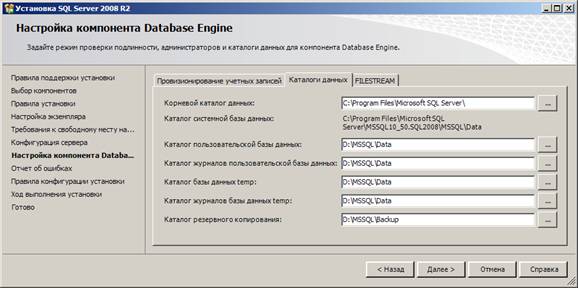
Рисунок 9. Окно настройки компонента «Database Engine», вкладка Каталоги данных
После установки необходимо настроить сетевой протокол на сервере (Рисунок 10).
Пуск => Программы => Microsoft SQL Server 2008 R2 => средства настройки => Диспетчер конфигурации SQL Server
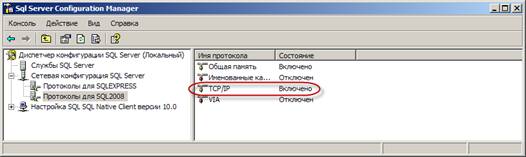
Рисунок 10. Окно диспетчера конфигурации SQL Server
В левой части окна в разделе Сетевая конфигурация SQL Server выберите строку Протоколы для SQL 2008 и в правой части окна измените статус протокола TCP\IP на «Включено».
Для того, чтобы изменения вступили в силу, необходимо перезапустить службу SQL Server. Для этого в левой части окна выберите раздел Службы SQL Server, выберите строку SQL Server (SQL 2008) и нажмите кнопку  Перезапустить службу на панели инструментов окна (Рисунок 11).
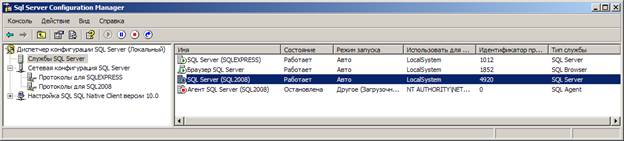
Рисунок 11. Службы SQL Server
