

Партнерка на США и Канаду по недвижимости, выплаты в крипто
- 30% recurring commission
- Выплаты в USDT
- Вывод каждую неделю
- Комиссия до 5 лет за каждого referral
Безопасность персонального компьютера
Не используйте пиратские программыИспользуйте лицензионно чистое программное обеспечение – платное или свободно распространяемое. Рекомендуем Вам устанавливать программы из доверенных источников – приобретенные у официальных поставщиков или загруженные с официальных Интернет-ресурсов.
Важно: вместе с пиратским программным обеспечением, а также под видом программ взлома («кряков», «лекарств», «взломщиков») распространяется множество вредоносного программного обеспечения. Если Вы закачиваете программы с Интернет сайтов, пиринговых сетей или файл-обменных ресурсов, до распаковки и установки всегда проверяйте такое программное обеспечение антивирусным средством.
Обновляйте операционную системуУделите особое внимание обновлению операционной системы Вашего компьютера. Регулярно устанавливайте последние обновления от разработчиков, особенно Критические и Обновления безопасности. В операционной системе Microsoft Windows для получения обновления в автоматическом режиме предусмотрен сервис Windows Update.
Для включения Windows Update необходимо запустить «Пуск» → «Настройка» → «Панель управления» → «Автоматическое обновление». В появившемся окне необходимо выбрать «Автоматическое обновление (рекомендуемое)».
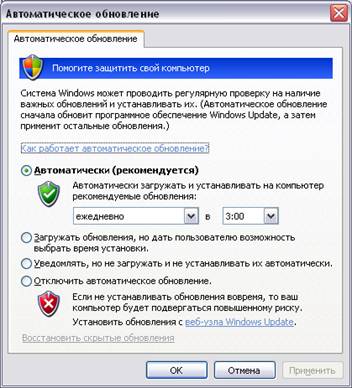
Рисунок 1
Используйте антивирусыАнтивирусы – программные средства для обнаружения, предотвращения заражения и борьбы с вредоносным программным обеспечением (вирусы, черви, троянские программы). Используйте антивирусное ПО и регулярно обновляйте базу антивируса. Настройте антивирус на проверку подключаемых устройств, загружаемых Интернет-страниц и сообщений электронной почты, а также проводите регулярное сканирование локальных дисков. Это позволит Вам избежать заражения компьютера вирусами и вредоносным кодом.
Работа антивирусной программы может несколько понизить быстродействие персонального компьютера. Однако не стоит бороться за быстродействие за счет риска заражения операционной системы. Для обеспечения безопасности персонального компьютера и информации, обрабатываемой на нем, антивирусное программное и базы вирусных сигнатур должны постоянно функционировать и обновляться.
Также рекомендуем Вам использовать он-лайн сервисы антивирусной проверки небольших файлов. Это удобно в случае, если в данный момент у Вас не установлено антивирусное средство или антивирус не функционирует в полном объеме. Оперативно оценить вирусную чистоту файла, полученного по сетям электронной почтыsTotal, будет просканирован всеми наиболее популярными антивирусами, что поможет Вам оценить безопасность такого файла.
Используйте персональный файрволл (брандмауэр)Персональный файрволл – это программное обеспечение для защиты ресурсов компьютера от несанкционированного доступа во время работы в сети. Файерволл контролирует сетевой входящий и исходящий трафик, и принимает решение о необходимости блокирования или разрешения соединения в соответствии с установленной политикой безопасности.
Многие персональные файрволлы включают также функции проактивной защиты – контроля запуска программных средств на персональном компьютере и выявления подозрительной активности потенциально опасных программ (программ-шпионов, вирусов, троянских программ).
Необходимо понимать, что файрволл блокирует сетевую активность вредоносных программ, но не предотвращает их появление на ПК и не может быть использован вместо антивируса для удаления вредоносного кода. Кроме того, зараженная операционная система может манипулировать межсетевым экраном, поэтому рекомендуется использовать как антивирус, так и файрволл.
В операционной системе Windows имеется встроенный файрвол Windows Defender, инструкцию по настройке которого Вы можете найти здесь.
Используйте административную учетную запись только при необходимостиСоздайте на персональном компьютере несколько учетных записей: одну с правами администратора для административной поддержки компьютера (например, установки нового программного обеспечения), вторую – с правами пользователя для постоянной работы. Режим доступа обычного пользователя не позволит многим вирусам устанавливаться и распространяться, что может существенно снизить ущерб от возможного действия вирусов.
Создать пользователей можно в разделе «Учетные записи пользователей», выполнив команды «Пуск» → «Настройка» → «Панель управления».
Отключите общий доступ к логическим дискамВ операционных системах Microsofr Windows по умолчанию включен общий доступ к логическим дискам (таким как C:, D: и т. д.). Это значит, что к Вашему компьютеру можно получить доступ по сети. Если Вы не используете функции удаленного администрирования Вашего компьютера по сети, рекомендуем Вам отключить общий доступ к логическим дискам согласно инструкции, которую Вы найдете здесь:
Блокируйте компьютер на время своего отсутствияКогда Вы покидаете свое рабочее место (например, уходя на обед), всегда блокируйте доступ к персональному компьютеру. Этого можно добиться, нажав комбинацию клавиш «Ctrl»+ «Alt» + «Del», затем «Enter» или же более простую комбинацию «Win» + «L». Это поможет сохранить безопасность Вашей информации в Ваше отсутствие.
I. Включение файрвола Windows Defender
Для обеспечения комфортной работы с файрволом потребуется первоначальная настройка политики безопасности, которая представляет собой правила доступа для служб и пользовательских приложений к сетевым ресурсам.
В операционных системах Microsoft Windows предусмотрен персональный брандмауэр Windows Defender (Защитник Windows), который обеспечивает проактивную защиту системы от действия шпионских программ. По умолчанию брандмауэр находится в состоянии «Включить». Windows Defender (Защитник Windows) регистрирует, при необходимости уведомляет пользователя о запуске приложения и запрашивает разрешение пользователя на выполнение такого действия. Windows Defender также проверяет подлинность операционной системы Windows.
Для включения Windows Defender необходимо запустить «Пуск» → «Настройка» → «Панель управления» → «Защитник Windows». В появившемся окне необходимо выбрать «Включить (рекомендуемое)» (см. рисунок 2).
Во избежание конфликтов приложений используйте только 1 межсетевой экран на 1 ПК.
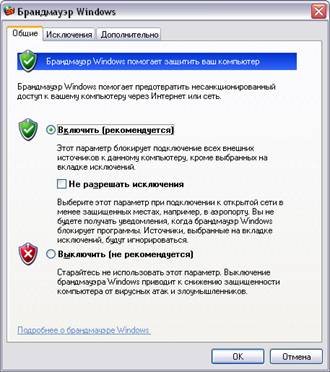
Рисунок 2
II. Отключение общего доступа к логическим дискам
1) Откройте «Мой компьютер» и кликните правой кнопкой мыши по символу логического диска (например, С:). В появившемся диалоговом окне выберете вкладку «Доступ».
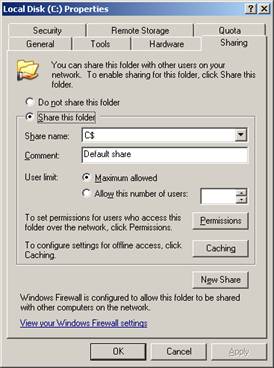
Рисунок 3
2) Снимите флажок с опции «Открыть общий доступ к этой папке» как показано на рисунке. Нажмите «ОК».
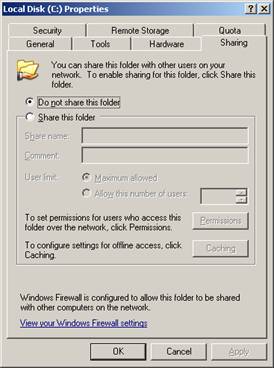
Рисунок 4
