Партнерка на США и Канаду по недвижимости, выплаты в крипто
- 30% recurring commission
- Выплаты в USDT
- Вывод каждую неделю
- Комиссия до 5 лет за каждого referral
Инструкция по установке программного обеспечения, выпуску и установке сертификата ЭЦП на рабочем месте пользователя системы «ЭТРАН».
1. Установкак программного обеспечения.
1.1 Зайдите на сайт УЦ КТТК по адресу:
http://10.248.8.240/ca1/setup/PrInstall. asp
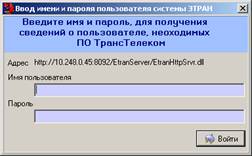
1.2 Введите идентификационные данные (логин и пароль) пользователя в системе ЭТРАН (cм. рисунок 1.1)
Рисунок 1.1 Запуск программного модуля с сайта УЦ КТТК
После ввода указанных данных загружается страница сайта УЦ КТТК (см. рисунок 1.2).
Рисунок 1.2. Запуск программного модуля с сайта УЦ КТТК

1.3. Для установки программного обеспечения нажмите кнопку «Установить ПО».
Далее программа скачает необходимые модули с сайта УЦ КТТК и запустит установщик (см. рисунок 1.3).
Рисунок 1.3. Установщик программного обеспечения
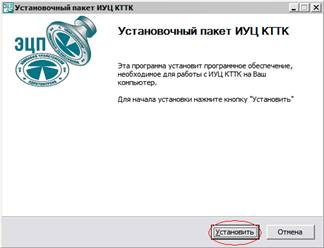
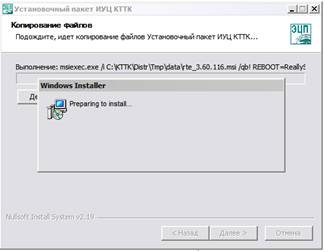
Нажмите на кнопку установить. Программа начнет устанавливать и настраивать компоненты (см. рисунок 1.4).
Рисунок 1.4. Установка программного обеспечения
Дождитесь завершения работы инсталлятора (см. рисунок 1.5). Далее программа предложит перезагрузить компьютер. Нажмите «Готово».
Рисунок 1.5. Завершение мастера установки
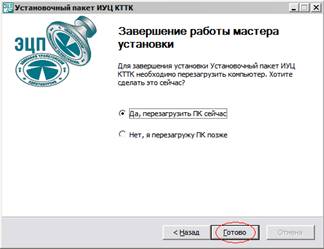
1.4. После перезагрузки компьютера будет предложено установить корневые центры сертификации.
При получении сообщений, приведенных на рисунке 1.6 нажмите кнопку «Да».
Рисунок 1.6. Установка корневых сертификатов
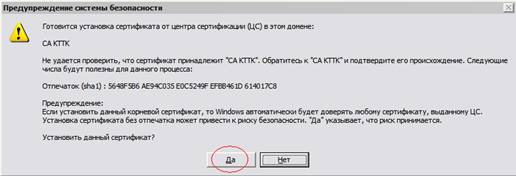
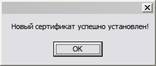
Далее производится тестирование установки программного обеспечения. После успешной установки будет выведено сообщение (см. рисунок 1.7)
Рисунок 1.7. Сообщение об успешной установке
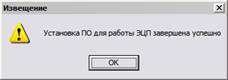
Вместо сообщения на рисунке 1.7 может появиться другое сообщение (см. рисунок 1.8) или сообщение об ошибке.
Рисунок 1.8. Сообщение о продолжении установки
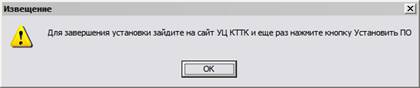
При появлении такого сообщения опять зайдите на сайт УЦ КТТК и нажмите на кнопку «Установить ПО» (см. рисунок 2). В случае успешной установки будет выведено сообщение (см. рисунок 7)
В случае ошибок при установке будет выведено сообщение об ошибке. Свяжитесь со службой технической поддержки УЦ КТТК для определения причин и переустановки ПО.
2. Создание запроса на сертификат.
2.1. Зайдите на сайт УЦ КТТК по адресу:
http://10.248.8.240/ca1/setup/PrInstall. asp
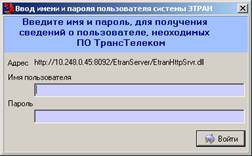
2.2. Введите идентификационные данные (логин и пароль) пользователя в системе ЭТРАН (cм. рисунок 2.1)
Рисунок 2.1. Запуск программного модуля с сайта УЦ КТТК
После ввода указанных данных загружается страница сайта УЦ КТТК (см. рисунок 2.2).
2.3. Для выпуска сертификата у пользователя должно быть установлено необходимое программное обеспечение (смотри инструкцию установки ПО).
Рисунок 2.2. Запуск программного модуля с сайта УЦ КТТК
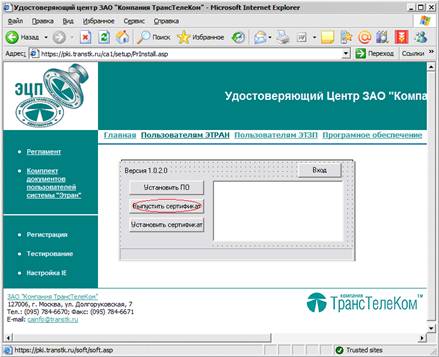
2.4. Для создания запроса на сертификат необходимо нажать кнопку «Выпустить сертификат». На экране появляется окно регистрации пользователя удостоверяющего центра (см. рисунок 2.3).
Рисунок 2.3. Окно регистрации пользователя удостоверяющего центра
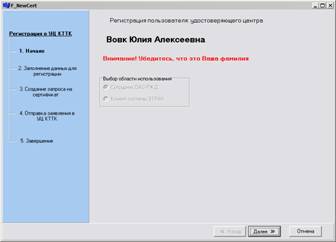
2.5. Если Ваша фамилия имя или отчество указаны неверно - нажмите кнопку «Отмена» и свяжитесь с уполномоченным лицом ДЦФТО.
В случае указания верной фамилии имя и отчества нажмите кнопку «Далее».
Появляется окно с данными регистрации (см. рисунок 2.4).
При наличии ошибок в представленных данных действуйте нажмите Отмена и свяжитесь с представителем ДЦФТО. При отсутствии ошибок в качестве действия выбирается «Данные подтверждаю» и нажимается кнопка «Далее».
Рисунок 2.4 Окно регистрационных данных

2.6. Появляется окно с запросом на вставку электронного ключа e-Token в USB-порт компьютера (см. рисунок 2.5).
Рисунок 2.5. Окно запроса электронного ключа
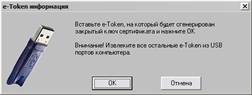
2.7. Вставьте электронный ключ в компьютер и нажмите ОК. Далее программа осуществляет проверку возможности записи ключа на носитель. При этом возможно возникновение следующей ситуации (см. рисунок 2.6).
Рисунок 2.6. Окно повторного запроса на сертификат
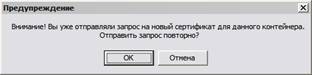
Окно появляется, если с использованием данного e-Token уже был сделан запрос на сертификат.
Если пользователь уже делал запрос ранее, но запрос не был успешно выполнен (произошли ошибки, например, оказалось, что какое-то поле в сертификате введено неверно), нужно нажать ОК.
Если же пользователь ранее не делал запроса с использованием данного носителя, причинами появления окна являются:
- использование чужого электронного ключа;
- попытка на одном электронном ключе создать два запроса на сертификат для разных пользователей.
Необходимо нажать кнопку «Отмена».
При успешном завершении проверки носителя появляется следующее окно (см. рисунок 2.7).
Рисунок 2.7. Окно выбора ключевого носителя
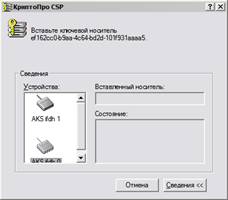
2.8. Убедитесь, что в компьютер вставлен только один электронный ключ!
Выберите устройство AKS ifdh 0 в колонке слева и нажмите кнопку «ОК».
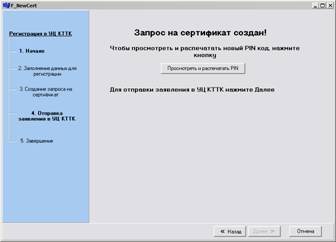
Появляется окно с сообщением о создании запроса на сертификат (см. рисунок 2.8). В окне необходимо перейти к кнопке «Просмотреть и распечатать PIN».
Без распечатки PIN-кода отправить запрос на сертификат нельзя. Кнопка «Далее» станет активна только после печати.
Рисунок 2.8. Окно завершения создания запроса
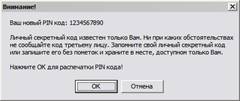
Появляется окно просмотра PIN-кода (см. рисунок 2.9).
Рисунок 2.9. Окно просмотра PIN-кода
После нажатия ОК появляется окно печати PIN-кода (см. рисунок 2.10).
Рисунок 2.10. Окно печати PIN-кода
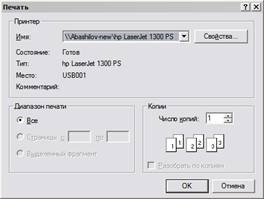
2.9. ВНИМАНИЕ! Дождитесь распечатки PIN кода – в случае ошибки e-Token необходимо будет форматировать и выпускать сертификат заново.
После завершения печати появляется окно заключительное окно программного модуля выпуска сертификата (см. рисунок 2.11).
Рисунок 2.11. Окно завершения программного модуля выпуска сертификата
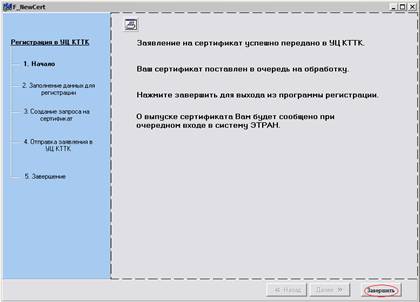
Нажмите кнопку «Завершить» - программный модуль заканчивает свою работу.
2.10. Запрос на изготовление сертификата в УЦ КТТК принят на обработку.
О выпуске сертификата пользователю будет сообщено при очередном входе в систему ЭТРАН.
3.Установка сертификата.
3.1. Зайдите на сайт УЦ КТТК по адресу:
http://10.248.8.240/ca1/setup/PrInstall. asp
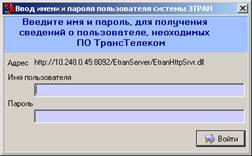
3.2. Введите идентификационные данные (логин и пароль) пользователя в системе ЭТРАН (cм. рисунок 3.1)
Рисунок 3.1. Запуск программного модуля с сайта УЦ КТТК
После ввода указанных данных загружается страница сайта УЦ КТТК (см. рисунок3. 2).
Если УЦ КТТК выпустил сертификат, то кнопка «Установить Сертификат» будет доступна.
Рисунок 3.2. Запуск программного модуля с сайта УЦ КТТК
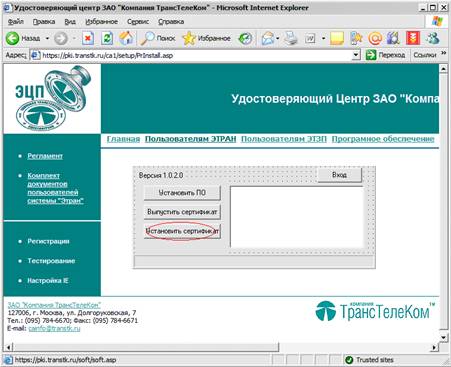
Для установки выпущенного сертификата нажмите кнопку «Установить Сертификат».
3.3.Появляется окно с запросом на вставку электронного ключа e-Token в USB-порт компьютера (см. рисунок 3).
Рисунок 3.3. Окно запроса электронного ключа
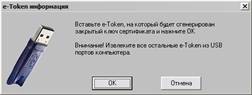
Нажмите кнопку «ОК».
3.4. Программа скачает с сайта УЦ КТТК сертификат и необходимые документы и предложит их распечатать (см. рисунок 3.4)
Рисунок 3.4. Окно диалога печати
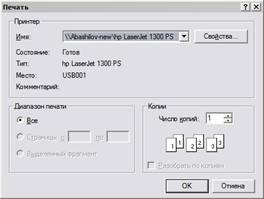
Нажмите кнопку «ОК».
Будут распечатаны следующие документы:
- Заявление на регистрацию пользователя;
- Доверенность
- Два бланка сертификата
Поставьте свою подпись на бланках сертификата справа внизу в поле «Подпись владельца сертификата» и на заявлении на регистрацию пользователя на второй странице в поле «Уполномоченный представитель организации, регистрирующийся в Удостоверяющем центре».
5. Далее проводится установка сертификата и тестирование работы.
В случае успешной установки сертификата и положительных результатов тестирования будет выведено окно (см. рисунок 3.5).
Рисунок 3.5. Сообщение о завершении установки