


Партнерка на США и Канаду по недвижимости, выплаты в крипто
- 30% recurring commission
- Выплаты в USDT
- Вывод каждую неделю
- Комиссия до 5 лет за каждого referral
РУКОВОДСТВО РЕГИСТРАТОРА
технологического сайта Системного оператора
(web-узла актуализации)
Институт Энергетических Систем
Москва, 2006 г.
Оглавление
1. Начало работы с системой. 3
2. Профили. 4
3. Организации. 5
3.1. Добавление новой организации. 6
3.2. Редактирование информации об организации. 7
3.3. Создание контактных лиц организации. 9
3.4. Редактирование контактных лиц организации. 11
4. Пользователи. 12
4.1. Редактирование пользователя. 13
5. Журнал событий. 14
6. Ежедневная работа регистратора. 16
7. Полномочия регистратора. 16
1. Начало работы с системой
После того, как администратор зарегистрировал регистраторов сайта на каждой территории (РДУ), они могут приступать к работе с сайтом. Чтобы зайти на сайт, регистратор должен набрать его адрес (URL) в адресной строке браузера Internet Explorer 6 и нажать кнопку “Переход”. Должна открыться следующая страница:
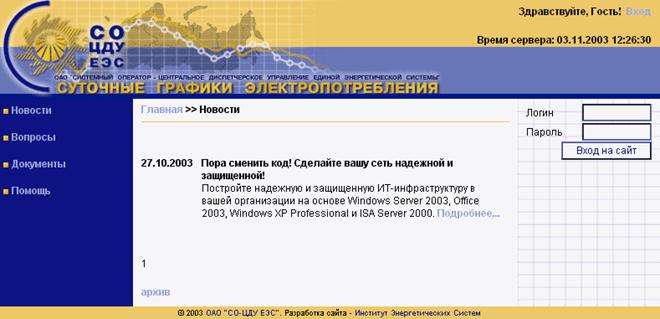
Рис.1.1. Страница для ввода аутентифицирующей пользователя информации
Введите в форму авторизации, расположенную в правой части страницы, логин и пароль регистратора (логин и пароль следует получить у администратора) и нажмите мышкой кнопку “Вход на сайт”. Вы увидите следующую страницу:
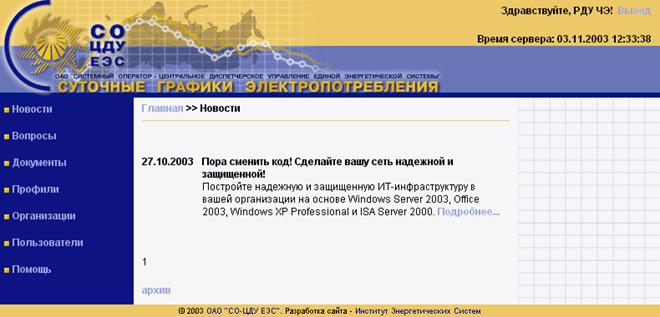
Рис.1.2. Главная страница сайта после аутентификации регистратора
2. Профили
Для просмотра профилей пользователей (информации об организации и контактных лицах) щелкните мышкой на ссылку “Профили” в левой навигационной панели. После загрузки страница будет выглядеть следующим образом:
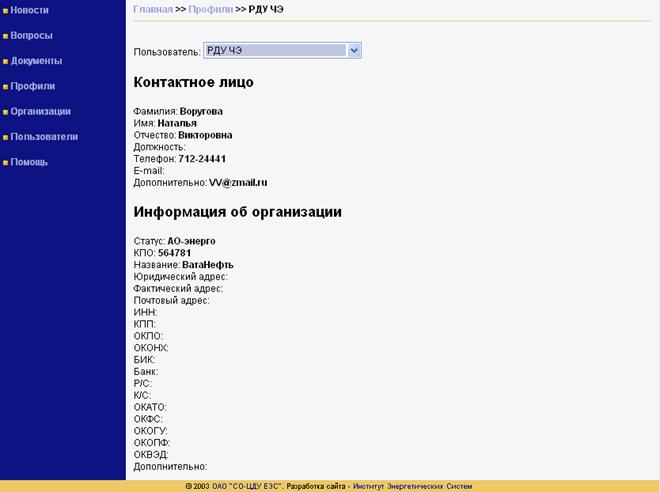
Рис.2.1. Профиль организации
Для просмотра профиля другого пользователя выберите пользователя из раскрывающегося списка “Пользователь”.
3. Организации
Для работы с организациями регистратору необходимо щелкнуть мышью на ссылке “Организации”. Работу с организациями можно разделить на несколько частей: добавление, редактирование организации и контактного листа организации.
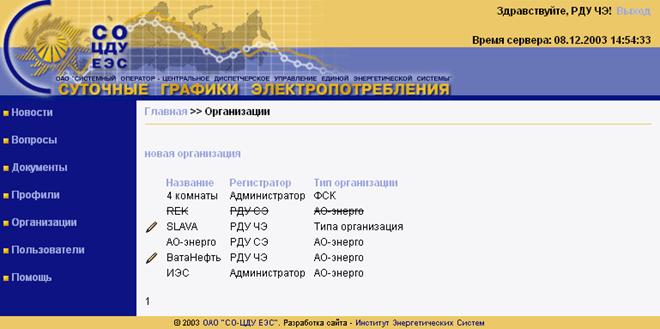
Рис.3.1. Информация об организациях
3.1. Добавление новой организации
Для добавления новой организации на странице, изображенной на Рис.3.1, нажмите мышкой на ссылку “новая организация”, откроется следующая страница:
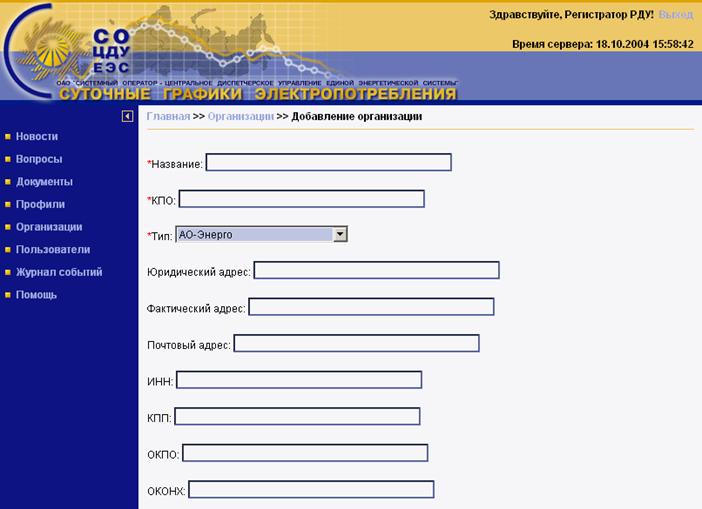
Рис.3.1.1. Добавление новой организации
Выберите тип организации из выпадающего списка “Тип”.
Примечание: Перечень типов организаций должен быть заранее введен администратором сайта.
Заполните все необходимые поля формы реальными данными об РДУ. Нажмите мышкой на кнопку “Изменить” внизу формы, чтобы сохранить новую организацию.
Примечание: Добавить контактные лица организации можно в режиме редактирования организации (см. Контактные лица организации).
3.2. Редактирование информации об организации
Для редактирования информации об организации нажмите мышкой на изображение карандаша около названия организации, откроется следующая страница:
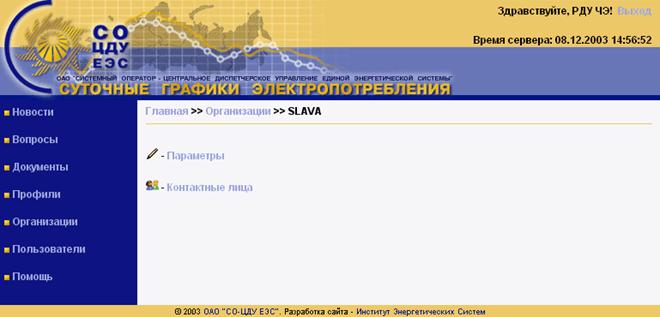
Рис.3.2.1. Редактирование информации об организации
Если вы хотите редактировать информацию об организации, то нажмите мышкой на ссылку параметры.
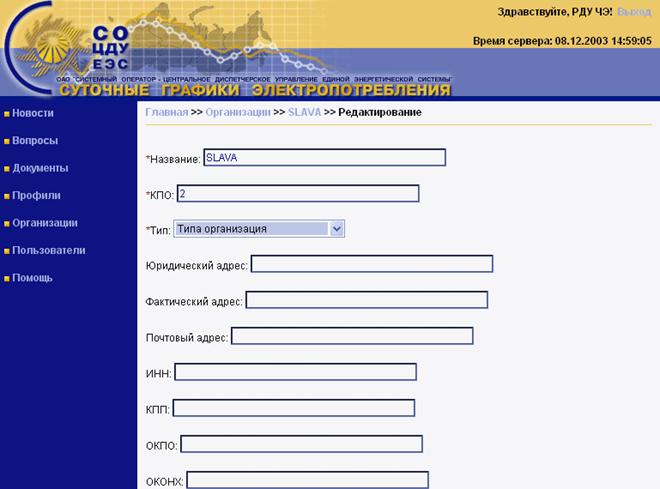
Рис. 3.2.2. Редактирование параметров организации
Заполните все необходимые поля формы обновленными данными организации.
Примечание: В случае если организация не активна, то в списке организаций (Рис.3.1) она отображается перечеркнутой (например, ВатаНефть).
Нажмите мышкой на кнопку “Изменить” внизу формы, чтобы сохранить изменения.
В том случае, если вы хотите удалить организацию, то в режиме редактирования организации нажмите мышью “Удалить”. При этом вам будет показан запрос на подтверждение удаления организации (Рис.3.2.3) Нажмите мышью кнопку “OK”, если вы хотите удалить организацию.
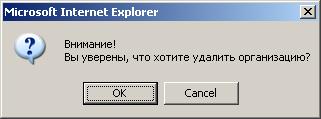
Рис.3.2.3. Запрос на подтверждение удаления организации
3.3. Создание контактных лиц организации
Для составления или редактирования контактного списка организации вы должны войти в режим редактирования организации (Рис.3.2.1). Нажмите мышкой на ссылку “Контактные лица”.
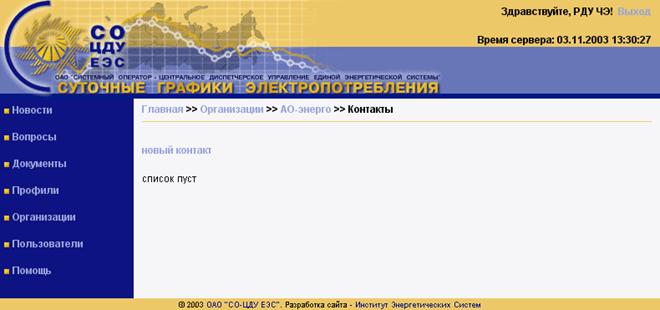
Рис.3.3.1. Список контактных лиц организации
Для добавления нового контакта в список контактных лиц организации нажмите мышкой на ссылку “новый контакт”:
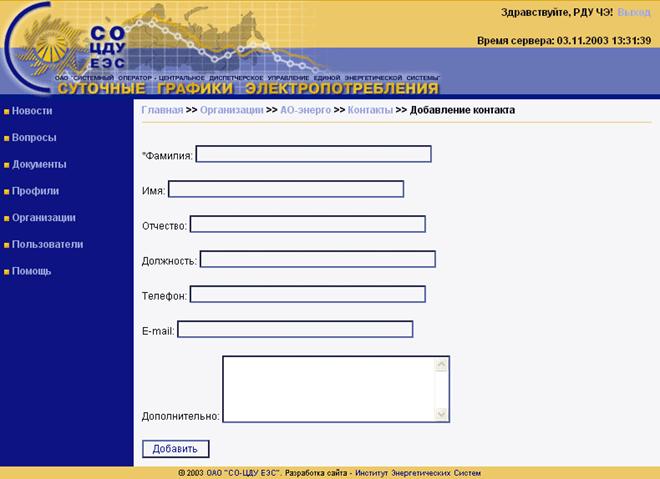
Рис.3.3.2. Добавление нового контакта в список
Заполните все необходимые поля формы данными о контактном лице и нажмите мышкой кнопку “Добавить” для сохранения изменений.
3.4. Редактирование контактных лиц организации
Чтобы изменить информацию контактного лица организации щелкните мышкой на изображении карандаша слева от контакта.
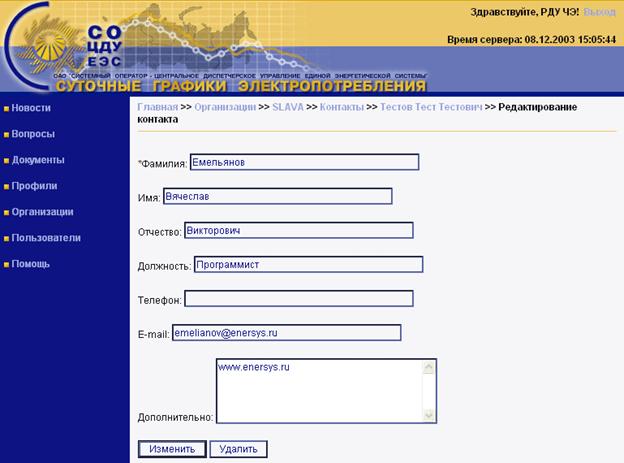
Рис.3.4.1. Добавление нового контакта в список
Заполните все необходимые поля формы обновленными данными о контактном лице и нажмите мышкой кнопку “Изменить” для сохранения изменений.
Галочка “Активный” используется для включения/отключения контакта.
Примечание: В случае если контакт не активен, то в списке контактов (Рис.3.3.1) он отображается перечеркнутым (например, ).
Для удаления организации вам надо, перейти в режиме редактирования контактного лица, а затем нажать мышкой кнопку “Удалить”. Если вы действительно хотите удалить контактное лицо, то в появившемся окне подтверждения нажмите кнопку “OK”.
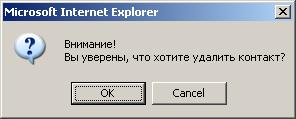
Рис.3.4.2. Запрос на подтверждение удаления контактного лица
4. Пользователи
Чтобы добавить нового пользователя сайта, нужно нажать на ссылку “Пользователи” в навигационной панели, расположенной в левой части экрана, откроется следующая страница:
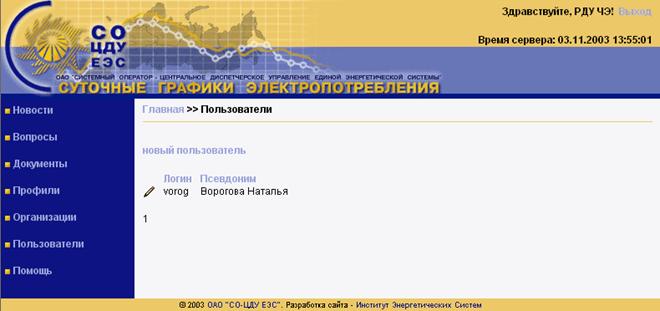
Рис.4.1. Список пользователей
Нажмите на ссылку “новый пользователь”, откроется следующая страница:
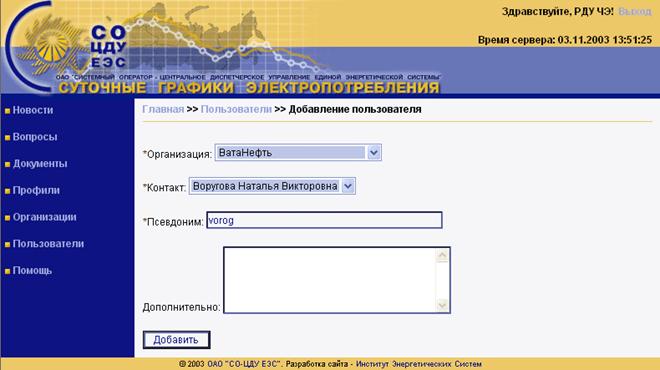
Рис.4.2. Добавление нового пользователя
Заполните все необходимые поля и нажмите мышкой кнопку “Добавить”.
Регистратор не имеет права присваивать пользователям сайта логины и пароли, он только заполняет информацию об организации и контактах пользователей, а пароли им присваивает администратор сайта, после проверки правильности введенной регистратором информации.
4.1. Редактирование пользователя
Если нажать на изображение карандаша около названия пользователя на странице изображенной на Рис.4.1, то откроется следующая страница:
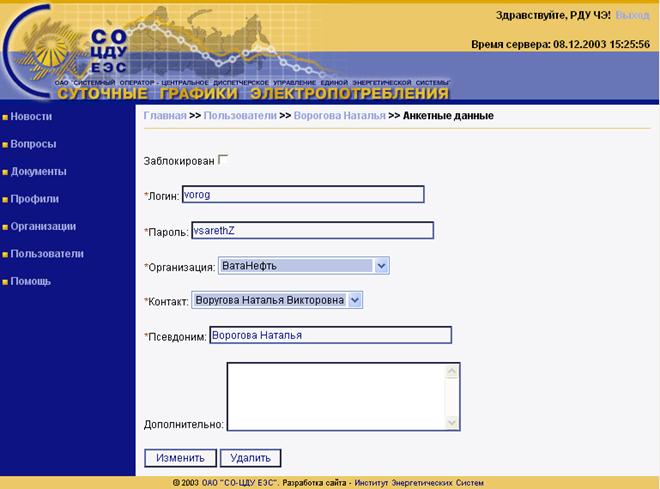
Рис. 4.1.1. Редактирование пользователя
Регистратор не может ничего ввести в поля “Логин” и “Пароль”, в них будет отображаться логин и пароль, присвоенные данному пользователю администратором. Поле логин остается пустым до присвоения его администратором.
Учетную запись пользователя можно временно заблокировать, для запрета авторизации на сайте, поставив галочку “Заблокирован”.
5. Журнал событий
Журнал событий позволяет отслеживать активность пользователей на технологическом сайте Системного оператора.
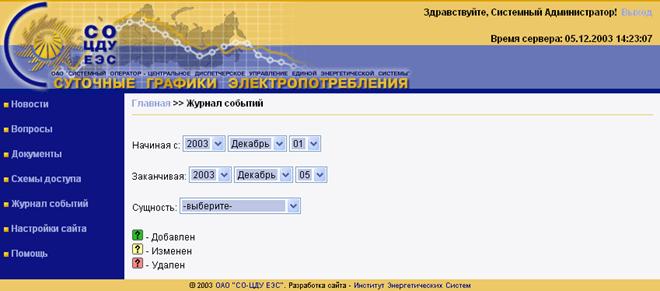
Рис.5.2. Журнал событий
События, произошедшие на технологическом сайте Системного оператора, выводятся в зависимости от заданного промежутка времени. В полях “Начиная с” и “Заканчивая” необходимо ввести даты начала и окончания промежутка отображения соответственно.
Для просмотра журнала событий для определенных объектов выберите объект из выпадающего списка “Сущность”. В открывшемся окне вы увидите список изменений всех объектов данного типа. Для регистратора доступен журнал событий по организациям, пользователям и контактным лицам.
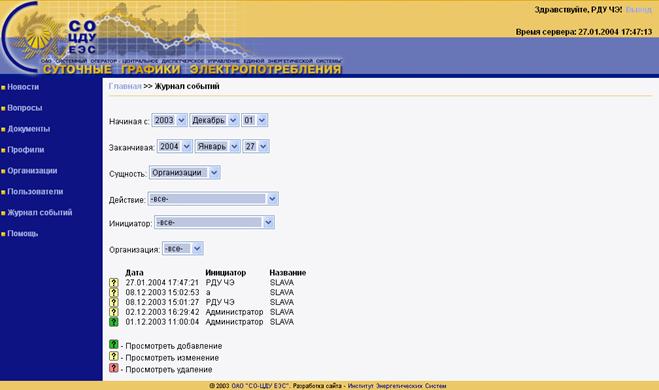
Рис.5.2. Журнал событий
Вы можете отфильтровать список изменений, ограничив выводимые записи, инициатором изменений, выбрав пользователя в выпадающем списке “Инициатор”.
Также вы можете посмотреть все изменения определенного объекта, выбрав его название из выпадающего списка.
Для того, что посмотреть подробности о событии щелкните левой кнопкой мыши на изображении знака вопроса рядом с событием. Под строкой описывающей событие появится подробное описание. Чтобы убрать его щелкните на нем еще раз.
6. Ежедневная работа регистратора
Ежедневная работа регистратора РДУ состоит в поддержании базы данных пользователей сайта на территории своего РДУ в актуальном состоянии.
7. Полномочия регистратора
- просматривать новости сайта, в том числе закрытые; просматривать документы на сайте, в том числе закрытые; задавать вопросы и просматривать ответы на вопросы; просматривать свой профиль, а также профили других пользователей, к которым ему открыт доступ Администратором; добавлять организации и изменять информацию о них; добавлять контактных лиц в организациях и изменять информацию о них; добавлять пользователей сайта и изменять информацию о них; просматривать логины и пароли, присвоенные Администратором новым пользователям, в том случае, если это разрешено системным администратором сайта; блокировать/разблокировать организации, контактные лица и пользователей сайта.
