


Партнерка на США и Канаду по недвижимости, выплаты в крипто
- 30% recurring commission
- Выплаты в USDT
- Вывод каждую неделю
- Комиссия до 5 лет за каждого referral
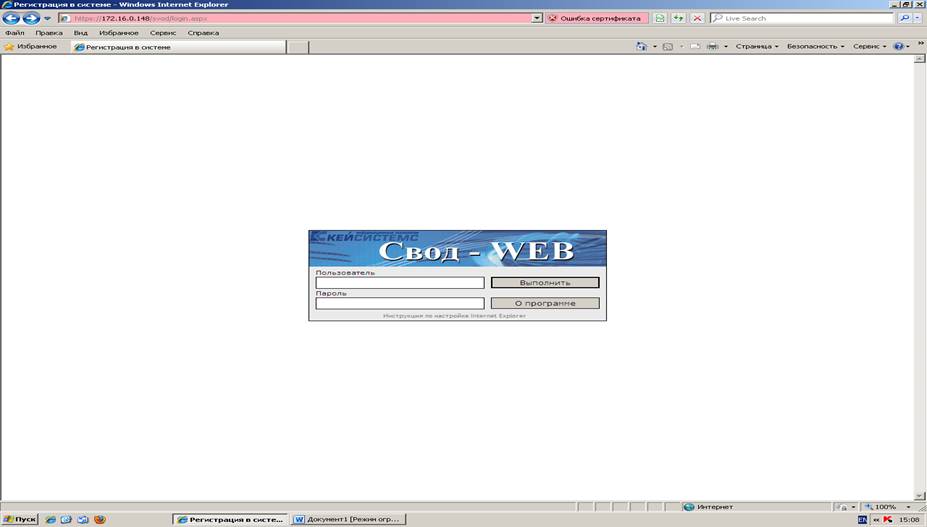
Шаг 1. Заходим в программу «Свод – WEB».
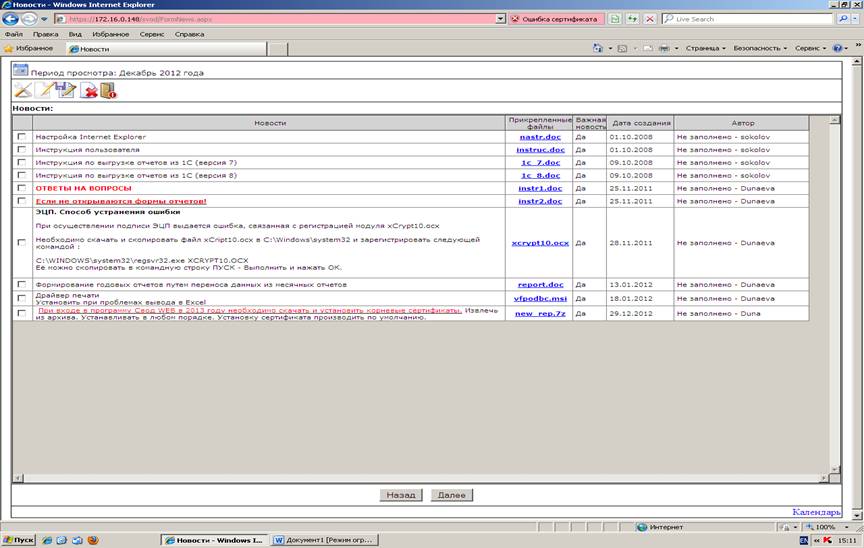
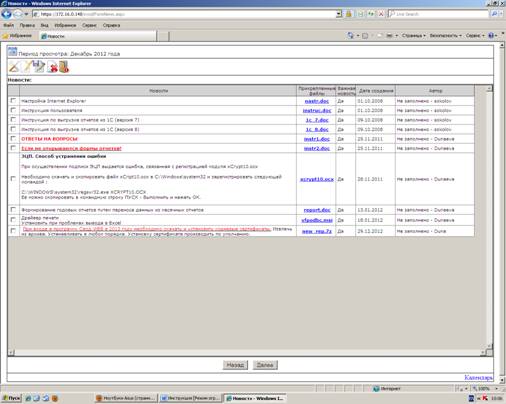
Шаг 2. Нажимаем кнопку «Далее».

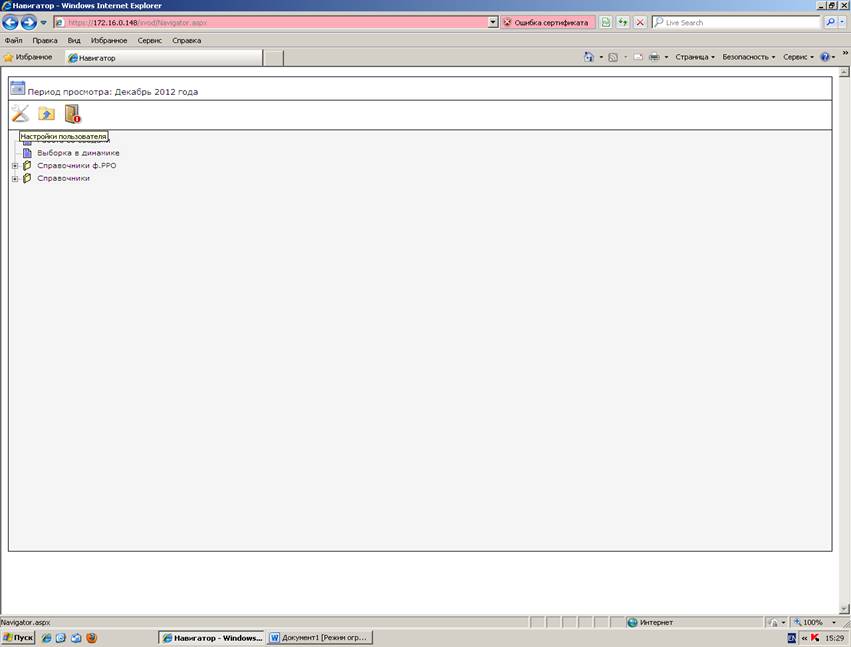
Шаг 3. Нажимаем на значок «Настройки пользователя».


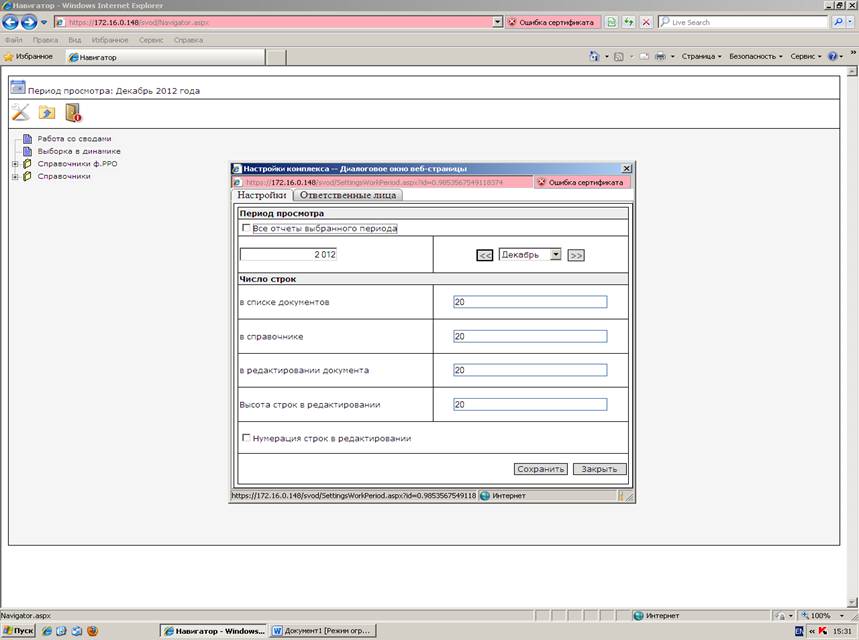
Шаг 4. В шкале с месяцами выбираем «Декабрь», а в шкале, где проставляется год, пишем 2012. Далее нажимаем кнопку «Сохранить»



Шаг 5. Выбираем пункт «Работа со сводами».

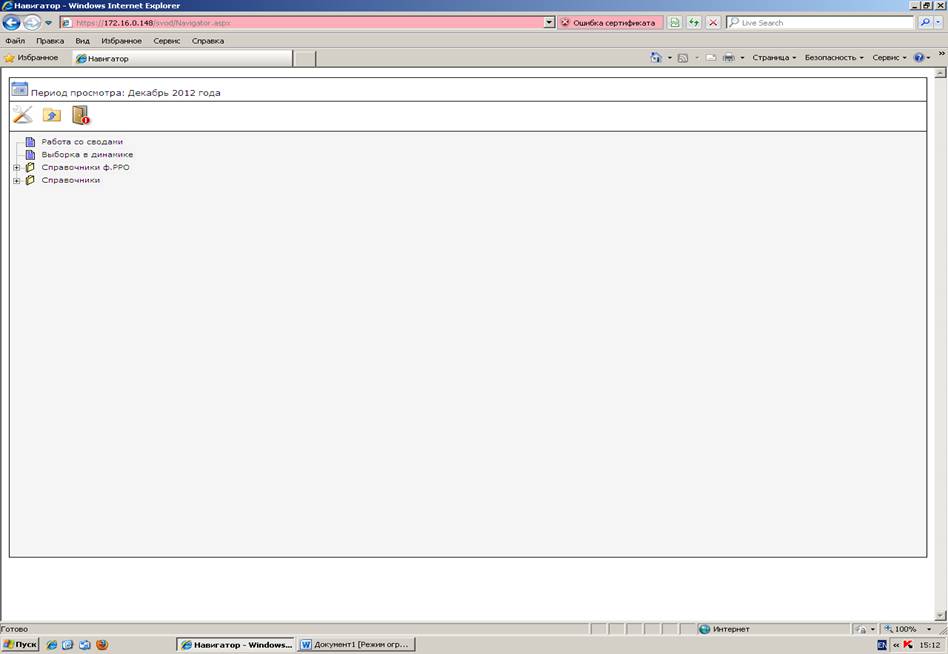
Шаг 6. Возникает окно с надписью названия нашего ГРБС или МО. Допустим, мы заполняем отчет по г. Алапаевску. Нажимаем на него курсором мыши.

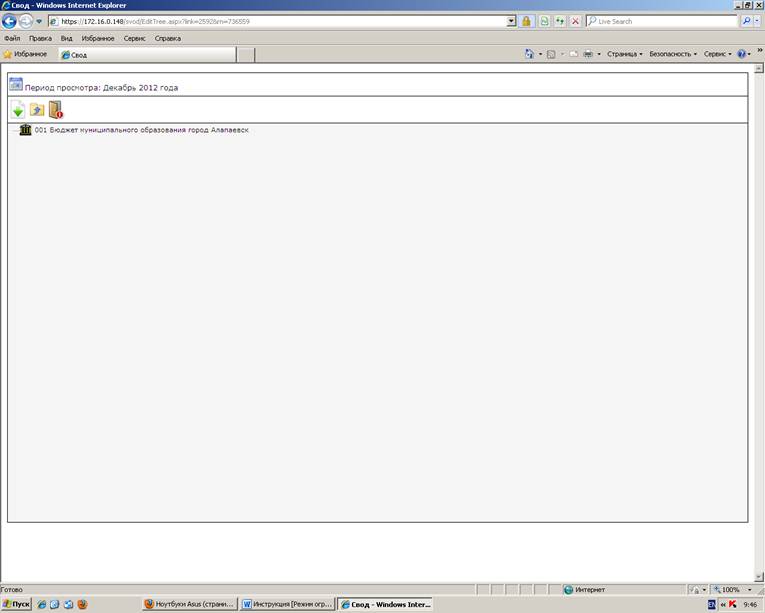
Шаг 7. Если возникает окно с ошибкой, нажимаем пункт «Продолжить открытие этого веб-узла (не рекомендуется)».

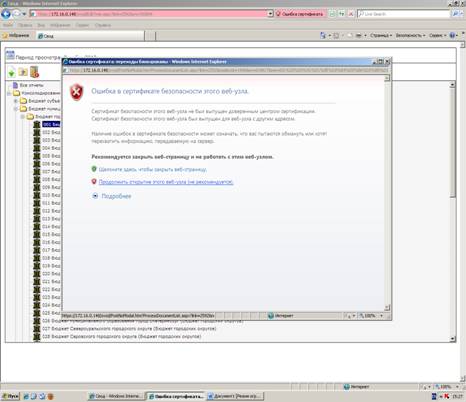
Однако, если вы скачаете и установите сертификаты, расположенные на первой странице при входе в программу Свод-WEB, данная ошибка исчезнет.

Шаг 8. В открывшемся окне нажимаем на значок «Создать новый документ».

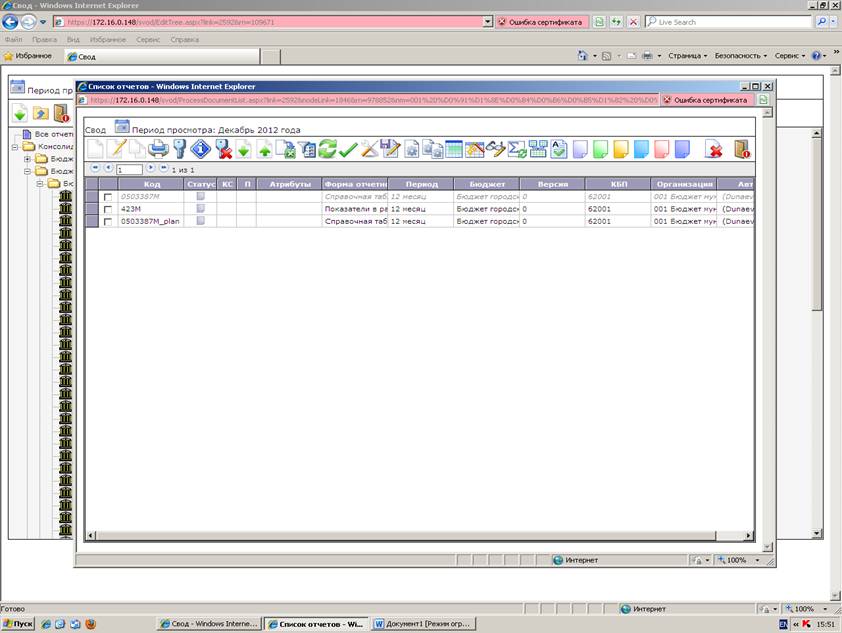
Шаг 9. В появившемся окне нажимаем на плюс рядом с надписью «Новый отчет», затем на плюс рядом с надписью «448 Свердловская область». Далее выбираем пункт «mchzp ОТЧЕТ о мониторинге численности и заработной платы». И затем нажимаем кнопку «Создать».


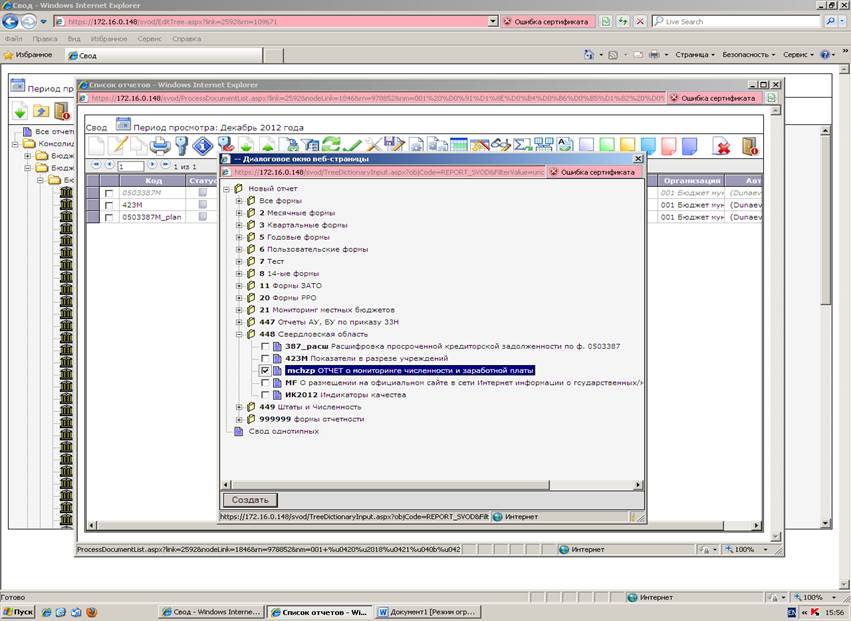
Шаг 10. В окрывшемся окне проставляем год – 2012; месяц – Декабрь. Далее выбираем вкладку «Атрибуты».


Шаг 11. Нажимаем 2 раза левой кнопкой мыши, наведя курсор на пустую бежевую ячейку.

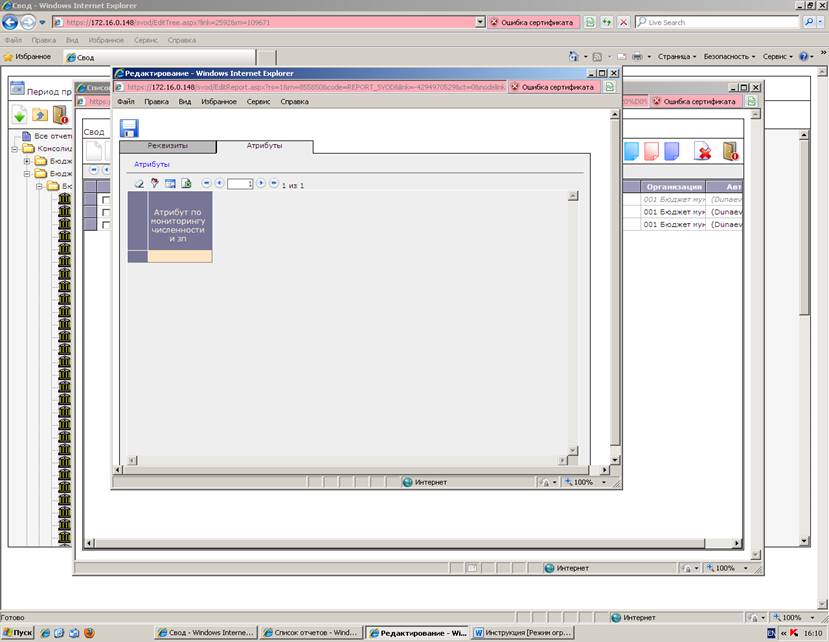
Шаг 12. В открывшемся окне выбираем один вид учреждений, по которому будем создавать отчетную форму. Например, вид «1-0113 – по архивам».

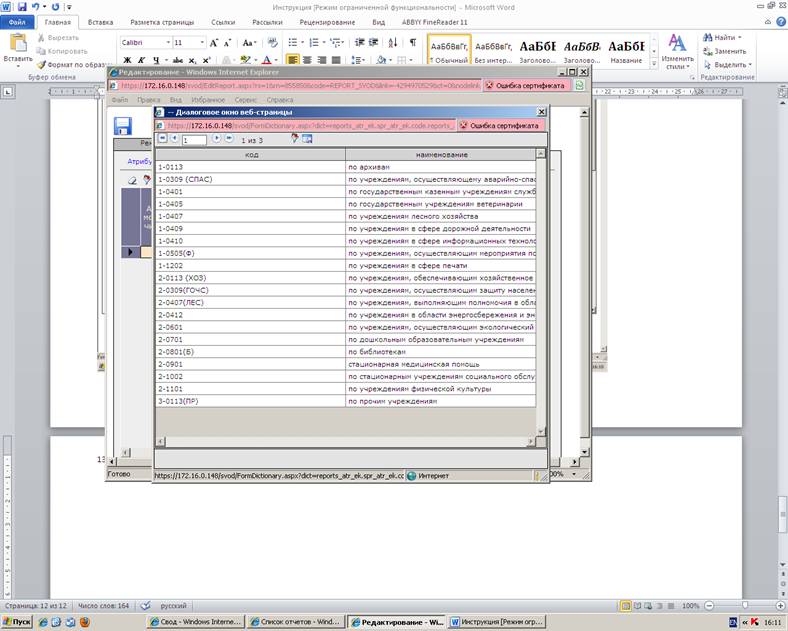
Шаг 13. В открывшемся окне нажимаем значок «Сохранить».
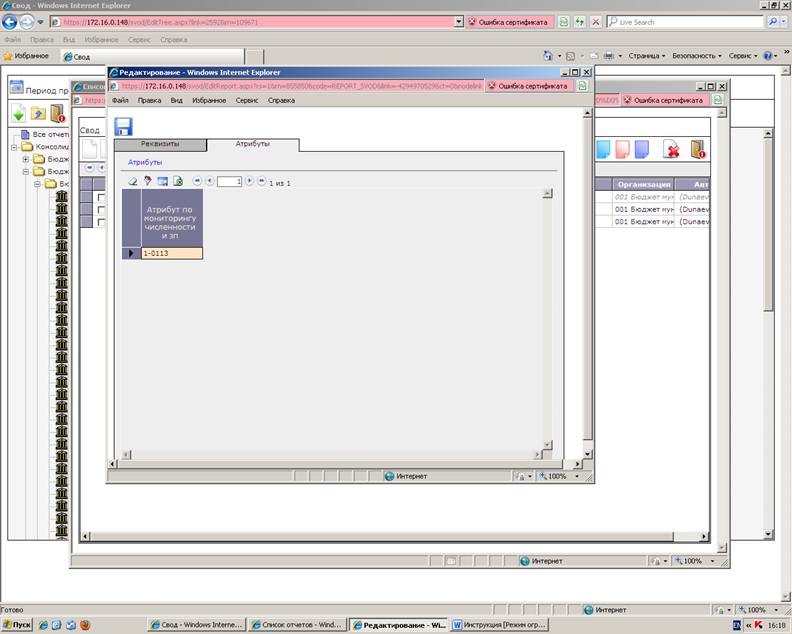
Шаг 14. В открывшемся окне нажимаем значок «Обновить список».

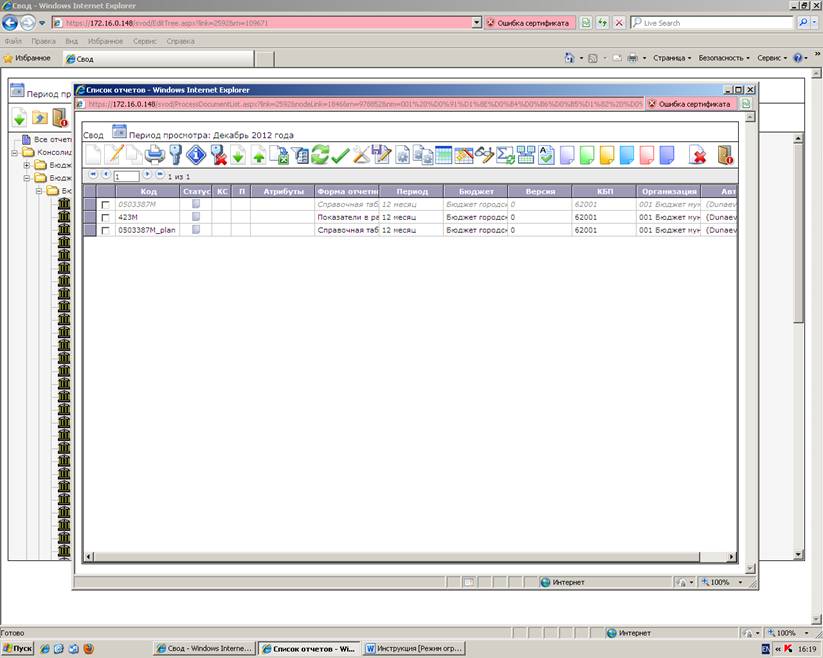
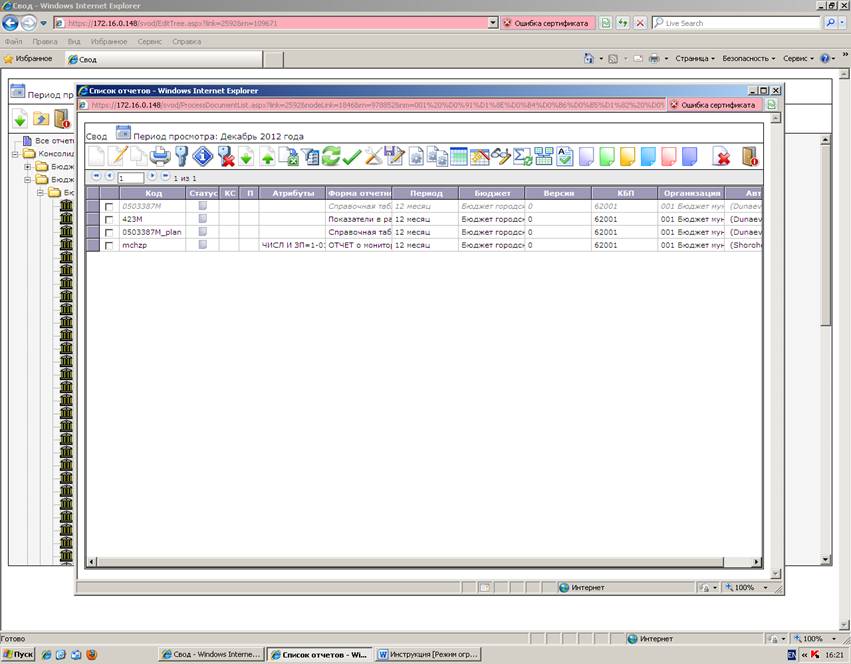
Шаг 15. Дважды нажимаем курсором мыши на появившеюся форму «mchpz».

Шаг 16. В появившемся окне нажимаем на надпись «Форма».

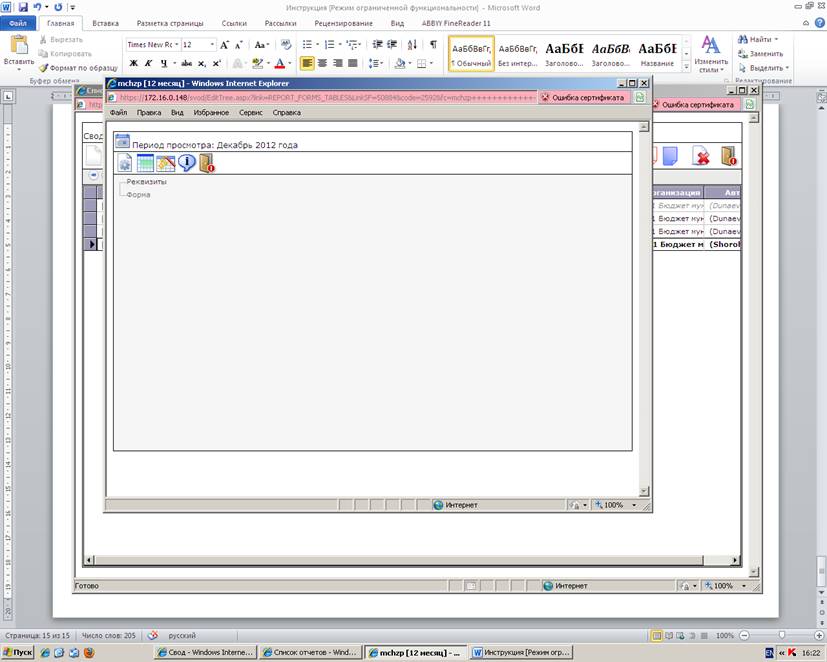
Шаг 17. В появившемся окне начинаем заполнять отчетную форму, т. е. вводим только в белые ячейки числа. В серые ячейки ничего нельзя ввести, а зеленые ячейки заполнятся автоматически при выполнении шага 18.
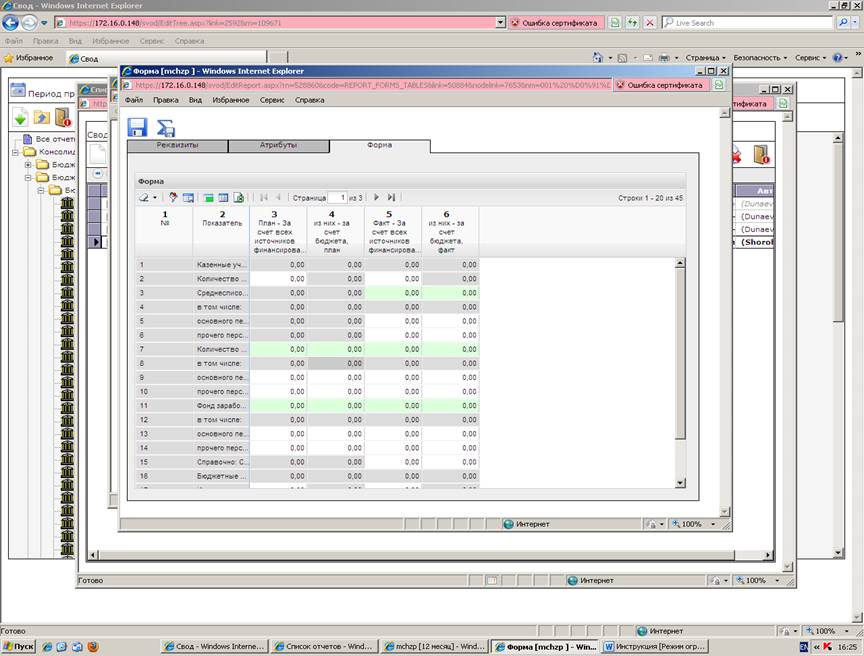
Шаг 18. Когда закончили заполнять отчетную форму, нажимаем значок «Расчет итогов». Введенные нами данные сохранились. Теперь закрываем это окно.
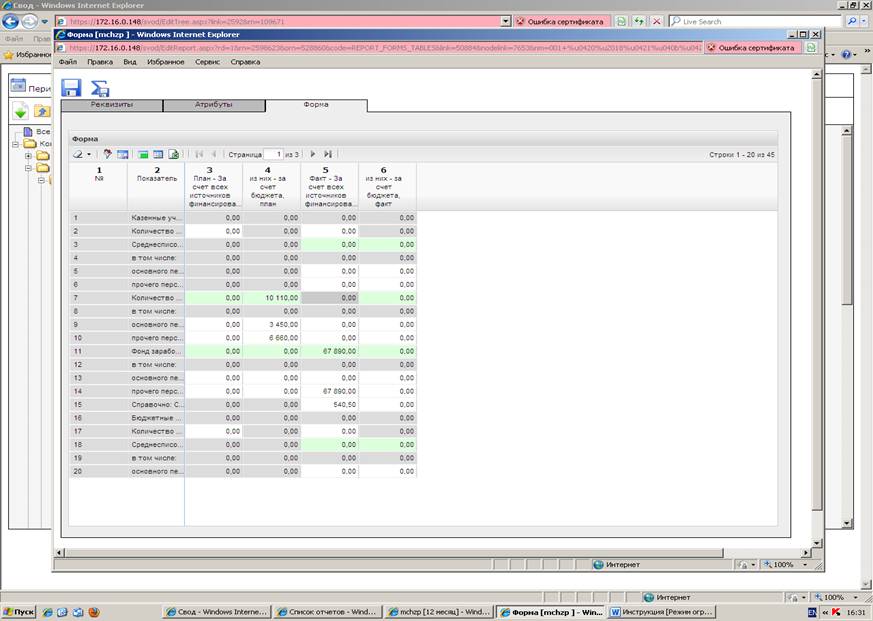
Шаг 19. Закрываем также и это окно.

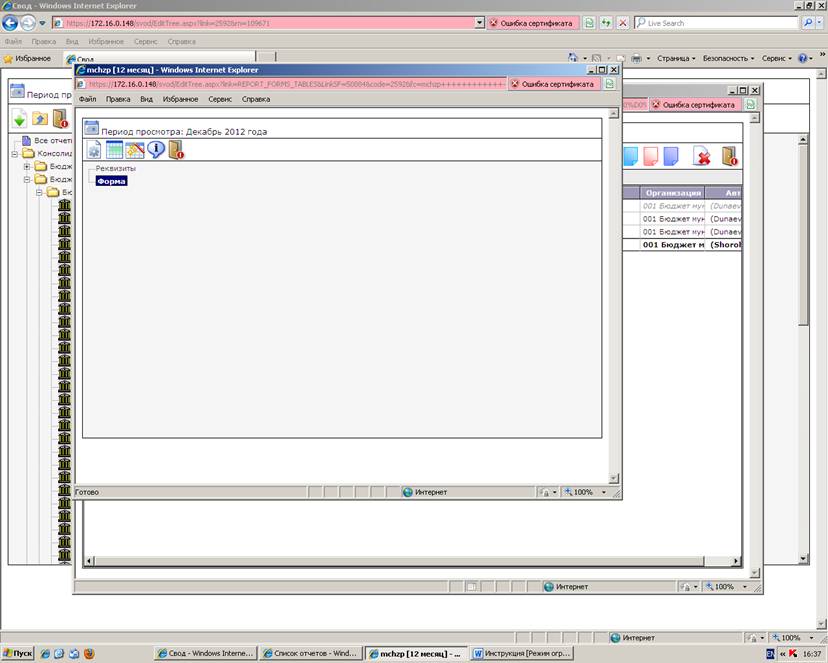
Шаг 20. Теперь при необходимости заполняем отчетные формы по другим видам учреждений по аналогии (т. е. с шага 8 по 19).
