


Партнерка на США и Канаду по недвижимости, выплаты в крипто
- 30% recurring commission
- Выплаты в USDT
- Вывод каждую неделю
- Комиссия до 5 лет за каждого referral
Настройка VPN подключения Windows XP
Зайдите в систему с учётной записью Администратора.
Пуск - Подключение - Отобразить все подключения
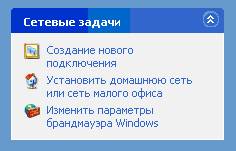
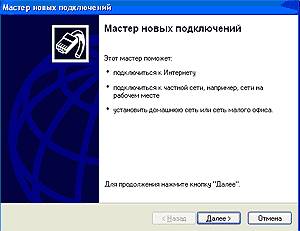
Создание нового подключения. Появится окно мастера:
В появившемся окне выберите пункт "Подключить к сети на рабочем месте", как показано на рисунке ниже:
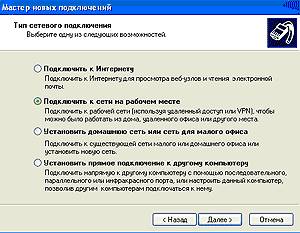
Нажмите кнопку Далее В появившемся окне выберите пункт "Подключение к виртуальной частной сети", как показано на рисунке ниже:
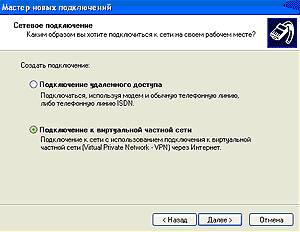
Нажмите кнопку Далее Теперь в следующем окне введите в соответствующем поле имя подключения, под которым оно будет храниться в папке Сетевые подключения:
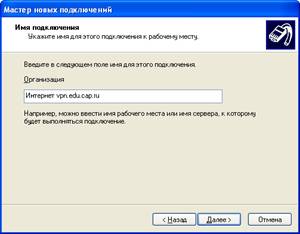
Нажмите кнопку Далее В появившемся окне выберите пункт "Не набирать номер для предварительного подключения", как показано на рисунке ниже:
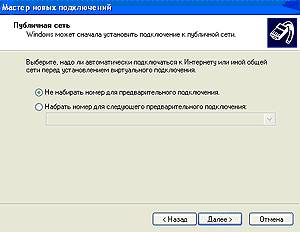
Нажмите кнопку Далее В следующем окне в текстовое поле введите Адрес VPN сервера: vpn. edu. ***** или 195.2.215.13
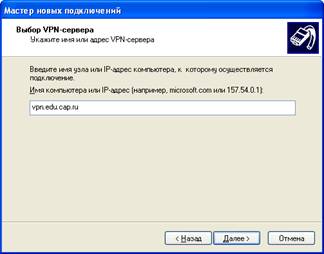
Нажмите кнопку Далее Установите галочку Добавить ярлык на рабочий стол
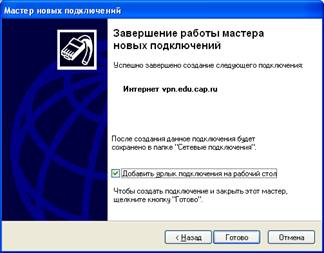
Нажмите кнопку Далее В появившемся окне введите имя пользователя и пароль указанные в договоре
Если хотите не набирать пароль каждый раз, установите галочку "Сохранить имя пользователя и пароль" (не рекомендуется в целях обеспечения безопасности).
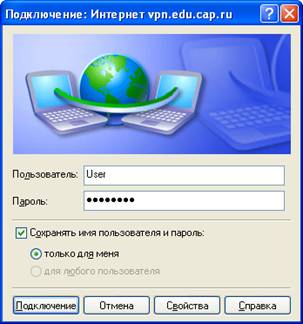
Нажмите кнопку Свойства В появившемся окне перейдите на вкладку "Безопасность"
И снимите галочку "Требуется шифрование данных"
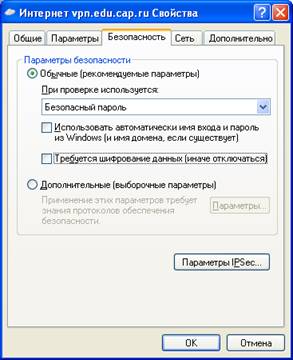
Нажмите кнопку ОК Теперь вы можете нажать кнопку Подключение, если хотите запустить соединение прямо сейчас.
