


Партнерка на США и Канаду по недвижимости, выплаты в крипто
- 30% recurring commission
- Выплаты в USDT
- Вывод каждую неделю
- Комиссия до 5 лет за каждого referral
Настройка PPTP-соединения в операционной системе Windows XP
(Данную настройку необходимо выполнять с правами администратора)
1. Зайдите в меню «Пуск», «Все программы», «Стандартные», «Связь» и выберите «Сетевые подключения».
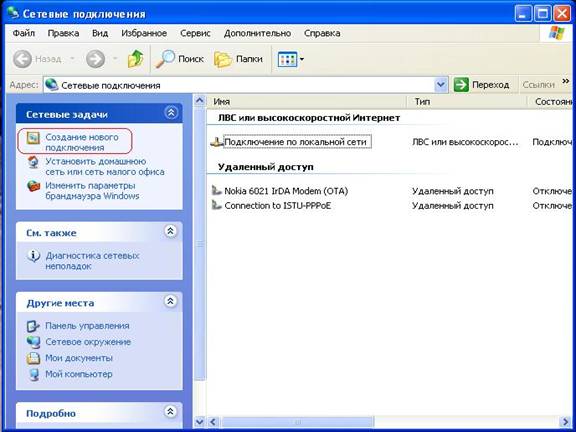
2. Выберите на правой панели пункт «Создание нового подключения». Запустится мастер новых подключений:
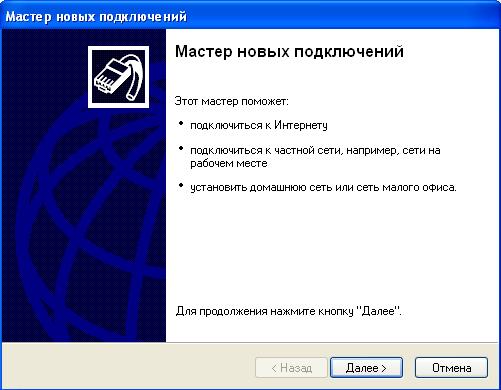
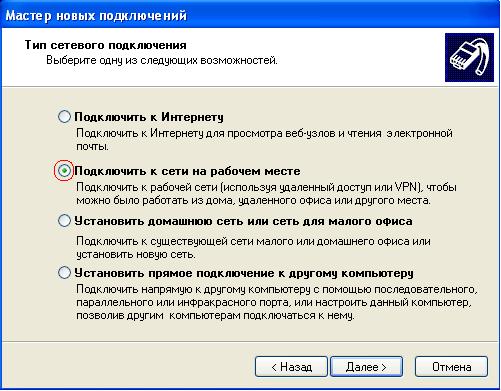
3. Нажмите кнопку «Далее». В появившемся окне отметьте «Подключить к сети на рабочем месте», как показано на рисунке и нажмите далее:
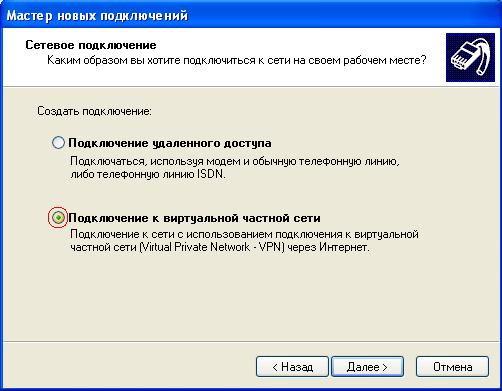
4. В новом окне выберите «Подключение к виртуальной частной сети». Нажмите «Далее».
5. Далее вам будет предложено выбрать название подключения. Введите «pptp_istu»:
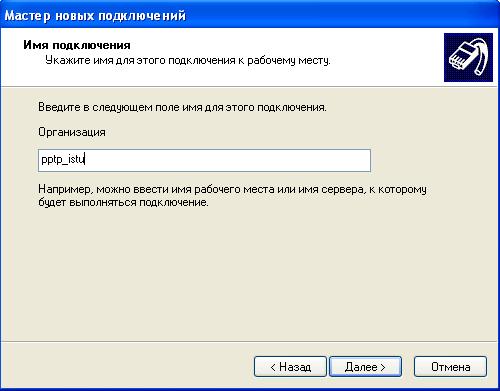
6. Нажмите «Далее». В появившемся окне отметьте пункт «Не набирать номер для предварительного подключения» и нажмите «Далее».
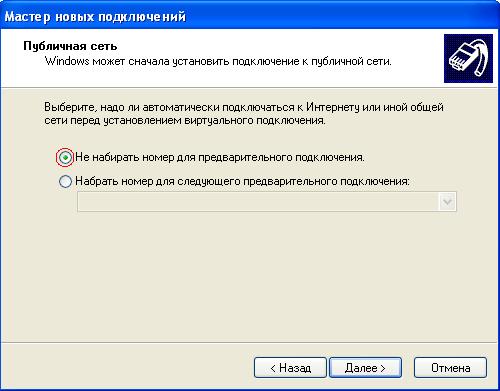
7. В следующем окне вам будет предложено ввести адрес VPN-сервера. Введите следующий символьный адрес: «pptp. *****». Нажмите кнопку «Далее».
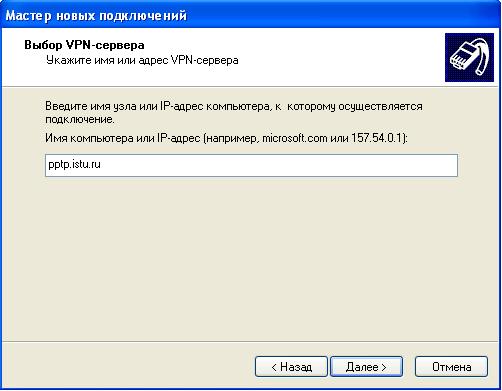
8. В следующем окне поставьте галочку в чекбокс «Добавить ярлык подключения на рабочий стол». Нажмите «Готово».
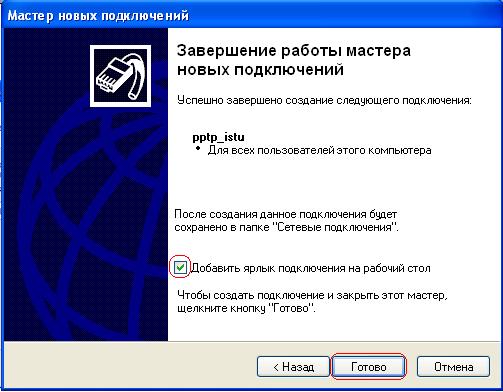
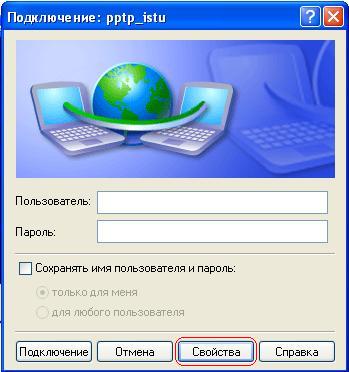
9. На Вашем «рабочем столе» появится новый ярлык для подключения к сети «pptp_istu» (если вы указали другое название подключения, то ярлык будет подписан выбранным вами названием подключения). Запустите его. Появится окно подключения. Нажмите кнопку «Свойства».дважды щёлкните по нему и нажмите кнопку «Отключить».
10. В появившемся окне выберите вкладку «Безопасность».
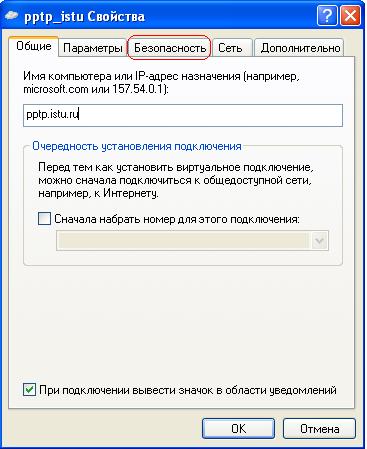
11. Далее необходимо убрать галочку с пункта «Требуется шифрование данных (иначе отключаться)».

12. Далее нажмите «ОК». На этом настройка закончена.
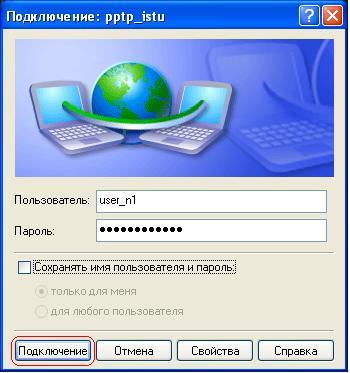
В поле «Пользователь» введите Ваш логин, а в поле «Пароль» - Ваш пароль, полученные Вами. Затем нажмите кнопку «Вызов». Ваш компьютер должен пройти авторизацию и подключиться к сети ИжГТУ. Если всё прошло успешно, то в правом нижнем углу появится второй значок подключения к сети:

Чтобы отключиться, дважды щёлкните по нему и нажмите кнопку «Отключить».
Настройка статических маршрутов
Пропускная способность канала PPTP-соединения ограничена верхним порогом 128 Кбит/с или 256 Кбит/с, в зависимости от варианта подключения. Структура компьютерной сети ИжГТУ позволяет пользователям настроить доступ к локальным ресурсам (сайты университета, ftp-сервер) в обход PPTP-канала. Данная настройка снизит нагрузку на PPTP-канал и увеличит скорость доступа к локальным ресурсам.
Для настройки оптимальных статических маршрутов необходимо выполнить следующие пункты:
1. Для Windows XP/2000: Нажмите «Пуск» -> «Выполнить».
2. В появившемся окне «Открыть» введите: cmd
Если у вас Windows 98 надо будет ввести: command
Для Windows Vista: Нажмите «Пуск»,откройте «Все программы», «Стандартные». Щёлкните по элементу «Командная строка» правой кнопкой мыши и выберите пункт "Запуск от имени администратора". В появившемся запросе либо введите пароль от учётной записи с правами администратора (если Вы работаете под учётной записью с правами пользователя), либо подтвердите повышение прав, щёлкнув по кнопке "Продолжить".
Появится черное окно командной строки. Введите в это оконо команду ipconfig.
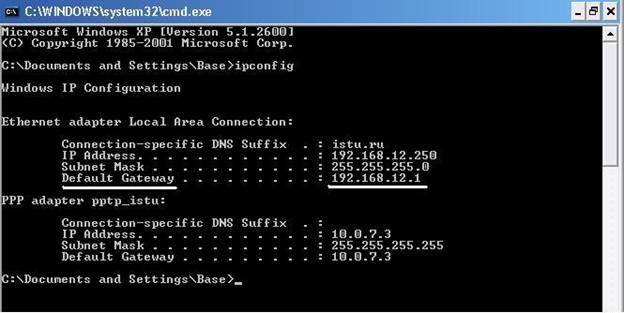
Вы увидите настройки для локальной (на рисунке «Ethernet adapter Local Area Connection» ) сети и настройки PPTP-подключения (на рисунке «PPP adapter pptp_istu»).
В настройках локальной сети напротив надписи «Default gateway» или «Основной шлюз»(для русскоязычной версии) вы увидите IP-адрес вашего основного шлюза (на рисунке это адрес 192.168.12.1 у вас будет СВОЙ).
Запишите его.
3. Далее наберите приведенные ниже команды, подставляя вместо слова «ШЛЮЗ» записанный вами IP-адрес вашего основного шлюза. После каждой команды нажимайте для подтверждения Enter:
route - p add 217.14.204.0 mask 255.255.255.0 ШЛЮЗ
route - p add 192.168.0.0 mask 255.255.0.0 ШЛЮЗ
