


Партнерка на США и Канаду по недвижимости, выплаты в крипто
- 30% recurring commission
- Выплаты в USDT
- Вывод каждую неделю
- Комиссия до 5 лет за каждого referral
Руководство по управлению и поддержке сайта
«Рекламное агентство «VITALIQ»
на системе управления контентом DNSite 4.0
Введение
Что такое статический сайт?
Статический сайт — это набор статических HTML-страниц. Каждая страница создается вручную, сохраняется и загружается на сервер. Когда требуется изменить содержание такой страницы, редактор вручную изменят его и снова загружает на сервер.
А что делать если на сайте сотни страниц? Или какую-то информацию необходимо обновлять несколько раз в день?
Для того, чтобы иметь возможность быстрого и удобного редактирования информации, используются динамические сайты.
Что такое динамический сайт?
Динамический сайт — это сайт с динамическим информационным наполнением.
Что это значит? Это значит, что информация, выводимая на страницы сайта, хранится отдельно от шаблонов дизайна (например, в базе данных). При обращении к некоторой странице сайта, информация извлекается из базы, накладывается на шаблон и передается пользователю.
Динамичность заключается в том, что для изменения страницы достаточно изменить ее информационное наполнение, а сам механизм формирования и вывода страницы остается тем же.
Динамические сайты состоят из двух блоков — внешнего и администраторского.
Внешний блок сайта — это то, что видят посетители, когда заходят на сайт. Внешний блок предназначен для отображения структуры сайта и вывода информации в разделы.
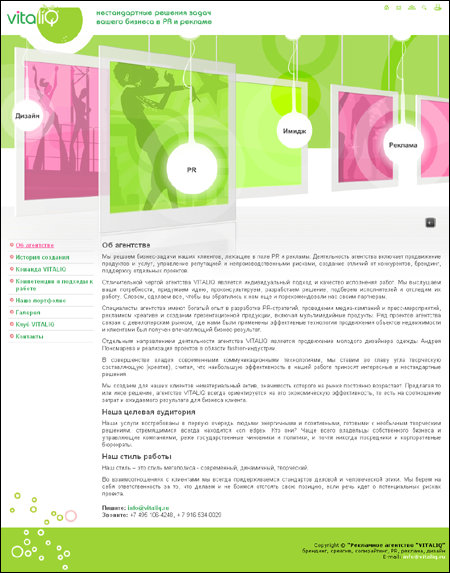
Рис.1 Внешний блок сайта
Администраторский блок предоставляет редакторам сайта механизмы управления структурой и информационным наполнением. Обычно он скрыт от пользователя, с ним работают администраторы сайта, редакторы и авторы материалов.
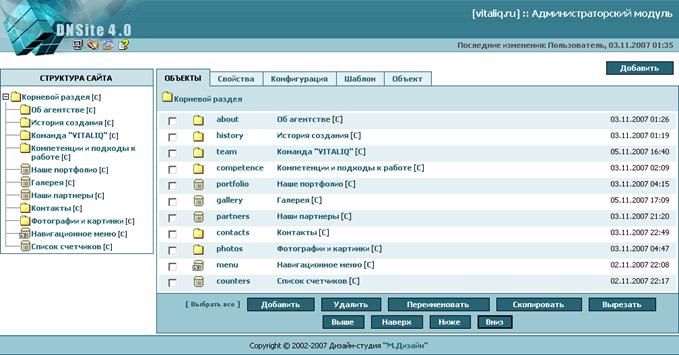
Рис.2 Администраторский блок (или Администраторский модуль)
Возможности и преимущества динамического сайта
Возможности динамического сайта:
§ Размещение периодических информационных материалов — новостей, статей, пресс-релизов, отчетов и т. д.
§ Управление информацией, находящейся в разделах сайта, включая возможность размещения и обновление графических материалов;
§ Создание новых разделов на сайте;
§ Управление меню — создание и редактирование пунктов навигационного меню;
§ И т. д.
Динамические сайты разрабатываются на основе модульного (или шаблонного) принципа — это означает, что в любом динамическом сайте присутствует минимальный набор модулей (шаблонов), к которому потом можно добавлять по мере необходимости различные дополнительные модули (шаблоны).
Модули могут быть как стандартными, которые используются на многих сайтах, например, модуль новостей, модуль публикаций, модуль фотогалереи, так и специфическими — разработанными специально для некоторого определенного сайта, например, модуль обсчета заказа для интернет-магазина.
Преимущества динамического сайта:
§ Снижение затрат на поддержку и сопровождение сайта;
§ Легкое управление сайтом человеком, не имеющему специальной профессиональной подготовки веб-мастера;
§ Возможность подключения дополнительных модулей;
§ Сохранение информации при замене дизайна сайта.
Система управления динамическим сайтом DNSite 4.0
Система управления сайтом — это механизм, с помощью которого редактор может управлять сайтом. Система управления позволяет:
§ Управлять структурой сайта — создавать, редактировать, удалять разделы на сайте;
§ Управлять информационным наполнением разделов сайта;
§ Управлять меню сайта;
§ Управлять новостями, статьями, пресс-релизами и т. д.
§ Управлять вообще всем, что есть на сайте.....
Система управления предназначена для неспециалистов в области информационных технологий, она проста в использовании и имеет интуитивно понятный интерфейс.
Технические характеристики системы управления DNSite
Система управления контентом DNSite полностью написана на скрипт-языке PHP 4. Система управления контентом DNSite на сегодняшний день не требует наличия каких-либо нестандартных расширений PHP и рассчитана для использования в самых общих условиях.
Требования к хостингу:
§ Unix
§ Apache 1.2+, Apache 2
§ PHP 4.2+ (mod_php), PHP 5+
§ MySQL
§ полноценный FTP доступ с возможностью модификации полномочий
доступа к файлам и каталогам.
§ Рекомендуемый хостинг: http://*****/service/hosting/virtual/main/unix/effective/
Начало работы с системой управления контентом DNSite
Работа с системой управления контентом DNSite осуществляется удаленно через стандартный браузер Microsoft Internet Explorer версии 5.5 и выше, Opera 7 и выше. Разрешение экрана монитора при работе с системой 1024х768 и выше.
Внимание! Работа через браузеры Microsoft Internet Explorer и Opera более ранних версий, а также браузеры других фирм, не поддерживается.
Для того чтобы приступить к работе с системой управления контентом DNSite, в строке адреса браузера необходимо ввести следующий адрес: http://[имя_сервера]/admin
где [имя_сервера] – это реальный адрес Вашего сайта, например, www. *****.
Вводим адрес администраторского модуля: http://*****/admin/
На экране Вашего компьютера появится окно с предложением ввести имя пользователя и пароля.
Регистр имеет значение!
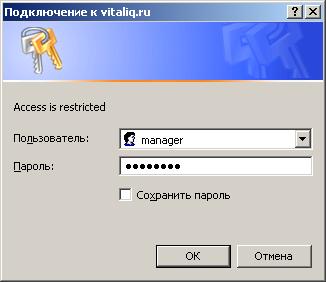
Рис. 3 Ввод логина и пароля при входе в систему управления (управление пользователями производится через файл.htpasswd по FTP, располагающийся в папке admin в структуре сайта)
После ввода правильных данных вы увидите страницу модуля администрирования системы DNSite.
Внешний вид администраторского модуля
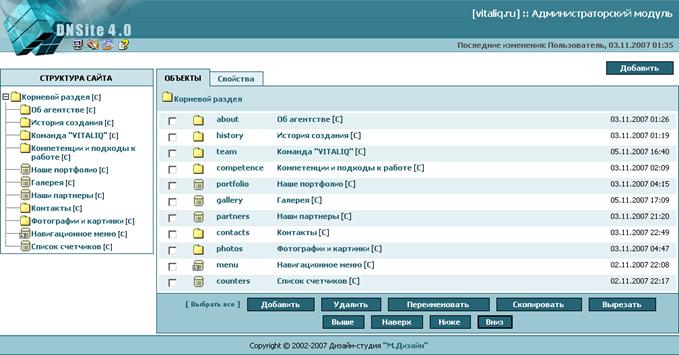 Рис. 4a Внешний вид администраторского модуля системы управления контентом DNSite 4.0
(режим администратора сайта)
Рис. 4b Внешний вид администраторского модуля системы управления контентом DNSite 4.0
(режим разработчика сайта)
Включение режима разработчика производится командой:
http://[имя_сервера]/admin/?&DEVELOPER_MODE=1
Основные отличия режима администратора и режима разработчика:
- Режим администратора:
- Не позволяет подключать шаблоны; Не позволяет редактировать конфигурацию свойств объектов (списков, подсписков и элементов списка, папок и т. д.) Ограниченный доступ к параметрам контрольной панели; Ограничение при добавлении новых документов (позволяет работать только в рамках существующей структуры сайта, а также добавлять дополнительно файловые и графические документы).
Отключение режима разработчика производится командой:
http://[имя_сервера]/admin/ ?&DEVELOPER_MODE=0
После ввода команды – перезагрузить броузер
Интерфейс модуля администрирования состоит из нескольких основных областей:
§ В верхней области экрана располагается логотип системы DNSite
§ Левая область экрана отведена под отображения структуры сайта. При нажатии на соответствующую ссылку в структуре сайта Вы можете осуществить переход непосредственно к интересующему Вас разделу или списку.
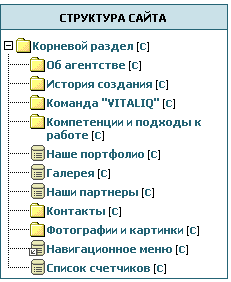
Рис. 5 Структура сайта
§ Сокращение [С] принято для быстрого перехода к редактированию свойств данного документа.
§ В правом верхнем углу располагается информация о дате и времени последнего изменения документа.
§ В левом верхнем углу страницы под логотипом находятся 4 кнопки:
o  - Переход на главную страницу сайта
o  - Переход на страницу текущего раздела
o  - Контрольная панель
o  - Скачать справочное руководство
§ В верхней части центральной области экрана находятся ссылки на секции, в которых сгруппированы доступные в режиме менеджера действия над текущим документом или разделом. Эти ссылки оформлены в виде закладок, при этом закладка текущей выбранной секции выделена цветом.

Рис. 6a Закладки секций (режим администратора)

Рис. 6b Закладки секций (режим разработчика)
§ Объекты – отображение перечня вложенных документов (разделов, списков, элементов списка и т. п.) внутри текущего раздела
§ Свойства – свойства текущего документа, переход к редактированию текущего документа
§ Если текущий документ не содержит вложенных документов, то автоматически открывается секция «Свойства» данного документа. Для создания вложенных документов необходимо переключиться в секцию «Объекты».
§ И наоборот, если текущий документ содержит вложенные документы, автоматически открывается раздел «Объекты». Для редактирования свойств текущего документа необходимо переключиться в секцию «Свойства»
§ Конфигурация – конфигурация свойств текущего документа (списка, раздела)
§ Шаблон – назначение шаблона текущему документу (списку, разделу)
§ Объект – структура текущего объекта (информация для разработчика)
§ Далее следует строка, отображающая информацию о типе выбранного Вами документа или раздела: иконка типа документа, его название и положение относительно корневого раздела сайта. Положение отображается в виде последовательности «родительских» документов и разделов вплоть до корневого раздела, разделенных символом «/». Такое представление положения документа или раздела в структуре сайта во многом аналогично привычному для Вас указанию положения файла или папки на диске Вашего персонального компьютера.

Рис.7 Строка отображения информации о типе выбранного документа (раздела)
§ В основной части центральной области экрана выводится различная информация о документах, элементы управления и формы редактирования в соответствии с выбранной секцией.
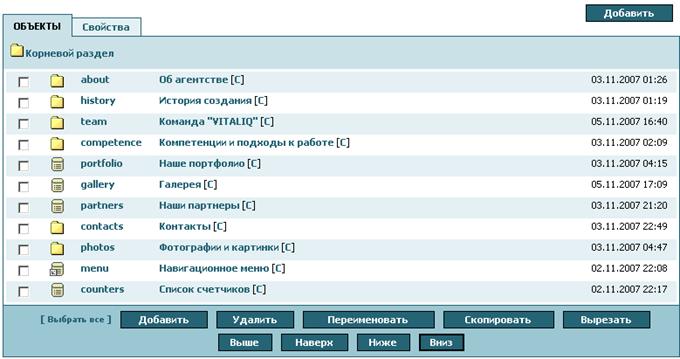
Рис.8 Документы, расположенные на уровне корневого раздела сайта
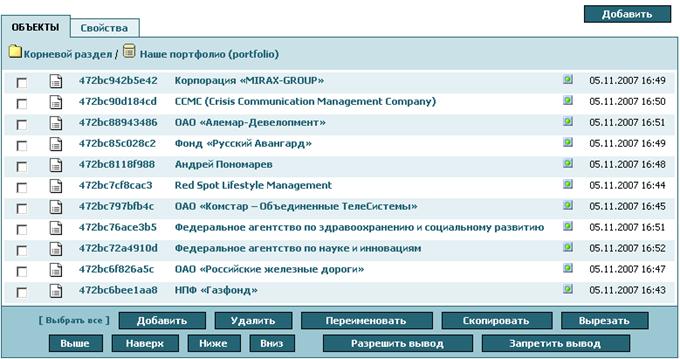
Рис.9 Документы, расположенные на уровне одного из внутренних разделов с возможностью изменения статуса документов («Разрешить вывод» или «Запретить вывод»)
§ Ниже списка документов текущего раздела расположена строка кнопок, с помощью которых Вы можете инициировать различные действия над текущим документом или разделом.
Например, с помощью кнопок "Удалить", "Переименовать", "Копировать", "Вырезать", "Вставить" в секции "Объекты" Вы можете осуществлять соответствующие операции над вложенными документами раздела. С помощью кнопок перемещения "Ниже", "Выше", "Наверх", "Вниз" Вы можете перемещать отмеченные документы в соответствующем направлении. С помощью кнопок изменения статуса «Разрешить вывод» или «Запретить вывод» вы можете управлять параметрами отображения данного документа на сайте.
§ Для проведения данных действий необходимо отметить нужный Вам документ (или несколько документов) галочкой слева. Чтобы выбрать все документы, нажмите на ссылку «Выбрать все»
Основные типы документов в системе управления контентом DNSite 4.0
Виды иконок, определяющих тип документа:
§  - Раздел
§  - Файл (файловый документ)
§  - Текстовый документ
§  - Список (может содержать внутри себя 2 типа документов – подсписок и элемент списка, используется для создания разделов многоуровневой вложенности, например, для каталога продукции, где подразделы – это подсписки, а товары – элементы списка)
§ - Подсписок
§  - Элемент списка
§  - Список новостей
§  - Элемент списка новостей (новость)
§  - Навигационный список
§  - Элемент навигационного списка
§  - Картинка (графический документ)
Система управления контентом DNSite 4.0 позволяет создавать разработчикам индивидуальные типы документов, которые необходимы для разработки функционала для различных сайтов.
Общие операции над документами
Создание документа
Переключитесь в закладку «Объекты». Нажмите на кнопку «Добавить»
Рис. 10 Создание документа (кнопка «Добавить»)
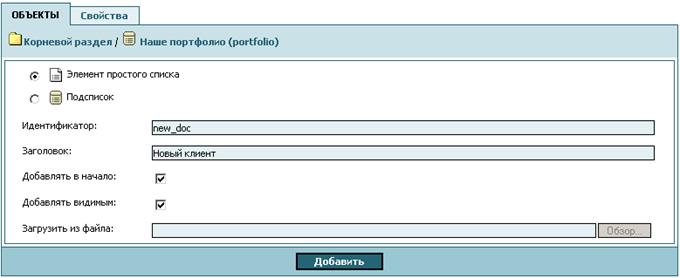
Рис. 11 Добавление подсписка (подраздела) в список «Планировки»
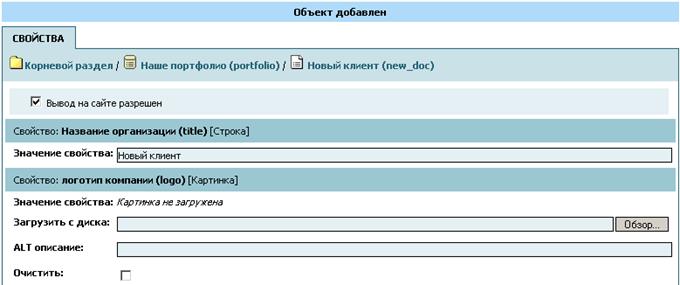
Рис. 12 Сообщение об успешно выполненной операции (объект добавлен)
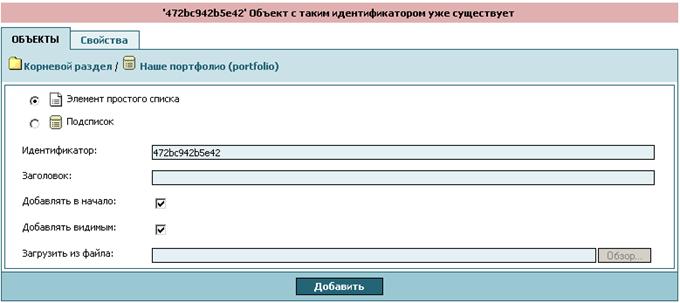
Рис. 13 Сообщение об ошибке (попытка добавить документ с уже существующим идентификатором)
Создание картинок и файлов
На сайт можно добавлять картинки или файлы для последующего использования внутри контента (полного содержания) страниц сайта (в качестве оформления контента или для установки дополнительных ссылок на какие-либо документы, например, для скачивание). Делается это с помощью кнопки «Добавить» - «Графический документ/Файл» - и далее кнопкой «Обзор» выбрать нужный файл с локального компьютера. Нажать на кнопку «Добавить». Идентификатор документа можно не вводить – при условии корректного имени (см. ниже) он автоматически определится по имени файла.
Внимание! Все файлы, а также графические документы, размещаемые внутри системы должны иметь латинские имена без пробелов, например, publications. doc или 123_file. jpg.
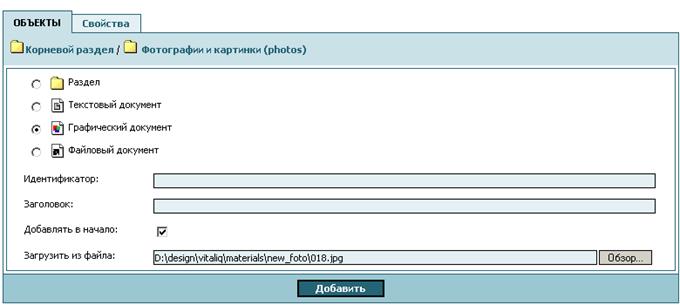
Рис. 14 Создание графического документа
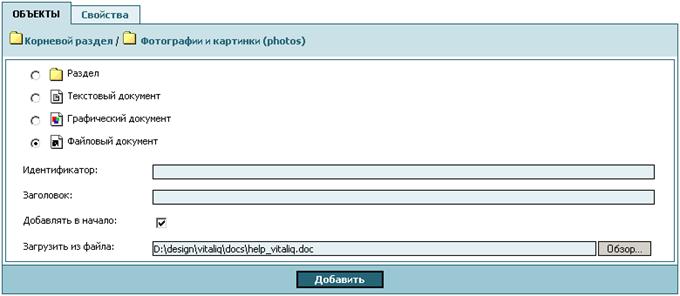
Рис. 15 Создание файлового документа
Редактирование документа
Для редактирования документа вам необходимо выполнить следующую последовательность действий:
1. Выберите документ в структуре сайта.
2. Нажмите на закладку «Свойства» выбранного документа (если документ не содержит других вложенных документов, то закладка «Свойства» откроется по умолчанию, если содержит, то по умолчанию открывается закладка «Объекты», соответственно, Вам необходимо переключиться между закладками).
3. В появившейся на экране форме введите новые значения в поля свойств выбранного документа, после чего нажмите на кнопку «Сохранить изменения».
4. Редактирование текстовых свойств документа возможно с помощью использования встроенного визуального редактора, для запуска которого необходимо нажать на кнопку "Редактировать в визуальном редакторе".
Подробное описание редактора читайте в разделе "Визуальный редактор".
5. Для редактирования свойства типа "Картинка" необходимо:
a. Выбрать другое графическое изображение с помощью кнопки Browse с Вашего локального диска, затем нажать на кнопку "Сохранить изменения"
b. Если Вы хотите удалить контент атрибута типа "Картинка", отметьте галочкой поле "Очистить", затем нажмите на кнопку "Сохранить изменения".
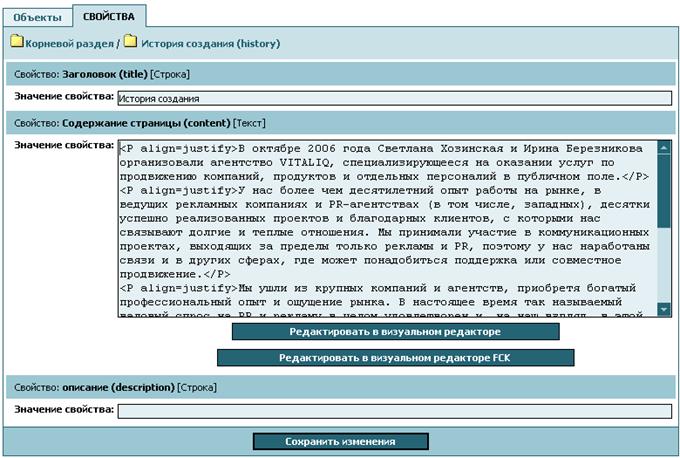
Рис. 16а Редактирование свойств документа
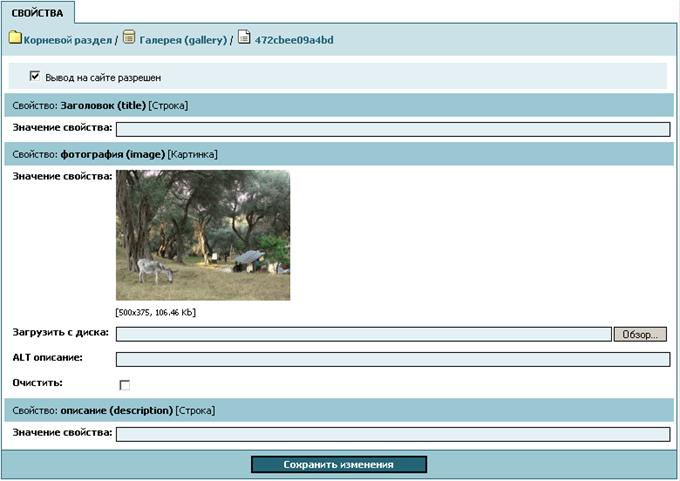 Рис. 16b Редактирование свойств документа, содержащего свойство «Картинка»
Переименование документа
Для переименования идентификатора и / или заголовка документа вам необходимо выполнить следующую последовательность действий:
1. Выберите один или несколько интересующих Вас документов. Для этого отметьте выбранный документ или несколько документов галочкой в списке.
2. Затем нажмите кнопку «Переименовать».
3. Введите новый идентификатор и / или заголовок для выбранного Вами документа или документов и нажмите кнопку «Переименовать» еще раз.
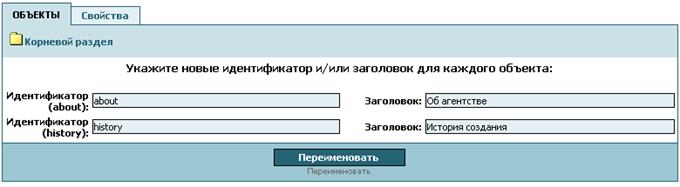 Рис. 17 Переименование документа
4. Если действие выполнено успешно, Вы увидите соответствующее сообщение в верхней части экрана. Если в процессе переименования одного из документов произошла ошибка, Вы увидите сообщение о причине ошибки.
Внимание!
1. Будьте осторожны при переименовании документа. Возможно, данный документ используется при отображении информации на Вашем сайте. Если в документах и шаблонах сайта есть ссылки на выбранные Вами документы, то после их переименования ссылки станут недействительными.
2. Для избежания ошибок при вводе идентификатора документа вводите название идентификатора только латинскими маленькими буквами, без пробелов. (Допустимы строчные и прописные буквы латинского (английского) алфавита, цифры, знаки '_' (подчеркивание) и '.' (точка)
Удаление документа
Для удаления документа вам необходимо выполнить следующую последовательность действий:
1. Выберите один или несколько интересующих Вас документов. Для этого отметьте выбранный документ или несколько документов галочкой в списке.
2. Затем нажмите кнопку «Удалить».
3. Убедитесь, что среди отмеченных только те документы, которые Вы действительно хотите удалить. Для подтверждения удаления выбранных документов нажмите кнопку «Удалить».
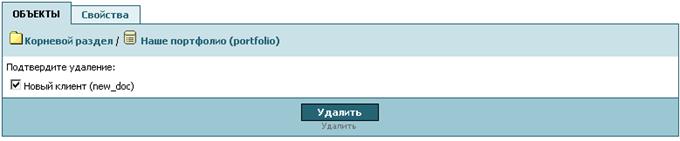
Рис. 18 Удаление документа
4. Если действие выполнено успешно, Вы увидите соответствующее сообщение в верхней части экрана. Если в процессе удаления одного из документов произошла ошибка, Вы увидите сообщение о причине ошибки.
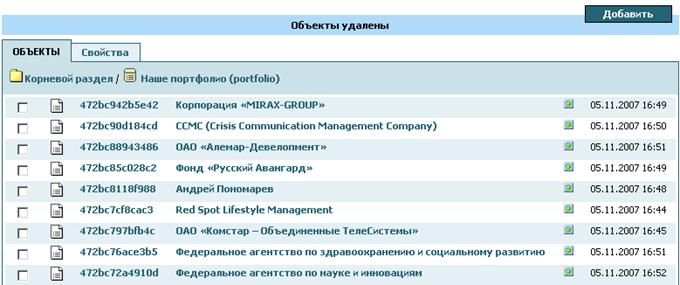 Рис. 18а Сообщение об успешном удалении документа
Внимание! Будьте осторожны при удалении документа. Возможно, данный документ используется при отображении информации на Вашем сайте. Если в документах и шаблонах сайта есть ссылки на выбранные Вами документы, то после их удаления ссылки станут недействительными.
Изменение порядка следования документов
Как правило, порядок следования документов в списке задается автоматически по тому или иному критерию (например, новости сортируются по дате их введения, новость с последней датой будет всегда отображаться наверху в списке новостей на сайте, вне зависимости от ее месторасположения внутри новостного списка в администраторском модуле).
Однако некоторые типы документов, в первую очередь определенные виды списков, могут поддерживать явное упорядочивание элементов. Каждый элемент списка может иметь определенный порядковый номер, и Вы можете явно указать, какой из элементов списка должен быть первым, какой - вторым и т. д., сортируя документы между собой путем перемещения относительно друг друга.
Для изменения порядка следования документов Вам нужно выполнить следующую последовательность действий:
1. Выберите один или несколько интересующих Вас документов. Для этого отметьте выбранный документ или несколько документов галочкой в списке.
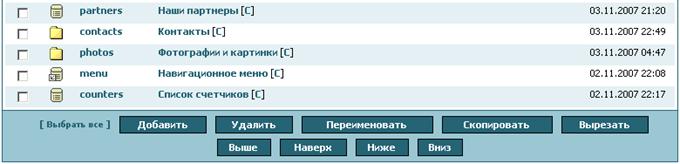
2. Затем, в зависимости от того, куда вы хотите переместить выбранные документы, нажмите одну из кнопок «Выше» (переместить на одну позицию вверх), «Ниже» (переместить на одну позицию вниз), «Наверх» (переместить в начало списка) или «Вниз» (переместить в конец списка).
3. Если действие выполнено успешно, Вы увидите соответствующее сообщение в верхней части экрана, а порядок следования документов в списке изменится в соответствии с Вашей командой. Если в процессе перемещения документов произошла ошибка, Вы увидите сообщение о причине ошибки.
Копирование документов
Для копирования документов:
1. Выберите один или несколько интересующих Вас документов. Для этого отметьте выбранный документ или несколько документов галочкой в списке.
2. Нажмите кнопку "Копировать".
3. Нажмите кнопку "Вставить" (она появится только после того, как Вы нажмете кнопку "Копировать", и система разместит идентификаторы копируемых документов в буфер обмена)
4. Скопированные документы будут иметь идентификатор вида name_copy. Его можно переименовать.
Изменение статуса документов типа «подсписок», «элемент списка», «новость»
Подсписки, элементы списков, документы типа "Новость" имеют свойство – «вывод на сайте разрешен».
Для для изменения статуса документов:
1. Выберите один или несколько интересующих Вас документов. Для этого отметьте выбранный документ или несколько документов галочкой в списке.
2. Нажмите кнопку "Разрешить вывод" или "Запретить вывод" в зависимости от того, какой статус Вы хотите назначить выбранным документам.
3. Изменение статуса документов возможно также через вкладку "Свойства" данного документа. Для этого необходимо поставить или снять галочку с поля «Вывод на сайте разрешен» данного документа, затем нажать на кнопку "Сохранить изменения".
Визуальный редактор
Визуальный редактор - это встроенное в систему приложение, позволяющее редактировать материалы сайта в удобной и привычной для любого пользователя форме.
С помощью визуального редактора пользователи, имеющие минимальные навыки работы с программами Microsoft Office, смогут самостоятельно изменять внешний вид многих документов системы: редактировать и форматировать текст, вставлять картинки и т. п.
Кроме этого, существует возможность создавать и редактировать HTML-код вручную для тех, кому рамки визуального редактора кажутся тесными.
В основном поле с содержанием работают все стандартные функции форматирования текста.
Общие правила:
Редактировать в визуальном редакторе можно любое поле типа "Текст", нажав на кнопку "Редактировать в визуальном редакторе" В последнем релизе системы управления контентом введена возможность редактирования в двух визуальных редакторах. По нажатию на кнопку «Редактировать в визуальном редакторе FCK» загрузится вторая, более расширенная по возможностям версия визуального редактора, которая в данный момент находится в стадии тестирования и в рамках данного руководства не рассматривается. Основные принципы работы в редакторе FCK аналогичны принципам работы рассматриваемого в руководстве редактора. Введите или отредактируйте текст. Переключение между режимами визуального редактирования и редактирования html-кода производится при помощи кнопки “Редактировать исходный код”. Нажмите на кнопку "Сохранить"
  Нажмите на кнопку "Выйти"
  .
. Интерфейс визуального редактора:
Общий вид визуального редактора похож на окно редактора Microsoft Word.
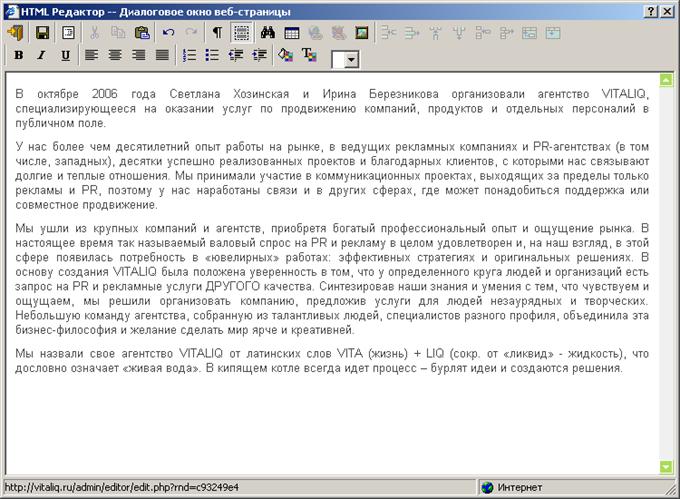
Рис. 19 Интерфейс визуального редактора
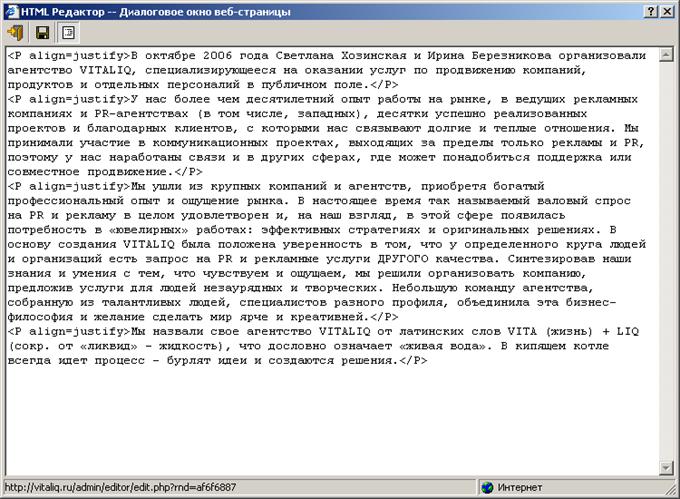
Рис. 20 Режим редактирования html-кода в визуальном редакторе
Описание панели визуального редактора
|






Скриншоты визуального редактора FCK
Система управления контентом DNSite содержит второй, более сложный по отношению к вышеописанному, редактор. Администратор сайта может сам выбрать, каким из предложенных 2-х редакторов он захочет пользоваться. Интерфейс редактора FCK интуитивно понятен любому сотруднику, имеющему навыки работы с программой Microsoft Word.
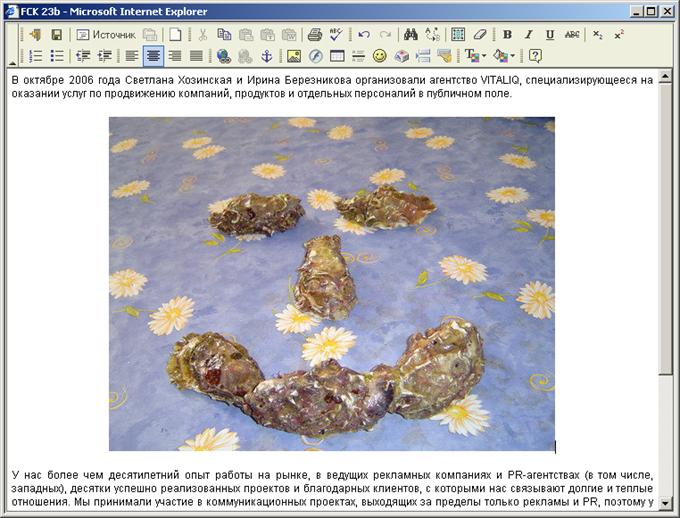
Рис. 21 Интерфейс визуального редактора FCK
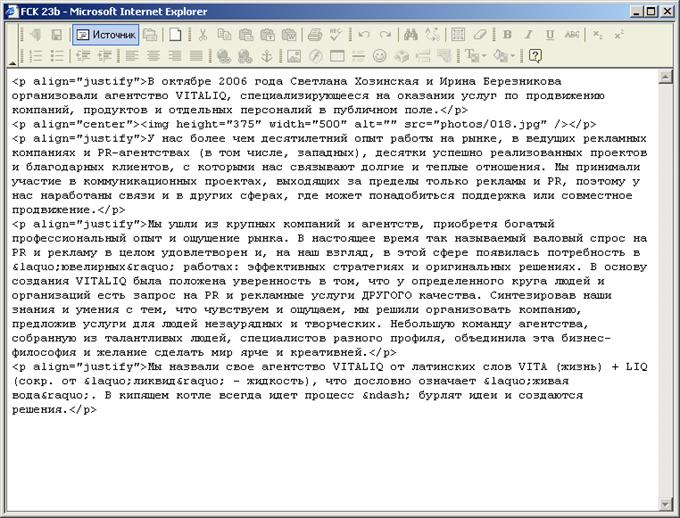
Рис. 22 Режим редактирования html-кода в визуальном редакторе FCK
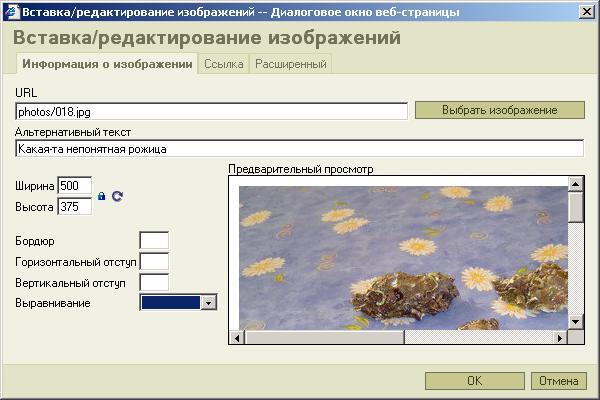
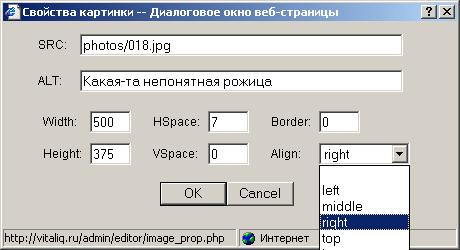
Рис. 23 Диалог вставки/редактирования изображения в визуальном редакторе FCK
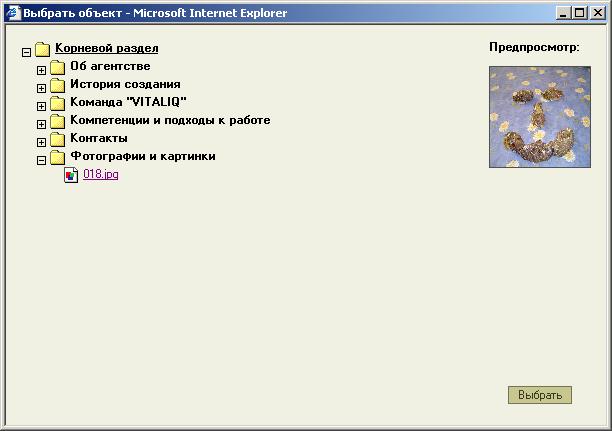
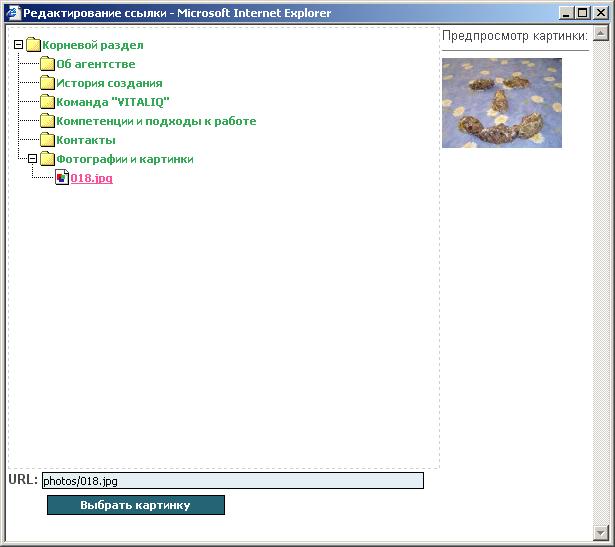
Рис. 24 Диалог выбора изображения в визуальном редакторе FCK
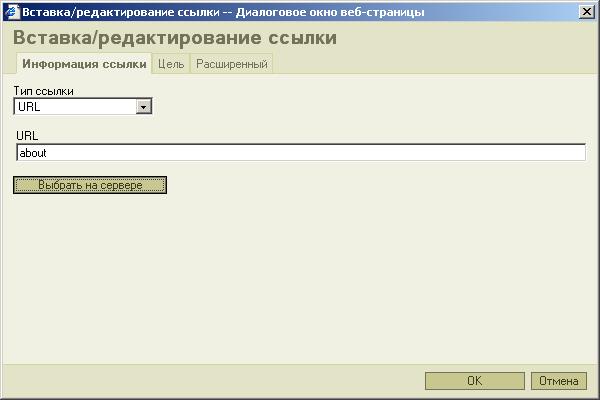
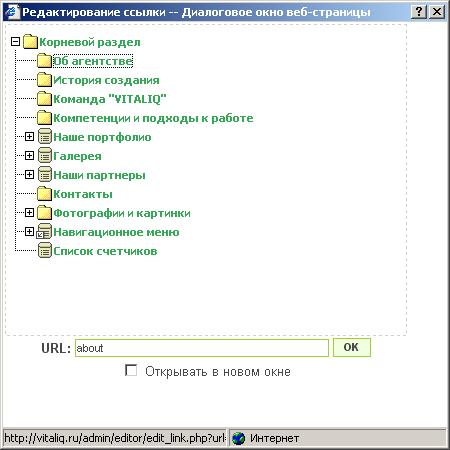
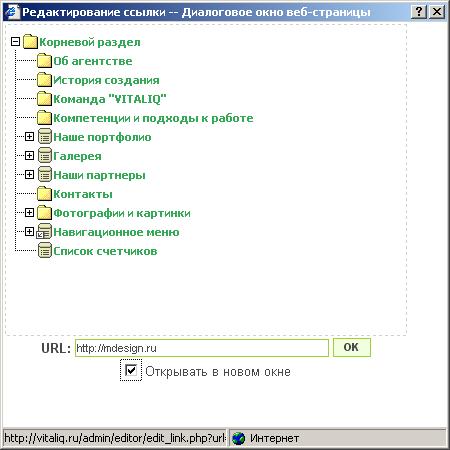
Рис. 25 Диалог вставки/редактирования ссылки в визуальном редакторе FCK
Описание типов документов и их свойств
на сайте «Рекламное агентство «VITALIQ»
«Корневой раздел»
Тип документа: раздел
Свойства документа:
- Заголовок – название сайта Описание - специальное свойство, предназначенное для дальнейшего продвижения сайта в поисковых системах, в коде документа является значением мета-тега description E-mail – адрес электронной почты, на который приходит вся почта с сайта (при его замене автоматом заменится адрес на всех страницах сайта, включая ссылку с иконки письма в интерфейсе дизайна сайта, а также в форме из раздела «Координаты». Только ссылку из текста самого раздела «Координаты» надо редактировать отдельно) Copyright – текст копирайта (перечисляющий перечень услуг) внизу каждой страницы. Телефон 1 Телефон 2 Телефон 2
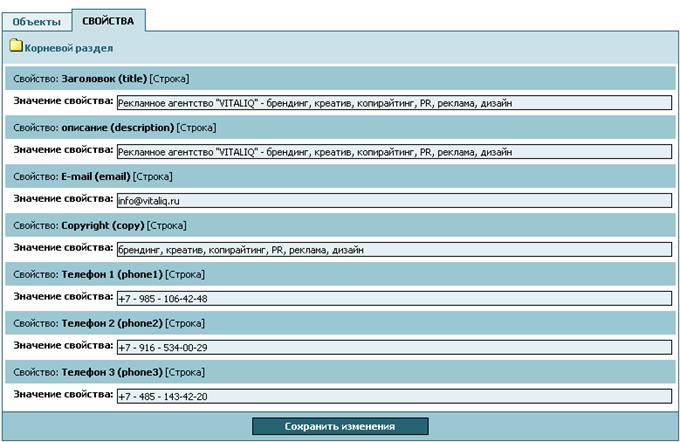
Рис. 26 Редактирование свойств корневого раздела
«Об агентстве»
Тип документа: раздел
Свойства документа:
- Заголовок – название раздела Об агентстве – текст Наша целевая аудитория – текст Наш стиль работы - текст Описание – специальное свойство, предназначенное для дальнейшего продвижения сайта в поисковых системах, в коде документа является значением мета-тега description)
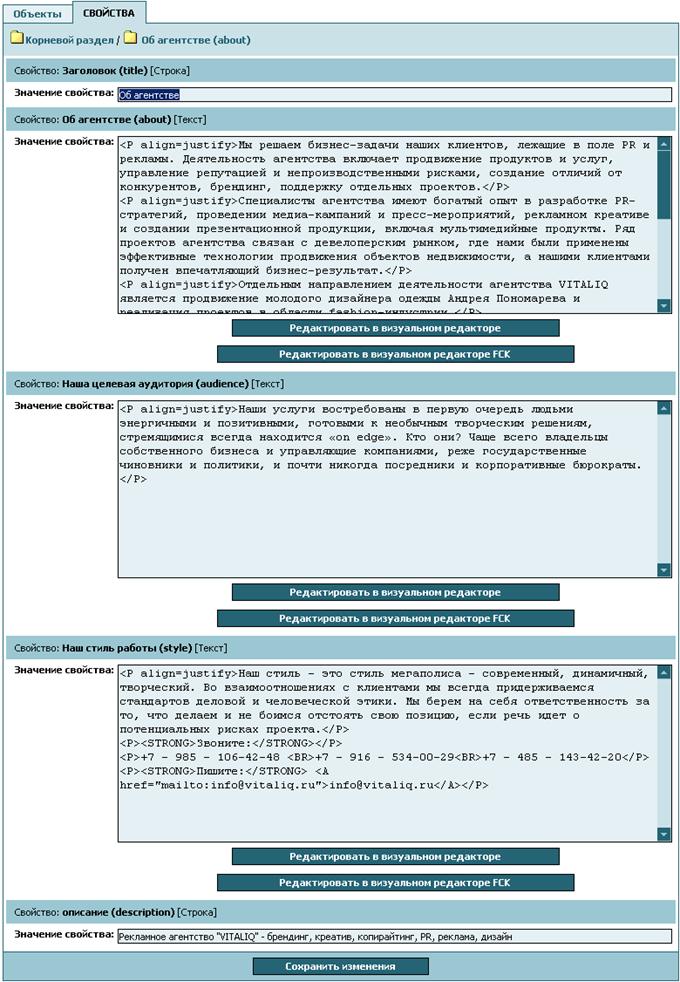
Рис. 28 Редактирование свойств раздела «Об агентстве»
«История создания»
Тип документа: раздел
Свойства документа:
- Заголовок – название раздела Содержание страницы - текст Описание – специальное свойство, предназначенное для дальнейшего продвижения сайта в поисковых системах, в коде документа является значением мета-тега description)
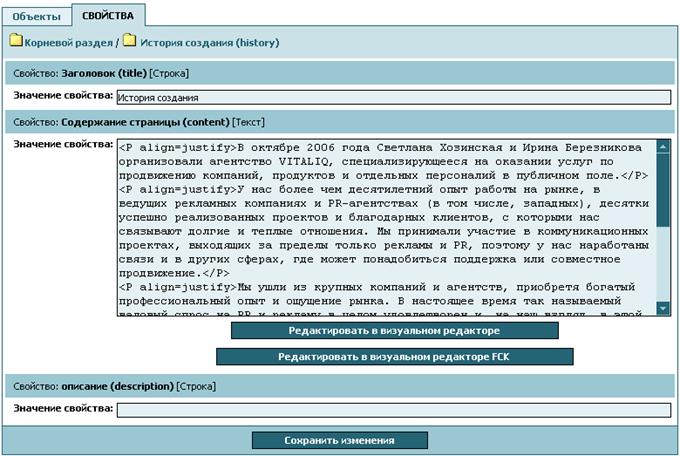
Рис. 29 Редактирование свойств раздела «История создания»
«Команда VITALIQ»
Тип документа: раздел
Свойства документа:
- Заголовок – название раздела Содержание страницы - текст Описание – специальное свойство, предназначенное для дальнейшего продвижения сайта в поисковых системах, в коде документа является значением мета-тега description)
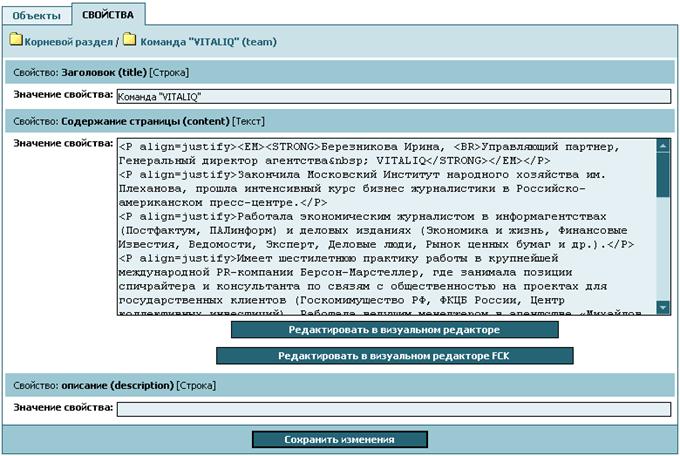
Рис. 30 Редактирование свойств раздела «Команда VITALIQ»
«Компетенции и подходы к работе»
Тип документа: раздел
Свойства документа:
- Заголовок – название раздела Левый информационный блок – текст Правый информационный блок Описание – специальное свойство, предназначенное для дальнейшего продвижения сайта в поисковых системах, в коде документа является значением мета-тега description)
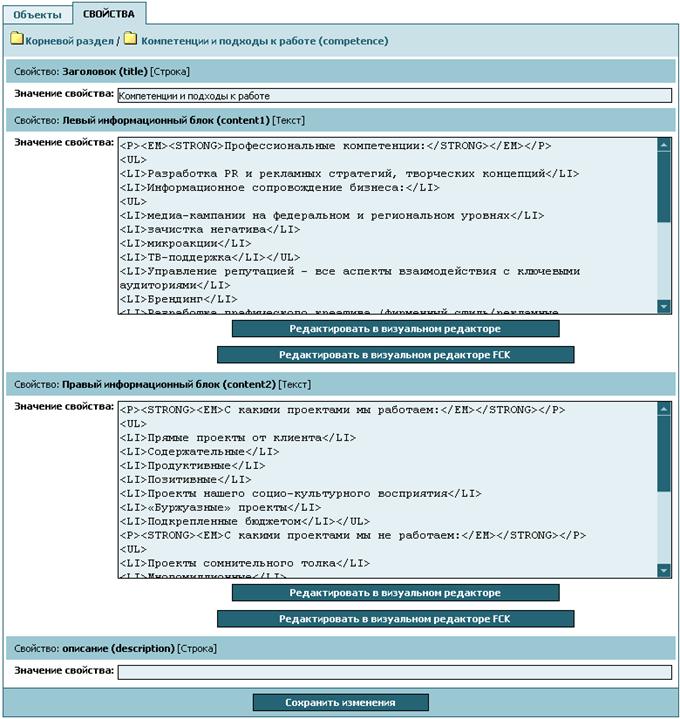
Рис. 31 Редактирование свойств раздела «Компетенции и подходы к работе»
«Наше портфолио»
Тип документа: список (одноуровневый). Внимание! При добавлении новых клиентов выбирать тип «элемент списка» (с белой иконкой).
Свойства списка:
- Заголовок – название раздела Вводный текст к разделу – текст Описание– специальное свойство, предназначенное для дальнейшего продвижения сайта в поисковых системах, в коде документа является значением мета-тега description
Свойства элементов списка (клиентов):
- Заголовок – название компании клиента Логотип - картинка Выполненные проекты - текст
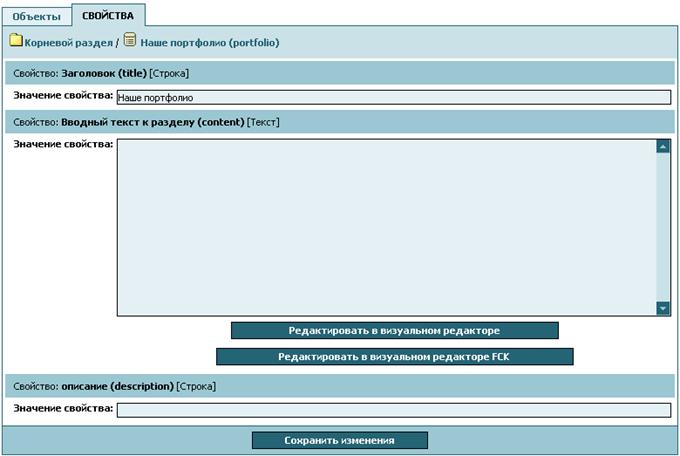
Рис. 32 Редактирование свойств списка «Наше портфолио»
Рис. 33 Элементы списка (перечень клиентов), находящихся внутри списка «Наше портфолио»
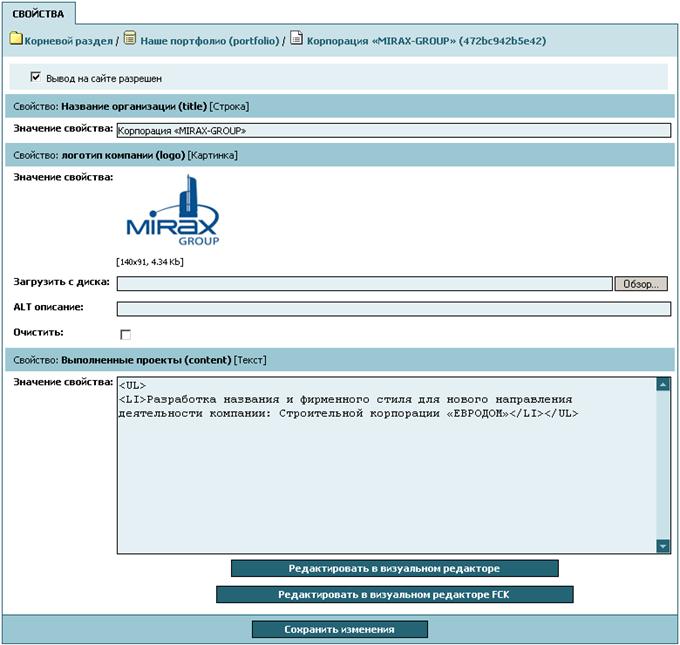
Рис.34 Редактирование свойств элемента списка (клиента) списка «Наше портфолио»
«Галерея»
Тип документа: список (многоуровневый, в данный момент не активен). Внимание! При добавлении новых фотографий выбирать тип «элемент списка» (с белой иконкой).
Если возникнет желание структурировать раздел на подразделы, надо добавить «подсписок», а затем все имеющиеся фотографии путем стандартных функций «вырезать – вставить» перенести во вновь созданные подразделы. Но лучше посоветоваться со мной.
Свойства списка:
- Заголовок – название раздела Вводный текст к разделу – текст Описание– специальное свойство, предназначенное для дальнейшего продвижения сайта в поисковых системах, в коде документа является значением мета-тега description
Свойства подсписков (категорий фотографий):
- Заголовок – название раздела Фотография Содержание страницы – текст (может описывать конкретное мероприятие или путешествие) Описание– специальное свойство, предназначенное для дальнейшего продвижения сайта в поисковых системах, в коде документа является значением мета-тега description
Свойства элементов списка (фотографий):
- Заголовок – название фотографии Фотография
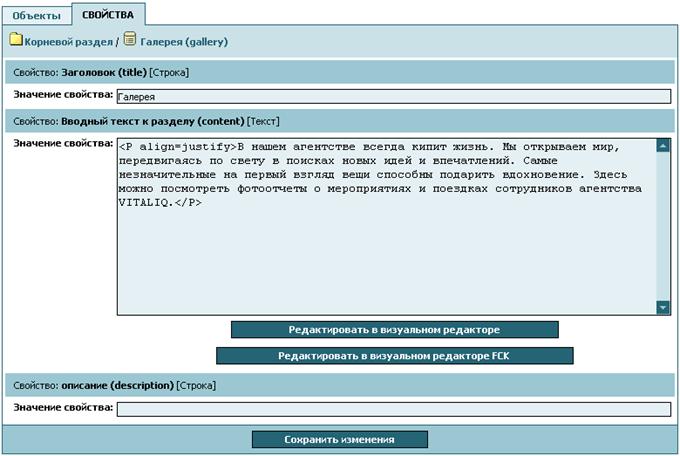
Рис. 35 Редактирование свойств списка «Галерея»
Рис. 36 Элементы списка (перечень фотографий), находящихся внутри списка «Галерея»
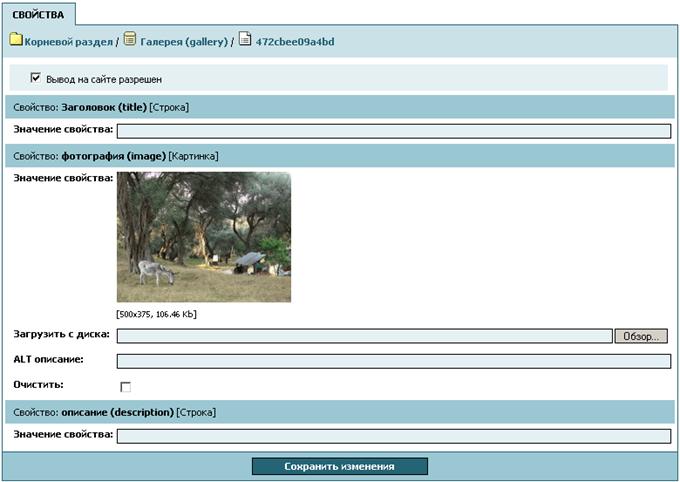
Рис.37 Редактирование свойств элемента списка (фотографии) списка «Галерея»
«Наши партнеры»
Тип документа: список (одноуровневый). Внимание! При добавлении новых партнеров выбирать тип «элемент списка» (с белой иконкой).
Свойства списка:
- Заголовок – название раздела Вводный текст к разделу – текст Описание– специальное свойство, предназначенное для дальнейшего продвижения сайта в поисковых системах, в коде документа является значением мета-тега description
Свойства элементов списка (партнеров):
- Заголовок – название компании клиента Логотип - картинка Ссылка на сайт партнера
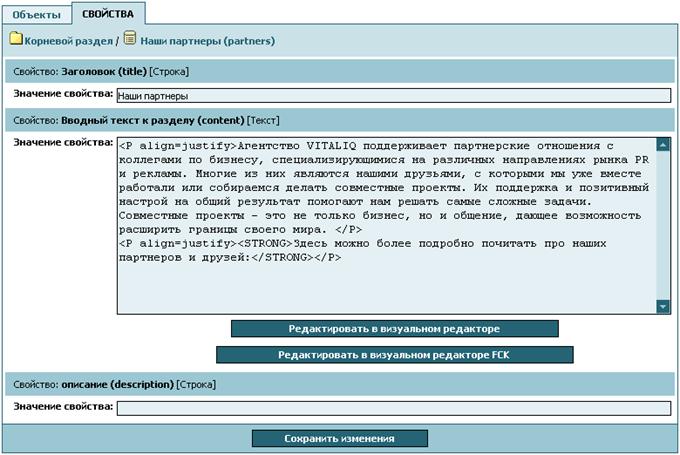
Рис. 38 Редактирование свойств списка «Наши партнеры»
Рис. 39 Элементы списка (перечень партнеров), находящихся внутри списка «Наши партнеры»
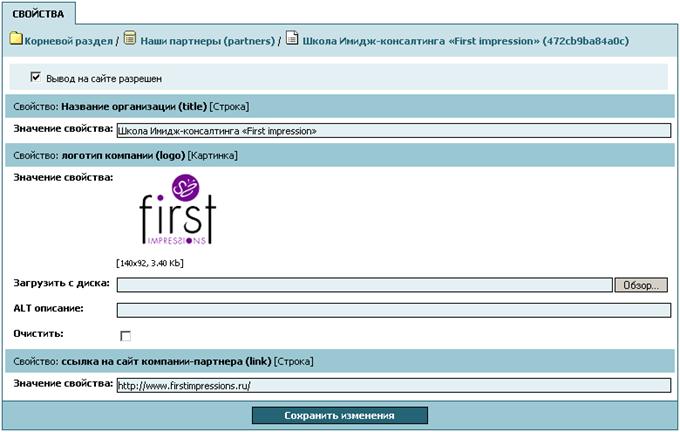
Рис.40 Редактирование свойств элемента списка (партнера) списка «Наши партнеры»
«Контакты»
Тип документа: раздел
Свойства документа:
- Заголовок – название раздела Содержание страницы – текст Описание – специальное свойство, предназначенное для дальнейшего продвижения сайта в поисковых системах, в коде документа является значением мета-тега description)
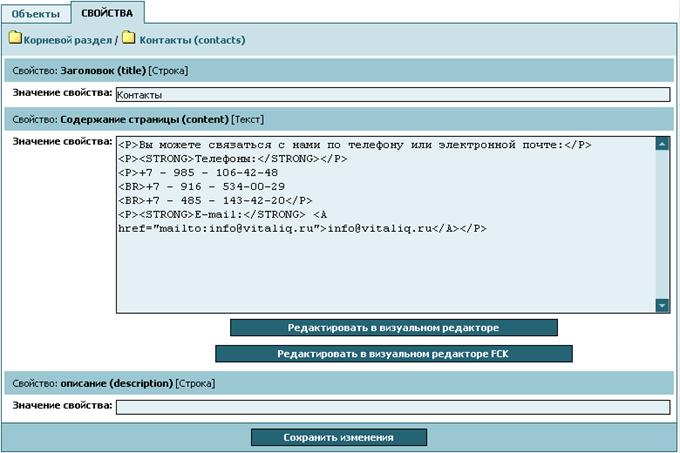 Рис.41 Редактирование раздела «Контакты»
«Навигационное меню»
Тип документа: навигационный список (с возможностью создания навигационного дерева неограниченного уровня вложенности) – отвечает за структуры сайта в верхнем и левом навигационных меню.
Свойства навигационного элемента:
- Заголовок (строка) – название соответствующего раздела, подраздела Ссылка (строка) – ссылка на раздел. Внимание! Вид ссылки любого раздела, находящегося на любом уровне должен начинаться от корня сайта (исключая имя самого домена) и иметь вид:
- about – ссылка на раздел «Об агентстве» (первый уровень)
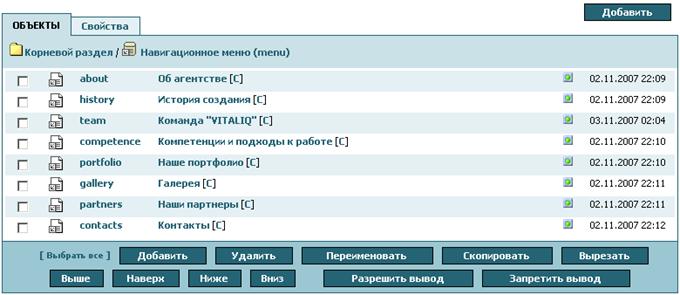 Рис. 42 Перечень навигационных элементов внутри списка «Навигационное меню»
Рис. 43 Свойства навигационного элемента
«Список счетчиков»
Тип документа: одноуровневый список (с возможностью добавления одного типа данных – элементов списка). Используется для подсчета статистики посещаемости сайта. Можно установить счетчики liveinternet, rambler, ***** и другие....
Свойства элемента списка:
- Заголовок (строка) – название счетчика Код счетчика (текст) – Внимание! При копировании кода счетчика нельзя пользоваться визуальным редактором!
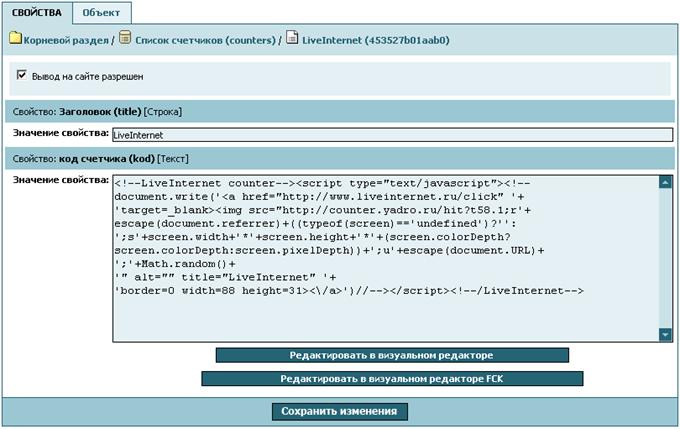 Рис. 44 Свойства элемента списка счетчиков
«Фотографии, картинки»
В этот раздел можно добавлять картинки для последующего использования внутри контента (полного содержания) страниц сайта. Делается это с помощью кнопки «Добавить» - «Графический документ» - и далее кнопкой «Обзор» выбрать нужный файл с локального компьютера. Нажать на кнопку «Добавить». Идентификатор для документа установится автоматически по имени добавляемого файла.
Внимание! Все файлы, а также графические документы, размещаемые внутри системы должны иметь латинские имена без пробелов, например, publications. doc или 123_file. jpg.
Рис. 45 Добавление графического документа
Для страниц, где картинка является свойством раздела/подраздела/элемента и используются для вывода в списках (например, элементы списка «Наше портфолио»), картинки добавляются непосредственно при редактировании текущих документов.
Дополнительная информация, рекомендации
1. Если Вы хотите вставить картинку в контентную область документа (в содержание страницы), ее необходимо предварительно добавить в раздел «Фотографии и картинки», указав при добавлении тип «Графический документ»
2. При добавлении графического документа идентификатор можно не указывать, система сама определит его по имени Вашего файла. Не забудьте, что все имена картинок и загружаемых в систему файлов должны носить только латинские имена без пробелов.
3. После добавления картинки вы можете вставить ее, используя диалог вставки картинок в визуальном редакторе.
4. Имейте в виду, что на сайте должна размещаться только оптимизированная графика. Фотографии – в формате jpg; логотипы, схемы (картинки, использующие малое количество цветов) – в формате gif
5. Оптимизировать графику проще всего в программе Adobe Photoshop, сначала уменьшив ее размер по горизонтали и вертикали до нужного Вам, а потом сохранив командой file -> save for web с параметрами сжатия (quality) около 80-85%. При более низком значении этого параметра будут видны искажения на изображении, при более высоком – сильно увеличивается объем файла.
6. Нельзя вставлять текст прямым копированием из программ Word или Excel. Необходимо снимать форматирование либо предварительным копированием из этих программ в блокнот, либо использовать для вставки текста диалог визуального редактора FCK «Вставить из Word» с включенной галочкой «Убрать определения стилей».
7. В списках разной конфигурации на одном уровне могут находиться только одинаковые типы данных – либо подсписки, либо элементы списка.
Создание резервной копии базы данных
1. В шапке интерфейса администраторского модуля рядом с логотипом располагается кнопка контрольной панели.
2. Перейдите в контрольную панель, нажав на эту кнопку.
3. Во вкладке MySQL DB Export/Import нажмите на кнопку “Экспорт”
4. Затем Вы можете сохранить полученный файл на свой локальный компьютер, нажав на соответствующую ссылку
 Рис. 46 Создание резервной копии базы данных
Рис. 47 Создание резервной копии файлов
5. Для создания резервной копии файлов переключитесь во вкладку File archive Export/Import, нажмите на кнопку «Экспорт»
6. Скачайте полученный файл на свой локальный компьютер
7. Для восстановления архивных копий сайта необходимо закачать по FTP сохраненную копию базы данных в папку file (в случае, если Вы ее удалили с сервера, либо делаете перенос данных с одной копии сервера на другую), отметить нужную Вам копию и нажать кнопку «Импорт» в соответствующей вкладке.
Возвращение к режиму редактирования сайта – по ссылке «Выйти из контрольной панели»
Функции, доступные только в режиме разработчика
В данном руководстве не описываются, по вопросам разработки обращаться в дизайн-студию «М. Дизайн».
Безопасность
Все объекты, из которых строится сайт, хранятся в MySQL базе данных (файлы же и картинки при добавлении через администраторский модуль – размещаются на физическом сервере). Их корректная модификация возможна только из модуля администратора, поэтому редактировать сайт можно лишь, имея доступ к модулю.
Доступ к модулю администрирования осуществляется с применением процедуры "Basic Authorization", поддерживаемой на уровне программного обеспечения сервера (веб-сервера).
Этот механизм базируется на проверке сервером полномочий пользователя в отношении защищенной области данных (каталога на диске) непосредственно перед тем, как пользователю будет выдан хотя бы один байт ответа на его запрос. В случае отсутствия у пользователя соответствующих полномочий, сервер предлагает ему авторизоваться, сообщив соответствующие "логин" и "пароль". При успешной авторизации браузер пользователя "запоминает" ее параметры и уже самостоятельно сообщает их серверу при следующих запросах, таким образом авторизоваться пользователю требуется только один раз за сессию.
Данная процедура является стандартной, зарекомендовала себя как надежный механизм авторизации и широко применяется в интернете и интранете.
- Файл, отвечающий за управление паролями, размещается на сервере в папке admin и называется. htpasswd Добавить нового пользователя или отредактировать имеющегося можно с помощью утилиты htpasswd. exe. Сделать это можно из командной строки: htpasswd –nmb login password Полученную строку с именем и зашифрованным паролем скопировать в файл. htpasswd – в каждой строке файла по одному пользователю. Сохранить Обновить файл. htpasswd на сервере по FTP
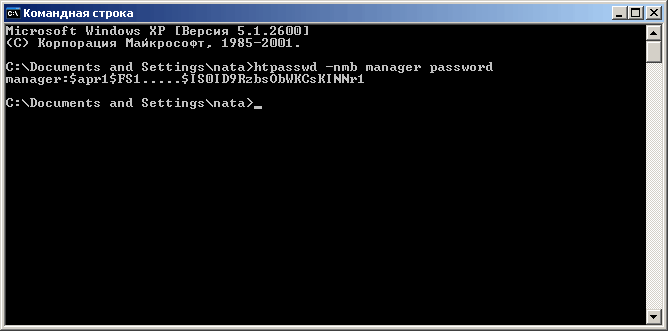
Рис. 48 Создание нового пользователя
Глоссарий терминов
Система управления контентом сайта - программный комплекс, позволяющий упростить и частично автоматизировать процесс управления сайтом в целом и его составляющими: шаблонами страниц, структурой, информационным наполнением и т. д.
Сервер (веб-сервер) - совокупность аппаратного и программного обеспечения, предназначенного для хранения, обработки и передачи данных в сети Интернет. При размещении веб-сайта в сети Интернет, установке системы DNSite на сервере Заказчика или хостинг-провайдера необходимо учитывать рекомендации разработчика.
Хранилище данных - база данных, хранящаяся на сервере и обеспечивающая хранение и управление сложно-структурированными данными.
Модуль администрирования - программный модуль, обеспечивающий управление всеми аспектами функционирования системы. Взаимодействие пользователя системы с модулем администрирования осуществляется удаленно с использованием стандартного интернет-браузера MS Explorer
Пользователь - лицо, обладающее определенными правами, связанными с управлением и информационным наполнением сайта. Типы пользователей: администратор, редактор.
Администратор, редактор - лицо, отвечающее за поддержку сайта.
Контент - любое информационно значимое содержание сайта, в том числе текстовые материалы, графические изображения и мультимедиа.
Секция – часть интерфейса управления документами и разделами, группирующая возможные действия над ними по определенному признаку.
Документ – это информационная единица сайта, предназначенная для хранения и управления контентом заданного вида. Совокупность документов формирует информационное содержание сайта. Каждый документ имеет определенный тип и состоит из заданного набора элементов хранения данных - атрибутов (или свойств документа), в совокупности определяющих «информационную сущность» данного документа.
Раздел - основной элемент структуры веб-сайта. Каждый раздел может состоять из подразделов, формируя иерархическую структуру веб-сайта. Глубина вложенности разделов ограничена только техническими возможностями сервера.
Простой контентный раздел – раздел с возможностью вставки произвольного текста, графики, ссылок на другие разделы, файлы, графику или внешние сайты. Подобный раздел управляется при помощи системы управления контентом.
Простой список (или список) – раздел, содержание которого формируется из однотипных записей с предопределенным набором полей/свойств. При входе в раздел посетитель видит опциональный общий вводный текст и последовательность записей, состоящих из предопределенного набора свойств (в том случае, если оно заполнено). Количество единовременно отображаемых записей на странице раздела ограничено. Если общее количество записей превысит лимит, то отобразится «постраничная навигация», позволяющая просмотреть остальные записи списка. Такой раздел управляется из администраторского модуля, в котором присутствует инструментарий управления каждой по отдельности записью с возможностями редактирования их свойств, скрытия (без удаления) и прочие универсальные действия.
Шаблон - инструмент системы DNSite, обеспечивающий отображение страниц веб-сайта, включая дизайн и контентную область.
Техническая поддержка
1. По вопросам технической поддержки и консультирования обращаться по телефону (4, 959, , Генеральный директор . Дизайн», адрес сайта в интернет http://*****
2. Сайт на всем протяжении эксплуатации будет находиться на гарантийной поддержке.
3. Внимание! При вмешательстве специалистов со стороны Заказчика в код шаблонов сайта и шаблонов системы управления контентом, при изменении конфигурации документов сайта гарантийные обязательства на сайт и систему управления контентом аннулируются.
