


Партнерка на США и Канаду по недвижимости, выплаты в крипто
- 30% recurring commission
- Выплаты в USDT
- Вывод каждую неделю
- Комиссия до 5 лет за каждого referral
Система электронного документооборота «Такском-Файлер» Версия 1.1.5 Руководство пользователя
|
Содержание
1. Назначение и общая характеристика.. 3
2. Требования к рабочему месту. 4
2.1. Требования к полнофункциональному рабочему месту. 5
2.2. Требования к рабочему месту Лайт абонента.. 5
3. Установка средств криптографической защиты информации.. 6
3.1. Установка программы «КриптоПро CSP» версии 3.6. 6
3.2. Установка компоненты «TTCCryptoAX». 6
3.3. Установка сертификата Удостоверяющего центра.. 6
3.4. Формирование личного ключа, получение и установка личного сертификата ключа подписи 8
3.5. Установка личного сертификата ключа подписи с ключевого носителя. 12
4. Доступ к серверу системы «Такском-Файлер». 15
4.1. Доступ Лайт абонента.. 16
4.1.1. Регистрация в качестве Лайт абонента. 17
4.1.2. Вход Лайт абонента в систему. 19
4.2. Доступ абонентов по личному ключу ЭЦП.. 20
5. Визуализация и настройка данных пользователя.. 22
5.1. Ввод реквизитов абонента.. 23
5.2. Прочие настройки.. 26
5.3. Формирование списка контрагентов. 27
5.3.1. Заполнение и отправка приглашения абоненту . 28
5.3.2. Заполнение и отправка приглашения контрагенту, не являющемуся абонентом . 30
5.3.3. Принятие или отклонение абонентом приглашения обмениваться документами. 31
5.3.4. Принятие или отклонение Лайт абонентом приглашения получать документы.. 32
5.4. Работа со списком контрагентов. 34
6. Обмен электронными счетами-фактурами.. 37
6.1. Порядок действий.. 37
6.2. Регламент электронного документооборота, связанного с выставлением счета-фактуры.. 38
6.3. Формирование и отправка счета-фактуры.. 38
6.4. Получение, прием или отказ в приеме счета-фактуры.. 42
6.5. Выявление отказов в приеме счетов-фактур и просмотр Уведомления об уточнении.. 45
6.6. Проверка факта получения счета-фактуры Покупателем... 46
7. Обмен документами, требующими двухстороннего подписания (актами выполненных работ, договорами...) 46
7.1. Порядок действий.. 47
7.2. Регламент электронного документооборота.. 47
7.3. Формирование письма с вложением... 48
7.4. Формирование ЭЦП и отправка документа.. 49
7.5. Получение письма с документом, представленным для подписания, его рассмотрение, подписание и возвращение. 50
7.6. Получение документа с двумя ЭЦП.. 53
8. Обмен неформализованными документами (заказами, актами, счетами, накладными …) 55
8.1. Порядок действий.. 55
8.2. Регламент электронного документооборота.. 55
8.3. Формирование письма (документа) 56
8.4. Формирование ЭЦП и отправка документа.. 57
8.5. Получение документа адресатом... 58
9. Справочная система.. 59
2. Назначение и общая характеристика
«Такском-Файлер» - это система электронного документооборота, позволяющая обмениваться любыми документами в электронном виде между контрагентами, поставщикам и покупателями, обособленными подразделениями, филиалами. Все документы, доставленные через систему «Такском-Файлер», имеют юридическую значимость в соответствии с требованиями действующего Законодательства РФ.
С помощью системы «Такском-Файлер» можно организовать электронный документооборот трех видов:
1. Обмен неформализованными документами, подписанными отправителем:
· заказ;
· счет;
· накладная;
· приказа;
· распоряжения;
· отчета;
· рекламного материала;
· приходного ордера и т. д.
2. Обмен документами, подписываемыми двумя сторонами:
· договор;
· соглашение;
· акта выполненных работ и т. д.
3. Обмен счетами-фактурами:
· счет-фактура
При передаче документов в рамках данной системы применяется специальная технология электронного документооборота, которая обеспечивает:
· защиту содержания электронных документов, от несанкционированного просмотра третьими лицами;
· однозначную идентификацию участников системы – отправителей электронных документов;
· защиту электронных документов от несанкционированных изменений;
· корректное разрешение возникающих спорных ситуаций.
Первые три задачи решаются с использованием средств криптографической защиты информации, в состав которых входят средства электронной цифровой подписи и шифрования, а последняя – путем установления специального порядка (регламента) обмена электронными документами.
При использовании системы «Такском-Файлер» отправитель может контролировать соблюдение регламента электронного документооборота и процесс доставки документов адресату.
Система «Такском-Файлер» обеспечивает следующие функции:
· ручной ввод документов;
· импорт счетов-фактур, сформированных бухгалтерскими программами в стандартном формате;
· выходной контроль счетов-фактур перед отправкой;
· отправку произвольного документа с ЭЦП;
· прием произвольного документа с одной или двумя ЭЦП;
· защиту информации, содержащейся в документах, при передаче с использованием сертифицированных криптографических средств (файлы защищаются от несанкционированного искажения средствами электронной цифровой подписи и закрываются от несанкционированного просмотра средствами шифрования с гарантированной стойкостью);
· автоматизированное выполнение функций специального регламента электронного документооборота, гарантирующего корректное разрешение спорных ситуаций, связанных с доставкой документов по каналам связи.
Получатель документов в системе «Такском-Файлер» (Покупатель, Заказчик, …) может не заключать договор об обслуживании со специализированным оператором связи и не иметь личного ключа ЭЦП, в этом случае он пользуется системой бесплатно, но ему не предоставляется возможность отправлять документы по собственной инициативе. Далее будем называть такого получателя документов Лайт абонентом.
ПРИМЕЧАНИЯ
· Действующее Законодательство РФ допускает использование организациями вместо традиционных бумажных документов электронных документов соответствующего типа, если только к ним (документам) законодательство не предъявляет каких-либо особых требований.
· Согласно п. 2 ст. 160 Гражданского кодекса РФ стороны могут обмениваться документами в электронном виде при взаимном согласии сторон. При этом в Гражданском кодексе нет указания на то, что электронный документ должен одновременно иметь и бумажную копию. В связи с этим организация вправе использовать и хранить только электронные документы, которые и будут являться оригиналами.
· Возможность обмениваться первичными документами бухгалтерского учета в электронном виде (акты, накладные и прочие документы кроме счетов-фактур) допускалась Законодательством РФ и ранее. Сейчас, после принятия закона 229-ФЗ, организации имеют возможность также выставлять, получать и вести учет счетов-фактур в электронном виде, а налоговые органы могут истребовать и принимать счета-фактуры и другие первичные документы в электронном виде.
· Возможность выставления счетов-фактур в электронном виде предоставляется Законодательством РФ при условии взаимного согласия сторон сделки и возможностей для приема и обработки счетов-фактур.
· Арбитражный процессуальный кодекс приравнивает документы, полученные посредством электронной связи, подписанные электронной цифровой подписью, к письменным доказательствам (ст. 75 Арбитражного процессуального кодекса РФ -ФЗ).
3. Требования к рабочему месту
В системе «Такском-Файлер» предусмотрено два типа рабочих мест пользователей: полнофункциональное рабочее место абонента и рабочее место Лайт абонента, предназначенное только для получения документов.
3.1. Требования к полнофункциональному рабочему месту
Для обеспечения полнофункционального доступа к системе «Такском-Файлер» и ее использования на компьютере абонента должны быть установлены:
- Операционная система Windows XP SP3; Windows Vista SP2; Windows 7. Web-обозреватель MS Internet Explorer версии 7.0 или выше. Программа «Adobe Acrobat Reader» версии 6.0 или выше. Средство криптографической защиты информации (СКЗИ) «КриптоПро CSP» версии 3.6. Компонента «TTCCryptoAX».
- Сертификат ключа подписи Удостоверяющего центра (УЦ) . Личный сертификат ключа подписи, выданный Удостоверяющим центром .
Кроме того, с рабочего места должен быть обеспечен устойчивый доступ к сети Internet по протоколу https, и должен быть открыт 443 порт.
При подключении к системе абоненту необходимо получить средства криптографической защиты информации «КриптоПро CSP» версии 3.6, компоненту «TTCCryptoAX» и сертификат ключа подписи УЦ .
Абоненту необходимо получить также Карточку временного доступа к УЦ для формирования личного ключа электронной цифровой подписи (ЭЦП), или сформированный личный ключ ЭЦП на ключевом носителе (дискете, ruToken, eToken и т. д.).
Инсталляционный файл программы «Adobe Acrobat Reader» размещен на сайте разработчика http://get. /reader/otherversions/.
3.2. Требования к рабочему месту Лайт абонента
Для обеспечения возможности получения документов через систему «Такском-Файлер» на компьютере Лайт абонента должны быть установлены:
- Операционная система Windows XP SP3; Windows Vista SP2; Windows 7. Web-обозреватель MS Internet Explorer версии 7.0 или выше. Программа «Adobe Acrobat Reader» версии 6.0 или выше.
Кроме того, с рабочего места должен быть обеспечен устойчивый доступ к сети Internet по протоколу https, и должен быть открыт 443 порт.
Инсталляционный файл программы «Adobe Acrobat Reader» доступен на сайте разработчика http://get. /reader/otherversions/.
ПРИМЕЧАНИЕ. На рабочем месте Лайт абонента, в качестве которого может подключаться к системе Покупатель или Заказчик, в отличие от полнофункционального рабочего места не предусмотрена возможность подписывать документ личной ЭЦП и отправлять другим абонентам.
4. Установка средств криптографической защиты информации
Установка средств криптографической защиты информации включает в себя:
· установку программы «КриптоПро CSP» версии 3.6
· установку компоненты «TTCCryptoAX»;
· установку сертификата Удостоверяющего центра;
· формирование и установку личного сертификата ключа подписи;
ВАЖНО! Установка на компьютер программы «КриптоПро CSP» и компоненты «TTCCriptoAX» осуществляется с правами локального администратора на этом компьютере.
ПРИМЕЧАНИЕ. Установка средств криптографической защиты информации не требуется на рабочем месте Лайт абонента.
Подробнее об установке упомянутых программных средств и сертификатов ключей ЭЦП сказано ниже.
4.1. Установка программы «КриптоПро CSP» версии 3.6
Для установки программы «КриптоПро CSP» версии 3.6 необходимо на компакт-диске последовательно открыть папки «Криптографическое ПО – Крипто-про – csp3_6» и запустить на исполнение файл csp-win32-kc1-rus_3.6.5402.msi, дважды щелкнув левой кнопкой мыши по имени файла. Установка производится в соответствии с сообщениями, выдаваемыми программой установки. В процессе установки потребуется:
· принять условия лицензионного соглашения.
· ввести серийный номер КриптоПро CSP с бланка лицензии на использование программы,
· выбрать вид установки «Обычная»,
· выбрать требуемые библиотеки поддержки (рекомендуется выбор отмеченных автоматически),
· нажать левой кнопкой мыши кнопку «Готово» для выхода из программы установки,
· произвести перезагрузку компьютера.
ВАЖНО! При вводе серийного номера нужно следить за переключателями регистра и раскладки клавиатуры (русский/английский).
4.2. Установка компоненты «TTCCryptoAX»
Для установки этой программной компоненты нужно двойным щелчком мыши запустить на исполнение файл TTCCryptoAX. msi, размещенный в папке «Криптографическое ПО» на компакт-диске.
Последующая установка производится в соответствии с сообщениями, выдаваемыми программой установки.
4.3. Установка сертификата Удостоверяющего центра
Для корректной работы с ЭЦП участников информационного обмена необходимо выполнить процедуру установки сертификата Удостоверяющего центра (УЦ) . Данный сертификат можно получить, перейдя по ссылке корневой сертификат для систем ЭДО на сайте http://www. *****/centr/sert-UC/.
Для установки сертификата УЦ нужно запустить Internet Explorer и последовательно выбрать в меню пункты «Сервис – Свойства обозревателя».
В открывшемся окне «Свойства обозревателя» следует перейти на закладку «Содержание» и нажать на кнопку «Сертификаты». При этом откроется одноименное окно, в котором нужно нажать на кнопку «Импорт».
В результате запустится мастер импорта сертификатов, в котором следует нажать кнопку «Далее».

В открывшемся окне с помощью кнопки «Обзор» нужно указать путь к импортируемому файлу сертификата cacert. cer. В окне мастера импорта сертификатов появится путь к импортируемому файлу, после чего следует нажать на кнопку «Далее».
В следующем окне необходимо установить переключатель выбора хранилища в положение «Поместить все сертификаты в следующее хранилище» и нажать на кнопку «Обзор».
В окне выбора хранилища сертификатов следует выбрать папку «Доверенные корневые центры сертификации» и нажать кнопку «ОК», а затем в окне «Хранилище сертификатов» нажать кнопку «Далее».
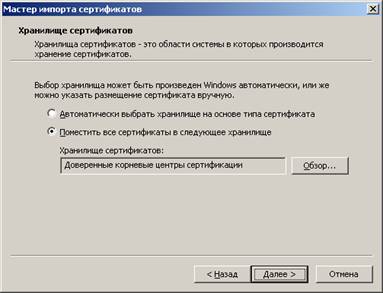
Для завершения работы мастера импорта сертификатов необходимо нажать кнопку «Готово», в следующем окне подтвердить установку сертификата (кнопка «Да») и нажать «ОК» в сообщении об успешном импорте сертификата.
4.4. Формирование личного ключа, получение и установка личного сертификата ключа подписи
Если личный ключ подписи был получен на ключевом носителе (дискете, ruToken, eToken и т. д.), то выполнять действия данного раздела не требуется, нужно перейти к выполнению действий раздела 3.5.
Формирование личных ключей и получение сертификата ключа подписи осуществляется с использованием маркера временного доступа. Параметры маркера временного доступа (ID маркера и пароль) указаны в Карточке временного доступа к Удостоверяющему центру, выдаваемой при подключении к системе.
Для выполнения процедуры генерации личных ключей и получения сертификата ключа подписи требуется соединение с Удостоверяющим центром Оператора по протоколу https (порт 443).
Абонент должен зайти на Web-сайт специализированного оператора связи, выбрать раздел «Удостоверяющий центр» и щелкнуть левой кнопкой мыши по ссылке «Вход для зарегистрированных абонентов».
На открывшейся странице нужно нажать ссылку «Вход для пользователей, обладающих маркером временного доступа».

На открывшейся странице нужно ввести идентификатор маркера «ID маркера» и «Пароль», указанные в Карточке временного доступа к Удостоверяющему центру, и нажать на кнопку «Войти».
ВАЖНО! Раскладка клавиатуры должна быть латинская, Caps Lock выключен.
На следующей странице нужно установкой галочки в поле «С указанными данными согласен» подтвердить правильность указанной информации и нажать кнопку «Отправить запрос на сертификат».
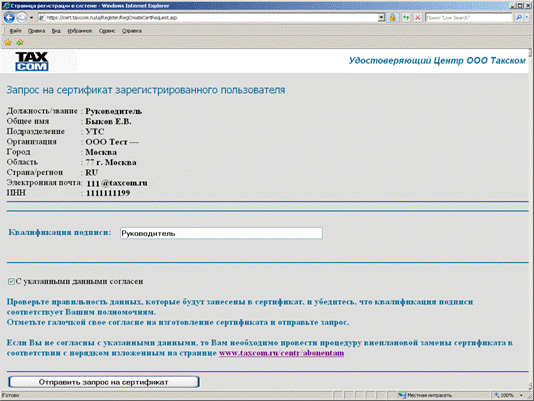
ПРИМЕЧАНИЕ. Если на экране появится предупреждение безопасности (их может быть несколько), нужно ответить «Да».
Далее необходимо вставить в компьютер ключевой носитель (дискету, eToken и т. д.). В открывшемся окне выбора ключевого носителя в поле «Устройства» выделить курсором мыши соответствующий ключевой носитель.
Например, для ключевого носителя дискеты – выбрать «Дисковод, А», для ключевого носителя eToken – «AKS ifdh 0».
Затем нужно нажать кнопку «ОК».

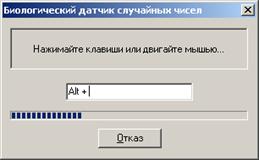
После выбора устройства считывания ключевой информации откроется окно «Биологический датчик случайных чисел». В процессе работы датчика (пока идет заполнение синими прямоугольниками) нужно нажимать произвольные клавиши на клавиатуре (кроме клавиши Esc) или двигать курсором мыши в поле окна датчика.
При выполнении данной процедуры происходит генерация пары ключей (закрытого и открытого) и запись на ключевой носитель.
Если после отправки запроса на сертификат, появляется ошибка: «Невозможно отобразить страницу проверьте, что ваш CSP поддерживает выбранные вами параметры», то необходимо убедиться установлен ли, «Биологический ДСЧ». Для этого необходимо:
· Открыть программу «КриптоПро CSP» («Пуск» – «Настройка» – «Панель управления» – «КриптоПро CSP»).
· Перейти на закладку «Оборудование» и нажать кнопку «Настроить ДСЧ».
Если «Биологический ДСЧ» отсутствует в списке установленных датчиков случайных чисел, то необходимо его установить с помощью кнопки «Добавить…», следуя указаниям программы «Мастер установки ДСЧ».
По окончании работы датчика откроется окно для установки пароля на контейнер, в котором будут храниться сгенерированные ключи и сертификат. Если Вы не хотите устанавливать пароль, нажмите сразу кнопку «ОК», или сначала введите пароль, а потом нажмите «ОК» для его установки.
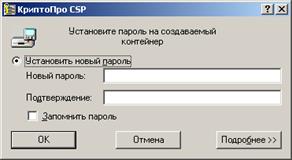
ВАЖНО! Если Вы установили пароль, то следует помнить, что при утере пароля дальнейшая работа в системе будет невозможна без смены ключевой информации (внеплановой замены сертификата).
ПРИМЕЧАНИЕ. Если в качестве носителя ключевой информации используется устройство eToken, появится окно для ввода PIN-кода (по умолчанию установлен PIN-код , пользователь имеет право сменить PIN-код по своему усмотрению). PIN-код используется для обеспечения безопасности закрытой информации и запрашивается при каждом обращении к создаваемому ключевому контейнеру. При установке галочки в поле «Запомнить PIN-код» последующий ввод PIN-кода при обращении к eToken не потребуется.
Далее на открывшейся странице нужно нажать кнопку «Установить сертификат».
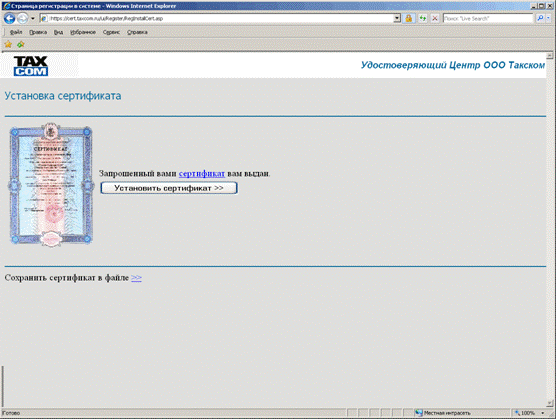
Процедура формирования личных ключей и получения сертификата ключа подписи завершена. Сертификат ключа подписи установлен в хранилище «Личные» на Вашем компьютере. Теперь в процессе работы при установлении защищенного соединения с Удостоверяющим центром будет появляться список установленных сертификатов. Далее следует перейти к разделу 4.
4.5. Установка личного сертификата ключа подписи с ключевого носителя
Если при оформлении подключения к системе «Такском-Файлер» или ранее не был получен личный ключ подписи на ключевом носителе (дискете, ruToken, eToken и т. д.), то следует выполнить действия раздела 3.4 «Формирование личного ключа, получение и установка личного сертификата ключа подписи», в котором описана процедура формирования личных ключей с автоматической установкой личного сертификата ключа подписи.
Для установки личного сертификата с ключевого носителя нужно запустить программу «КриптоПро CSP» («Пуск – Настройка – Панель управления – КриптоПро CSP») и на закладке «Сервис» нажать кнопку «Установить личный сертификат».
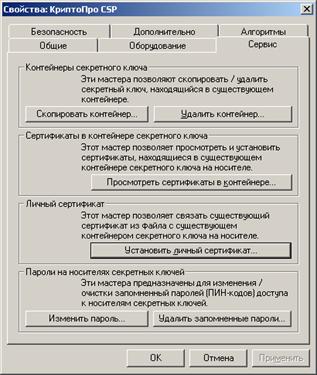
При этом запускается мастер установки личного сертификата, и нужно следовать его указаниям.
При требовании ввести или указать расположение файла устанавливаемого сертификата нужно вставить в компьютер ключевой носитель и с помощью кнопки «Обзор» указать путь к сертификату, который имеет вид *.cer.
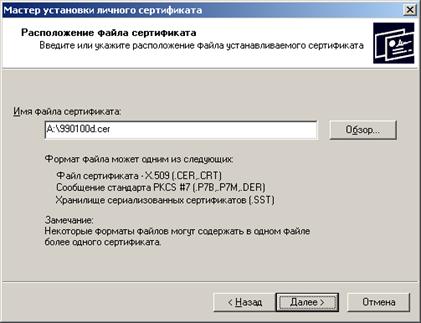
После нажатия на кнопку «Далее» появится окно, содержащее данные сертификата и затем окно, в котором нужно указать имя ключевого контейнера. При нажатии на кнопку «Обзор» откроется окно «Выбор ключевого контейнера», в котором после выбора ключевого контейнера следует нажать кнопку «ОК».
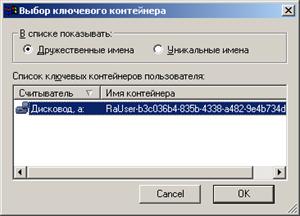
Имя контейнера будет автоматически вписано в соответствующее поле. В этом же окне мастера установки нужно нажать кнопку выбора в правой части поля «Выберите CSP для поиска ключевых контейнеров», выбрать «GOST R 34.10-2001 Cryptographic Service Provider» и нажать кнопку «Далее».
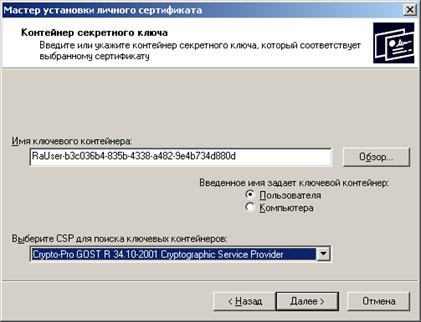
В следующем окне с помощью кнопки «Обзор» нужно указать хранилище сертификатов «Личные» и нажать кнопку «Далее».
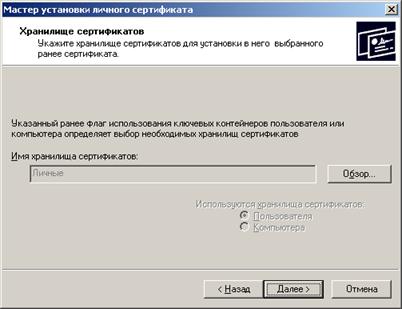
Для завершения работы мастера установки личного сертификата следует нажать кнопку «Готово».
ПРИМЕЧАНИЕ. В случае если данный компьютер будет использоваться для электронного документооборота несколькими ответственными лицами или организациями (имеется несколько личных сертификатов ключей подписи), следует повторить процедуру установки для каждой организации (каждого личного сертификата).
5. Доступ к серверу системы «Такском-Файлер»
Для доступа к серверу системы «Такском-Файлер» необходимо провести дополнительную настройку Web-обозревателя MS Internet Explorer. Для этого необходимо открыть его и выбрать в меню «Сервис» пункт «Свойства обозревателя». (Tools-Internet Options), затем в открывшемся окне «Свойства обозревателя» перейти на закладку «Безопасность» (Security).

На этой закладке необходимо выделить надпись «Надежные узлы» (Trusted sites) в поле «Выберите зону для настройки ее параметров безопасности». Кнопка «Узлы» (Sites) станет активной, нужно нажать на нее.
В результате появится окно «Надежные узлы» (Trusted sites), в котором следует набрать https://invoice. *****/ в поле «Добавить в зону следующий узел» (Add this website to the zone) и нажать кнопку «Добавить» (Add).
В поле «Веб-узлы» (Websites) должна появиться строка https://invoice. *****/, после этого следует нажать кнопку «Закрыть» (Close) в окне «Надежные узлы» и нажать кнопку «ОК» в окне «Свойства обозревателя» (Internet Options).
Возможно два вида доступа к серверу системы «Такском-Файлер»:
· свободный доступ с ограниченными возможностями для Лайт абонентов (см. п. 4.1. Доступ Лайт абонента) ;
· доступ по сертификату ключа ЭЦП для абонентов (см. п. 4.2. Доступ абонентов по личному ключу ЭЦП).
5.1. Доступ Лайт абонента
Этот вид доступа предназначен только для приема документов, включая счета-фактуры, от абонента без возможности отправки документов по собственной инициативе.
Для получения доступа необходимо зарегистрироваться (см. п. 4.1.1).
Для получения документов от конкретного контрагента, являющегося абонентом необходимо войти в систему (см. п. 4.1.2) и подтвердить согласие получать от него почту (см. п. 5.3.4).
5.1.1. Регистрация в качестве Лайт абонента
Для регистрации в качестве Лайт абонента необходимо:
· Открыть главную страницу https://invoice. ***** или перейти по ссылке  полученного приглашения.

· Перейти по ссылке «Зарегистрируйтесь». Откроется окно, в котором необходимо заполнить все поля:

· Придумать и ввести имя пользователя минимум 4, максимум 20 символов (указанное имя должно отличаться от всех зарегистрированных ранее в системе, проверка выполнения этого условия происходит автоматически при переходе на следующее поле).

· Придумать и ввести пароль и подтверждение пароля длиной минимум 4, максимум 20 символов (пароль и подтверждение пароля должны совпадать).
· Указать адрес электронной почты в формате <имя_пользователя>@<имя_сервера> (если абонент с таким адресом уже зарегистрирован, то отобразится сообщение об ошибке).
· Ввести код проверки (введенные цифры должны совпадать с цифрами поля «Проверка»).
· Прочитать правила работы в системе и поставить галочку в знак согласия с ними.

· Нажать кнопку «Готово» и дождаться завершения регистрации. При успешной регистрации появится сообщение:
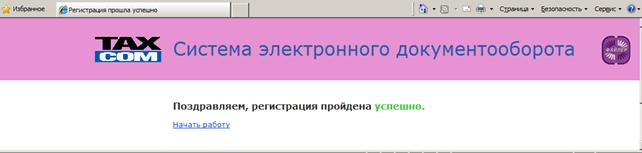
Если произошла ошибка, например, введенные цифры не совпали с цифрами на картинке, – система выведет сообщение об ошибке и рекомендации по исправлению.
Для успешной регистрации необходимо исправить все возникшие ошибки, следуя рекомендациям системы.
5.1.2. Вход Лайт абонента в систему
Для входа в систему в качестве Лайт абонента необходимо:
· После успешной регистрации перейти по ссылке «Начать работу» или https://invoice. *****.
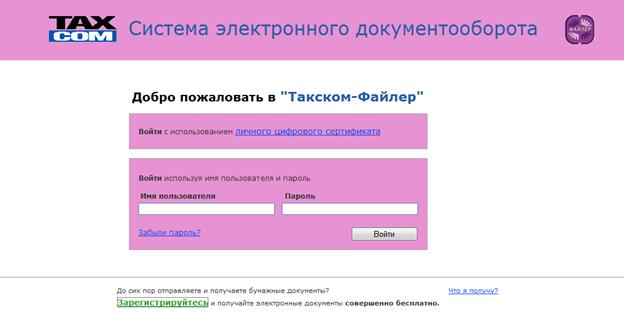
· Ввести зарегистрированное имя пользователя (Лайт абонента), пароль и нажать «Войти».
Если введено неверное имя пользователя или пароль, либо указанный пользователь не зарегистрирован, система сообщит об ошибке:

В целях безопасности пароль будет сброшен, его требуется ввести еще раз при исправлении ошибки.
Если Вы забыли пароль, перейдите по ссылке «Забыли пароль?», укажите адрес электронной почты, который Вы вводили при регистрации, и нажмите кнопку «Отправить».
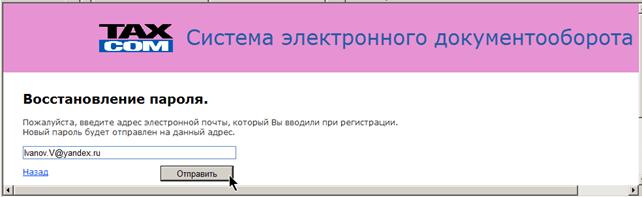
Пароль будет автоматически выслан на указанный почтовый адрес.
Если пользователь (Лайт абонент) зарегистрирован, имя пользователя и пароль введены верно, то откроется окно следующего вида:
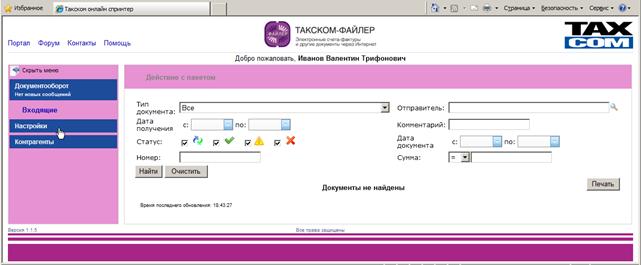
Для получения сообщений от контрагентов необходимо ответить согласием на их приглашения, см. п. 5.3.4.
5.2. Доступ абонентов по личному ключу ЭЦП
Перед началом работы в необходимо вставить в компьютер ключевой носитель (дискету, ruToken, eToken и т. д.) ответственного лица организации, от имени которой будут отправляться счета-фактуры или иные документы с электронной подписью.
Для доступа к серверу системы «Такском-Файлер» нужно запустить Internet Explorer и перейти на страницу https://invoice. *****.
Из открывшегося окна следует перейти по ссылке «Войти с использованием личного цифрового сертификата».
При обращении пользователя к серверу производится аутентификация пользователя на основании указанного им личного сертификата ключа подписи и подключенного ключевого носителя.
В случае если на компьютере установлено несколько личных сертификатов электронных цифровых подписей (ЭЦП), на экране монитора появится окно со списком всех личных сертификатов ЭЦП, установленных на Вашем компьютере.
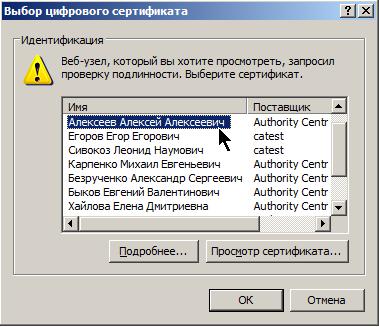
Следует выбрать из списка сертификат ключа подписи для доступа к серверу системы «Такском-Файлер» и нажать кнопку «ОК».
ВАЖНО! Работа с одновременным использованием для подключения к серверу системы «Такском-Файлер» двух или более личных сертификатов ЭЦП не предусмотрена браузером Internet Explorer. Если в процессе работы необходимо использовать разные сертификаты, то после завершения работы с использованием одного сертификата для перехода к использованию второго необходимо сначала закрыть все открытые окна браузера Internet Explorer.
После аутентификации в окне браузера откроется Web-страница, которая имеет следующий вид:
В верхней части страницы расположены ссылки («Портал», «Форум», «Контакты», «Помощь», «ИОН-online»), с помощью которых пользователь может зайти на Web-сайт , посетить форум поддержки абонентов, ознакомиться с контактной информацией Центра поддержки клиентов и со встроенной справкой, подключиться к серверу информационного обслуживания налогоплательщиков.
Наименование организации и ее «ИНН» в верхней части окна определяются автоматически по сертификату ключа подписи, предъявленному при аутентификации на сервере системы.
Слева находится вертикальная панель основного меню, которая состоит из разделов: «Документооборот», «Черновики», «Настройки», «Контрагенты».
Для доступа к какому-либо разделу нужно щелкнуть левой кнопкой мыши по названию раздела, при этом откроется список вложенных в него подразделов. Название подраздела выполнено в виде ссылки. Для работы с подразделом следует нажать соответствующую ссылку. В результате в центральной части страницы отобразится содержимое данного подраздела. Название текущего подраздела на панели основного меню, с которым работает налогоплательщик, выделяется жирным курсивом.
Панель основного меню можно убрать с экрана, нажав на значок  «Скрыть меню», расположенный в верхней строке панели. Для восстановления отображения панели основного меню используется значок
  .
.
Справа от основного меню расположена горизонтальная панель инструментов, которая содержит список команд, например, «Создать документ», «Отправить» и т. д. Состав отображенных на экране панелей инструментов изменяется в зависимости от выбранного раздела (подраздела) в основном меню.
Ниже панели инструментов при работе со списками документов располагаются поля для ввода параметров фильтрации и кнопка «Найти» для применения этих параметров.
Пустое поле параметра фильтрации означает допустимость любого значения данного параметра.
ПРИМЕЧАНИЕ. Если включено сохранение настроек фильтрации в списочных формах, то параметры фильтрации автоматически сохраняются после нажатия кнопки «Найти» и автоматически применяются при открытии подраздела.
Для поиска или обзора документов также можно выполнить сортировку строк таблицы по значениям элементов любого столбца, щелкнув мышью по названию соответствующего столбца.
В системе ведется журнал документооборота, в котором отражаются события отправки/получения электронной почты за последние сутки. Журнал можно раскрыть  или свернуть
  , нажав на соответствующий значок в строке «Журнал документооборота». Этим журналом удобно пользоваться для проверки наличия новых писем, не выходя из раздела «Документооборот» или «Черновики».
Если на протяжении 20 минут пользователь не предпринимает никаких действий, то соединение может быть разорвано после предупреждения о необходимости продления сеанса соединения с сервером.
ПРИМЕЧАНИЕ. С одного компьютера нельзя одновременно установить два или более подключений к сервису, используя разные личные сертификаты (носители ключевых данных).
6. Визуализация и настройка данных пользователя
Перед началом работы в системе электронного документооборота «Такском-Файлер» необходимо произвести настроечные действия в разделе основного меню «Настройки».
Раздел «Настройки» содержит подраздел «Личный кабинет», который содержит закладки:
· «Услуги» для отражения состава предоставленных абоненту по договору услуг.

· «Сертификаты» для отражения списка личных сертификатов ЭЦП, выданных ответственным лицам или представителям организации. При нажатии ссылки с именем владельца сертификата и его сроком действия открывается информация о разрешенных способах применения ключа ЭЦП, соответствующего этому сертификату.
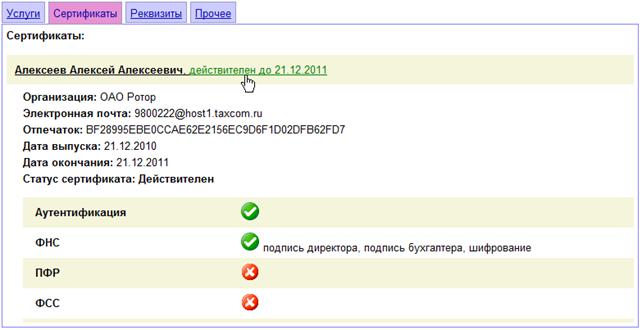
· «Реквизиты» для хранения данных об организации и отправителе документов, кодов контролирующих органов.
· «Прочее» для настройки интервала автоматического сохранения формируемых документов и номера для автоматической нумерации текстовых файлов налоговой и бухгалтерской отчетности.
Необходимо ввести данные на закладке «Реквизиты» (см. п. 5.1) и сформировать список контрагентов (см. п. 5.3).
Закладка «Прочее» позволяет выбрать более удобный вариант настройки некоторых параметров (см. п. 5.2), если настройка по умолчанию будет неудобной.
6.1. Ввод реквизитов абонента
При первом входе в систему необходимо ввести данные об абоненте.
Для заполнения общих сведений об абоненте нужно открыть раздел «Настройки» и в подразделе «Личный кабинет» перейти на закладку «Реквизиты». В результате откроется форма для ввода реквизитов абонента.
При входе в систему по сертификату ЭЦП эта форма выглядит следующим образом:

Для Лайт абонента с логином «Иванов» форма для ввода реквизитов выглядит следующим образом:

ВАЖНО! Поля, выделенные сиреневым цветом, являются обязательными для заполнения.
На закладке «Реквизиты» указываются данные, которые в дальнейшем используются при формировании писем и счетов-фактур.
Поле «Полное наименование организации» заполняется по умолчанию, но доступно для исправления.
Лайт абоненту необходимо:
· выбрать тип налогоплательщика (юридическое или физическое лицо);
· заменить логин Лайт абонента в поле «Полное наименование организации» на полное наименование организации.
Для заполнения поля «Адрес организации» нужно нажать на кнопку  справа от данного поля. При этом откроется окно «Выбор адреса». Ввод адреса осуществляется с помощью кнопок
  , расположенных напротив соответствующих полей. При нажатии на кнопку открывается выпадающий список со значениями адресного справочника (КЛАДР).
Если в поле «Регион» присутствует надпись «Идет загрузка регионов…», то следует подождать несколько секунд до появления в этом поле надписи «Выберите регион».
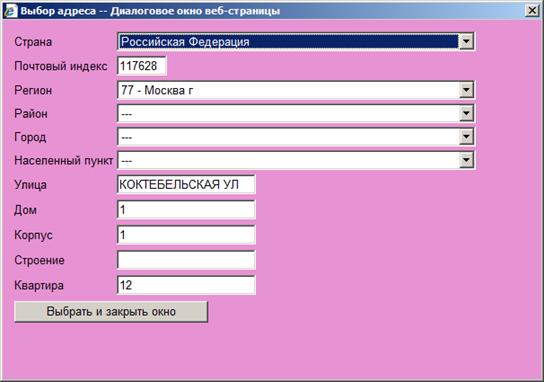
Для заполнения поля «Улица» нужно начать ввод названия улицы вручную, а затем в открывшемся списке выбрать требуемое значение из справочника.
После того, как все необходимые поля будут заполнены, следует нажать кнопку «Выбрать и закрыть окно».
ПРИМЕЧАНИЕ. Для Лайт абонента закладка «Реквизиты» не содержит подразделы «ФИО руководителя», «ФИО главного бухгалтера», «Сведения об отправителе».
ВАЖНО! При изменении типа налогоплательщика некоторые данные (как КПП, например) могут автоматически удаляться.
После заполнения формы «Реквизиты абонента» нужно нажать ссылку «Сохранить», на панели инструментов. В результате появится сообщение о сохранении реквизитов. Информационное окно этого сообщения закрывается нажатием на кнопку  в правом верхнем углу или автоматически при переходе в другой подраздел.
6.2. Прочие настройки
На закладке «Прочее» подраздела «Личный кабинет» раздела «Настройки» Лайт абонент может при необходимости изменить пароль доступа к системе «Такском-Файлер».
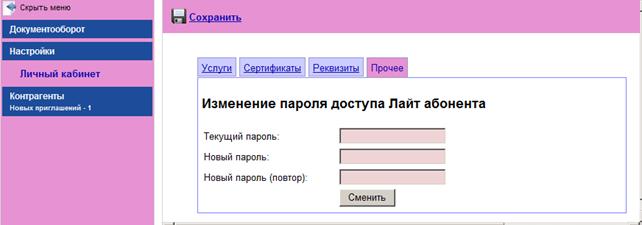
При входе в систему абонента по личному ключу ЭЦП эта закладка имеет иной вид и функции.
Все необходимые настройки на этой закладке выполняются по умолчанию, но могут быть изменены пользователем для большего удобства.
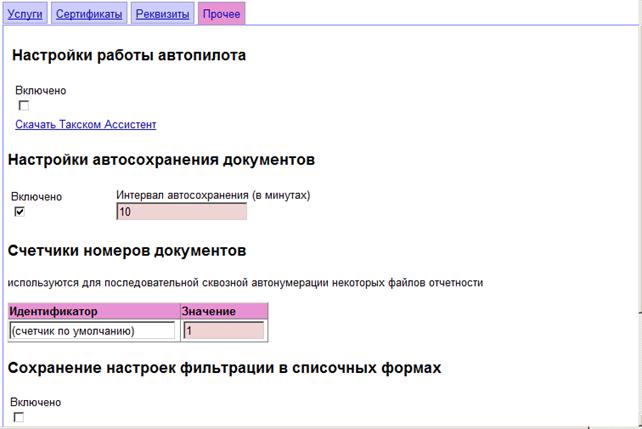
На этой закладке можно:
· Установкой галочки в соответствующее поле включить режим «Автопилот».
· Скачать программу «Такском-Ассистент», автоматизирующую отправку документов для абонентов ООО «Такском», пользующихся ERP-системами.
· Отключить режим автоматического сохранения создаваемых и редактируемых документов или изменить интервал выполнения автосохранения в диапазоне от 5 до 18 минут (по умолчанию опция автоматического сохранения документов включена и установлен интервал автосохранения 10 минут).
· Установить режим автоматического сохранения и применения настроек фильтрации в списочных формах отображения документов.
Для сохранения заданных параметров нужно нажать на панели инструментов ссылку «Сохранить». В результате откроется окно с информацией о сохранении данных. Информационное окно закрывается нажатием на кнопку  в его правом верхнем углу или автоматически при переходе на другую страницу.
ПРИМЕЧАНИЕ. Если в системе в результате нажатия кнопки «Сохранить» и последовавшего позднее автоматического сохранения образовалось две разных версии документа (оригинальная и автосохраненная), то отображается в таблице и учитывается при фильтрации оригинальная версия. Поэтому при формировании документов, несмотря на наличие механизма автосохранения, рекомендуется после завершения работы с документом нажать кнопку «Сохранить».
6.3. Формирование списка контрагентов
Для формирования списка контрагентов-адресатов необходимо либо ответить согласием на приглашение (см. п. 5.3.3. Принятие или отклонение абонентом приглашения обмениваться документами, п. 5.3.4. Принятие или отклонение Лайт абонентом приглашения получать документы), либо отправить приглашения контрагентам и дождаться положительного ответа.
Для формирования приглашения контрагенту необходимо:
· открыть подраздел «Запросы на подключение» раздела «Контрагенты».
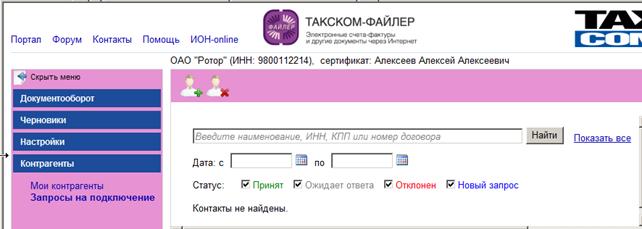
· Нажать на значок «Добавить контрагента»  .
.
· Заполнить форму приглашения.
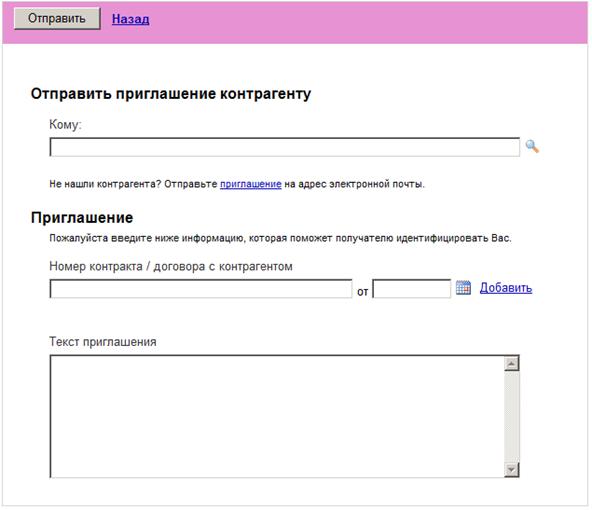
Заполнение поля «Кому» приглашения и результат отправки зависят от статуса адресата всистеме «Такском-Файлер». Подробнее об этом сказано в следующих пунктах.
6.3.1. Заполнение и отправка приглашения абоненту
Для указания в качестве адресата абонента необходимо нажать на кнопку  справа от поля «Кому» открытой формы приглашения, - откроется список абонентов .
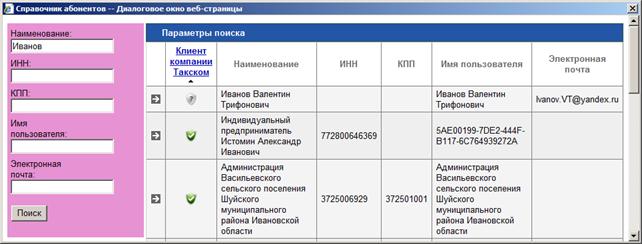
Для поиска адресата в этом списке следует указать один или несколько параметров поиска и нажать кнопку «Поиск», затем нажать кнопку  слева от найденного контрагента.
Значок  является признаком Лайт абонента, получающего документы обычной электронной почтой.
Значок  указывает, что идентификация абонента осуществляется по ЭЦП, информация, указанная в полях: наименование, ИНН, КПП подтверждена документально и соответствует информации, содержащейся в договорах между компанией Такском и абонентом.
В результате наименование контрагента отобразится в поле «Кому» приглашения.
В приглашении рекомендуется указать номер контракта или договора, его дату и контактные данные отправителя, затем нажать кнопку «Отправить».
Если договоров и контрактов с контрагентом нет, – пропустите это поле или укажите в нем тему письма.
Отправленное приглашение отобразится в списке запросов на подключение:
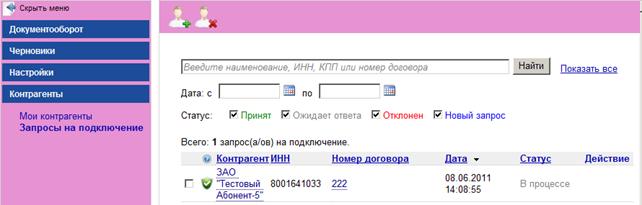
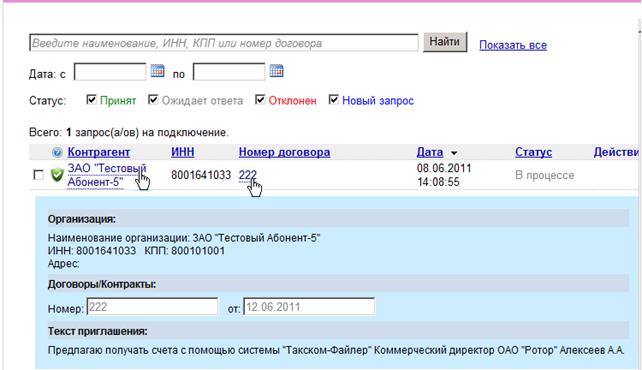
В дальнейшем текст приглашения и указанную дату договора можно посмотреть, если нажать ссылку с номером договора или наименованием контрагента.
6.3.2. Заполнение и отправка приглашения контрагенту, не являющемуся абонентом
Отправка приглашения контрагенту, не являющемуся абонентом , на любой адрес электронной почты доступна только для абонентов и недоступна Лайт абонентам.
Для указания адреса электронной почты контрагента в открытой форме приглашения необходимо нажать ссылку "приглашение".
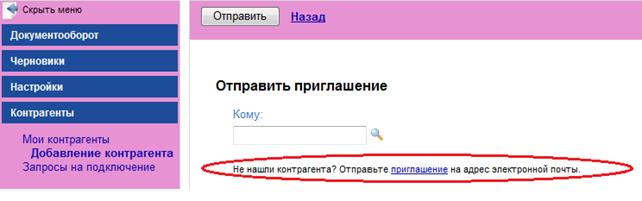
Затем необходимо ввести один или несколько адресов в поле получатель (адреса отделяться друг от друга пробелом), ввести текст приглашения с данными для контактов и нажать кнопку «Отправить».

Приглашение будет отправлено по всем адресам, введенным в поле «Адрес электронной почты».
Адресат получит приглашение приблизительно следующего вида:

Приглашения стать Лайт абонентом, отправленные на адрес обычной электронной почты, не отображаются в подразделе «Запросы на подключение».
6.3.3. Принятие или отклонение абонентом приглашения обмениваться документами
Если есть новые приглашения использовать систему «Такском-Файлер» для обмена документами, их количество отображается на панели основного меню в разделе «Контрагенты».
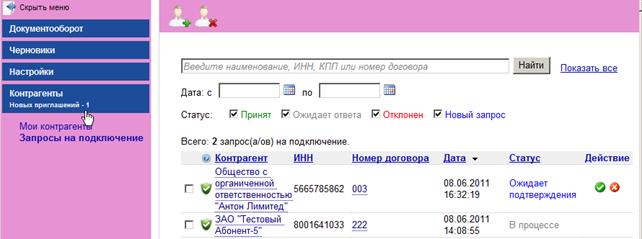
Для принятия или отклонения приглашения (запроса) необходимо открыть подраздел «Приглашения» раздела «Контрагенты».
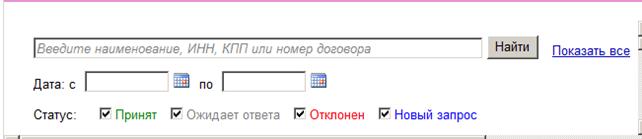
Для поиска новых приглашений (запросов на подключение) можно воспользоваться фильтром:
· убрать галочки в позициях «Принят», «Ожидает ответа», «Отклонен»;
· оставить (или поставить) галочку в позиции «Новый запрос»;
· нажать кнопку «Найти».
Новые запросы имеют статус «Ожидает подтверждения», и поле «Действие» содержит два значка «Принять»  и «Отклонить»
  .
.
Для принятия приглашения необходимо нажать на значок «Принять» . В результате статус запроса на подключение меняется на «Принял приглашение» и контрагент добавляется в список подраздела «Мои контрагенты», т. е. список контрагентов, с которыми можно обмениваться документами.
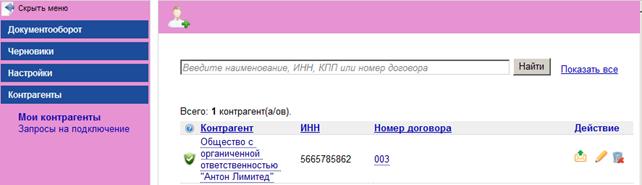
Для отклонения приглашения необходимо нажать на значок «Отклонить» , в результате: статус приглашения (запроса на подключение) меняется на «Отклонил приглашение», отклонивший приглашение контрагент не добавляется в список «Мои контрагенты», т. е. обмен документами и иными почтовыми сообщениями с отправителем приглашения заблокирован.
6.3.4. Принятие или отклонение Лайт абонентом приглашения получать документы
Для принятия или отклонения Лайт абонентом приглашения получать документы ему необходимо:
· Зайти на сервер системы «Такском-Файлер», используя логин и пароль, указанные при регистрации (см. п. 4.1);
· Если есть новые приглашения, их количество отображается на панели основного меню в разделе «Контрагенты».
· Открыть подраздел «Запросы на подключение» раздела «Контрагенты».
· Найти строку приглашения, которое необходимо принять.

· Для принятия приглашения необходимо нажать на значок «Принять» . В результате статус запроса меняется на «Принял приглашение» и контрагент-отправитель добавляется в список подраздела «Мои контрагенты», т. е. список контрагентов, с которыми можно обмениваться документами.
· Для отклонения приглашения необходимо нажать на значок «Отклонить» , в результате: статус запроса меняется на «Отклонил приглашение», отправитель приглашения не добавляется в список «Мои контрагенты», т. е. обмен документами и иными почтовыми сообщениями с отправителем приглашения заблокирован.
ПРИМЕЧАНИЯ
o Можно открыть или закрыть более подробную информацию о приглашении, если нажать ссылку с наименованием контрагента в колонке «Контрагент» или ссылку с номером договора в колонке «Номер договора».

o После принятия или отклонения приглашения его можно удалить, отметив галочкой в первой колонке и нажав значок  .
.
o Настройки фильтрации возвращаются в исходное состояние после выхода из системы, если не включено сохранение настроек фильтрации (см. п. 5.2).
6.4. Работа со списком контрагентов
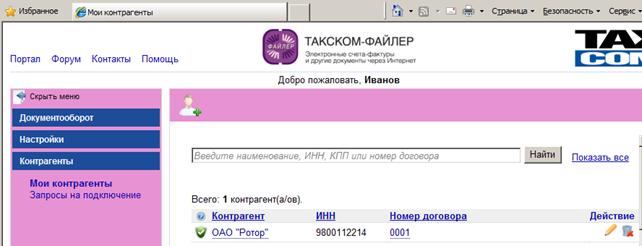
Для работы со списком контрагентов, давших или получивших согласие на обмен документами, следует открыть подраздел «Мои контрагенты» раздела «Контрагенты».
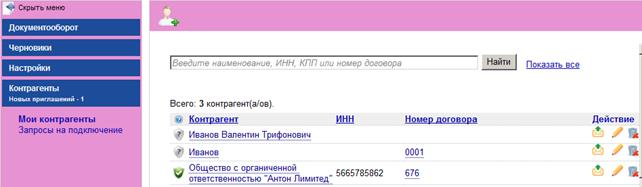
В этом подразделе Лайт абоненту и абоненту доступны следующие действия:
· Найти данные контрагента в списке, указав часть его наименования, ИНН, КПП или номера договора с ним и нажав кнопку «Найти».
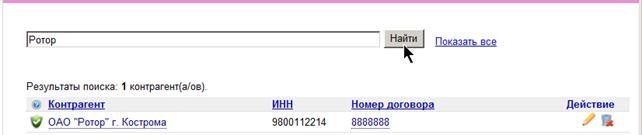
· Удалить параметры фильтрации списка контрагентов нажатием ссылки «Показать все».
· Удалить данные контрагента нажатием кнопки  и тем самым запретить ему отправку писем в свой адрес.
· Изменить наименование контрагента в списке. Для этого необходимо: нажать значок  в строке с наименованием контрагента, внести необходимое исправление в наименование и нажать значок
  в этой строке. Значок
  следует нажимать в случае отказа от редактирования.

· Открыть или закрыть информацию о контрагенте, нажав ссылку с наименованием контрагента в колонке «Контрагент» или ссылку с номером договора в колонке «Номер договора».
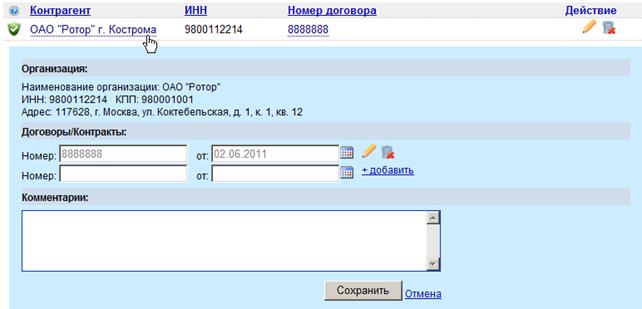
· Изменить номера и даты договоров/контрактов (тем писем). Для этого нужно: открыть информацию о контрагенте, нажать значок в строке с номером договора, внести изменения в номере или дате договора/контракта и нажать значок значок в этой строке. Значок следует нажимать в случае отказа от редактирования.
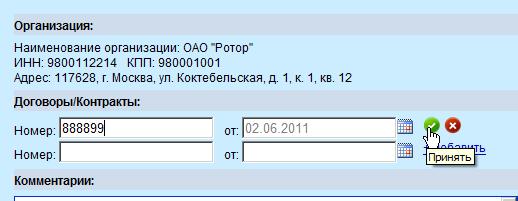
· Добавить данные договора/контракта (тему писем). Для этого нужно: открыть информацию о контрагенте, ввести номер (тему) и дату в пустые поля «Номер» и «от» и нажать ссылку «Добавить» справа от них.
ПРИМЕЧАНИЕ. В поле «Номер» можно указать вместо номера тему переписки.
· В поле «Комментарии» можно ввести любой текст или отредактировать существующий. Максимальное кол-во символов в комментариях - 4000. Для того чтобы сохранить изменения в комментариях, необходимо нажать кнопку «Сохранить», для отмены – «Отменить».
Кроме того в подразделе «Мои контрагенты» раздела «Контрагенты» абоненту доступен переход к формированию письма выбранному контрагенту нажатием значка  в соответствующей строке.
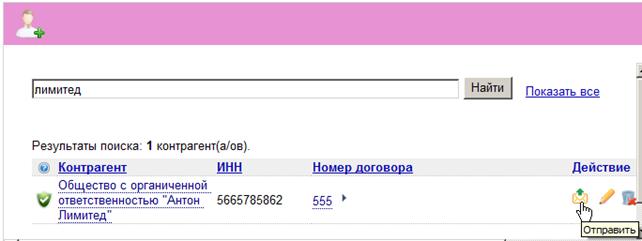
В результате откроется окно «Создание нового документа», в котором следует выбрать форму создаваемого документа и нажать кнопку «Перейти к редактированию».
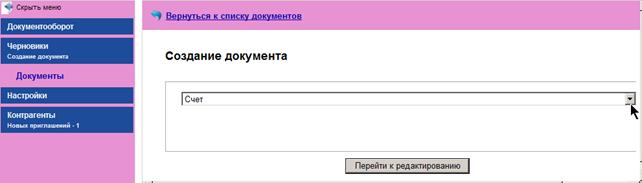
В открывшейся форме документа в поле «Получатель» будет указан выбранный контрагент.
7. Обмен электронными счетами-фактурами
7.1. Порядок действий
Информационный обмен, связанный с предоставлением и принятием счета-фактуры можно представить состоящим из следующих действий Продавца и Покупателя (также как и Исполнителя и Заказчика работ, услуг):
1. Продавец:
· С использованием носителя ключевых данных подключается через Интернет к серверу системы «Такском-Файлер».
· Создает счет-фактуру, заполняя бланк, или импортирует счет-фактуру в установленной форме. При ручном наборе информация о Продавце автоматически переносится из реквизитов, указанных при настройке.
· Выбирает Покупателя по справочнику абонентов системы.
· Запускает автоматический контроль соответствия установленной форме.
· После удачного прохождения контроля отправляет счет-фактуру Покупателю.
2. Покупатель:
· С использованием носителя ключевых данных подключается через Интернет к серверу системы «Такском-Файлер».
· Получает почту, перед ним появляется список пришедших счетов-фактур (новые счета-фактуры выделены жирным шрифтом).
· Открывает документооборот по счету-фактуре.
· При необходимости – печатает полученный счет-фактуру. Для печати счета-фактуры используется программа Adobe Reader.
· Проверяет счет-фактуру.
· В случае обнаружения ошибок – отклоняет счет-фактуру с отправкой Уведомления об уточнении, содержащего информацию об обнаруженных ошибках.
3. Продавец:
· С использованием носителя ключевых данных подключается через Интернет к серверу системы «Такском-Файлер».
· Контролирует процесс доставки и получения документов.
· При получении Уведомления об уточнении, означающем отказ в приеме счета-фактуры в связи с наличием ошибок, начинает новый цикл формирования и отправки счета-фактуры.
У Продавца и Покупателя «Такском-Файлер» автоматически ведет журналы учета исходящих и входящих счетов-фактур. Для работы с каждым из этих журналов доступны функции фильтрации (по датам, отправителю, получателю, сумме, номеру, комментарию и статусу) печати, сортировки (по всем столбцам). При нажатии на строку счета-фактуры в этом журнале открывается окно просмотра почтовых сообщений, связанных с данным счетом-фактурой. Каждый документ (сообщение) можно просмотреть в отдельном окне.
7.2. Регламент электронного документооборота, связанного с выставлением счета-фактуры
Для корректного разрешения возможных спорных ситуаций и контроля доставки документов регламентом предусмотрен обмен специальными сообщениями – подтверждениями даты доставки и извещениями о получении.
На уровне обмена электронными сообщениями доставка счета-фактуры и обмен предписанными регламентом подтверждениями и уведомлениями выглядит следующим образом:
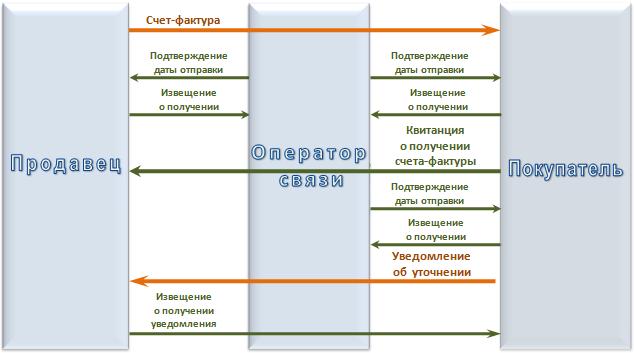
На данном рисунке оранжевыми стрелками обозначены отправки документов по инициативе ответственных лиц, а зелеными стрелками – автоматические отправки сообщений, подтверждающих доставку.
7.3. Формирование и отправка счета-фактуры
Для формирования отправляемого файла счета-фактуры можно использовать один из способов:
· ручной ввод данных в бланк утвержденного формата;
· импорт счета-фактуры, сформированного в соответствии с требованиями утвержденного формата.
Для выбора одного из этих способов нужно открыть раздел «Черновики» подраздел «Документы» и на панели инструментов нажать ссылку «Создать документ».
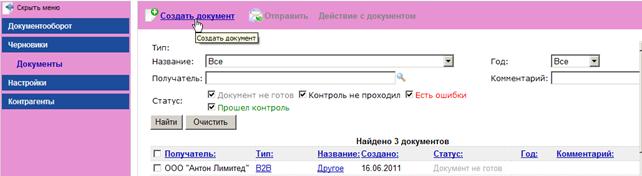
Затем необходимо в зависимости от желаемого способа создания документа нажать кнопку «Создать вручную» или выбрать импортируемый файл с помощью кнопки "Обзор..." и импортировать его нажатием кнопки «Импорт из файла».
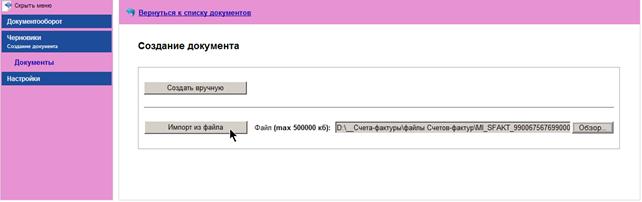
Импорт может быть осуществлен только для xml-файла формата ФНС и 1С CommercML.
Для создания счета-фактуры вручную после нажатия кнопки «Создать вручную» следует:
· Установить переключатель в положение «В2В».
· В поле «Выберите форму документа» после нажатия кнопки выбрать тип «Счет-фактура…».
· Нажать кнопку «Перейти к редактированию».
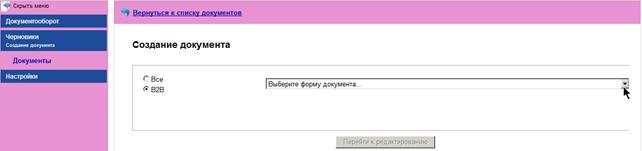
В результате откроется бланк счета-фактуры.
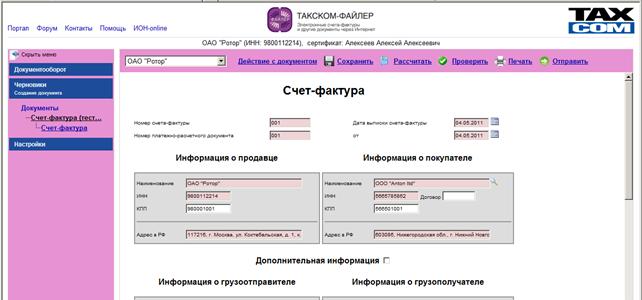
Поля, выделенные сиреневым цветом, обязательны для заполнения.
Поля с данными о продавце заполняются автоматически данными, указанными в разделе «Настройки».
Информация о покупателе заполняется автоматически. Требуется только выбрать наименование покупателя из таблицы, открываемой нажатием кнопки  «Открыть справочник» рядом с полем «Наименование» подраздела «Информация о покупателе».
Для того чтобы заполнить информацию о грузоотправителе и грузополучателе, необходимо поставить галочку в позиции «Дополнительная информация». После этого данные о грузоотправителе копируются в счет-фактуру из раздела «Информация о продавце». Эти данные можно редактировать.
Данные для заполнения полей, снабженных кнопкой , следует выбирать из справочников, открываемых нажатием этой кнопки.
Содержимое больших справочников отображается не полностью, а группами по несколько строк.
Для поиска в справочнике следует задать один или несколько параметров поиска в левой части окна и нажать кнопку «Поиск».
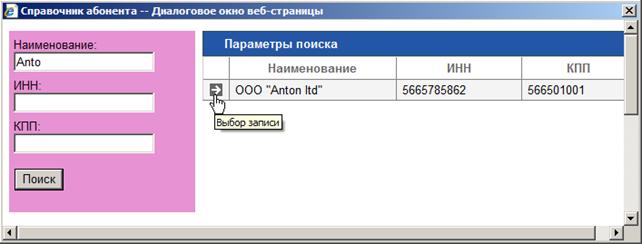
Для выбора нужного значения из справочника следует нажать стрелочку  слева от записи.
Данные полей, снабженных кнопкой  , рассчитываются по заданным формулам, но нажатием этой кнопки можно установить режим ручного ввода значения данного поля. При нажатии изображение кнопки меняется, – рядом с полем, которое переведено в режим ручного ввода значения, кнопка имеет вид
  .
.
Для заполнения вычисляемых полей следует после заполнения полей, представляющих исходные данные для расчетов, нажать кнопку «Рассчитать».
Далее следует заполнить раздел «Сведения о товаре (работе, услуге)».
Если необходимо проверить номер таможенной декларации, указанный в последней колонке таблицы сведений о товаре (работе, услуге), последние цифры которого могут быть не видны, то можно воспользоваться кнопкой  .
.
С помощью кнопки «Добавить строку» можно добавить необходимое количество строк.
С помощью кнопки  «Удалить строку» можно удалить строку.
Кнопка  служит для очистки всех полей строки сведений о товаре (работе, услуге) и итоговых значений, зависящих от полей этой строки.
Раздел «Сведения об отправителе» автоматически заполняется сведениями, указанными при настройке в разделе «Настройки – Реквизиты абонента – Сведения об отправителе».
Для выполнения автоматического расчета полей следует после ввода необходимых для расчета данных воспользоваться кнопкой «Рассчитать» или меню «Действие с документом – Авторасчет – Включить для документа».
После заполнения счета-фактуры следует нажать кнопку «Проверить» для проверки документа.
ПРИМЕЧАНИЕ. Если необходима срочная отправка счета-фактуры, то можно не нажимать кнопку «Проверить». При нажатии кнопки «Отправка» документ всегда подвергается проверке.
Если в результате проверки не будет выявлено ошибок и расхождений с данными, указанными в разделе «Настройки – Реквизиты абонента», то появится надпись «КОНТРОЛЬ ПРОЙДЕН УСПЕШНО». После этого можно вернуться к редактированию документа, напечатать или выгрузить его, пользуясь соответствующими ссылками.
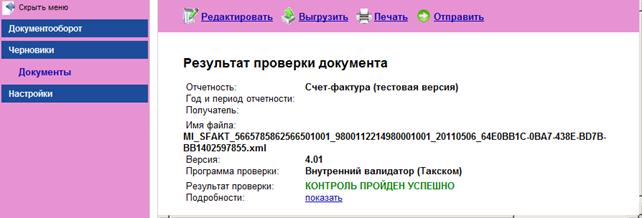
Если будут выявлены ошибки, то следует перейти по ссылке «показать», чтобы уточнить, где именно они обнаружены. После устранения ошибок для отправки счета-фактуры следует нажать кнопку «Отправить».
В результате выполнения команды «Отправить» появляется сообщение об отправке.
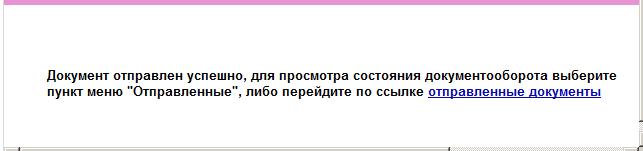
ПРИМЕЧАНИЕ. При включенном режиме «Автопилот» это сообщение извещает о том, что сообщение (письмо) успешно подготовлено и будет отправлено получателю автоматически в течении нескольких минут.
Если по какой-либо причине работа с документом была прервана на этапе подготовки к отправке, пользователь может возобновить работу с этим документом позже.
Для продолжения работы с неотправленным документом нужно перейти в раздел «Черновики» и открыть подраздел «Документы».
Для поиска документа можно задать параметры фильтрации («Название», «Получатель», «Комментарий», «Статус») и нажать кнопку «Найти».
Для поиска или обзора документов также можно выполнить сортировку строк таблицы по значениям элементов любого столбца, щелкнув мышью по названию соответствующего столбца.
ПРИМЕЧАНИЯ
1. Параметры фильтрации автоматически сохраняются после нажатия кнопки «Найти» и автоматически используются при открытии подраздела.
2. Если в системе в результате нажатия кнопки «Сохранить» и последовавшего позднее автоматического сохранения образовалось две разных версии документа (оригинальная и автосохраненная), то отображается в таблице и учитывается при фильтрации оригинальная версия. Поэтому при формировании документов, несмотря на наличие механизма автосохранения, рекомендуется после завершения работы с документом нажать кнопку «Сохранить».
7.4. Получение, прием или отказ в приеме счета-фактуры
Для получения и проверки пришедших счетов-фактур необходимо открыть раздел «Документооборот» подраздел «Входящие».
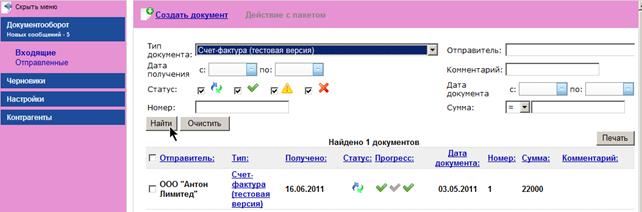
При наличии сообщения о получении новых сообщений необходимо перейти по ссылке "Нажмите" для обновления страницы.
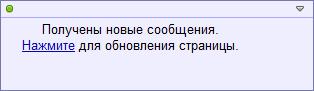
Новые документы выделены жирным шрифтом.
Для удобства можно упорядочить документы в списке по значениям любого столбца нажатием на заголовок столбца или отфильтровать необходимые документы, указав параметры фильтрации и нажав кнопку «Найти». Для указания параметров фильтрации служат поля: «Тип документа», «Дата получения», «Статус:», «Номер», «Отправитель:», «Комментарий:», «Дата документа», «Сумма:»,.
Нажатием кнопки «Печать» можно выгрузить или открыть Журнал регистрации выставленных счетов-фактур программой Adobe Reader для печати.
Для проверки пришедшего счета-фактуры следует перейти по ссылке «Счет-фактура…». В результате откроется окно:
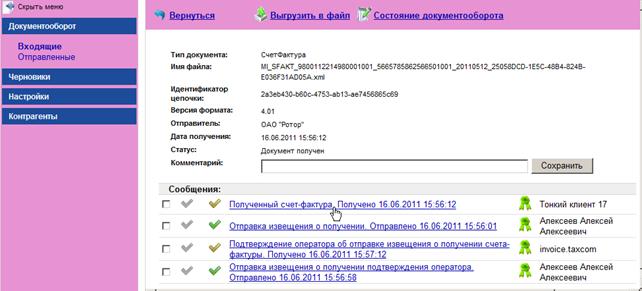
При необходимости, например, для облегчения последующего поиска счета-фактуры, можно заполнить поле «Комментарий». Для сохранения значения этого поля используется кнопка «Сохранить».
В правой колонке указано, чьей ЭЦП подписан документ.
Для просмотра полученного счета-фактуры следует перейти по ссылке «Полученный счет-фактура…». В результате такого перехода откроется окно:
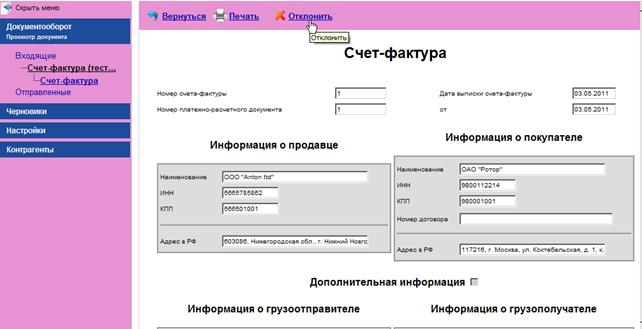
Если необходимо проверить номер таможенной декларации, указанный в последней колонке таблицы сведений о товаре (работе, услуге), последние цифры которого могут быть не видны, то можно воспользоваться кнопкой .
Если счет-фактуру необходимо выгрузить или распечатать, следует нажать ссылку «Печать». В открывшемся окне для выгрузки следует нажать кнопку «Сохранить», а для печати – нажать кнопку «Открыть» и в следующем окне нажать кнопку  .
.
Если в счете-фактуре будут выявлены ошибки, то следует воспользоваться ссылкой «Отклонить» для формирования соответствующего ответа отправителю счета-фактуры (Продавцу).
Если получатель не воспользуется кнопкой «Отклонить», то в момент первого закрытия счета-фактуры или прекращения сеанса работы с системой «Такском-Файлер» сформируется подтверждение приема счета-фактуры. Но воспользоваться кнопкой «Отклонить» Покупатель сможет и при следующем открытии счета-фактуры.
В результате перехода по ссылке «Отклонить» открывается окно для формирования Уведомления об уточнении.

После заполнения полей Уведомления об уточнении, поясняющих суть замечаний, следует перейти по ссылке «Отправить». В результате Уведомление об уточнении будет отправлено и произойдет автоматический переход в раздел «Черновики» к пункту «Документы».
В результате отправки Уведомления об уточнении в разделе «Документооборот» в подразделе «Входящие» в строке, соответствующей данному счету-фактуре, появится желтый треугольник с восклицательным знаком:
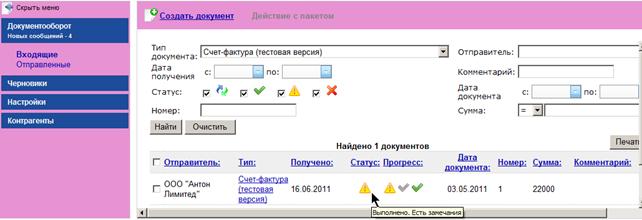
7.5. Выявление отказов в приеме счетов-фактур и просмотр Уведомления об уточнении
Для выявления отказов в приеме счетов-фактур и просмотра соответствующих Уведомлений об уточнении следует перейти в раздел «Документооборот», выбрать пункт «Отправленные».
Далее в поле «Статус» следует выбрать условие фильтрации  (можно задать также и дополнительные условия фильтрации) и нажать кнопку «Найти».
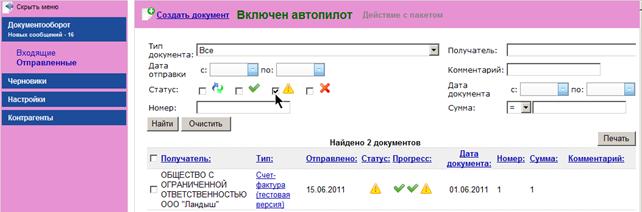
Далее следует перейти по ссылке «Счет-фактура» и в следующем окне – по ссылке «Получение уведомления об уточнении. Получено…». В результате откроется окно с содержанием Уведомления об уточнении.
7.6. Проверка факта получения счета-фактуры Покупателем
Если Продавцу необходимо убедиться в получении счета-фактуры Покупателем, то в разделе «Документооборот» в подразделе «Отправленные» следует задать условия фильтрации, позволяющие найти необходимый счет-фактуру, и нажать кнопку «Найти».
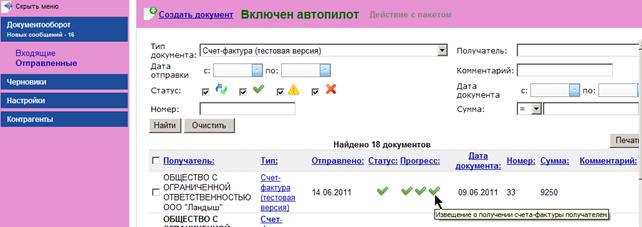
Крайняя справа зеленая галочка на этом рисунке указывает на то, что счет-фактура был получен Покупателем. Остальные зеленые галочки говорят о том, что процесс доставки проходил без сбоев.
Если крайняя справа галочка имеет серый цвет, а остальные галочки зеленые, то это означает, что отправка зафиксирована оператором связи, но получатель после отправки ему этого счета-фактуры почту не принимал.
При отказе получателя принять счет-фактуру в этом столбце и столбце «Состояние» будет изображен желтый треугольник с восклицательным знаком (подробнее об этой ситуации написано в предыдущем разделе).
8. Обмен документами, требующими двухстороннего подписания (актами выполненных работ, договорами...)
Особенность информационного обмена, связанного с документом, требующим двухстороннего подписания, состоит в добавлении второй ЭЦП на полученный документ и его обратной отправке.
8.1. Порядок действий
Отправитель:
· С использованием носителя ключевых данных подключается через Интернет к серверу системы «Такском-Файлер».
· Формирует документ в электронной форме.
· Формирует сопроводительное письмо.
· Присоединяет документ, как вложение.
· Подписывает документ и сопроводительне письмо своей ЭЦП и отправляет.
· Получает от Оператора подтверждение даты отправки.
· Получает от Получателя (адресата) извещение о получении документа.
· В случае подписания и отправки Получателем получает документ с ЭЦП Отправителя и Получателя.
Получатель:
· С использованием носителя ключевых данных подключается через Интернет к серверу системы «Такском-Файлер».
· Получает электронную почту.
· Рассматривает документ и сопроводительное письмо, подписанные ЭЦП Отправителя;
· При согласии, – подписывает своей ЭЦП документ и сопроводительное письмо и возвращает их Отправителю.
Формирование ЭЦП на отправляемом документе и сопроводительном письме, шифрование, расшифровка, проверка подписи, формирование и отправка извещений о получении происходят автоматически.
У Отправителя и Получателя автоматически ведутся таблицы отправленных и входящих документов (писем). Для работы с каждой из этих таблиц доступны функции фильтрации (по датам, отправителю, получателю, сумме, номеру, комментарию и статусу) печати, сортировки (по всем столбцам). При нажатии на названии отправленного или полученного письма (документа) открывается окно просмотра документов цикла обмена, связанного с данным письмом. Каждый документ цикла обмена, как и сам комплект документов цикла обмена, можно просмотреть в отдельном окне и, при необходимости, выгрузить или распечатать.
8.2. Регламент электронного документооборота
Для корректного разрешения возможных спорных ситуаций и контроля доставки документов регламентом предусмотрен обмен специальными сообщениями – подтверждениями даты доставки и извещениями о получении.
На уровне обмена электронными сообщениями отправка документа с ЭЦП отправителя и получение этого документа с ЭЦП адресата вместе с предусмотренными регламентом подтверждениями даты доставки и извещениями о получении выглядит следующим образом:
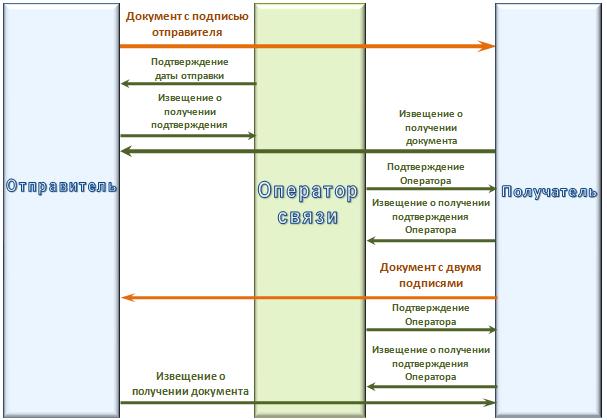
На данном рисунке оранжевыми линиями со стрелками обозначены отправки документов по инициативе ответственного лица, а зелеными линиями со стрелками – отправки автоматически сформированных сообщений, подтверждающих отправку и доставку.
8.3. Формирование письма с вложением
Для формирования письма с документом в виде вложения необходимо перейти в раздел «Черновики» в подраздел «Документы» и нажать кнопку «Создать документ».
В открывшемся окне необходимо нажать кнопку «Создать вручную».
В следующем окне необходимо выбрать форму документа:
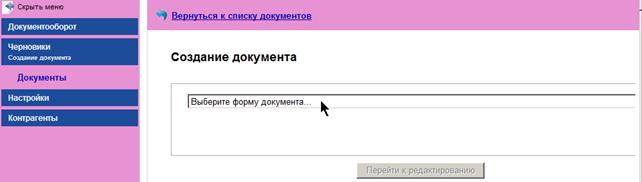
Затем в нижней части этого окна нужно нажать кнопку «Перейти к редактированию». В результате откроется бланк письма, который следует заполнить.
Поля бланка письма, выделенные сиреневым цветом, обязательны для заполнения.
Для заполнения поля «Получатель» следует кнопкой открыть список абонентов. Для поиска в этом списке можно задать параметры поиска и нажать кнопку «Поиск» или постранично искать данные адресата. Для выбора нужного значения следует нажать стрелочку слева данных адресата.
К письму можно прикрепить файл вложения, воспользовавшись кнопками «Обзор» и «Загрузить». В результате прикрепления к письму будет добавлен указанный файл, а кнопки «Обзор» и «Загрузить» будут заменены кнопками «Удалить» и «Выгрузить», которыми можно воспользоваться для удаления вложения из письма или его выгрузки.
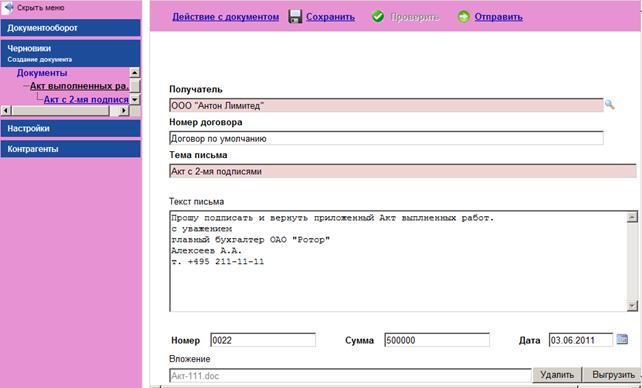
Далее созданное письмо можно сохранить или отправить. Для сохранения письма следует в меню «Действие с документом» воспользоваться пунктом «Сохранить» или пунктом «Сохранить и закрыть».
8.4. Формирование ЭЦП и отправка документа
Для подписания и отправки открытого письма необходимо нажать кнопку «Отправить».
Для подписания и отправки подготовленного и сохраненного письма, необходимо:
· Найти его в подразделе «Документы» раздела «Черновики». Для поиска можно указать параметры фильтрации и нажать кнопку «Найти» или упорядочить таблицу по значениям какого-либо столбца нажатием заголовка этого столбца.
· Перейти по ссылке с названием документа и нажать кнопку «Отправить комплект».
В результате выполнения команды «Отправить» или «Отправить комплект» появляется сообщение об отправке.

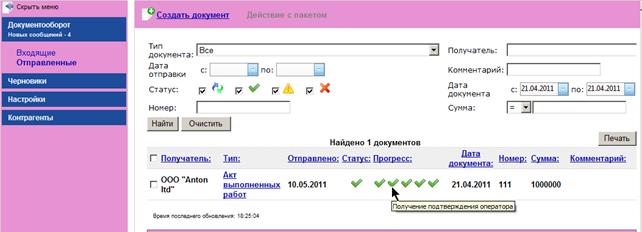
Для получения от Оператора подтверждения даты отправки необходимо перейти в подраздел «Отправленные» раздела «Документооборот». После получения подтверждения даты отправки происходит изменение серого цвета второй галочки колонки «Прогресс» на зеленый.
8.5. Получение письма с документом, представленным для подписания, его рассмотрение, подписание и возвращение
Для получения и рассмотрения документа, представленного для подписания, необходимо перейти в подраздел «Входящие» раздела «Документооборот».
При наличии сообщения о получении новых сообщений необходимо перейти по ссылке "Нажмите" для обновления страницы.
Для облегчения поиска можно установить параметры фильтрации и нажать кнопку «Найти».

Для ознакомления и подписания документа следует сначала перейти по ссылке «Акт выполненных работ», а затем в следующем окне – по ссылке «Полученный документ. Получено…»:

В результате перехода откроется содержание письма:
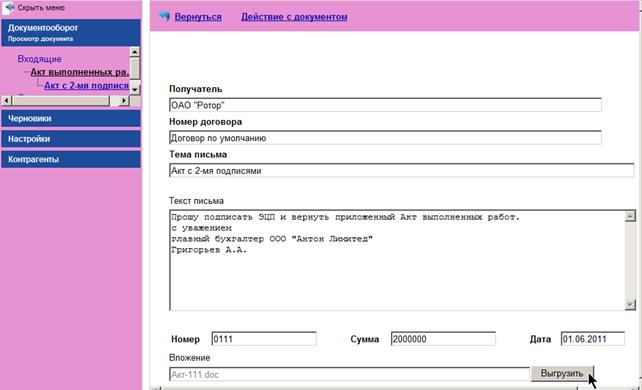
Для ознакомления с вложением его необходимо выгрузить нажатием соответствующей кнопки.
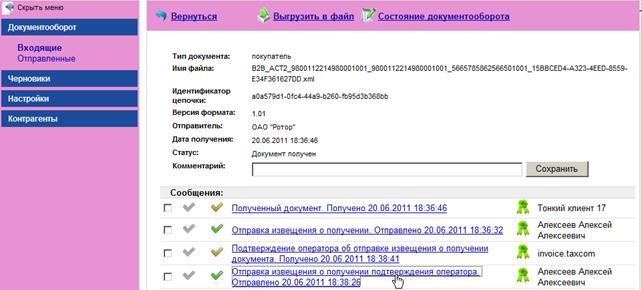
Для выполнения автоматического формирования и отправки предусмотренного регламентом извещения о получении необходимо перейти по ссылке «Вернуться».
ПРИМЕЧАНИЕ. Только после формирования и отправки извещения о получении подтверждения оператора становится доступной операция переподписания (добавления подписи) и обратной отправки.
В результате в описании документооборота появится строка «Отправка извещения о получении подтверждения оператора. Отправлено…»:
Для подписания и отправки акта выполненных работ необходимо вновь перейти по ссылке «Полученный документ. Получено…», в открывшемся теперь доступно меню «Действие с документом», в котором следует выбрать пункт «Переподписать и отправить».

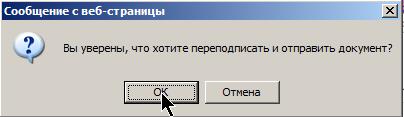
В результате появится окно, в котором следует подтвердить согласие переподписать и отправить документ нажатием кнопки «ОК».
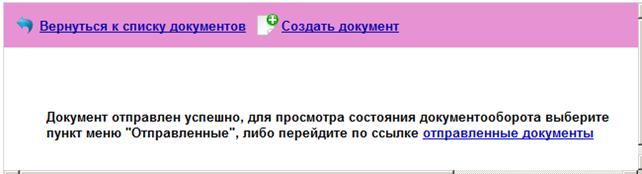
В результате появится сообщение об успешной отправке:
8.6. Получение документа с двумя ЭЦП
Для получения ранее отправленного на подписание документа его отправителю необходимо открыть в разделе «Документооборот» подраздел «Отправленные».
При наличии сообщения о получении новых сообщений необходимо перейти по ссылке "Нажмите" для обновления страницы.
Затем следует задать условия фильтрации, позволяющие найти необходимое письмо, и нажать кнопку «Найти».

Найдя строку информации о документе, следует обратить внимание на цвет предпоследней галочки в колонке «Прогресс». Если цвет галочки зеленый, - документ с двумя ЭЦП получен.
Для выгрузки документа и сопроводительного письма следует перейти по соответствующей ссылке в колонке «Тип». В результате откроется окно:
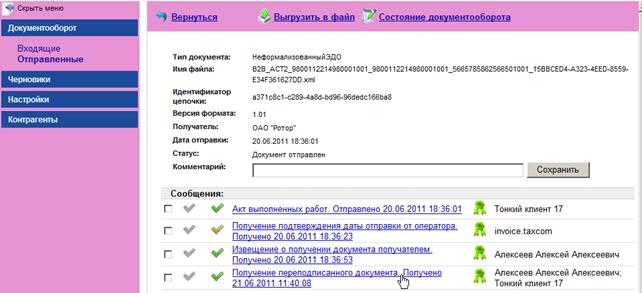
Для проверки содержания документа следует перейти по ссылке «Получение переподписанного документа. Получено…».
Для выгрузки документа вместе с двумя ЭЦП следует поставить галочку слева от ссылки «Получение переподписанного документа. Получено…» и перейти по ссылке «Выгрузить в файл» панели инструментов.
9. Обмен неформализованными документами (заказами, актами, счетами, накладными …)
Операции для работы с неформализованными документами (поиск с применением параметров фильтрации, формирование письма, отправка, получение, выгрузка, просмотр и удаление) не имеют принципиальных отличий от аналогичных описанных выше действий со счетом-фактурой и актом выполненных работ. В качестве приложений допускается загрузка файлов txt, doc, docx, xls, xlsx, csv, xml, pdf, rtf, htm, html.
9.1. Порядок действий
Действия отправителя документа состоят в формировании и отправке письма с последующим получением от Оператора подтверждения даты отправки и от адресата извещения о получении документа.
Формирование подписи на отправляемом документе и шифрование происходят автоматически.
Действия получателя документа состоят в получении почты, чтении или выгрузке полученных документов.
Расшифровка, проверка подписи, формирование и отправка извещений о получении происходят автоматически.
У отправителя и получателя в «Такском-Файлере» автоматически ведутся таблицы отправленных и входящих документов (писем). Для работы с каждой из этих таблиц доступны функции фильтрации (по датам, отправителю, получателю, сумме, номеру, комментарию и статусу) печати, сортировки (по всем столбцам). При нажатии на названии отправленного или полученного письма (документа) открывается окно просмотра документов цикла обмена, связанного с данным письмом. Каждый документ цикла обмена, как и сам комплект документов цикла обмена, можно просмотреть в отдельном окне и, при необходимости, выгрузить или распечатать.
9.2. Регламент электронного документооборота
На уровне обмена почтовыми сообщениями доставка первичного бухгалтерского или иного неформализованного документа (заказа, акта, счета, накладной или произвольного документа, для которого пользователь в «Такском-Файлере» укажет тип «Другое») выглядит следующим образом:

На данном рисунке оранжевой линией со стрелкой обозначена отправка документа по инициативе ответственного лица, а зелеными линиями со стрелками – отправки автоматически сформированных сообщений, подтверждающих отправку и доставку.
9.3. Формирование письма (документа)
Для формирования письма (документа) необходимо перейти в раздел «Черновики» в подраздел «Документы» и нажать кнопку «Создать документ».
В открывшемся окне необходимо нажать кнопку «Создать вручную».
ПРИМЕЧАНИЕ. Воспользоваться операцией «Импорт из файла» можно только для загрузки счета-фактуры в установленной форме.
В следующем окне необходимо указать форму документа:
Форма «Другое» может быть использована для отправки любого документа.
Затем в нижней части этого окна нужно нажать кнопку «Перейти к редактированию». В результате откроется бланк письма, который следует заполнить.
Поля бланка письма, выделенные сиреневым цветом, обязательны для заполнения.
Для заполнения поля «Получатель» следует кнопкой открыть список абонентов. Для поиска в этом списке можно задать параметры поиска и нажать кнопку «Поиск» или постранично искать данные адресата. Для выбора нужного значения следует нажать стрелочку слева данных адресата.
К письму можно прикрепить файл вложения, воспользовавшись кнопками «Обзор» и «Загрузить». В результате к письму будет прикреплен указанный файл, а кнопки «Обзор» и «Загрузить» будут заменены кнопками «Удалить» и «Выгрузить», которыми можно воспользоваться для удаления вложения из письма или его выгрузки.
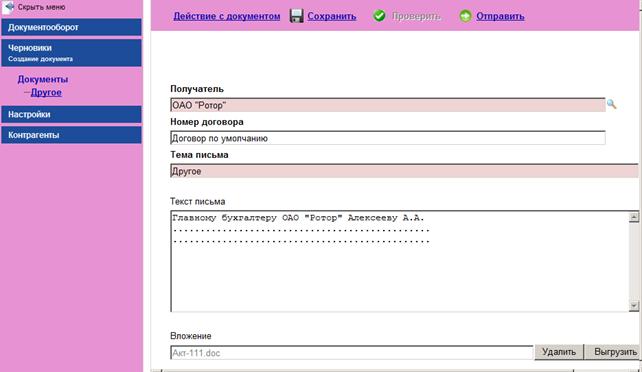
Далее созданное письмо можно сохранить или отправить.
Для сохранения письма следует в меню «Действие с документом» воспользоваться пунктом «Сохранить» или пунктом «Сохранить и закрыть».
9.4. Формирование ЭЦП и отправка документа
Для подписания ЭЦП и отправки открытого документа необходимо нажать кнопку «Отправить». Для подписания и отправки подготовленного ранее документа необходимо найти его в подразделе «Документы» раздела «Черновики». Перейти по ссылке с названием документа и нажать кнопку «Отправить комплект». В результате выполнения команды «Отправить» появляется сообщение об отправке, текст которого зависит от включения или выключения режима «Автопилот».
При выключенном режиме «Автопилот» сообщение имеет вид:
9.5. Получение документа адресатом
Для получения документа необходимо открыть раздел «Документооборот» подраздел «Входящие».
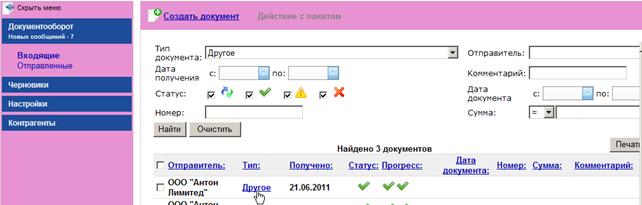
При наличии сообщения о получении новых сообщений необходимо перейти по ссылке "Нажмите" для обновления страницы.
Для облегчения поиска нужного документа можно установить параметры фильтрации и отфильтровать входящие документы нажатием кнопки «Найти». Можно также упорядочить записи по значениям любого столбца, нажав на ссылку в заголовке этого столбца.
Для чтения присланного документа следует перейти по соответствующей ссылке в колонке «Тип». В результате откроется окно:

В этом окне можно отредактировать значение поля «Комментарий» и сохранить его с помощью кнопки «Сохранить». Для чтения полученного документа следует прейти по ссылке «Полученный документ. Получено…».
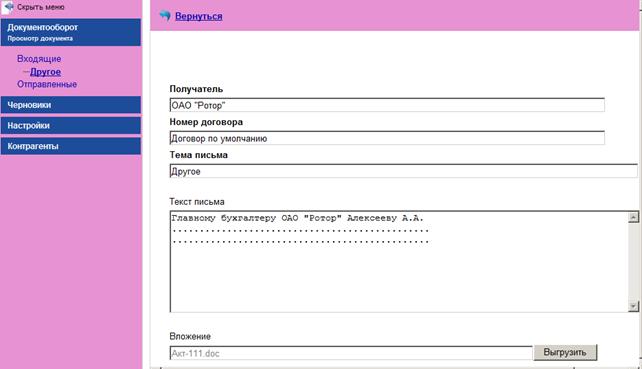
Для чтения или выгрузки вложения следует воспользоваться кнопкой «Выгрузить».
10. Справочная система
Встроенная справка позволяет ознакомиться с порядком работы в системе «Такском-Файлер». С помощью справочной системы осуществляется быстрый доступ к описанию функциональности программного обеспечения и поиск по ключевым словам.
Для вызова справки в окне Web-браузера на странице системы «Такском-Файлер» необходимо нажать ссылку «Помощь». В результате откроется окно справочной системы, в левой части которого представлено содержание справки, а в правой – отображается содержимое выбранного пункта.
Изображение закрытой книги перед названием пункта в разделе «Содержание» означает, что данный пункт содержит подпункты, названия которых будут видны после щелчка левой кнопкой мыши на изображении закрытой книги.
В справочной системе реализована возможность поиска по ключевым словам. Для осуществления поиска используются опции «Указатель» и «Поиск».
Опция «Указатель» содержит заданный список ключевых слов, по которым можно выполнить поиск по тексту справки. Выбор нужного ключевого слова производится щелчком мыши по слову, при этом в правой части справочного окна отображается пункт с выбранным ключевым словом. Если ключевое слово встречается в нескольких пунктах справки, то при выборе требуемого слова сначала появляется всплывающее меню со списком этих пунктов. Для отображения нужного пункта следует щелкнуть мышью по названию пункта.
При использовании опции «Поиск» ключевое слово или набор слов определяется пользователем самостоятельно и вводится вручную. После ввода слова в поле «Искать следующие слова:» нужно нажать кнопку «Найти». В левой части справочного окна отобразится в виде ссылок список пунктов. В этом списке следует выбрать интересующий пункт и щелкнуть по нему левой кнопкой мыши. В результате в правой части окна откроется текст пункта с выделенными ключевыми словами.
Чтобы найти все места употребления слова в справке (независимо от изменяемого окончания слова) следует указать слово в поле "Искать следующие слова:" без изменяемого окончания.
Если необходимо найти место употребления слова с учетом заданного окончания, то следует указать это слово в кавычках.
Неизвестную букву в слове для поиска можно заменить вопросительным знаком, а неизвестную группу букв – знаком "*".
