


Партнерка на США и Канаду по недвижимости, выплаты в крипто
- 30% recurring commission
- Выплаты в USDT
- Вывод каждую неделю
- Комиссия до 5 лет за каждого referral
МЕТОДИЧЕСКИЕ УКАЗАНИЯ ПО ВЫПОЛНЕНИЮ ПРАКТИЧЕСКИХ РАБОТ
С ПРОГРАММОЙ 1С:Зарплата и Управление персоналом
Часть I
Система программ «1С: Предприятие» предназначена для решения широкого спектра задач автоматизации учета и управления, стоящих перед динамично развивающимися современными предприятиями. Это система прикладных решений, построенных по единым принципам и на единой технологической платформе.
Руководитель может выбрать решение, которое соответствует актуальным потребностям предприятия и будет в дальнейшем развиваться по мере роста предприятия или расширения задач автоматизации. Задачи учета и управления могут существенно отличаться в зависимости от рода деятельности предприятия, отрасли, специфики продукции или оказываемых услуг, размера и структуры предприятия, требуемого уровня автоматизации.
Универсальность системы «1С: Предприятие» позволяет разрабатывать типовые, специализированные и индивидуальные конфигурации, предназначенные для решения различных задач автоматизации учета хозяйственной деятельности предприятий.
Важным преимуществом «1С: Предприятия» является открытость системы. Для руководителя, принимающего решение о выборе средства автоматизации, достаточно важно быть уверенным, существует ли реальная возможность понять работу системы и, при необходимости, изменить ее.
Конфигурация «Зарплата и Управление Персоналом» для «1С: Предприятие 8.2» представляет собой типовое прикладное решение, предназначенное для реализации кадровой политики предприятия по следующим направлениям:
планирование потребностей в персонале;
обеспечение бизнеса кадрами;
управление компетенциями и аттестация работников;
управление обучением работников;
управление финансовой мотивацией персонала;
эффективное планирование занятости персонала;
кадровый учет и анализ кадрового состава;
трудовые отношения, кадровое делопроизводство;
расчет заработной платы персонала;
исчисление регламентированных законодательством налогов и взносов с фонда оплаты труда;
отражение начисленной зарплаты и налогов в затратах предприятия.
Во время проведения семинарских занятий будут рассмотрены лишь некоторые из этих возможностей.
Задание 1. Настройка программного пакета
1. Запустим систему «1С: Предприятие 8.2», для этого нажмем копку «Пуск», в меню выберем «Все программы» → «1С: Предприятие 8 (учебная версия)» → «1С: Предприятие».
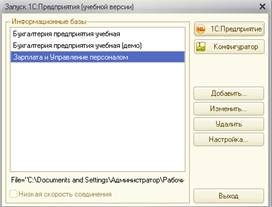
2. Выберем режим «Конфигуратор»
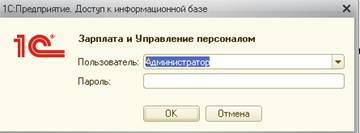
Установим пользователя «Администратор», поле «Пароль» оставим пустым и нажмем кнопку «ОК»
Обычно, перед началом работы в системе пользователю необходимо настроить данную программу – ввести справочную информацию, текущую информацию, задать константы.

Эти действия производятся с помощью программного модуля «Конфигуратор». В левой колонке представлено восемнадцать объектов, для которых возможна настройка. В свою очередь практически каждый из них допускает внесение изменений.
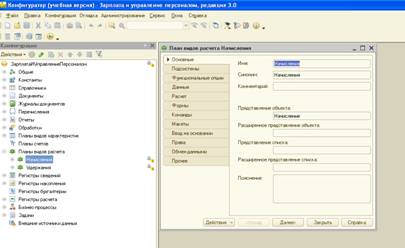
Последовательно открывая каждую позицию в левом столбце, ознакомьтесь с их содержанием.
Внимание! В учебной версии редактирование недопустимо!
3. Закройте конфигуратор.
Задание 2. Запуск пакета
Запустим систему «1С: Предприятие 8.2», для этого нажмем копку «Пуск», в меню выберем «Все программы» → «1С: Предприятие 8 (учебная версия)» → «1С: Предприятие». Выберем режим «Зарплата и управление персоналом»
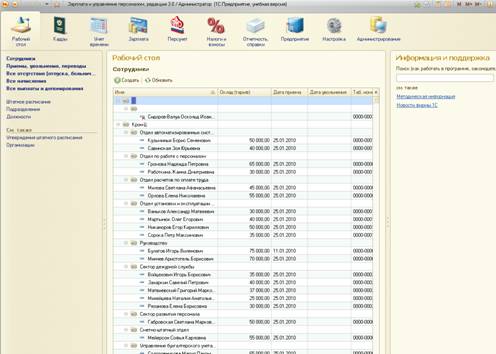
В данной конфигурации допустима работа в следующих режимах

Последовательно ознакомьтесь с составом меню каждого из них.
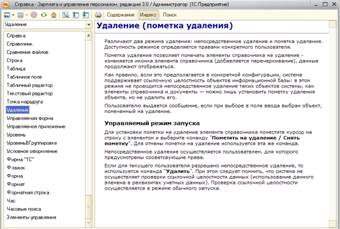
При необходимости пользуйтесь справочными возможностями системы (содержание, индекс, поиск), запуская его через значок 
Рассмотрите режимы работы, описанные ниже
1. 
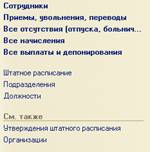
2. 
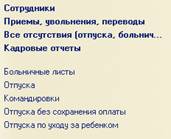
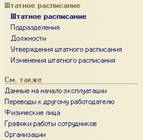
3. 
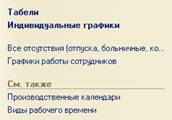
4. 
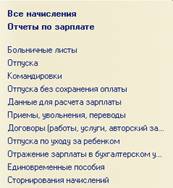
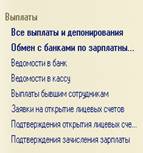
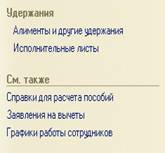
5. 
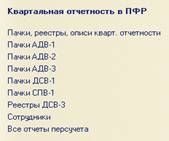
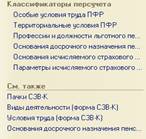
6. 
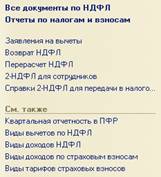
7. 
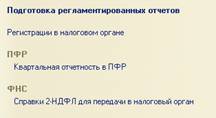

8. 
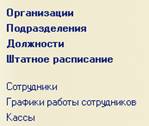
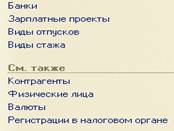
9. 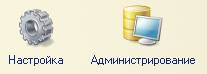 рассмотреть факультативно.
Задание 3. Создание справочников организации
В «1С: Предприятие» справочники служат для хранения условно постоянной информации, поддержки внутрифирменных или общих классификаторов. Также справочники обычно используются для организации аналитического учета.
Сведения о структуре организации заносятся в справочник «Подразделения организаций». Данный справочник поддерживает создание многоуровневой структуры организации, позволяет отразить структуру подразделений для каждой организации, входящей в компанию. Для входа в справочник «Подразделения организаций» воспользуемся меню: Предприятие → Подразделения организаций.
Обязательно перед вводом сведений о подразделениях введем наименование организации.
Наше предприятие состоит из следующих подразделений:
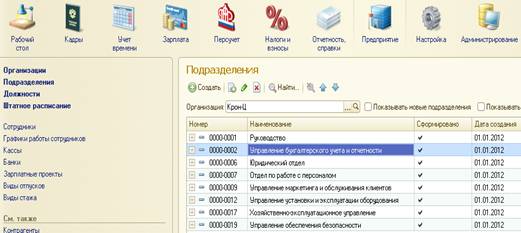
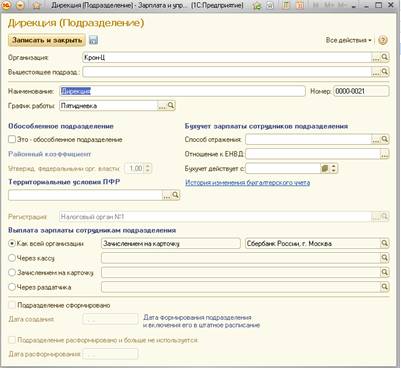
Установим курсор на строчке «Подразделения» и, нажав левую кнопку мыши. В полученном окне вводим только наименование подразделения, например «Дирекция». Нажмем кнопки «Записать и закрыть». Аналогичным способом можно добавить следующее подразделение.
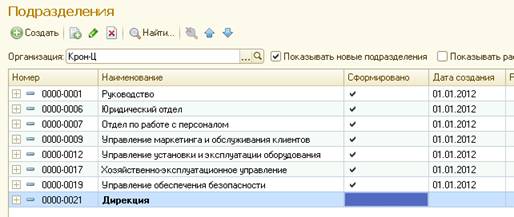
Подразделения организации
Возможности программы гораздо шире. Она позволяет учитывать территориальные особенности подразделения при начислении зарплат, например, если подразделение находится в районах Крайнего Севера и при начислении зарплаты действует иной коэффициент.
 .
.
Следующий справочник, называется «Должности организаций», его можно найти, воспользовавшись меню: Предприятие → Должности. Его можно заполнять, используя кнопку «Создать».
Добавить следующие должности:
директор акционерного общества (Административно-управленческий персонал; Статистический учет: Руководители; Воинский учет: Прочие специалисты);
менеджер (Статистический учет: Специалисты; Воинский учет: Прочие специалисты);
повар (Статистический учет: Рабочие; Воинский учет: Прочие рабочие).
Введем их по аналогии с вводом должности «Директор акционерного общества».
Полученный список можно сортировать. Допустим, нам нужно вывести данный список на печать, для этого выберем Все действия →Вывести список. В открывшемся окне выберем нужные колонки и нажмем кнопку «ОК»..
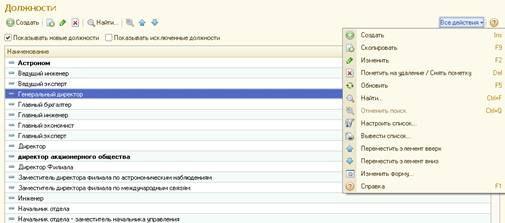
Этот список уже можно распечатать, воспользовавшись меню: Файл →Печать.

Задание 4. Заполнение производственного календаря и графиков работы
Производственный календарь В основе расчетов программа использует календари. В начале каждого года заполняется «Регламентированный производственный календарь»: Учет времени → Производственный календарь.
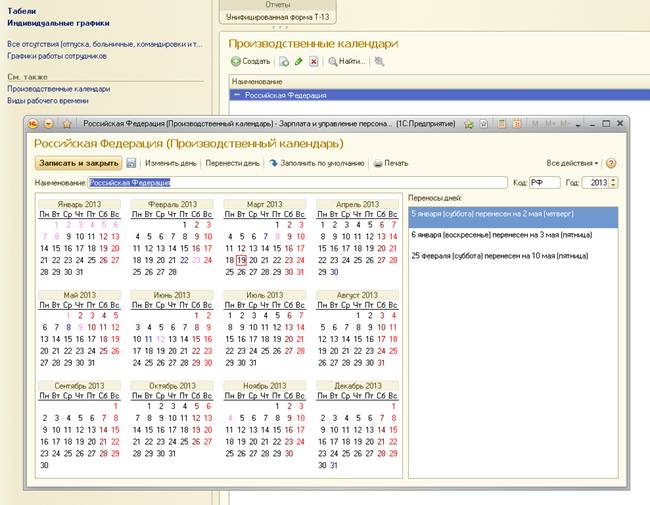
Для наглядности будни, выходные и праздничные дни отображаются разными цветами. Календарь заполнен по пятидневному графику работы. При выборе текущего года внизу отображаются служебные сообщения: они показывают праздничные дни, совпавшие с выходными. Нам необходимо их перенести.
Переносы праздничных дней выполняются вручную. Для этого необходимо щелкнуть по дате на календаре правой клавишей мыши.
Появится сообщение 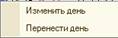 . Надо нажать на данное сообщение левой клавишей мыши и в открывшемся календаре выбрать ближайший будний день, на который мы хотим перенести данный праздничный день. При этом будний день изменит свой цвет.
Иногда, если праздничный день выпал на середину недели, например на вторник, нужно перенести выходной день недели с субботы на понедельник. Эти изменения также фиксируются в производственном календаре. Все изменения отражаются в истории изменений – справа от календаря. Внесенные изменения обязательно нужно записать. Календарь можно распечатать, нажав кнопку «Печать». Закроем производственный календарь.
Графики работы
Для учета рабочего времени сотрудников в программе используются графики работы. Графиком руководствуется программа при составлении табеля. Войдем в меню: Предприятие → Графики работы.
При необходимости воспользуемся кнопкой «Создать».
Программа поддерживает три основных типа графика: пятидневка, шестидневка, сменный. Для пятидневных и шестидневных графиков указывается количество рабочих часов в неделе, в нашем случае 40,00.29
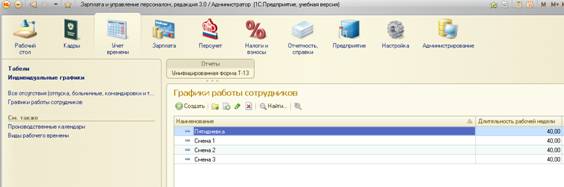
Рис. 3.1. Создание графика работы
Далее нам нужно ввести расписание работы, для этого установим курсор в данный список (на белое пустое поле), щелкнем правой клавишей мыши и выберем «Изменить».
Наши работники будут работать 8 часов в день: с 9:00 до 13:00 и с 14:00 до 18:00. У них предусмотрен перерыв на обед с 13:00 до 14:00, эти часы мы не будем учитывать в расписании работы.
Заполните таблицу и нажмите «Записать и закрыть»
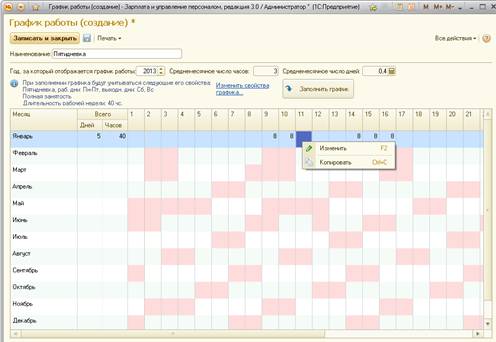
Далее, нажмите «Изменить свойства графика» и проделайте ввод в разных режимах.
Например, Добавить новый график работы «Шестидневная рабочая неделя» и заполнить его на год, тип графика – шестидневка, часов в неделю 36; рабочие дни с понедельника по субботу включительно, рабочие часы с 9:00 до 15:00 без обеда.
Задание 5. Организация кадрового учета
Перейдем в интерфейс «Кадровый учет организации»
Штатное расписание организации
Для ввода штатного расписания организации воспользуемся меню: КадрыàШтатное расписаниеà Изменение штатного расписания. Выберем организацию «Крон-Ц», и в панели подразделения отразится структура организации.
Установим «Новые позиции». Выберем подразделение «Руководство» и нажмем кнопку «Добавить». Заполним диалоговое окно согласно рис. 4.1, указав, что срок штатного расписания действует с первого января текущего года.
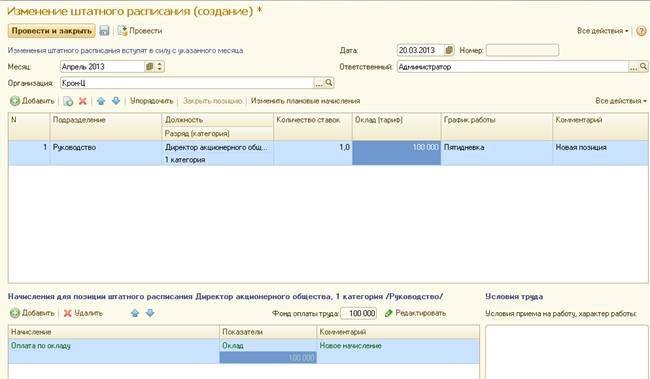
В данном диалоговом окне в разделе «Дополнительно» есть возможность заполнить условия труда, в случае если у работника вредная профессия.
После заполнения нажмем кнопки «Провести и закрыть»
Заполним штатное расписание согласно списку, представленному ниже, учитывая подразделения. Все данные, не указанные в данном списке, совпадают с данными в предыдущем примере.
Дирекция – директор акционерного общества, 1 ставка, 100 000 руб.;
бухгалтерия – главный бухгалтер, 1 ставка, окладруб.;
отдел закупок – менеджер, 3 ставки, окладруб.;
отдел продаж – менеджер, 6 ставок, окладруб.;
столовая – повар, 1 ставка, окладруб.
Кнопка «Все действияàвывести список» позволяет получить печатную форму штатного расписания в виде формы Т3 или же в виде штатной расстановки, а также проводить анализ штатного расписания. Закроем штатное расписание.
Справочник «Физические лица»
Открыть данный справочник мы можем через меню: Предприятие →Сотрудники. В нем ведется учет всех физических лиц организации – сотрудников, кандидатов на должности сотрудников, уволенных сотрудников. Данный справочник позволяет вводить физические лица в иерархическом порядке и создавать папки/вложенные папки.
В открывшемся окне добавим группу, используя кнопку «Добавить группу» . В открывшемся окне введем название «Кандидаты» и нажмем кнопки «Записать», «ОК». Аналогично создадим группу «Работники».
Выделив группу «Кандидаты», нажмем кнопку «Добавить». В отрывшемся окне введем данные, представленные на рис. 4.3.
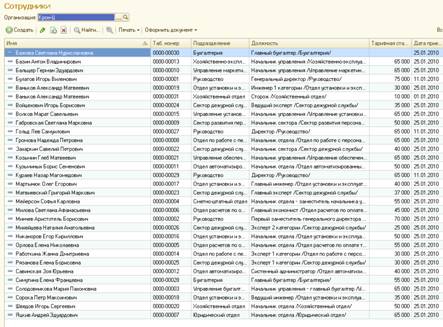
Рис. 4.3. Личные данные физического лица
Нажмите кнопку «Создать» и заполните данные на Горбункова Семена Семеновича
Страховой номер индивидуального лицевого счета (СНИЛС) 55
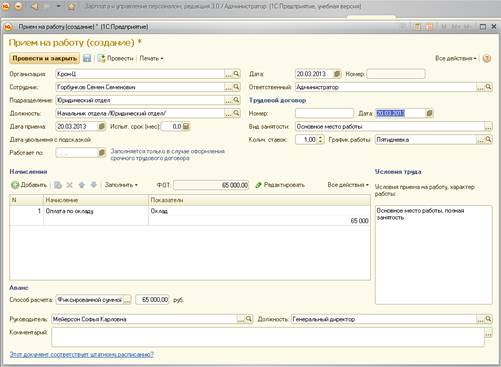
По возможности заполнить пункты, перечисленные ниже
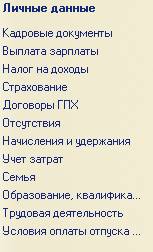
При необходимости используйте ранее созданные классификаторы
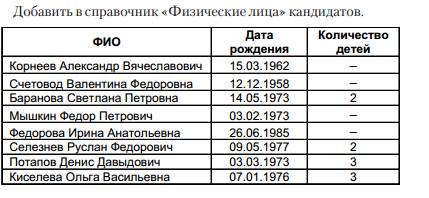
Введите подобные данные для следующих кандидатов
Часть II
Задание 1. Создание филиалов организации
(Ввод информации о вновь создаваемых филиалах)
Введите информацию филиале. Пусть он расположен в вашем родном городе, в соседних областях. В качестве исходной информации использовать данные из информационной системы http://*****
Нажмите Предприятиеà Организацииà Создать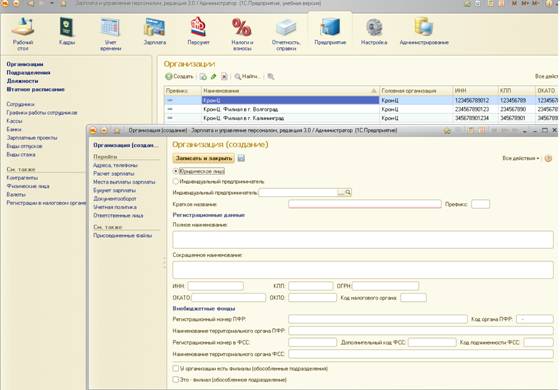
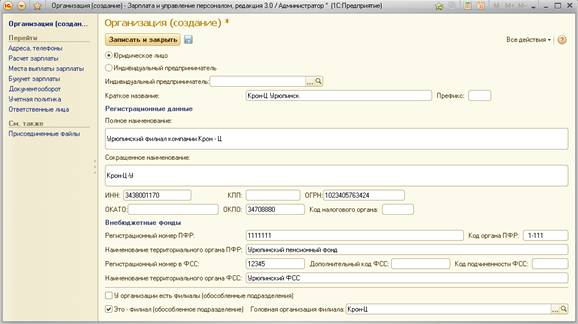
2. Заполните форму «Организация» и нажмите  (сохранить)
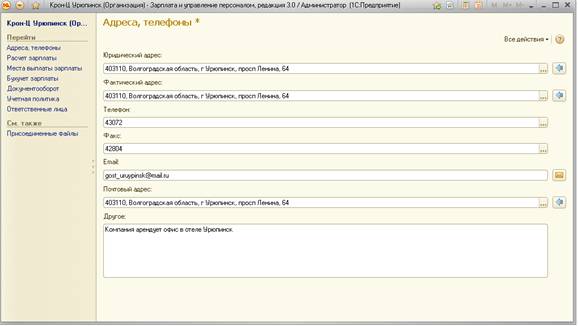
3. Заполните форму «Адреса и телефоны»
4. В пункте «Расчет зарплаты» установите «Пятидневка»
5. В пункте «Место выплаты зарплаты» установите «Через кассу»
6. Бухучет зарплаты установить с апреля 2013
7. В пункте «Документооборот» произвести регистрацию в налоговом органе
8 Ответственные лица должны быть определены позже дополнительно
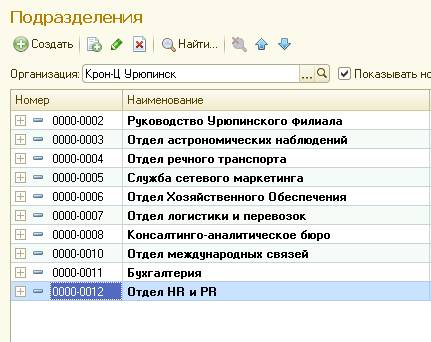
Задание 2. Создание структуры организаий
1. В меню ПредприятияàПодразделения последовательно заполните формы для создания структуры организации. Количество подразделений в организации должно быть не менее восьми.
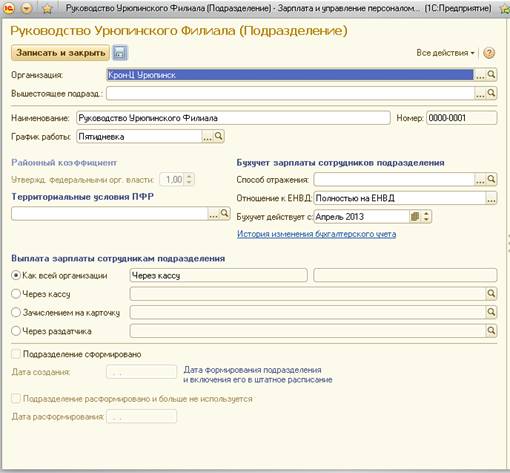
Пример заполнения структуры организации приведен ниже
Задание 3. Создание штатного расписания
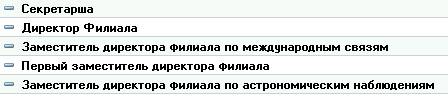
В меню ПредприятияàДолжности последовательно заполните формы для введения должностей, необходимых для функционирования каждого подразделения.
Установить опцию «показывать новые должности»
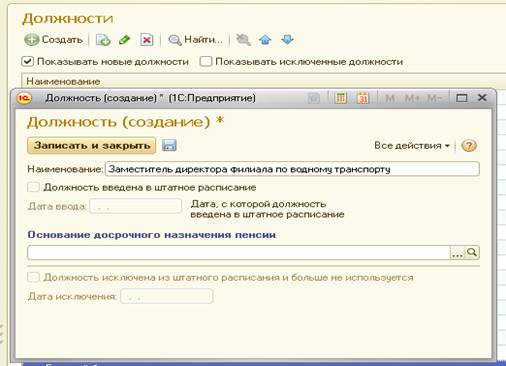
Например,
Задание 4. Утверждение штатного расписания
Ввести Кадрыà Изменение штатного расписания àДобавить
Введите позиции в штатное расписание, соответствующие структуре создаваемой Вами организации
По втором окне при помощи кнопки Добавить установить оклады сотрудникам
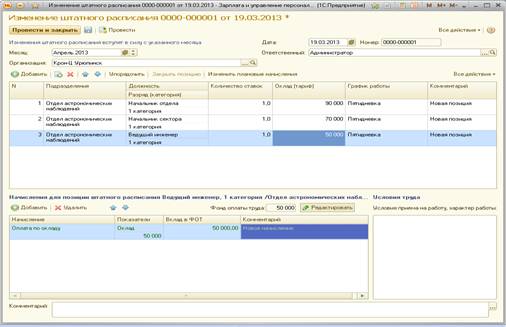
В том случае, если база данных была сформирована корректно, производится «Утверждение штатного расписания»
