


Партнерка на США и Канаду по недвижимости, выплаты в крипто
- 30% recurring commission
- Выплаты в USDT
- Вывод каждую неделю
- Комиссия до 5 лет за каждого referral
СПРАВОЧНИК
по элементарным приёмам использования
языка гипертекстовой разметки HTML
Язык гипертекстовой разметки HTML предназначен для оформления гипертекстовых документов, в частности для web-страниц. Сам гипертекстовый документ − это документ, содержащий гиперссылки, то есть указатели на другие гипертекстовые документы или на части того же самого документа. Переход по гиперссылкам осуществляется щелчком мыши. Гипертекстовый документ сохраняется в файлах с расширением html, например, index. html, которые просматриваются с помощью приложений − браузеров, например Intenet Explorer, Opera, Mozilla или других.
Гипертекстовый документ содержит кроме собственно тематического текста элементы разметки (тэги), которые придают тексту форму, внешний вид.
1. Организация гипертекстового документа
Для создания нового гипертекстового документа необходим простой текстовый редактор, например, Блокнот. Понятно, что гипертекстовый документ содержит информацию по определенной теме, поэтому целесообразно организовать новую папку. Поскольку основная цель гипертекста − представлять информацию в сети Internet, то все файлы документа должны иметь имена, состоящие только из малых английских букв (так будет проще организовать правильную работу сайта в сети).
Создадим папку Thema1. В ней создадим первый (а может и единственный) файл с именем index. html . Первый файл сайта должен иметь имя index. html.
Таким образом, дерево папок будет иметь вид
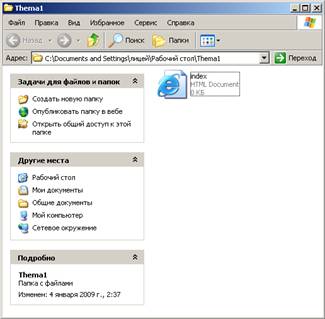
Чтобы присвоить файлу расширение html, следует в Блокноте выбрать меню Сохранить как, в строке Тип файла выбрать пункт Все файлы, в строке Имя файла набрать имя index. html .
При щелчке мыши по этому файлу данный файл откроется в установленном на компьютере браузере. Чтобы открыть его в Блокноте для редактирования, следует выбрать пункт Открыть с помощью контекстного меню, появляющегося при щелчке правой кнопкой мыши, и выбрать Блокнот.
Для создания внутренней структуры нашего гипертекстового документа произведем набор следующего текста.
<HTML>
<HEAD>
<TITLE> мой документ </TITLE>
<META charset=windows-1251>
</HEAD>
<BODY bgColor=#EFEEBB text=#555555>
Мой гипертекстовый документ.
</BODY>
</HTML>
2. Тэги структуры гипертекстового документа
Тэг <HTML></HTML> заключает в себе весь гипертекстовый документ и говорит браузеру, что его необходимо показывать именно как гипертекстовый документ, а не документ Word, презентацию или просто картинку, что браузеры делать тоже умеют.
Тэг <HEAD></HEAD> заключает в себе информацию служебного характера. Например, внутри тэга <TITLE> </TITLE> содержится текст-заголовок, выводящийся в строке заголовка окна браузера.
Тэг <META charset=windows-1251> очень желателен. Его свойство charset говорит браузеру о кодировке, которую необходимо использовать при выводе документа. Если мы работаем под управлением ОС Windows, то пользуемся кодировкой символов windows-1251. Под управлением Linux мы пользуемся кодировкой UTF-8. Кодировку, с помощью которой мы набираем документ, следует указывать для того, чтобы при просмотре его на компьютере с другой кодировкой, браузер верно отобразил символы. Гипертекстовая страница с русским текстом, набранная под управлением Windows, на компьютерах под управлением Linux будет содержать нечитаемый текст типа «øĄđĦĮĠ Ģþÿāŋł», если тэг <META charset=windows-1251> будет отсутствовать.
Тэг <BODY> </BODY> заключает в себе содержательную часть гипертекстового документа, как сам тематический текст, так и тэги, управляющие его внешним видом.
Тэг <BODY> имеет свойства, описывающие внешний вид всего документа. Любое из них может быть контекстно изменено, например цвет шрифта.
Свойство bgColor=#EFEEBB задает цвет фоновой заливки страницы.
Свойство text=#555555 задает цвет шрифта, используемый по умолчанию, если не задано иного.
Значение этих свойств записывается в кавычках, начинается со знака #, содержит шестизначное шестнадцатеричное число. Первые две шестнадцатеричные цифры задают интенсивность красной составляющей цвета, две вторые − зеленой, две последние − синей. Чем больше эти цифры, чем ярче интенсивность. Значение #000000 задает черный цвет, значение #909090 − один из оттенков серого, значение #FFFFFF − абсолютно белый цвет (максимальная интенсивность каждой компоненты). Выбор цвета осуществляется обычно путем подбора.
Свойство background="fon. JPG" позволяет в качестве фона использовать изображение, содержащееся в указанном в кавычках файле. Естественно, что этот файл должен содержаться в той же папке, что и сам гипертекстовый документ. С помощью свойства bgProperties=fixed можно добиться, чтобы фоновый рисунок не смещался вместе с текстом при прокрутке содержимого страницы.
Свойство link=#339999 задает цвет гиперссылки. По умолчанию гиперссылка отображается голубым подчеркнутым шрифтом.
Свойство alink=#55AAAA задает цвет активной, только что нажатой гиперссылки.
Свойство vlink=#AABBBB задает цвет посещенной гиперссылки. По умолчанию посещенная гиперссылка отображается фиолетовым подчеркнутым шрифтом.
3. Тэги управления внешним видом текста
Тэг <FONT></FONT> заключает в себе некоторый текст и с помощью свойств задает параметры шрифта, которым этот текст отображается.
Свойство Color=#00AA00 задает цвет шрифта.
Свойство Size=4 задает размер шрифта.
Свойство Face=”Arial” задает тип шрифта. Следующие типы шрифтов являются стандартными, и по идее должны находиться на компьютере каждого пользователя: Times; Times New Roman; Arial; Courier; Verdana; Tahoma; Comic Sans MS; Garamond.
Свойству Face можно присвоить несколько значений через запятую. Например, Face=”Arial, Verdana, Comic Sans MS”. В этом случае браузер сделает попытку найти среди установленных шрифтов первый из указанных и покажет текст этим шрифтом. В случае если шрифта Arial на компьютере не установлено, то будет произведена попытка поиска шрифта Verdana.
В целом тэг <FONT> может выглядеть так.
<FONT face="Times new roman" color=#7777FC size=5> ЗАГОЛОВОК 1</FONT>
Тэг <B></B> заключает в себе полужирный фрагмент текста.
Тэг <I></I> выделяет заключенный в нем текст курсивом.
Тэг <U></U> заключает в себе подчеркнутый фрагмент текста.
Тэг <S></S> заключает перечеркнутый фрагмент.
Тэг <TT></TT> заключает в себе текст, набранный моноширинным шрифтом.
Внутри тэга <PRE></PRE> содержится текст, подлежащий выводу с точностью до пробела. Кстати, если вы в блокноте набрали много пробелов, то браузер оставит только один. Если нужно сохранить пробелы, то следует использовать тэг <PRE></PRE>.
Тэги <BIG></BIG> и <SMALL></SMALL> выводят выделенный ими фрагмент шрифтом на один размер больше или меньше соответственно.
Тэги <SUP></SUP> и <SUB></SUB> предназначены для вывода соответственно верхнего и нижнего индексов.
По умолчанию текст выравнивается по левому краю. Чтобы изменить тип выравнивания следует применять тэг <DIV></DIV>, который заключает в себе законченную тематическую единицу текста. Его свойство Align задает тип выравнивания значениями Left − слева, Right − справа, Center − выравнивание по центру, Justify − выравнивание по обоим краям. Пример употребления тэга <div align="justify">…</div>.
Чтобы начать текст с новой строки следует воспользоваться тэгом <BR>.
Тэг <HR> дает горизонтальную линию. Длина линии задается свойством Width=90% в процентах от ширины страницы или фиксированное число пикселей, толщина в пикселях задается свойством Size=1, свойство Color=#FCFCFC задает ее цвет, свойство Align задает выравнивание, а свойство NoShade без значения отменяет объемность.
Текст можно разбить на параграфы с помощью тэга <P></P>, в этом случае между параграфами будет вертикальный отступ.
Обязательный пробел можно поставить с помощью специального символа  .
4. Оформление гиперссылок
Гиперссылка − это указатель для перехода к другому документу или другой части текущего документа. Она может быть частью текста, рисунком, частью рисунка.
Для реализации ссылки служит тэг <A></A>, который делает ссылкой заключенную в него фразу или рисунок.
Пусть указателем служит слово «страница 2» на файл page2.html, тогда гиперссылка будет иметь вид <A HREF=”page2.html”>страница 2</A>. Это так называемая внешняя ссылка. Чтобы файл page2.html открылся в новом окне браузера, следует добавить свойство Target=”_blank”.
Создадим ссылку на часть того же самого документа (в частности index. html) − внутреннюю ссылку. Пусть есть необходимость сделать ссылку на поясняющую сноску, находящуюся в конце длинного документа. В этом случае перед содержимым сноски ставится тэг-указатель, не отображаемый браузером, <A NAME=snoska_1></A>. А в тексте документа, там, где указатель на эту сноску стоит в виде символа 1), ставится тэг следующего содержания <A HREF=”#snoska_1”> <SUP>1)</SUP></A>.
Чтобы при наведении на ссылку мыши появлялась подсказка, в тэге <A></A> используется свойство Title=”текст вашей подсказки”. Например,
<A HREF=”page2.html” Title=”нажмите для перехода”>страница 2</A>.
Ссылка на ваш почтовый ящик прописывается немного иначе, чем ссылка на другой документ (страницу, сайт):
<A HREF="mailto:*****@***ru"> *****@***ru </A>.
5. Вставка рисунков
Рисунок − это главный элемент, поясняющий текстовую информацию, и поэтому рисунки внедряются в структуру текста. Кроме того, рисунок может быть указателем гиперссылки. Может быть такая ситуация, возникающая в текстах сложной структуры, что в самом документе находится маленькая копия рисунка или фотографии, а для ее детального рассмотрения необходимо совершить переход по ссылке.
Вставка рисунка, содержащегося в файле fig1.GIF, производится с помощью тэга <IMG> и множества его свойств.
Свойство Src=”fig1.GIF” указывает, из какого файла графического формата загрузить данный рисунок. Естественно, что этот файл должен содержаться в той же папке, что и сам гипертекстовый документ.
Свойство Align устанавливает условия выравнивания рисунка и обтекания его текстом. Это свойство может принимать следующие значения
“left” | картинка будет прижата к левому краю экрана, а текст будет обтекать ее справа. |
“right” | картинка справа, текст будет обтекать ее слева |
“bottom” | текст может располагаться внизу картинки (это по умолчанию) |
“middle” | текст может располагаться по середине высоты картинки |
“top” | текст может располагаться вверху картинки |
Свойства Vspace=10 и Hspace=10 задают расстояние между текстом и рисунком в пикселях.
Свойство Alt=”всплывающее пояснение рисунка” дает всплывающее пояснение рисунка, если на него навести мышь.
Свойства Width=200 и Height=200 задают ширину и высоту изображения в пикселях или процентах, если они не заданы, то изображение в гипертекстовом документе будет иметь оригинальный размер.
Свойство Border=5 задает ширину в пикселях рамки вокруг изображения, чтобы рамки не было, следует устанавливать величину 0.
Свойство Usemap="#chart1" позволяет использовать данный рисунок как навигационную карту.
<IMG Src="fig1.GIF" Align="left" Hspace=30 Vspace=5 alt="рис.1">
6. Использование навигационной карты
Рисунок можно использовать как навигационную карту. Навигационная карта − это изображение, некоторые детали которого являются гиперссылками.
Для использования рисунка как навигационной карты в тэге <IMG> следует использовать свойство Usemap="#chart1" для его связи с картой.
Сама навигационная карта создается тэгом <MAP Name="chart1"></MAP>. Свойству Name должно быть присвоено значение свойства Usemap без знака #.
Следующим тэгом <AREA> задаются области рисунка, являющиеся гиперссылками.
Свойство Shape тэга <AREA> задает форму области ссылки и может принимать значения “rect”(прямоугольник), “circle”(окружность), “poly”(многоугольник).
Свойство Coords задает координаты области.
Свойство HREF задает ссылаемый объект, как в тэге <A></A>.
Значения свойств Shape и Coords
Shape | Coords | например |
rect | x1,y1,x2,y2 | 104,234,116,410 |
cyrcle | x, y,R | 120,80,40 |
poly | x1,y1,x2,y2,...,xN, yN | 168,9,232,29,200,97,223,129,153,119 |
Пример навигационной карты со ссылкой на графический файл.
<IMG Src="chart. GIF" Hspace=30 Vspace=5 alt="рис.1" Usemap="#chart1">
<MAP Name="chart1">
<AREA shape="rect" coords=104,234,116,410 HREF="М45.JPG">
</MAP>
7. Использование таблиц
Таблицы являются как самостоятельным элементом, иллюстрирующим определенную информацию, так и вспомогательным, предназначенным для компоновки текста и рисунков в несколько колонок. Примером гипертекстовых документов, построенных с использованием таблиц, являются интернет-страницы крупных сайтов и порталов, как например, Рамблер, *****, ***** и других.
Как разметка, так и все содержимое таблицы заключается в тэг <TABLE></TABLE>.
Свойство Border=3 задаёт толщину в пикселях рамки всей таблицы.
Свойство Cellspacing=2 задает расстояние в пикселях между соседними ячейками. Только традиционно ячейки имеют общую границу, задаваемую значением Cellspacing=0.
Чтобы текст в ячейке таблицы не касался ее рамки, используют свойство Cellpadding=5, определяющее размер отступа между рамкой ячейки и ее содержимым.
Ширина таблицы устанавливается свойством Width как жестко в пикселях, так и в процентах от текущего значения ширины окна браузера. Можно установить высоту всей таблицы с помощью свойства Height, но вряд ли это необходимо.
Свойства borderColor и bgColor задают цвет границы и фона соответственно.
Пример таблицы с рамками
<TABLE Border=3 Cellspacing=2 Cellpadding=5 Width=600 bgColor=#FFFFFF> </TABLE>.
Пример таблицы без рамок
<TABLE Border=0 Cellspacing=0 Cellpadding=5 Width=600 bgColor=#FFFFFF> </TABLE>.
Внутрь тэга <TABLE></TABLE> записывается разметка таблицы и содержимое каждой из ее ячеек. Содержимым может быть и текст, и рисунки, и гиперссыски в любых соотношениях. Размечается таблица следующим образом. Указывается начало новой строки тэгом <TR></TR>, сколько строк в таблице, столько раз должен встретиться этот тэг. Содержимое же каждой ячейки записывается внутри тэга <TD></TD>, сколько ячеек в строке, столько раз должен встретиться данный тэг. Следует иметь ввиду, что во всех строках должно быть одинаковое количество ячеек, иначе браузер поведет себя непредсказуемо, есть способы объединения ячеек.
Итак, пример таблицы с рамками из двух строк и трех столбцов.
<TABLE Border=3 Cellspacing=2 Cellpadding=5 Width=600 bgColor=#FFFFFF>
<TR>
<TD>1.1</TD>
<TD>1.2</TD>
<TD>1.3</TD>
</TR>
<TD>2.1</TD>
<TD>2.2</TD>
<TD>2.3</TD>
<TR>
</TR>
</TABLE>
Для тэга <TD></TD> предусмотрены свойства Align − выравнивание (Left, Right, Center), borderColor и bgColor, Width и Height.
Если есть необходимость, то можно установить ширину столбца отличную от той, которую установит браузер по умолчанию. Это делается путем присваивания свойству Width значения в процентах. Например, если необходимо первый столбец сделать шире, скажем, 50% от ширины всей таблицы, то следует записать <TD Width =50%></TD><TD></TD><TD></TD>.
Если необходимо объединить две ячейки в строке, то есть сделать одну ячейку вместо двух, шириной равной сумме ширины двух соседних ячеек, то следует применить свойство Colspan=2 тэга <TD></TD>. Если необходимо объединить ячейки в двух строках, то применяется свойство Rowspan=2 того же тэга.
Любое содержимое (текст, тэги, рисунки, ссылки) ячейки заключается внутри тэга <TD></TD>, например <TD> <B>Ф. И.О.</B> </TD>.
Ячейки верхней строки могут быть заданы тэгом <TH></TH> − заголовки, в этом случае текст внутри этих ячеек выделяется полужирным шрифтом.
8. Использование списков
Списки бывают маркированными и нумерованными.
Маркированный список задается тэгом <UL></UL>, внутри которого записываются элементы списка, каждый из которых начинается тэгом <LI>. Свойство тэга <UL></UL> Type позволяет задать форму маркера и принимает значения Disc, Circle, Square. Например,
<UL Type=Square> Планеты Солнечной системы
<LI> Меркурий<LI> Венера<LI> Земля <LI> Марс </UL>
Нумерованный список задается тэгом <OL></OL>, внутри которого записываются элементы списка, каждый из которых начинается тэгом <LI>. У тэга <OL></OL> могут быть следующие свойства Type (задает тип нумерации, принимает значения A, a, I, i, 1), Start (задает начальное значение не с единицы). Например,
<OL Type=1 Start=2> Планеты Солнечной системы
<LI> Венера <LI> Земля <LI> Марс </OL>
9. Специальные символы
1 < <
2 > >
3 " "
4   пробел
5 & &
10. Некоторые дополнительные возможности, не относящиеся к стандарту HTML
Поля документа. Поля документа можно устанавливать с помощью стилей CSS. Для этого внутри тэга <HEAD></HEAD> необходимо вставить следующий код, где ширина полей в пикселях выделена полужирным курсивом.
<style type="text/css">
<!--body{margin:20px; }-->
</style>
При необходимости справочник будет дополнен.
Краснодар 2009
