

Партнерка на США и Канаду по недвижимости, выплаты в крипто
- 30% recurring commission
- Выплаты в USDT
- Вывод каждую неделю
- Комиссия до 5 лет за каждого referral
Единая информационно-аналитическая система сбора и свода отчетности Министерства финансов Российской Федерации
РУКОВОДСТВО ПОЛЬЗОВАТЕЛЯ
для главных распорядителей бюджетных средств
ПО РАБОТЕ с подРАЗДЕЛом «Бюджетные инвестиции»
г. Москва, 2013 г.
СОДЕРЖАНИЕ
Перечень терминов и сокращений. 3
1. Запуск Системы.. 4
2. Работа с подразделом «Бюджетные инвестиции». 7
3. Формирование карточки предложений по изменению данных об объекте ФАИП и карточки предложений по включению в ФАИП нового объекта ФАИП.. 10
3.1. Формирование карточки предложений по изменению данных об объекте ФАИП.. 11
3.2. Формирование карточки предложений о включении в ФАИП нового объекта ФАИП...... 17
3.3. Смена статуса у карточки предложений по изменению данных об объекте ФАИП и карточки предложений по включению в ФАИП нового объекта ФАИП.. 17
4.1. Формирование Справки (ф. 0501073) согласно приложению №18 к Порядку. 20
4.2. Формирование Справки (ф. 0501074) согласно приложению №19 к Порядку. 25
4.3. Смена статуса Справки (ф. 0501073) согласно приложению №18 к Порядку и Справки (ф. 0501074) согласно приложению №19 к Порядку. 29
5. Ввод или дополнение информации по объекту ФАИП.......................................................... 32
5.1. Заполнение поля «Уникальный код». 32
5.2. Смена статуса объекта капитального строительства в Бюджетных инвестициях. 33
6. Оповещение пользователей. 35
7. Техническая поддержка. 38
8. Нестандартные ситуации. 39
Перечень терминов и сокращений
В документе использованы следующие термины и сокращения:
ВР | вид расходов |
ГРБС | главный распорядитель бюджетных средств |
ЕИАС сбора и свода отчетности Минфина России, Система | Единая информационно-аналитическая система сбора и свода отчетности Министерства финансов Российской Федерации раздел «Бюджетные инвестиции» |
ОКВЭД | Общероссийский классификатор видов экономической деятельности |
Объект ФАИП | объект капитального строительства, мероприятий (укрупненных инвестиционных проектов), объект недвижимости, включенный в федеральную адресную инвестиционную программу |
СБП | субъект бюджетного планирования |
ФАИП | федеральная адресная инвестиционная программа |
Интернет-обозреватель | программное обеспечение для просмотра web-страниц в сети Интернет: Internet Explorer, Google Chrome |
2. Запуск Системы
Для начала работы с Единой информационно-аналитической системой сбора и свода отчетности Министерства финансов Российской Федерации (раздел «Бюджетные инвестиции») необходимо выполнить следующую последовательность действий:
- запустить Интернет-обозреватель двойным нажатием левой кнопки мыши по его ярлыку на рабочем столе или нажать на кнопку «Пуск» и в открывшемся меню выбрать пункт, соответствующий используемому Интернет-обозревателю;
- в Интернет-обозревателе в адресной строке ввести адрес: http://eias. *****/, после этого откроется стартовая страница системы (Рисунок 1);
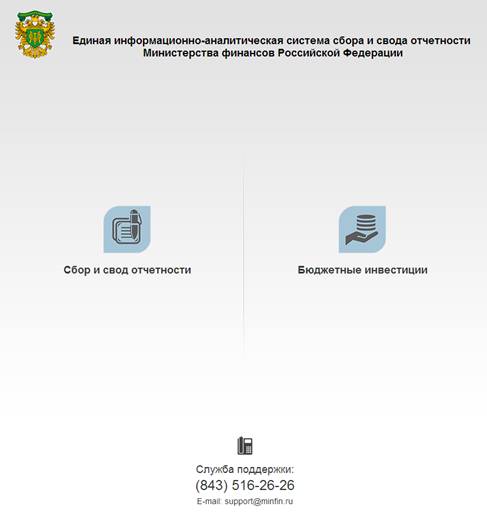
Рисунок 1. Окно входа в систему
- нажать иконку  , расположенную в правой части экрана;
- в открывшемся окне входа в разделе «Бюджетные инвестиции» необходимо нажать кнопку «Войти в систему» (Рисунок 2);
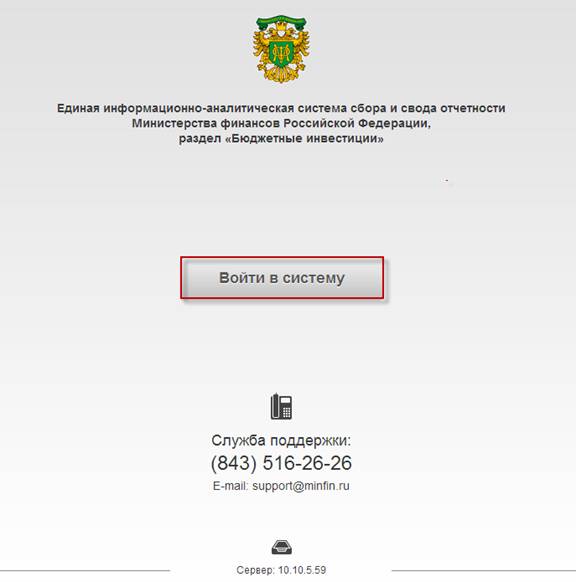
Рисунок 2. Окно входа в раздел «Бюджетные инвестиции»
- в окне идентификации пользователя ввести логин и пароль (Рисунок 3), выданные пользователю Министерством финансов Российской Федерации, и нажать на кнопку «Вход»;
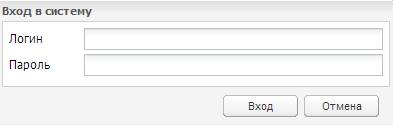
Рисунок 3. Ввод идентификационных данных
- после чего откроется главное меню Системы (Рисунок 4).
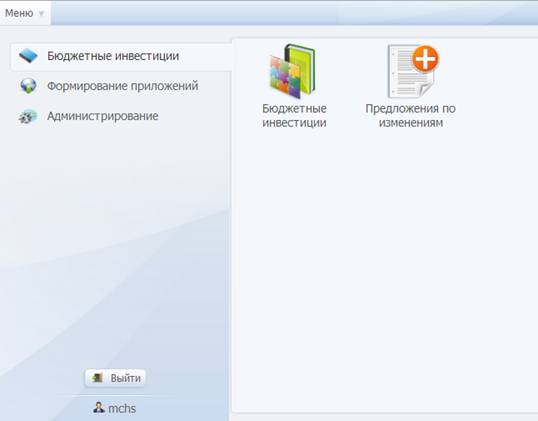
Рисунок 4. Главное окно Системы
3. Работа с подразделом «Бюджетные инвестиции»
Для начала работы необходимо в меню управления выбрать раздел [Бюджетные инвестиции] и в рабочей области открыть подраздел «Бюджетные инвестиции», щелкнув один раз левой кнопки мыши (Рисунок 5). В результате откроется новая вкладка, в которой будет производиться работа с выбранным подразделом.

Рисунок 5. Бюджетные инвестиции
Подраздел «Бюджетные инвестиции» представляет собой реестр объектов капитального строительства, мероприятий (укрупненных инвестиционных проектов), объектов недвижимости, включенных в федеральную адресную инвестиционную программу.
(Рисунок 6).
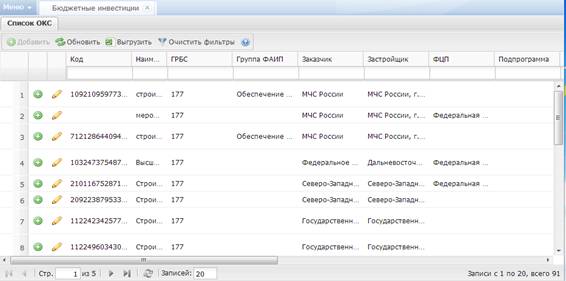
Рисунок 6. Реестр объектов капитального строительства
Для работы с реестром объектов ФАИП в Системе реализована панель инструментов (Рисунок 7), состоящая из следующих функциональных кнопок:
- [Обновить] (1) – обновление страницы с реестром;
- [Выгрузить] (2) – выгрузка реестра в формате *.xls;
- [Очистить фильтры] (3) – массовая очистка данных, введенных в поля фильтров;
- [Справка] (4) – руководство пользователя.
- [Сортировать] (5) – сортировка записей реестра.
Для сортировки записей следует нажать пиктограмму  , из выпадающего списка выбрать значение [Сортировать по возрастанию] или [Сортировать по убыванию](6).
В случае, если необходимо отобразить скрытые столбцы, из выпадающего списка следует выбрать значение [Cтолбцы] (7) и поставить галочку напротив полей, которые нужно вывести на экран (8).
Для работы с определенным объектом ФАИП в Системе реализованы следующие функциональные пиктограммы (Рисунок 7):
- [Редактировать] (9) – редактирование существующего в реестре объекта;
- [Смена статуса] (10)– смена статуса объекта ФАИП.
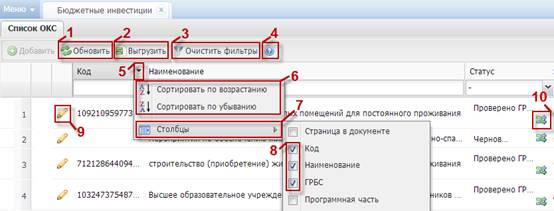
Рисунок 7. Функции
В случае необходимости можно поменять количество выводимых на экран записей через строку состояния (Рисунок 8).
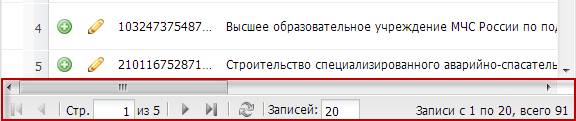
Рисунок 8. Строка состояния
На строке состояния необходимо нажать кнопку записей (1) и выбрать необходимое количество (2) (Рисунок 9).

Рисунок 9. Кнопка записей
4. Формирование карточки предложений по изменению данных об объекте ФАИП и карточки предложений по включению нового объекта фаип
Формирование Справки об изменении бюджетных инвестиций в объекты капитального строительства в соответствии с федеральной адресной инвестиционной программой на текущий финансовый год и на плановый период (ф. 0501073) согласно приложению №18 к Порядку (далее – Справка (ф. 0501073) согласно приложению №18 к Порядку) и Справки об изменении бюджетных инвестиций в объекты капитального строительства в соответствии с федеральной адресной инвестиционной программой, не затрагивающем показатели сводной бюджетной росписи федерального бюджета и лимитов бюджетных обязательств на текущий финансовый год и на плановый период (ф. 0501074) согласно приложению №19 к Порядку (далее – Справка (ф. 0501074) согласно приложению №19 к Порядку) начинается с формирования карточек предложений по изменению данных об объектах капитального строительства, мероприятиях (укрупненных инвестиционных проектах), объектах недвижимости, включенных в федеральную адресную инвестиционную программу (далее – предложения по изменению объекта ФАИП) и карточек предложений по включению нового объекта ФАИП.
Для формирования карточки предложений по изменениям объекта ФАИП необходимо во вкладке меню выбрать раздел [Бюджетные инвестиции] и в рабочей области открыть подраздел «Предложения по изменениям», щелкнув один раз левой кнопки мыши (Рисунок ). В результате откроется новая вкладка, в которой будет производиться работа.
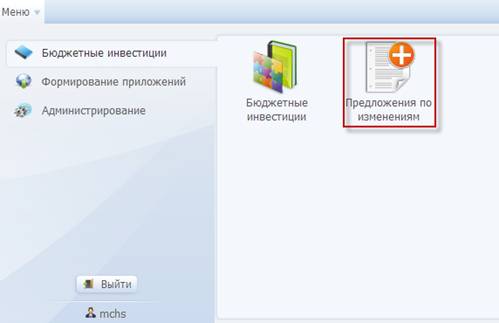
Рисунок 10. Раздел «Бюджетные инвестиции»
4.1. Формирование карточки предложений по изменению данных об объекте ФАИП
Открывшееся окно изначально не содержит записей. Для того, чтобы выбрать существующий объект ФАИП, уже включенный в федеральную адресную инвестиционную программу, необходимо нажать один раз левой кнопки мыши «Выбрать» (Рисунок ).

Рисунок 11. Кнопка «Выбрать»
После чего откроется карточка предложений по изменению объекта ФАИП (Рисунок 10).

Рисунок 10. Карточка предложений по изменению данных об объекте ФАИП
В открывшемся окне необходимо выбрать объект ФАИП в строке «Объект ФАИП», нажав один раз левой кнопки мыши пиктограмму  . Для удобства поиска можно ввести начальные символы наименования объекта либо код соответствующей записи и двойным щелчком левой кнопки мыши выбрать нужный объект из предлагаемого списка, после чего Система автоматически заполнит данные об объекте ФАИП (Рисунок 11).
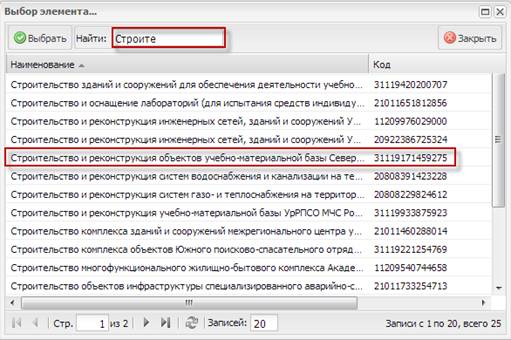
Рисунок 11. Окно выбора элемента
После завершения загрузки данных об объекте ФАИП можно начать вносить необходимые изменения в поле «Предложения по изменениям объекта ФАИП» (Рисунок 12), в котором предзаполнена информация из поля «Утвержденный объект ФАИП».
Данные полей в карточке объекта редактируются следующим образом:
Наименование – при необходимости заполняется путем ручного ввода;
ГРБС – заполняется автоматически из реквизитов пользователя;
Раздел ФАИП – заполняется из справочника;
Программная часть – ставится отметка в случае, если объект ФАИП входит в федеральную целевую программу (далее – ФЦП);
ФЦП – заполняется из справочника;
Подпрограмма – заполняется из справочника;
Отрасль – заполняется из справочника;
Группа мероприятий – заполняется путем ручного ввода, в случае её наличия;
Заказчик – заполняется путем ручного ввода или выбором из справочника;
Застройщик – заполняется путем ручного ввода или выбором из справочника;
Группа объектов – заполняется путем ручного ввода, в случае её наличия;
Уникальный код – заполняется путем ручного ввода;
В случае если осуществляется детализация объекта ФАИП, то в полях «Тип вложенности» и «Родительский объект» указывается:
Тип вложенности – указывается тип вложенности «из них» или «в том числе»;
Родительский объект – заполняется путем выбора из справочника объекта ФАИП, в который входит редактируемый объект.
При необходимости есть возможность скрыть поле «Утвержденный объект ФАИП», нажав на пиктограмму  и снова отобразить, нажав на пиктограмму
  .
.
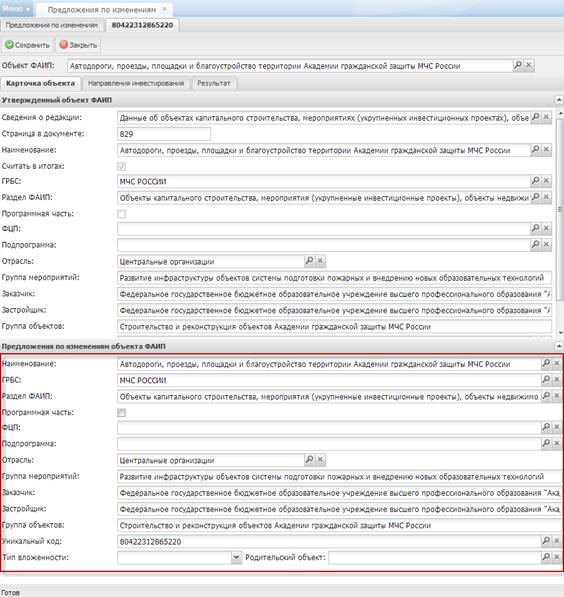
Рисунок 12. Вкладка «Карточка объекта»
После внесения изменений во вкладку «Карточка объекта» необходимо заполнить вкладку «Направления инвестирования» (Рисунок ).

Рисунок 15. Вкладка «Направления инвестирования»
Информация по направлению инвестирования предзаполняется автоматически, при необходимости во вкладке «Направления инвестирования» можно редактировать предзаполненные данные.
В случае, если отсутствует направление инвестирования или нужно добавить строки, во вкладке «Направления инвестирования» необходимо нажать кнопку «Добавить» и заполнить следующие графы:
ОКВЭД – заполняется из справочника. В справочнике реализована возможность выбора нескольких значений кодов ОКВЭД;
Наименование направления инвестирования – заполняется путем ручного ввода;
СБП – заполняется из справочника;
ГРБС – заполняется автоматически из реквизитов пользователя;
РзПр – заполняется из справочника;
ЦСР – заполняется из справочника;
ВР – заполняется из справочника;
Единица измерения – заполняется путем ручного ввода, в случае необходимости указания нескольких единиц измерения - указываются через «/»;
Мощность – заполняется путем ручного ввода, в случае необходимости указания нескольких значений - указываются через «/»;
Дата ввода в эксплуатацию – заполняется путем ручного ввода, в случае необходимости указания нескольких значений - указываются через «/»;
«Изменения текущий год тыс. руб (+/-) – рассчитывается после ввода данных в графу «Текущий год тыс. руб» и нажатия кнопки «Пересчитать» (Рисунок );
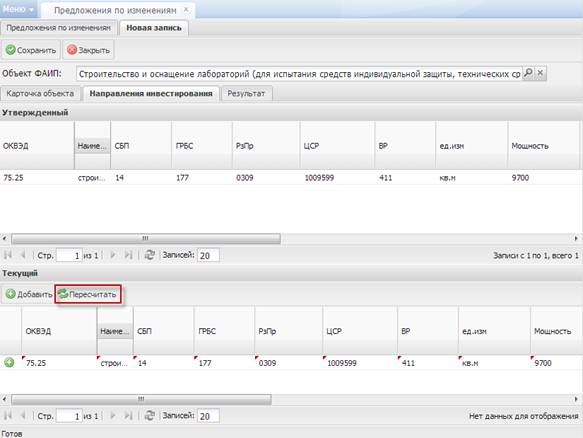
Рисунок 16. Кнопка Пересчитать
Объем бюджетных ассигнований текущий год, тыс. руб. – заполняется вручную;
* – заполняется из справочника;
Объем бюджетных ассигнований на первый плановый, тыс. руб. – заполняется вручную;
«Изменения первый плановый тыс. руб (+/-) – рассчитывается после ввода данных в графу «Первый плановый тыс. руб» и нажатия кнопки «Пересчитать» (Рисунок );
Объем бюджетных ассигнований на второй плановый, тыс. руб. – заполняется вручную;
«Изменения второй плановый тыс. руб (+/-) – рассчитывается после ввода данных в графу «Второй плановый тыс. руб» и нажатия кнопки «Пересчитать» (Рисунок );
Текущий год, тыс. руб. – заполняется путем ручного ввода;
* – заполняется из справочника;
Первый плановый, тыс. руб. – заполняется путем ручного ввода;
Второй плановый, тыс. руб. – заполняется путем ручного ввода;
Лимиты бюджетных обязательств – указывается значение «Доведены» или «Не доведены».
В случае, если нужно удалить строки во вкладке «Направления инвестирования», необходимо нажать кнопку  .
.
После заполнения вкладок «Карточка объекта» и «Направления инвестирования», во вкладке «Результат» будут отражены все внесенные изменения, которые выделятся розовым цветом (Рисунок ). Если данные заполнены корректно, необходимо нажать кнопку «Сохранить» (1) и «Закрыть» (2) карточку изменений объекта ФАИП (Рисунок ).
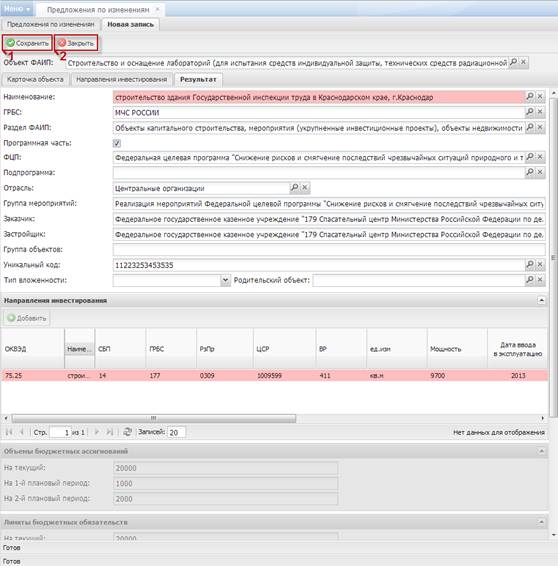
Рисунок 17. Кнопки «Сохранить» и «Закрыть»
В случае, если после сохранения внесенных данных изменения не отражаются в реестре объектов ФАИП, следует нажать кнопку «Обновить» (Рисунок ).
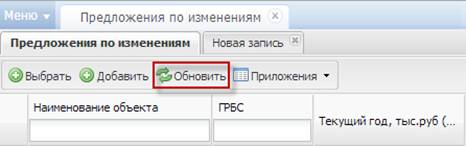
Рисунок 18. Кнопка «Обновить»
4.2. Формирование карточки предложений о включении в ФАИП нового объекта ФАИП
При отсутствии объекта ФАИП в существующем реестре объектов ФАИП, необходимо нажать кнопку «Добавить» (Рисунок ).
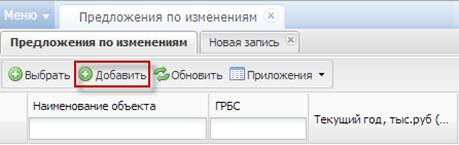
Рисунок 19. Кнопка «Добавить»
В открывшемся окне поле «ГРБС» автоматически предзаполняется, а остальные поля необходимо заполнить аналогично пункту 3.1. «Формирование карточки предложений по изменению данных об объекте ФАИП».
4.3. Смена статуса у карточки предложений по изменениям в объекты ФАИП подраздела «Предложения по изменениям» и карточки предложений по включению в ФАИП нового объекта ФАИП
После заполнения и сохранения информации необходимо подтвердить внесенные изменения, для чего следует сменить статус записи об объекте капитального строительства.
Для этого необходимо во вкладке «Предложения по изменениям» нажать кнопку «Сменить статус» (Рисунок ) в соответствующей строке.
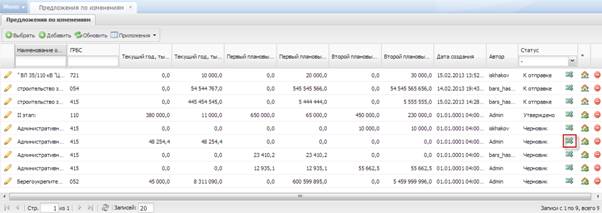
Рисунок 20. Смена статуса объекта ФАИП
После чего откроется окно «Смена статуса», в котором необходимо выбрать новый статус «К отправке» (1) (Рисунок ).
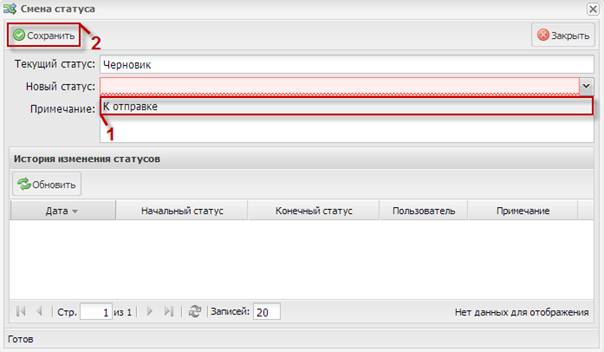
Рисунок 21. Окно смены статуса
В случае необходимости, Пользователь может заполнить поле «Примечание».
После смены статуса объекта капитального строительства необходимо нажать кнопку «Сохранить» (1) (Рисунок ).
Внимание! При формировании Справки (ф. 0501073) согласно приложению №18 к Порядку или Справки (ф. 0501074) согласно приложению №19 к Порядку можно выбрать предложение по изменениям только со статусом «К отправке».
5. Формирование Справки (ф. 0501073) согласно приложению №18 к Порядку и Справки (ф. 0501074) согласно приложению №19
Справки формируются на основании карточек предложений по изменениям объектов ФАИП и предложений по включению в ФАИП нового объекта ФАИП. Предложения включаются ГРБС в Справку (ф. 0501073) согласно приложению №18 к Порядку или Справку (ф. 0501074) согласно приложению №19 к Порядку.
В случае если сформированные предложения по изменению объектов ФАИП требуют внесения изменений в показатели сводной бюджетной росписи и (или) лимиты бюджетных обязательств, ГРБС формирует Справку (ф. 0501073) согласно приложению №18 к Порядку.
В случае если сформированные предложения по изменению объектов ФАИП не затрагивают показатели сводной бюджетной росписи и (или) лимиты бюджетных обязательств, ГРБС формирует Справку (ф. 0501074) согласно приложению №19 к Порядку.
Для формирования Справки (ф. 0501073) согласно приложению №18 к Порядку или Справки (ф. 0501074) согласно приложению №19 к Порядку, необходимо во вкладке меню выбрать раздел [Формирование приложений] и в рабочей области открыть подраздел «Приложение 18» или «Приложение 19», щелкнув один раз левой кнопки мыши (Рисунок ). В результате откроется новая вкладка, в которой будет производиться работа.
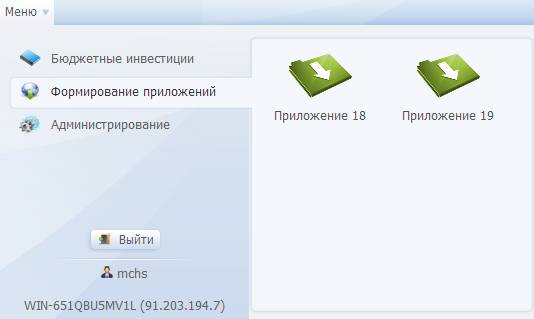
Рисунок 22. Раздел «Формирование приложений»
5.1.Формирование Справки (ф. 0501073) согласно приложению №18 к Порядку
В подразделе «Приложение 18» реализованы следующие столбцы:
«Версия» - первые три цифры формируются из кода ГРБС, последующие пять формируются из номера сформированной справки;
«ГРБС» - содержит код ГРБС;
«Дата формирования» - автоматически заполняется датой формирования справки;
«Дата редактирования» - автоматически заполняется датой редактирования справки;
«Автор» - автоматически загружается из карточки пользователя;
«Статус» - отражает статус справки.
При формировании Справки (ф. 0501073) согласно приложению №18 к Порядку, необходимо (Рисунок ):
o нажать кнопку «Добавить» (1);
o выбрать объект ФАИП, нажав кнопку «Добавить» (2);
o поставить «галочку» на соответствующей строке (3);
o нажать кнопку «Выбрать»(4).
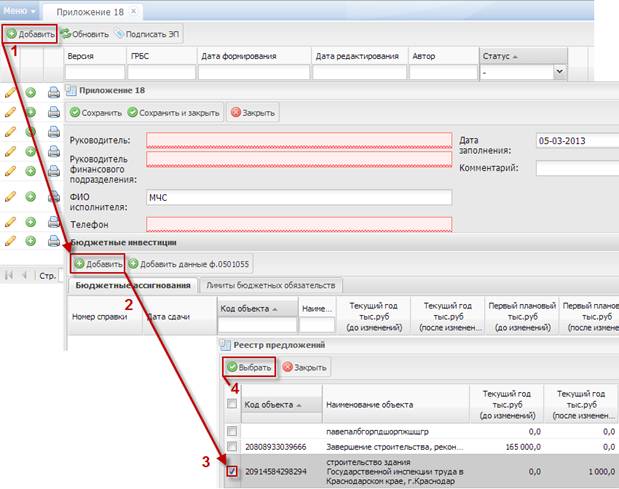
Рисунок 23. Заполнение вкладки «Бюджетные ассигнования»
После чего выбранные объекты ФАИП автоматически заполнятся во вкладке «Бюджетные ассигнования».
Вкладка «Лимиты бюджетных обязательств» заполняется автоматически после добавления предложений по изменениям объекта ФАИП.
В случае, если значение лимита выбрано «Не доведены» или отсутствует этап инвестирования, то объект ФАИП не отобразится во вкладке «Лимиты бюджетных обязательств».
Для добавления информации по данным формы 0501055 необходимо выделить соответствующую строку и нажать кнопку «Добавить данные ф.0501055» (Рисунок ).
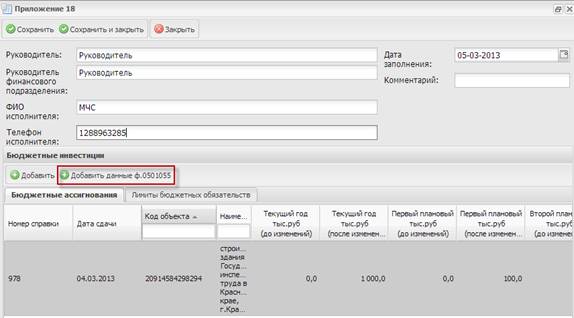
Рисунок 24. Вкладка «Лимиты бюджетных обязательств»
В открывшемся окне необходимо заполнить номер справки и дату сдачи отчета, после чего нажать кнопку «Сохранить» (Рисунок ).

Рисунок 25. Добавление данных ф.0501055
При формировании Справки (ф. 0501073) согласно приложению №18 к Порядку необходимо заполнить поля (1) (Рисунок ):
Руководитель – заполняется путем ручного ввода и является обязательным полем для заполнения;
Руководитель финансового подразделения – заполняется путем ручного ввода и является обязательным полем для заполнения;
Фамилия, имя, отчество исполнителя – автоматически заполняется из реквизитов пользователя;
Телефон исполнителя – заполняется путем ручного ввода и является обязательным полем для заполнения;
Дата заполнения – автоматически заполняется датой формирования справки, с возможностью выбора соответствующей даты из календаря, и является обязательным полем для заполнения;
Комментарий – заполняется путем ручного ввода в случае необходимости.
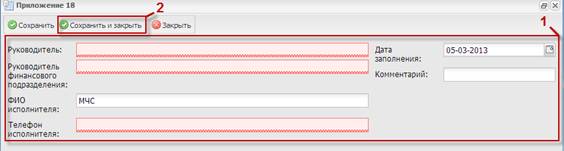
Рисунок 26. Дополнительная информация
При формировании следующих справок дополнительная информация будет автоматически предзаполнятся.
После внесения изменений в Справку (ф. 0501073) согласно приложению №18 к Порядку необходимо сохранить и закрыть окно (2) (Рисунок ).
Для вывода Справки (ф. 0501073) согласно приложению №18 к Порядку на печать необходимо в подразделе «Приложение 18» нажать кнопку «Печать» (Рисунок ) в соответствующей строке.
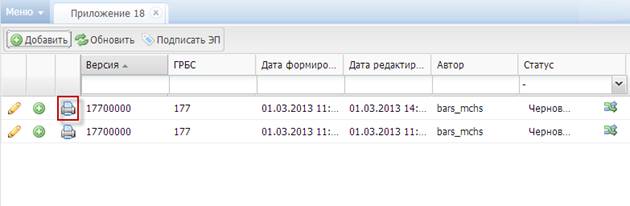
Рисунок 27. Кнопка «Печать»
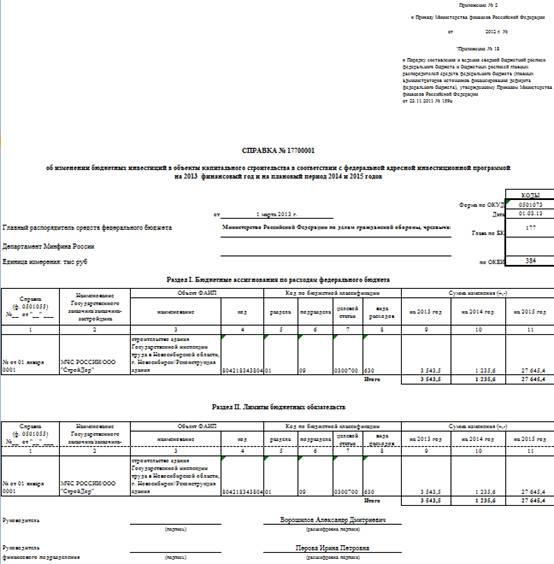
Рисунок 28. Печатная форма
5.2.Формирование Справки (ф. 0501074) согласно приложению №19 к Порядку
В подразделе «Приложение 19» реализованы следующие столбцы:
«Версия» - первые три цифры формируются из кода ГРБС, последующие пять формируются из номера сформированной справки;
«ГРБС» - содержит код ГРБС;
«Дата формирования» - автоматически заполняется датой формирования справки;
«Дата редактирования» - автоматически заполняется датой редактирования справки;
«Автор» - автоматически загружается из карточки пользователя;
«Статус» - отражает статус справки.
При формировании Справки (ф. 0501074) согласно приложению №19 к Порядку, необходимо (Рисунок ):
o нажать кнопку «Добавить» (1);
o заполнить поля «Раздел/Подраздел», «Целевая статья», «Вид расходов» соответственно карточке «Предложения по изменениям» (2);
Внимание! Справка (ф. 0501074) согласно приложению №19 к Порядку формируется в разрезе одного кода бюджетной классификации.
o нажать кнопку «Добавить» (3);
o поставить «галочку» на соответствующей строке (4);
o нажать кнопку «Выбрать»(5).
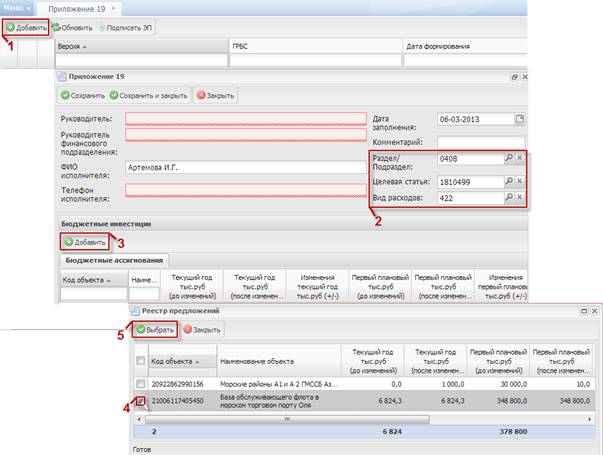
Рисунок 29. Заполнение вкладки «Бюджетные ассигнования»
После чего выбранные объекты ФАИП автоматически заполнятся во вкладке «Бюджетные ассигнования».
Внимание! Если вносились изменения в сумму по коду бюджетной классификации (Рисунок ), Система выдаст соответствующее сообщение (Рисунок )
В случае, если необходимо изменить сумму по коду бюджетной классификации, следует сформировать Справку (ф. 0501073) согласно приложению №18 к Порядку.
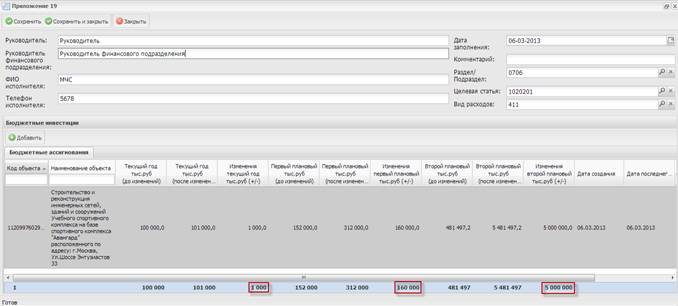
Рисунок 30. Суммы по столбцам

Рисунок 31. Системное сообщение
В случае, если сумма по графам «Изменения текущий год тыс. руб (+/-)», «Изменения первый плановый тыс. руб (+/-)» и «Изменения второй плановый тыс. руб (+/-)» равна нулю, сохранение пройдет успешно.
При формировании Справки (ф. 0501074) согласно приложению №19 к Порядку необходимо заполнить поля (1) (Рисунок ):
Руководитель – заполняется путем ручного ввода и является обязательным полем для заполнения;
Руководитель финансового подразделения – заполняется путем ручного ввода и является обязательным полем для заполнения;
Фамилия, имя, отчество исполнителя – автоматически заполняется из реквизитов пользователя;
Телефон исполнителя – заполняется путем ручного ввода и является обязательным полем для заполнения;
Дата заполнения – автоматически заполняется датой формирования справки, с возможностью выбора соответствующей даты из календаря и является обязательным полем для заполнения;
Комментарий – заполняется путем ручного ввода в случае необходимости;
Раздел / Подраздел – заполняется из справочника;
Целевая статья – заполняется из справочника;
Вид расходов - заполняется из справочника.
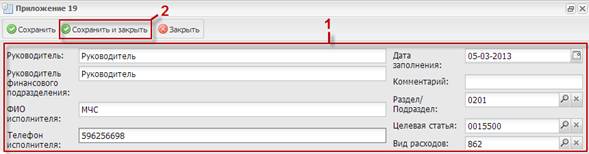
Рисунок 32. Дополнительная информация
При формировании следующих справок дополнительная информация будет автоматически предзаполнятся.
После внесения изменений в Справку (ф. 0501074) согласно приложению №19 к Порядку необходимо сохранить и закрыть окно (2) (Рисунок ).
Для вывода Справки (ф. 0501074) согласно приложению №19 к Порядку на печать необходимо в подразделе «Приложение 19» нажать кнопку «Печать» (Рисунок ) в соответствующей строке.
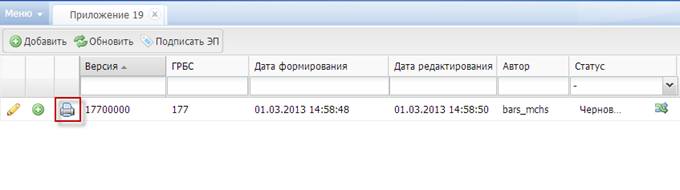
Рисунок 33. Кнопка «Печать»
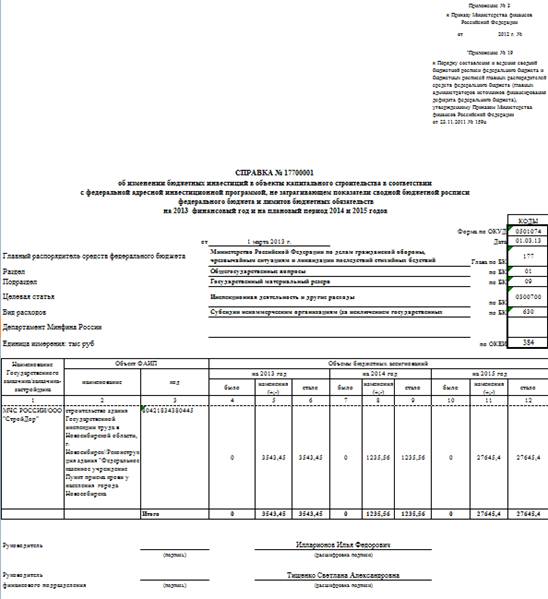
Рисунок 13. Печатная форма
5.3.Смена статуса Справки (ф. 0501073) согласно приложению №18 к Порядку и Справки (ф. 0501074) согласно приложению №19 к Порядку
После заполнения и сохранения информации необходимо подтвердить внесенные изменения, для чего следует сменить статус Справки (ф. 0501073) согласно приложению №18 к Порядку или Справки (ф. 0501074) согласно приложению №19 к Порядку.
Для этого необходимо в подразделе «Приложение 18» (Рисунок ) или «Приложение 19» (Рисунок ) нажать кнопку «Сменить статус» в соответствующей строке.
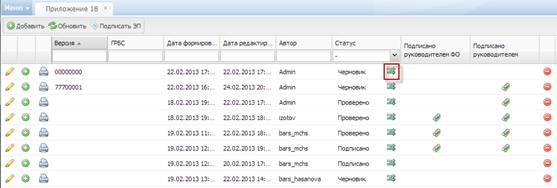
Рисунок 35. Смена статуса Приложения 18
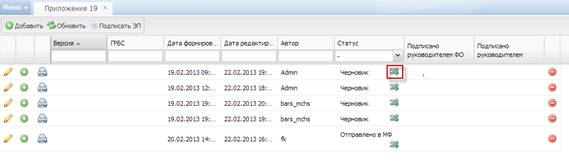
Рисунок 36. Смена статуса Приложения 19
После чего откроется окно «Смена статуса», в котором необходимо выбрать новый статус «Проверено» (1), после смены статуса необходимо нажать кнопку «Сохранить»(2) (Рисунок ).
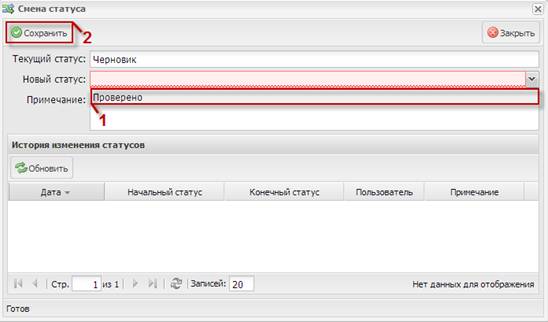
Рисунок 37. Окно смены статуса
В случае, если в Справке (ф. 0501073) согласно приложению №18 к Порядку или Справке (ф. 0501074) согласно приложению №19 к Порядку обнаружены ошибки, можно изменить статус справки с «Проверено» на «Аннулировано» (1), после чего необходимо сохранить изменения (2) (Рисунок ).
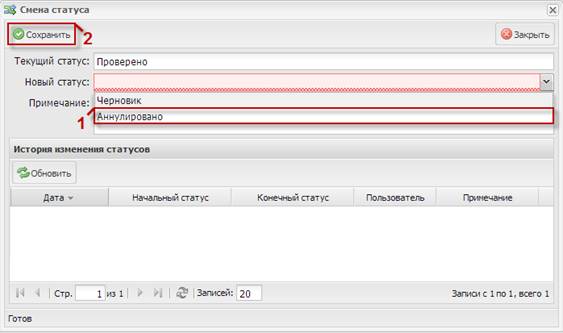
Рисунок 38. Смена статуса
В случае необходимости Пользователь может заполнить поле примечание.
5. ВВОД ИЛИ ДОПОЛНЕНИЕ ИНФОРМАЦИИ ПО ОБЪЕКТУ ФАИП
5.1. Заполнение поля «Уникальный код»
Чтобы заполнить уникальный код объекта ФАИП, необходимо:
1) нажать на пиктограмму в реестре объектов ФАИП в соответствующей строке;
2) в открывшемся окне необходимо ввести в строку «Уникальный код» значение, соответствующее наименованию объекта (Рисунок );
Внимание! Уникальный код должен состоять из 14 цифр. Смена статуса объекта возможна только после указания уникального кода.
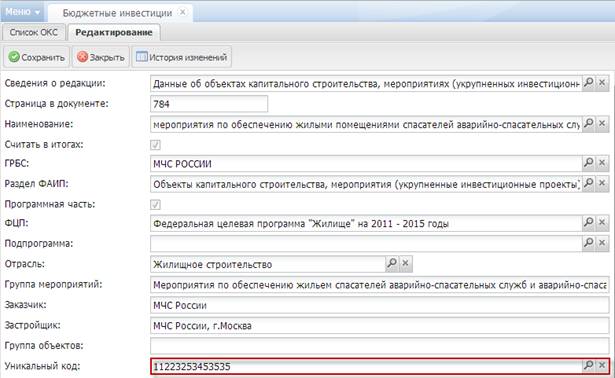
Рисунок 39. Паспорт объекта
3) по завершении ввода уникального кода необходимо сохранить и закрыть карточку объекта путем нажатия на кнопку «Сохранить» (1) и кнопки «Закрыть» (2)
(Рисунок ).
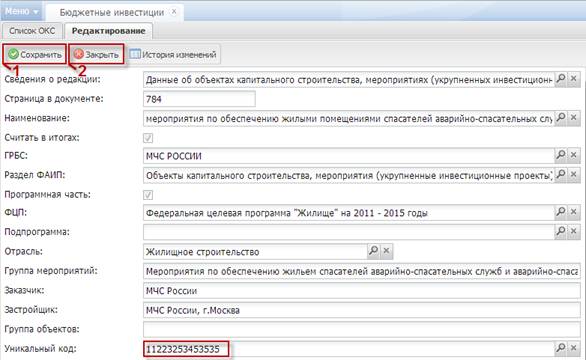
Рисунок 40. Кнопки «Сохранить» и «Закрыть»
5.2. Смена статуса объекта капитального строительства в Бюджетных инвестициях
После заполнения и сохранения информации необходимо подтвердить внесенные изменения, для чего следует сменить статус записи об объекте капитального строительства на «Проверено ГРБС». В случае отсутствия уникального кода объекта ФАИП, статус объекта ФАИП сменить нельзя и Система выдаст об этом сообщение (Рисунок ).
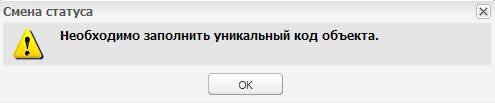
Рисунок 41. Системное сообщение
Для смены статуса у объекта ФАИП необходимо в подразделе «Бюджетные инвестиции» нажать кнопку «Сменить статус» в соответствующей строке (Рисунок ).
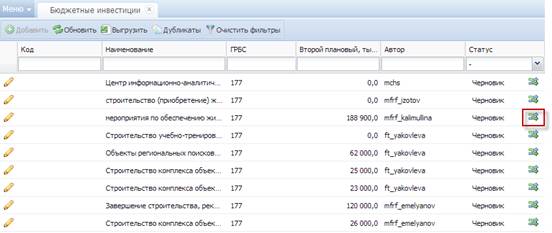
Рисунок 42. Смена статуса объекта ФАИП
В открывшемся окне «Смена статуса» необходимо выбрать новый статус
«Проверено ГРБС» (1) (Рисунок ).
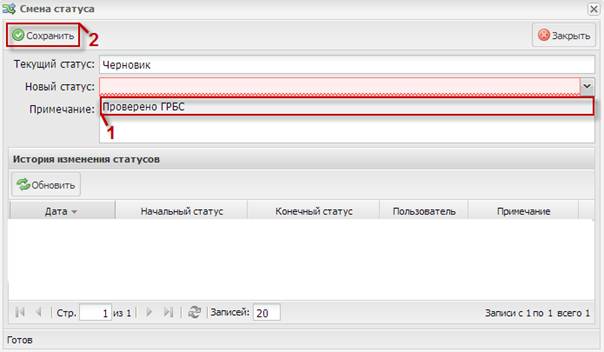
Рисунок 43. Окно смены статуса
В случае необходимости, Пользователь может заполнить поле примечание.
После смены статуса объекта ФАИП необходимо нажать кнопку «Сохранить» (2)
(Рисунок ).
6. Оповещение пользователей
Для Пользователей реализована система оповещения пользователей.
Администратором Системы в случае необходимости будет произведена рассылка сообщения, которое можно увидеть в рабочей области (Рисунок 14).
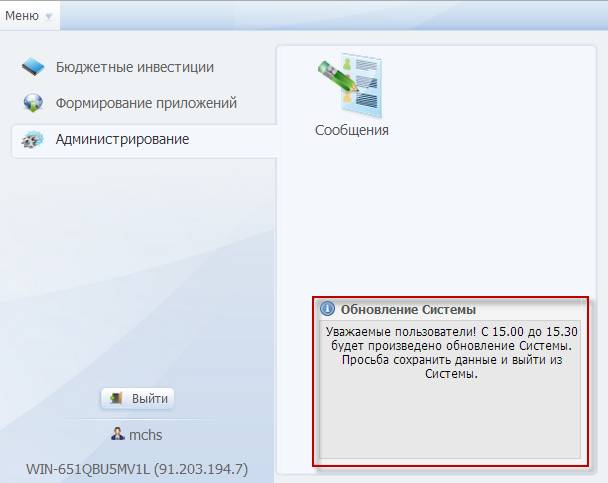
Рисунок 14. Просмотр сообщения
Просмотреть сообщение также можно через пункт меню, открыв в пункте меню раздел [Администрирование](1), а в рабочей области подраздел «Сообщения» (2) (Рисунок 15).
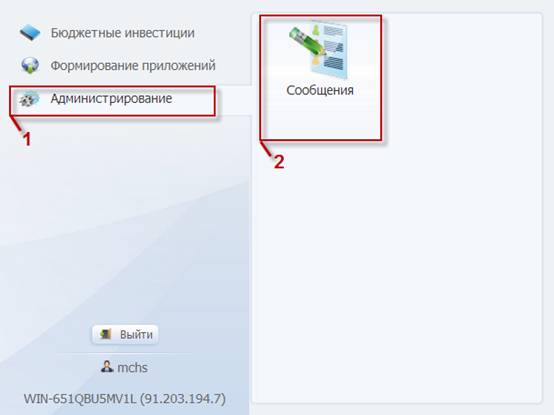
Рисунок 15. Просмотр сообщений
Новое сообщение будет выделено полужирным шрифтом.
В открывшейся вкладке одним нажатием левой кнопки мыши открыть пункт [Входящие], в списке входящих сообщений открыть новое сообщение двойным нажатием левой кнопки мыши (Рисунок 16), после чего откроется новое сообщение (Рисунок 17).

Рисунок 16. Открытие нового сообщения

Рисунок 17. Просмотр нового сообщения
Если необходимо удалить сообщение, следует выделить его, поставив «галочку» на соответствующей строке, и нажать кнопку  .
.
7. Техническая поддержка
При возникновении вопросов в части функционирования портала необходимо обращаться в систему технической поддержки.
Для пользователей Системы функционирует телефон технической поддержки
(8, а также адрес электронной почты.
8. Нестандартные ситуации
В процессе работы Системы технологический процесс может быть нарушен:
- действиями пользователя (выключение машины в процессе работы, перезагрузка
и т. д.);
- сбоем в работе оборудования.
В случае прерывания технологического процесса пользователю необходимо повторить ввод данных.
