

Практическое задание1 по теме «Формы».
1. Создать две формы «Заставка» и «Форма1», связанные между собой управляющими кнопками,
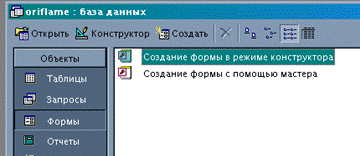 на основе таблицы «Открой меня» базы данных “ORIFLAME”. Переход между формами должен осуществляться по полю «Код».
1.1 Создать форму «Форма1».
1) Открыть базу данных “Oriflame”.
2)  Открыть меню Формы.
3)  Выбрать команду «Создание
формы с помощью мастера».
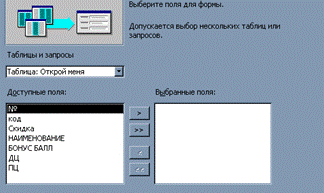



 4) Выбрать поля для отображения в форме, используя кнопку для перемещения одного поля или кнопку перемещения всех полей.
Следите, чтобы в окне «Таблицы и запросы» была та таблица, для которой вы хотите создать форму.
5) В следующем диалоговом окне выберите внешний вид формы: в один столбец.
6) В следующем диалоговом окне выберите требуемый стиль по своему усмотрению.
7) В следующем диалоговом окне введите имя формы: «Форма1» и проследите, чтобы была установлена точка-флажок напротив команды «открыть форму для просмотра и ввода данных».
8) Нажмите кнопку ГОТОВО.
Убедитесь, что в разделе Формы присутствует созданный вами объект. Откройте форму, затем закройте её.
1.2 Создать форму «Заставка».
Повторите действия 3) по 8), но в 4) пункте выбрать только одно поле КОД, а
в 7) пункте введите название «Заставка».
2. Внедрение управляющих кнопок и надписей в форму.
2.1 Вставка надписи в форму «Форма1».
1) Откройте «Форму1»(двойной щелчок по названию).
2)  Нажмите кнопку включения конструктора
3) Измените размеры формы до размеров экрана.

 4) Нажмите кнопку чтобы появилась панель элементов
5) На панели элементов нажмите кнопку надпись
6) В области заголовка «растяните» окно и введите в нем текст.
7) Закройте окно конструктора и сохраните изменения.
8) Снова откройте форму и посмотрите изменения в форме.
Необязательное задание:
Перетащите все названия полей в центр формы, измените размеры диалоговых окон, размер и цвет шрифта.
2.2 Аналогичные действия проделайте для формы «Заставка»
2.3 Внедрение управляющей кнопки для перехода из формы «Заставка» в «Форма1» .
 1) Откройте форму «Заставка» в режиме конструктора( кнопка ).
 2) На панели элементов нажмите кнопку
4) В области данных «растяните» прямоугольную рамку будущей кнопки.
5) 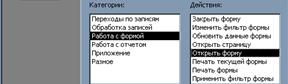 В появившемся меню выберите категорию: работа с формой и
действие: открыть форму
6) Выберите форму, открываемую нажатием кнопки (Форма1).
7) В следующем окне установите точку на команде открыть форму для отобранных записей.
8)
 |
 В окне «Создание кнопок» установите соответствие КОД КОД
9) Отметьте точкой команду «Текст», в диалоговом окне введите текст «Переход».
10) В следующем окне имя кнопки оставьте без изменения и нажмите кнопку «ГОТОВО».
Закройте конструктор и сохраните изменения. Затем откройте форму заставка и проверьте работу кнопки.
2.4 Внедрение кнопки в «Форма1» для возврата к «Заставке».
1) Открыть форму «Форма1» в режиме конструктора.
2) Установить кнопку в область данных из панели элементов.
3) В разделе категорий выбрать команду : работа с формой, в списке действий выбрать команду: закрыть форму.
4) Нажать кнопку «ГОТОВО».
Запустите форму «Заставка» и проверьте работу базы данных.
3. Настройка базы данных.
Необходимо настроить базу данных таким образом, чтобы при загрузке появлялось окно формы «Заставка». Все средства редактирования структуры базы данных были бы недоступны пользователю.
1) В меню Сервис выберите команду Параметры запуска.
2) В заголовке приложения укажите имя базы данных
3) В окне «Формы» выберите имя формы «Заставка»
4) Все остальные галочки убрать.
5) Нажмите клавишу ОК
6) Закройте ACCESS. Попытайтесь вновь запустить вашу базу данных.
Чтобы запустить ограниченную параметрами запуска базу данных в режиме редактирования, необходимо при запуске держать нажатой клавишу SHIFT.
