Партнерка на США и Канаду по недвижимости, выплаты в крипто
- 30% recurring commission
- Выплаты в USDT
- Вывод каждую неделю
- Комиссия до 5 лет за каждого referral
Инструкция по использованию конструктора сайтов
Начало работы с панелью администратора Настройки Создание, редактирование, удаление, отключение, запись объектов Формирование структуры сайта Создание пунктов меню Добавление Новостей Добавление Ссылок на страницы со ссылками Добавление Загружаемых файлов на страницы с загружаемыми файлами Создание Фотоальбома Добавление фотографий в фотоальбом Добавление сотрудника на страницу типа «Список учителей» Добавление учеников и выпускников Работа с гостевой книгой Обратная связь Работа с разделом «Вопросы к администрации»Начало работы с панелью администратора
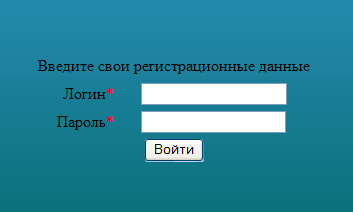
| Панель администрирования доступна по адресу, который получается добавлением текста "admin" к адресу Вашего сайта. Например, если основной адрес сайта http://*****/324/ то работать с панелью можно по адресу: http://*****/324/admin В появившемся окне ввести регистрационные данные: логин и пароль для доступа к панели управления сайтом.
Нажать кнопку Войти. |
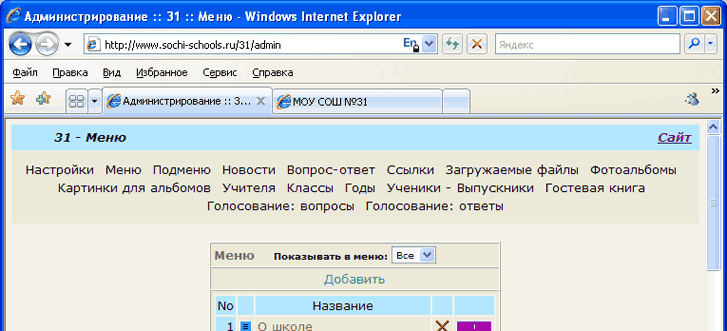
Панель администратора выглядит следующим образом:
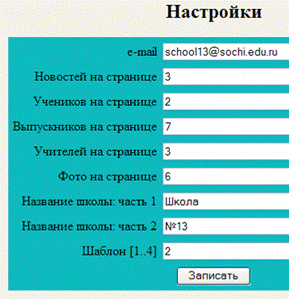
Настройки
|
|
Создание, редактирование, удаление, отключение, запись объектов
|
 Для редактирования созданных пунктов меню нажмите на кнопку Редактировать: Для редактирования созданных пунктов меню нажмите на кнопку Редактировать:  Для удаления созданного пункта меню нажмите кнопку Удалить: Для удаления созданного пункта меню нажмите кнопку Удалить:  Если нужно, чтобы введенная запись не отражалась на сайте, но вы не хотите ее удалять, в Конструкторе сайтов предусмотрена возможность отключения записи. Для этого необходимо нажать на кнопку Отключить: Если нужно, чтобы введенная запись не отражалась на сайте, но вы не хотите ее удалять, в Конструкторе сайтов предусмотрена возможность отключения записи. Для этого необходимо нажать на кнопку Отключить:  После того, как вся информация об объекте введена в соответствующие поля на форме, необходимо нажать кнопку Записать, располагающуюся в нижней части формы: После того, как вся информация об объекте введена в соответствующие поля на форме, необходимо нажать кнопку Записать, располагающуюся в нижней части формы:  |
Формирование структуры сайта
Перед формированием структуры в конструкторе, необходимо создать структуру сайта на бумаге
Пусть мы хотим создать сайт следующей структуры:
- Новости О школе, содержит подпункты:
- История Администрация Учителя
Теперь определимся, какой тип страницы присвоить каждому пункту меню.
В конструкторе существует несколько типов страниц:
Для нашей структуры пунктов меню этот выбор будет следующим:
Название пункта | В каком меню добавлять | Тип страницы |
Новости | Меню | Новости |
О школе | Меню | Список разделов |
История | Подменю | Основной (текст с картинками) |
Администрация | Подменю | Список учителей |
Учителя | Подменю | Список учителей |
Документы | Меню | С загружаемыми файлами |
Родителям | Меню | Ссылки |
Фотоальбом | Меню | Фотоальбом |
Написать письмо | Меню | Письмо |
Гостевая книга | Меню | Гостевая книга |
Теперь можно создать пункты меню сайта. Для этого необходимо выполнить следующие действия:
Создание пунктов меню:
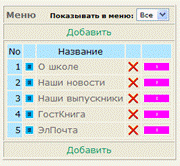
Выбрать пункт «Меню» Нажать кнопку Добавить В пункте Показывать в меню выбрать «да», если необходимо отображать данный пункт в основном меню и «нет», если это не нужно. Для пунктов «Гостевая книга» и «Написать письмо» необходимо указать в этом пункте «нет». В пункте Тип страницы выбрать подходящий для создаваемой страницы тип (описание типов страниц см. далее) В поле Название ввести название пункта меню Выбрать место пункта меню в списке, если это необходимо Набрать текст в поле «Содержимое» - это выполняется только для страниц типа «Основной (текст с картинками)», «С загружаемыми файлами», «Ссылки». Добавить картинку для отображения в тексте – эта картинка отображается только на страницах типа «Основной (текст с картинками)», «С загружаемыми файлами», «Ссылки». Нажать кнопку Записать.Все эти действия вы проделываете ТОЛЬКО для пунктов Новости, О школе, Документы, Родителям, Фотоальбом, Написать письмо, Гостевая книга.
Подпункты История, Администрация, Учителя будут добавляться как пункты Подменю.
Создание пунктов подменю:
Подменю используется, когда один пункт меню можно разбить еще на несколько подпунктов, каждый из которых будет содержать отдельный блок информации. Так, например пункт меню О школе может содержать такие пункты подменю, как: Администрация, Учителя, Ученики и т. д.
!Перед добавлением подпунктов в какой либо пункт меню, убедитесь что тип страницы для этого пункта установлен «Список разделов»!
Для создания подпункта необходимо:
Нажать кнопку Добавить В пункте Содержится в… выбрать необходимый пункт меню. Ввести название, выбрать тип страницы и расположение объекта (если нужно поменять пункты местами) Если нужно – ввести текст на странице Нажать кнопку Записать.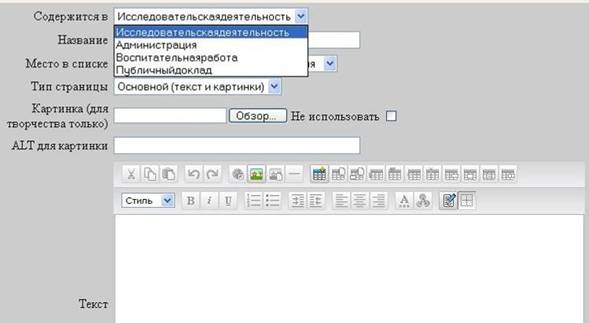
Таким образом создаете подпункты История, Администрация, Учителя для пункта «О школе»
После формирования пунктов меню и подменю переходим к наполнению их материалами.
Добавление Новостей
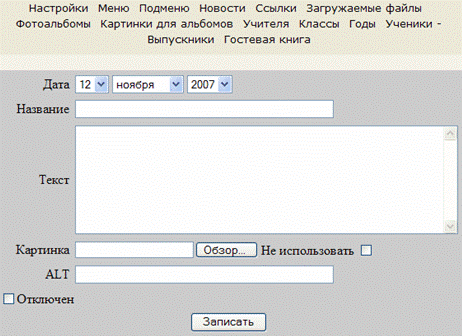
| При добавлении Новости дата выставляется автоматически – устанавливается текущая дата. В поле Название вводится название новости, текст новости – в поле Текст. Так же имеется возможность добавления картинки к новости. Картинка должна быть предварительно обработана, чтобы иметь минимальный вес и определенный размер: объем файла не более 50 килобайт, ширина – 150 пикселей, высота – 113 пикселей. |
Добавление Ссылок на страницы со ссылками
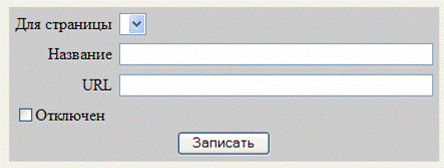
На сайте предусмотрена возможность создания страницы с перечнем ссылок на другие сайты сети. Добавить ссылки на такую страницу можно с помощью пункта «Ссылки».
Перед добавлением ссылок в какой либо пункт меню, убедитесь что тип страницы для этого пункта установлен Ссылки.
В списке «Для страницы» выберите страницу, на которую добавляется ссылка. В поле «Название» введите текст, который будет отображаться как ссылка. В поле «URL» введите адрес ссылки, например www. *****
Добавление Загружаемых файлов на страницы с загружаемыми файлами
На сайте предусмотрена возможность создания страницы, содержащей некоторое количество файлов для скачивания. Файлы для скачивания можно загрузить в пункте «Загружаемые файлы».
!Перед добавлением загружаемых файлов в какой либо пункт меню, убедитесь что тип страницы для этого пункта установлен «С загружаемыми файлами»!
С помощью данного раздела на сайт можно загружать на сайт любые документы и файлы в форматах doc, .pdf, .jpg, .gif и др. Размер загружаемого файла не должен превышать 5 мегабайт (мб).
В пункте Для раздела выбрать страницу, на которую добавляются файлы. Ввести название, выбрать место в списке (если есть необходимость) С помощью кнопки Обзор найти на компьютере и загрузить нужный файл. Нажать кнопку Записать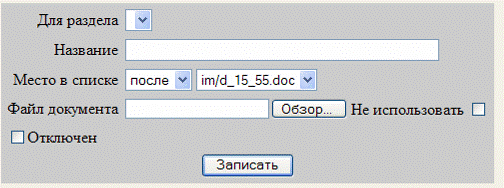
Создание Фотоальбома
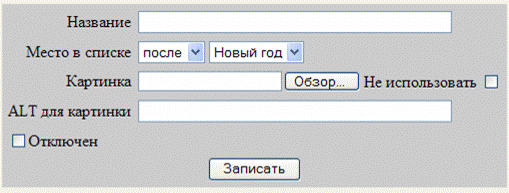
В пункте Фотоальбомы можно создавать неограниченное количество альбомов с фотографиями. Каждый альбом может содержать в себе фотографии по какой-то одной теме.
Ввести название альбома В поле «Картинка» добавить фотографию 150x113 пикселей (Данная фотография будет являться превью фотоальбома.)!Фотографии перед добавлением на сайт необходимо уменьшить по размеру в программе Photoshop или другом графическом редакторе!
Добавление фотографий в фотоальбом
Добавить в фотоальбом сами фотографии можно в пункте «Картинки для альбомов»
В пункте Альбом выбрать название альбома, для которого добавляется фотография Выбрать место в списке, если это необходимо В пункте Картинка малая добавить фотографию 150х113 пикселей (фото будет отображаться на странице сайта). Объем картинки не более 50кб В пункте Картинка большая добавить фотографию шириной не более 500 пикселей (будет появляться после клика на маленькой фотографии) Объем картинки не более 170кб!Фотографии перед добавлением на сайт необходимо уменьшить по размеру в программе Photoshop или другом графическом редакторе!
В пункте Подпись(ALT) написать название картинки (если нужно)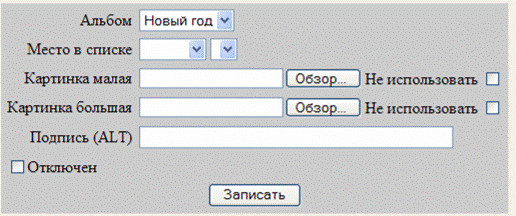
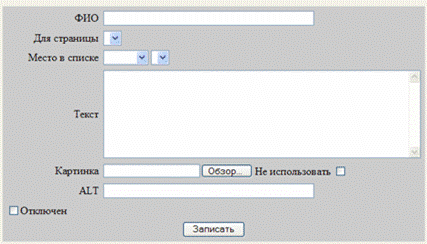
Добавление сотрудника на страницу типа «Список учителей»
| На сайте предусмотрена страничка, содержащая список сотрудников или учащихся образовательного учреждения. Добавить в список сотрудника или учащегося можно с помощью пункта Учителя. В пункте ФИО ввести фамилию, имя, отчество учителя В списке «Для страницы» выбрать страницу, на которую добавляется сотрудник или ученик. В пункте Текст ввести какие-либо данные и нужную, на ваш взгляд информацию В пункте Картинка добавить фотографию учителя шириной не более 500 пикселей!Фотографии перед добавлением на сайт необходимо уменьшить по размеру в программе Photoshop или другом графическом редакторе! В пункте ALT написать название картинки (если нужно) |
Добавление учеников и выпускников
На сайте предусмотрена возможность создания базы всех учеников школы в разделением их на классы и выпускников школы с разделением по годам выпуска.
Создать данные списки можно в пункте Ученики – Выпускники.
Для возможности заполнения этой базы данных сперва необходимо ввести возможные года выпуска и названия существующих в школе классов.
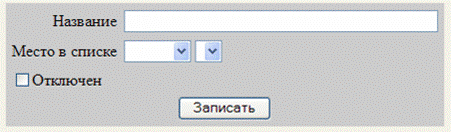
Теперь необходимо добавить годы выпуска. Добавление года выпуска осуществляется в пункте Годы.
Ввести год в пункте Год Нажать кнопку Записать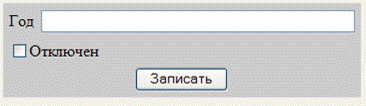
После этого можно приступать к добавлению на сайт списков учеников и выпускников. Сделать это можно в пункте Ученики – Выпускники
Нажать кнопку Добавить В поле Тип выбрать тип – ученик или выпускник Для ученика в поле Класс выбрать класс, в котором он учится Для выпускника в поле Год выпуска выбрать год, в котором выпускник закончил школу В пункте ФИО ввести фамилию, имя, отчество ученика (выпускника) Выбрать место в списке, если это необходимо В пункте Текст ввести какой либо небольшой текст об ученике или выпускнике (по желанию) Нажать кнопку Записать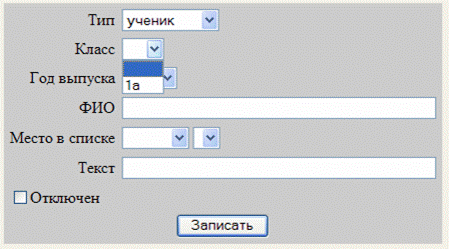
Работа с гостевой книгой
Для активизации гостевой книги необходимо создать пункт меню Гостевая книга со следующими параметрами:
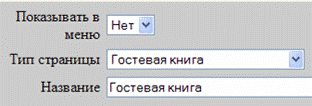
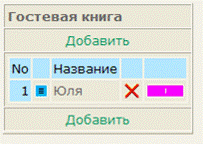
Для администрирования гостевой книги используется пункт Гостевая книга. Пункт Гостевая книга позволяет отслеживать записи, которые оставляют посетители сайта в гостевой, а также администрировать гостевую книгу, отключать и удалять некорректные или не относящиеся к теме комментарии.
Обратная связь
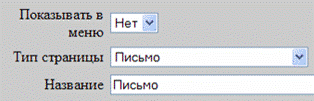
Для активизации формы обратной связи необходимо создать пункт меню Письмо со следующими параметрами:
Работа с разделом «Вопросы к администрации»
Для активизации раздела необходимо создать пункт меню «Вопросы к администрации» со следующими параметрами:
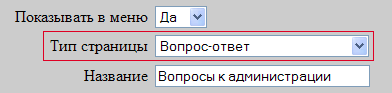
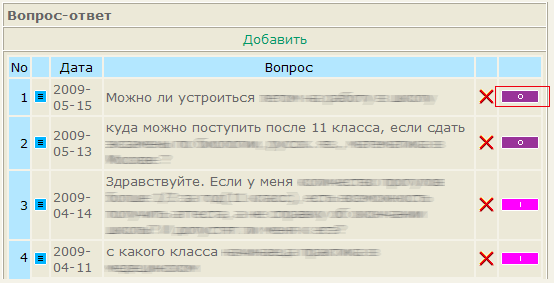
Для администрирования раздела «Вопросы к администрации» используется пункт «Вопрос-ответ». Пункт «Вопрос-ответ» позволяет просматривать вопросы, которые оставляют посетители сайта и отвечать на них. А также, удалять некорректные или не относящиеся к теме.
| Вопросы добавленные недавно и не отвеченные, в списке отображаются как отключенные и не показываются на сайте. Чтобы написать ответ на вопрос, нужно напротив выбранного вопроса нажать кнопку «Редактировать» |
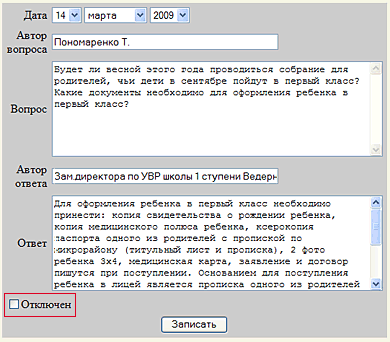
| Затем, в появившейся форме, вписать ответ на вопрос и имя или должность отвечающего. Чтобы вопрос (и ответ) стали отображаться на сайте, необходимо снять галочку напротив пункта Отключен. По завершении работы с вопросом, следует нажать кнопку Записать. |