


Партнерка на США и Канаду по недвижимости, выплаты в крипто
- 30% recurring commission
- Выплаты в USDT
- Вывод каждую неделю
- Комиссия до 5 лет за каждого referral
Инструкция по заказу услуги Интернет-безопасности Dr.Web
Настоящая инструкция предназначена для пользователей ШПД. Инструкция описывает процедуру заказа услуг Интернет-безопасности Dr. Web с использованием Личного кабинета абонента ШПД.
Заказ услуг Интернет-безопасности осуществляется в следующей последовательности:
1. Заходим в Личный кабинет абонента ШПД.
2. Находим вкладку «Услуги».

3. Переходим по ссылке «Услуги Интернет-безопасности».

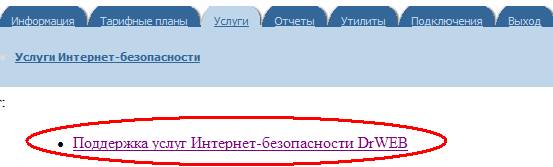
4. Переходим по ссылке «Поддержка услуг Интернет-безопасности Dr. Web».
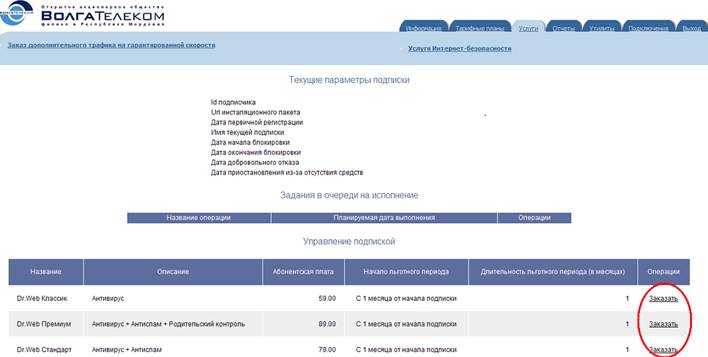
5. Выбираем нужный тарифный пакет Dr. Web. Нажимаем на кнопку «Заказать».
6. Если Вы согласны - нажимаем на кнопку «Продолжить». Если же Вы хотите выбрать другой тариф, нажмите «Отмена».

7. После прочтения оферты нажимаем кнопку «Принимаю» в случае согласия или кнопку «Не принимаю» в случае несогласия.

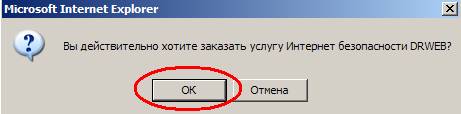
8. При согласии появится сообщение о подписке. Если Вы согласны, нажимаем «ОК», если нет – «Отмена».
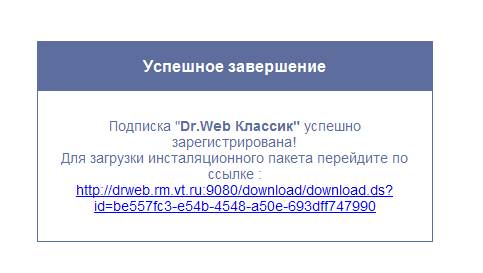
9. Вам будет предоставлена ссылка на скачивание инсталляционного пакета Dr. Web.
10. На странице «Поддержка услуг Интернет-безопасности Dr. Web» Вы можете увидеть все свои подписки, редактировать их, а также добавить новые, выполнив все пункты еще раз.
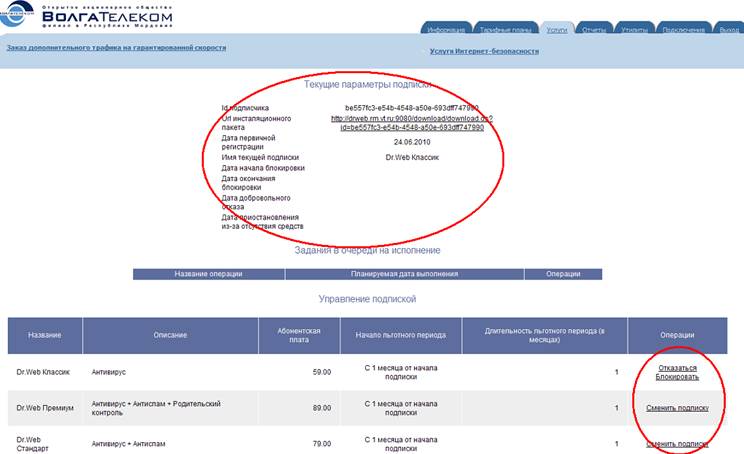
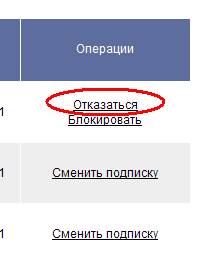
11. Чтобы отказаться от текущей подписки, нажмите кнопку «Отказаться».
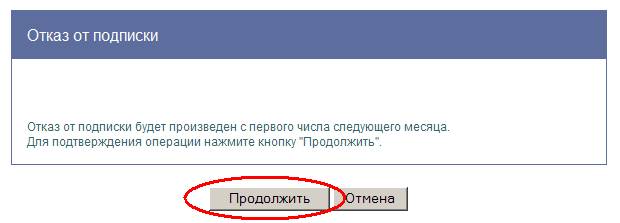
12. Нажмите «Продолжить», если Вы хотите отказаться от подписки.
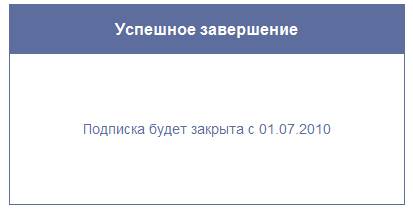
15. Вам будет показано информационное сообщение о сроках окончания подписки.
16. Если Вы хотите временно заблокировать подписку, нажмите на кнопку «Блокировать» и введите даты начала и окончания блокировки (в формате dd. mm. yyyy, например, 01.01.2Внимание! Дата начала блокировки может быть только первым числом месяца, а дата окончания блокировки может быть только последним числом месяца.
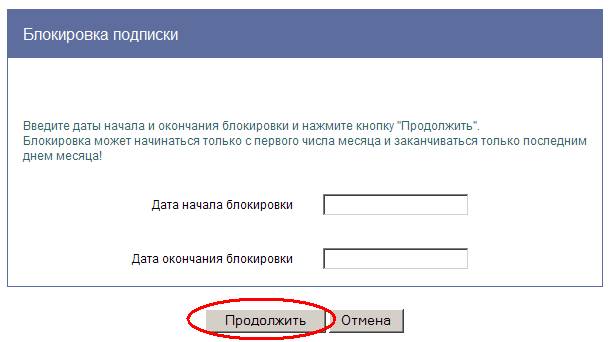
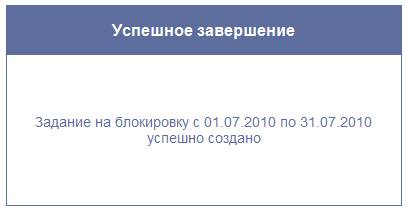
17. Вам будет показано информационное сообщение о сроках блокировки вашей подписки.
18. Если Вы хотите сменить тарифный пакет, то нажмите кнопку «Сменить подписку» напротив нужного вам тарифа и нажмите кнопку «Продолжить».
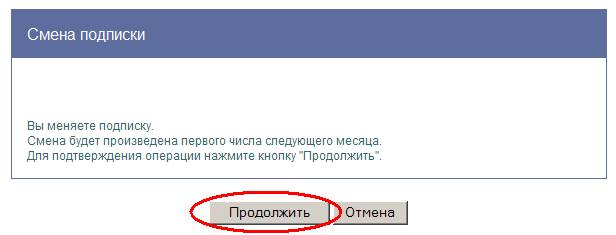
19. Вам будем показано информационное сообщение о сроках изменении подписки.
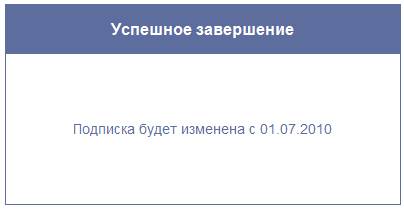
20. Все свои действия по Отказу | Блокировке | Смене подписки Вы можете увидеть на странице «Поддержка услуг Интернет-безопасности Dr. Web» .

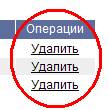
21. Вы также можете удалить любое из ранее добавленных заданий, нажав на кнопку «Удалить».
Установка Dr.Web это быстро и просто!
ВАЖНО! Перед установкой убедитесь, что на Вашем ПК нет других антивирусных программ, так как имеющиеся в их составе резидентные модули могут привести к конфликтам.
ВАЖНО! Установка Dr. Web производится на ПК под управлением Microsoft Windows только для 32-битных систем.
1. Оформив подписку на услугу, Вы получите от Вашего провайдера ссылку (URL) на скачивание инсталляционного пакета Dr. Web (около 1100 КБ).
2. Скачайте инсталляционный пакет Dr. Web по предоставленной Провайдером ссылке и запомните его местоположение.
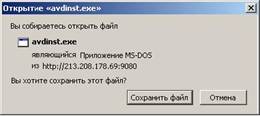
3. Запустите полученный файл (avdinst.exe) на исполнение, дважды щелкнув по нему левой кнопкой мышки.
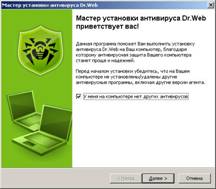
Внимание! В связи с постоянным совершенствованием Антивируса Dr. Web процесс установки может незначительно отличаться от описанного ниже.
4. Для продолжения установки необходимо прочитать и принять условия лицензионного соглашения Dr. Web, нажав на кнопку «Далее». В случае отказа установка будет прекращена.

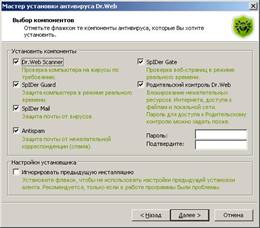
5. На следующем шаге установки Вы будете ознакомлены с набором компонентов, которые Вы можете установить на Ваш ПК (набор доступных компонентов зависит от тарифного пакета, на который Вы оформили подписку). Выберите компоненты, которые Вы желаете установить, и нажмите на кнопку «Далее».
Внимание! В зависимости от выбранного Вами тарифа часть компонентов может быть недоступна для выбора.
6. Далее установка выбранных Вами компонентов Dr. Web на Ваш ПК будет произведена автоматически.
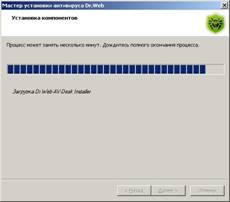
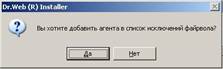
7. Вне зависимости от того, установлен или нет на Вашем компьютере сетевой экран (файервол), на следующем шаге установки нажмите на кнопку «Да».
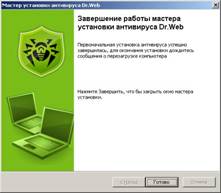
8. Для завершения работы мастера установки антивируса Dr. Web нажмите на кнопку «Готово».
9. По завершении установки в правом нижнем углу монитора появится зеленая иконка с паучком на щите, на фоне которой будет мигать желтый треугольник с восклицательным знаком.

Перегрузите компьютер и дождитесь соединения с антивирусным сервером, установленным у Вашего Провайдера – процесс подключения к услуге на этом завершен.
Теперь Ваш ПК надежно защищен Антивирусом Dr.Web!
