

Партнерка на США и Канаду по недвижимости, выплаты в крипто
- 30% recurring commission
- Выплаты в USDT
- Вывод каждую неделю
- Комиссия до 5 лет за каждого referral

Ну, для начала вам следует выкупить ваш будущий сервер, для этого идем по ссылке:
http://*****/index. html? from=22346 (подробнее процесс регистрации думаю не стоит рассматривать, так как там всё понятно)
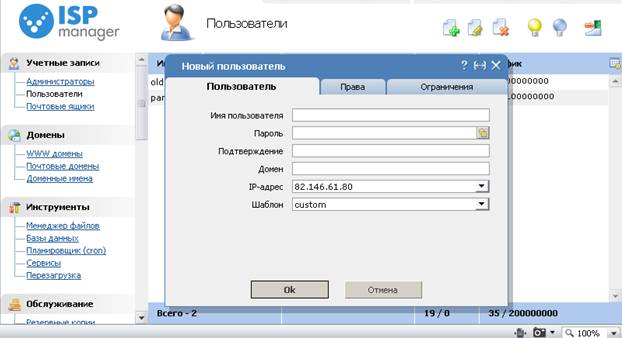
Создание нового пользователя
Заходим на уже приобретенный нами VDS(https://12.345.67.89/manager/ispmgr) и создаём нового пользователя:
|

|

|

Заливаем файлы бота на сервер
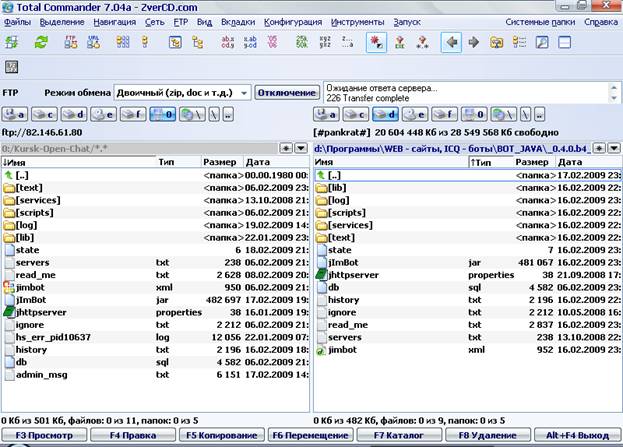
Используя FTP менеджер (например, Total Commander) заливаем файлы бота на сервер.
Для этого нам необходимо соединиться с VDS используя адрес вашего сервера, логин, пароль.
После соединения создайте на сервере папку ICQ-CHAT, перейдите в эту папку и залейте сюда файлы бота с вашего ПК.
Создание БД (база данных)
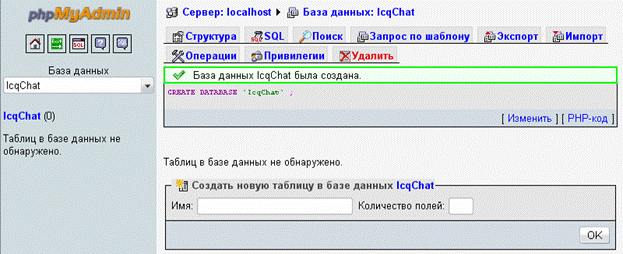
Для создания базы данных вашего чата перейдите в phpMyAdmin(http:// 12.345.67.89/myadmin)
Делаем это от пользователя root.
В поле "Новая база данных" пишем имя БД: IcqChat
Нажимаем на кнопку "Создать", после чего вы увидите следующее сообщение:
Теперь нам нужно импортировать таблицы в БД
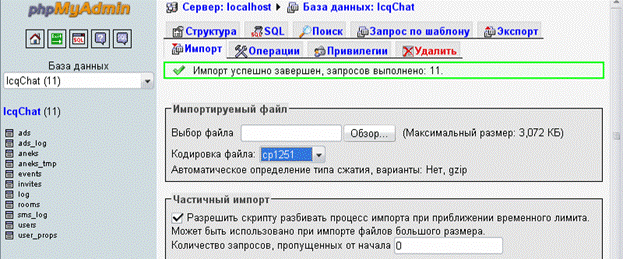
Нажимаем на кнопочку "Импорт" находящуюся в верхнем правом углу окна.
И выполняем импорт БД из файла db. sql
(!) При импорте и в настройках сервера я устанавливал кодировку ср1251.
После удачного импорта вы увидите следующее:
Запуск Бота
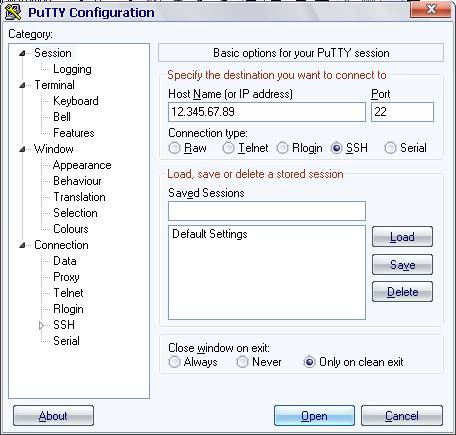
Для запуска бота используем putty.
Открываем putty, вводим адрес сервера: 12.345.67.89
|

|

Далее вводим логин и пароль для доступа к управлению сервером:

(!) Внимание: При вводе пароля вы не увидите звёздочек и прочего, то есть пароль, вы вводите вслепую.
После удачно ввода логина/пароля вы увидите следующее:
И так, теперь вам понадобятся следующие команды: ls(просмотр текущего каталога), cd(переход в каталог), java - jar(запуск jar файла).
1) Просматриваем текущий каталог: ls

2) Переходим в папку с ботом: cd ICQ-CHAT

3) Просматриваем текущий каталог (обратите внимание, все ли файлы бота на месте): ls
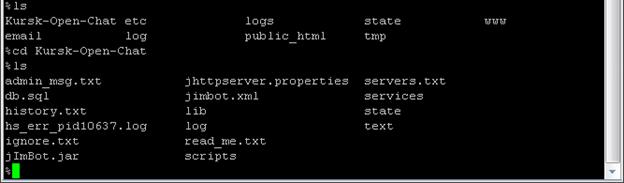
4) Запускаем бота: java -jar jImBot. jar &
Если команда прошла успешно мы увидим логи запуска бота.
Настройка бота
Теперь, когда ваш бот запущен вам нужно добавить юины и настроить его.
Для этого переходим по следующей ссылке: http:// 12.345.67.89:8888
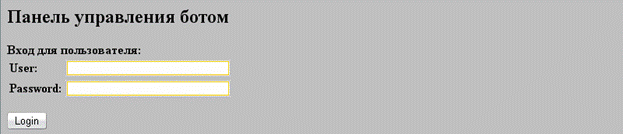
Вводим логин и пароль от панели администрирования, стандартно это –
Логин: admin
Пароль: admin
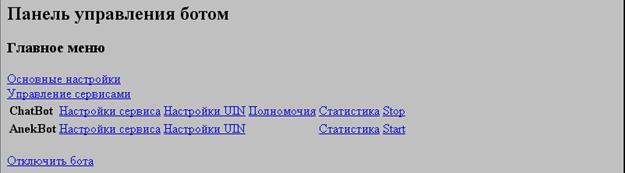
После удачного входа вы окажетесь в панели управления ботом, тут производятся настройки.
Соединение бота с БД (Базой Данных)
1) Заходим в:

2) Заполняем следующие данные:
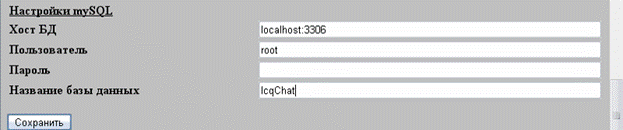
(!) Внимание: После ввода данных и сохранения, в целях безопасности, пароль виден не будет.
Теперь чат настроен, вам осталось:
1) ввести UIN’ы
2) Полностью отключить бота 

3) Потом снова запустить его как описано в пункте «Запуск Бота»
4) Зайти в панель управления и нажать на «Start».
₪₪₪₪₪₪₪₪₪₪₪₪₪₪₪₪₪₪₪₪₪₪₪₪₪₪₪₪₪₪₪₪₪₪₪₪₪₪₪₪₪₪₪₪₪₪₪₪
Полезные ссылки по работе с Ботом:
1) F. A.Q. (author: pankrat)
2) Защита чата (author: pankrat)
3) Русификация команд jImBot 0.4.0 beta* (author: pankrat)
4) Установка jImBot v.0.4.* на компьютер (author: raslpro)
Помоги проекту jImBot
Web Money:
R
Z

Помоги автору статьи
Яндекс Деньги:
Web Money:
R
Z

