

Партнерка на США и Канаду по недвижимости, выплаты в крипто
- 30% recurring commission
- Выплаты в USDT
- Вывод каждую неделю
- Комиссия до 5 лет за каждого referral
Основные элементы интерфейса NeoOffice.
Консультативный текст
Программа NeoOffice Writer входит в пакет офисных программ NeoOffice, работающих на платформе MacOc. Пакет программ NeoOffice устанавливается в папку Программы. Для того, чтобы загрузить Writer, щелкните на рабочем столе значок Finder – Программы – NeoOffice.
 В верхнем горизонтальном меню появится пункт NeoOffice. Раскройте его Создать – Текстовый документ. Или - щелкните правой кнопкой мыши значок NeoOffice
в нижней части Рабочего стола, из контекстного меню выберите Создать – Текстовый документ. При запуске Writer открывается новый документ без имени1.
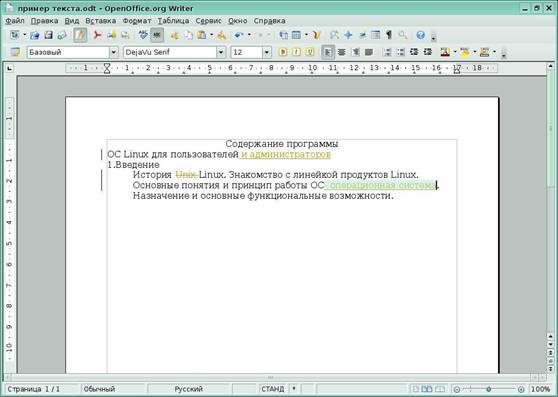
Окно программы Writer
Верхняя строка окна программы называется строкой заголовка. В ней отображается название текущего документа и расположены три кнопки слева: Закрыть, Свернуть, Развернуть. Выше строки заголовка расположена строка верхнего горизонтального меню. Меню – набор команд, которые можно выбирать. Чтобы открыть меню, щелкните на его имени в строке меню. Меню
откроется. Вы увидите набор команд. Рядом с некоторыми командами расположены маленькие стрелочки вправо. Если подвести указатель мыши к такой команде, то откроется подменю.
Ниже строки меню расположены панели инструментов. Панель инструментов – набор кнопок, предназначенных для выполнения команд. По умолчанию активны первые две панели инструментов, при необходимости панели инструментов можно включить, используя меню Вид – Панели инструментов.
Ниже панелей инструментов расположена Линейка. Линейка – размерная шкала, проградуированная в дюймах или других единицах измерения. Линейки расположены горизонтально и вертикально. Расположенный ниже белый лист – это рабочая область для набора текста. В этой области находится текстовый курсор. Текстовый курсор – мигающая вертикальная линия, показывающая место, где будет вставлен очередной символ.
В нижней области окна находится строка состояния, в которой отображается информация о текущем положении точки вставки. Вдоль правого края и нижнего края окна находятся полосы прокрутки (горизонтальная и вертикальная), которые позволяют выбирать отображаемую на экране часть документа.
Верхнее горизонтальное Меню
Пункты главного меню: Файл, Правка, Вид, Вставка, Формат, Таблица, Сервис, Окно и Справка.
· Файл содержит команды, которые работают с целыми документами, такие как Открыть, Сохранить, и Экспорт в PDF;
· Правка содержит команды редактирования документа, такие как Отмена, Найти и Заменить;
· Вид содержит команды управления отображением документа, такие как Масштаб и Режим WEB - страницы;
· Вставка содержит команды для вставки различных элементов в ваш документ, таких как верхние и нижние колонтитулы, изображения;
· Формат содержит команды форматирования вашего документа, такие как: Стили, Абзац, Автоформат, Маркеры и Нумерации;
· Таблица показывает все команды, которые требуются для создания и редактирования таблиц в текстовом документе;
· Сервис содержит функции типа Проверка орфографии, Настройка
и Параметры.
· Окно содержит команды по управлению отображением окон;
· Справка содержит информацию о программе.
Панели инструментов
Верхняя панель инструментов называют Стандартной панелью инструментов.
Стандартная панель инструментов общая для всех приложений OpenOffice. org. Вторая сверху панель инструментов называется панель Форматирование. Для того чтобы показать или скрыть другие панели, нужно выбрать Вид – Панели инструментов.
Создание нового документа
Вы можете создать новый, пустой документ во Writer несколькими способами:
1. Используя Файл – Создать – Текстовый документ;
2. Нажатием кнопки Создать на панели инструментов Стандартная.
Открытие документа
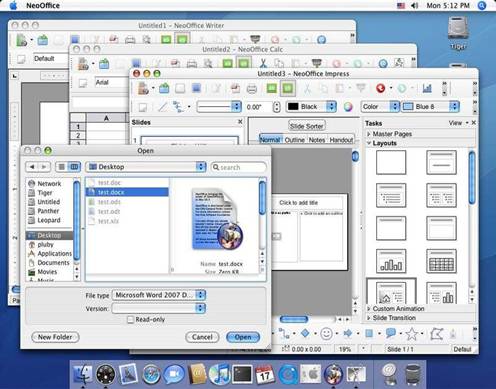
Для открытия уже существующего документа вызовите пункт меню
Файл-Открыть и в появившемся окне Открыть файл выберите нужный
файл
Сохранение документа
Есть три способа сохранить документ во Writer:
1. Нажмите cmd+S;
2. Выберите команду Файл - Сохранить, в появившемся окне Сохранить выберите нужную папку, в которую вы хотите сохранить свой документ, в поле Сохранить как введите имя файла, щелкните кнопку Сохранить;
3. Нажмите кнопку Сохранить на панели инструментов Стандартная.
Можно также сохранять документ автоматически через равные промежутки времени. Чтобы разрешить это, нужно сконфигурировать NeoOffice так, чтобы сохранять все документы автоматически. Для этого:
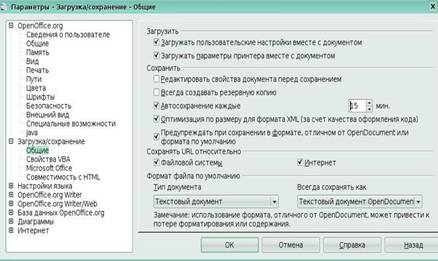
1. Выберите Сервис - Параметры. Появится окно Параметры.
2. Выберите Загрузка - Сохранение - Общие.
3. Установите флажок Автосохранение каждые.
Это дает возможность задать интервал автосохранения. Значение по умолчанию – 15 минут. Введите в минутах значение, которое Вы хотите, набрав его или щелкая кнопки со стрелками вверх или вниз.
Файлы по умолчанию сохраняются с расширением .odt, кроме того, возможно сохранение в форматах Microsoft Word (doc), HTML (html), Rich Text Format (rtf), Portable Document Format (.pdf),Text (.txt).
Основы ввода и редактирования текста
Техника ввода.
Элементарной единицей обработки текстового редактора является символ. Символы вводятся в документ с клавиатуры в то место экрана, в котором расположен текстовый курсор.
Техника редактирования.
Перемещение по тексту. Прежде всего вы должны научиться перемещать курсор по набранному тексту. Элементами текста являются отдельные символы, слова и строки. Слово — это последовательность произвольных букв и цифр между двумя служебными символами. Клавишами управления курсором вы можете сместить курсор на символ влево или вправо, на строку вверх или вниз. Курсор можно установить в конец строки (для ввода нового символа), но нельзя переместить на несуществующую строку.
Клавишами alt+стрелка влево и alt +стрелка вправо вы можете переместить курсор сразу на слово влево и на слово вправо.
Клавишами fn + стрелка влево и fn + стрелка вправо можно переместить курсор сразу в начало и конец строки.
Клавишами fn + стрелка вверх и fn + стрелка вниз можно переместить курсор на экранную страницу вверх и вниз. В любое место текста можно поместить курсор, щелкнув там левой кнопкой мыши.
Удаление символа. Для удаления символа слева от курсора вы пользуетесь клавишей Backspace (клавиша со стрелкой влево, расположенная правее линейки клавиш с цифрами и знаками препинания),для удаления символа справа от курсора вы пользуетесь сочетанием клавиш fn + Backspace
Вставка символа. В режиме вставки вся правая часть строки, включая символ в позиции ввода, смещается на позицию вправо, освобождая место для нового символа. По умолчанию Writer устанавливает режим вставки.
Удаление, вставка и объединение строк
Уже набранную строку можно разделить на две. Для этого в предполагаемый конец первой строки нужно подвести курсор и нажать клавишу Enter. Чтобы объединить две строки в одну, нужно поместить курсор в
конец первой строки и нажать сочетание клавиш fn + Backspace. Чтобы вставить пустую строку в текст, нужно поместить курсор или в начало строки, перед которой нужно вставить пустую строку, или в конец строки, после которой нужно вставить пустую строку, и нажать клавишу Enter. Чтобы удалить пустую строку, нужно поместить в нее курсор и нажать сочетание клавиш fn + Backspace.
Техника форматирования документа
Выделение фрагментов текста. Если вы хотите что-то сделать с фрагментом документа (например, изменить шрифт, переместить или удалить), необходимо известить программу Word о границах фрагмента. Прежде чем выполнить какую-либо операцию над фрагментом текста, его надо выделить. Выделение произвольной последовательности символов. Чтобы выделить произвольную последовательность символов, установите текстовый курсор слева от первого символа, который нужно выделить, нажмите клавишу Shift и, не отпуская ее, выделяйте текст клавишами управления курсором вправо (по символам) или вниз (по строкам).
Если вы хотите выделить текст с точностью до слова, можно нажать Shift и щелкнуть мышью на последнем слове области выделения. Того же результата можно достичь, если указать мышью на первый выделяемый символ, нажать левую кнопку и, не отпуская ее, перемещать мышь, пока не будет выделено последнее слово.
Удаление, перемещение и копирование фрагментов документа
Удаление фрагментов текста. В общем случае операция удаления применяется к предварительно выделенному фрагменту. Для удаления выделенного фрагмента необходимо либо нажать сочетание клавиш fn + Backspace (фрагмент уничтожается), либо выбрать команду Правка – Вырезать/щелкнуть соответствующую кнопку на панели инструментов Стандартная (фрагмент перемещается в буфер обмена и может быть использован в дальнейшем редактором и любым другим приложением).
Перемещение и копирование участков текста
Прежде всего, выделите участок текста. Для перемещения (копирования) выделенного фрагмента используется любой из трех способов, описанных ниже.
1. Фрагмент можно переместить (скопировать) методом «Перетаскивания». При копировании удерживайте нажатой клавишу cmd. При перетаскивании текстовый курсор принимает форму кисти руки, а курсор перемещается более или менее синхронно с указателем мыши. Этот курсор следует установить в точку вставки перемещаемого фрагмента, после чего отпустить левую кнопку. Если точка вставки находится за пределами видимого участка документа, необходимо аккуратно сместить указатель мыши на верхнюю или нижнюю границу окна, — так, чтобы текст начал прокручиваться вверх или вниз, — и отыскать таким образом точку вставки. При копировании выделенного фрагмента текста курсор принимает форму стрелки с крестиком.
2. С помощью буфера обмена вы можете перемещать (копировать) фрагмент, как в пределах документа, так и между разными документами.
Форматирование символов. Команда Формат-Символы
Текстовый редактор Writer позволяет легко менять параметры символов, из которых состоит текст. Можно менять размер, цвет, начертание и характеристики шрифта. Изменение параметров шрифта называется форматированием символов. Чтобы выполнить форматирование символов в каком-либо фрагменте текста, необходимо:
· выделить этот фрагмент;
· выполнить команду верхнего меню Формат – Символы.
На панели инструментов «Форматирование» имеются управляющие элементы, дублирующие некоторые параметры символов, устанавливаемые с помощью команды Формат – Символы. Это:
· Список «Шрифт», задающий шрифтовый набор;
· Список «Размер шрифта» для выбора размера шрифта;
· Три кнопки «Полужирный», «Курсив», «Подчеркнутый» для
задания начертания шрифта.
Форматирование абзацев
Абзацем в программе WRITER называется фрагмент содержимого, расположенный между двумя маркерами «Конец абзаца». Маркер «Конец абзаца» вводится в документ при каждом нажатии клавиши Enter.
· Для того чтобы отформатировать абзац (изменить его параметры), нужно установить текстовый курсор внутри абзаца и выполнить соответствующую команду.
· В появившемся диалоговом окне команды задать новые параметры абзаца.
· После того, как параметры абзаца заданы, щелкнуть кнопку ОК для закрытия диалога.
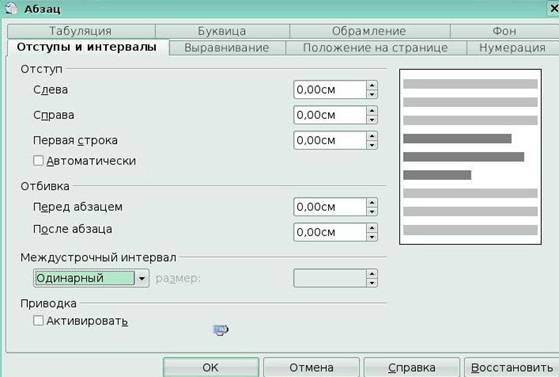 Команда Формат – Абзац
В диалоговом окне команды Формат – Абзац можно задать следующие параметры:
· на вкладке «Отступы и интервалы» в поле «Отступ» – отступы левой и правой границ абзаца от левого и правого полей листа в см.;
· в поле «Первая строка» – расположение первой строки относительно других строк. (Варианты – отступ, нет);
· в поле «Отбивка» (в зависимости от версии Writer это поле может называться «Межсимвольный интервал») – интервал до и после абзаца;
· в поле «Междустрочный интервал» – межстрочные интервалы;
· на вкладке «Выравнивание» задать расположение строк внутри абзаца относительно его границ. Абзац может иметь ровную левую (по левому краю) или правую (по правому краю) границы, ровные и левую, и правую границы (выравнивание по ширине) и, наконец, текст может быть отцентрирован в заданных границах (выравнивание по центру).
