

Партнерка на США и Канаду по недвижимости, выплаты в крипто
- 30% recurring commission
- Выплаты в USDT
- Вывод каждую неделю
- Комиссия до 5 лет за каждого referral
Как заменить старую ЭЦП на квалифицированную КЭП
1 июля 2013 года вступает в силу Федеральный закон от 01.01.2001 «Об электронной подписи», который предусматривает переход с неквалифицированных на квалифицированные электронные подписи.
Если у вас ключи записаны на ETOKEN (фиолетовая флешка, см. картинку ниже).
Перейти по ссылке http://www. *****/support/downloads/etokencsp/ и в соответствии с вашей версией Крипто Про загрузить и установить обновления (обязательна перезагрузка после установки).
Если у вас другой носитель (дискета, рутокен, пр., то это делать не нужно)
Шаг 1.
В появившемся окне «Обновление сертификатов» нажать на ссылку «Обновить» напротив организации (если организаций несколько, то выполнять процесс обновления по очереди для каждой). (Если отчетность по разным организациям проходит через разных операторов – Сервис-ТВ ИНФО и Тензор, то предварительно установить оператора, соответствующего организации, в «Конфигурации задачи» меню «Сервис»)

!!! Вставьте в компьютер носитель с ЭЦП (еТокен, руТокен или дискету), на котором у вас нынешние ключи СБиС для этой организации.
Шаг 2.
В открывшемся мастере запросов выбираете способ установки сертификатов «По каналам связи» и нажимаем «Далее»
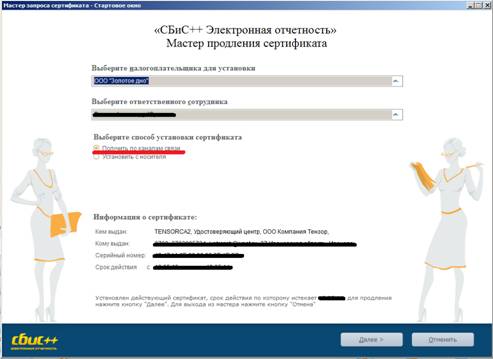
Шаг 3.
На этом этапе проверьте и дозаполните все данные и нажимаем «Далее». СНИЛС указывается именно руководителя (зеленая ламинированная карточка).
Шаг 4.
В появившемся окне КриптоПро CSP в поле «Устройства» выделите ваш носитель с ключами СБиС и нажмите «ОК»
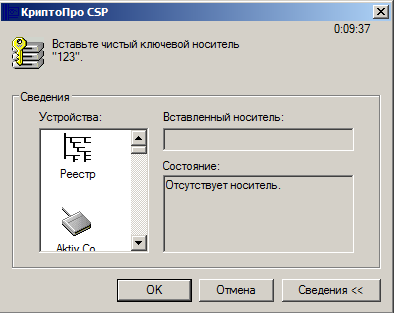
Если у вас руТокен (см. картинку ниже), то выделяйте Aktiv Co. ruToken 0
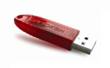
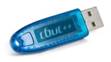
Если у вас еТокен (см. картинку ниже), то выделяйте AKS ifdh 0 (он может называться по другому, но тогда в его обозначении будет слово «eToken» и цифра «0» и, как правило, идет в поле 2ым или 3им)

Если у вас дискета, то выделяйте Дисковод A
!!! Если, после выбора токена, в поле «Вставленный носитель» появляется надпись «Отсутствует место на носителе», то необходимо записать на другой носитель, к примеру «Реестр» (запишется на жесткий диск вашего компьютера), либо же флешку, она может обозначаться как «Дисковод F» (или другие буквы). Если отсутствует считыватель «Реестр», то см. конец инструкции.
Возможны ошибки в генерации ключа, после выбора носителя (решения см. в конце данной инструкции)
Шаг 5.
После появления окна датчика случайных чисел произвольно водите мышкой по рабочему столу и нажимайте произвольные клавиши на клавиатуре, пока не заполнится полоса прохождения.
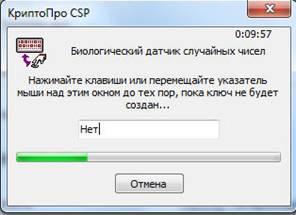
В результате сгенерируется контейнер на носителе. (с нечитаемым именем-идентификатором, к примеру 8acc8569-b6d9-471e-8598-a960b1f4edf2)
Шаг 6.
Установите новый пароль на созданный контейнер.
Для еТокена: 1234567цифр), для руТокена 12345цифр). Если вы сохраняли на дискету или в реестр, то пароль можете не устанавливать.
Шаг 7.
Проверьте правильность введенных данных, нажмите кнопку «Далее» и напечатайте отчет о запросе на сертификат
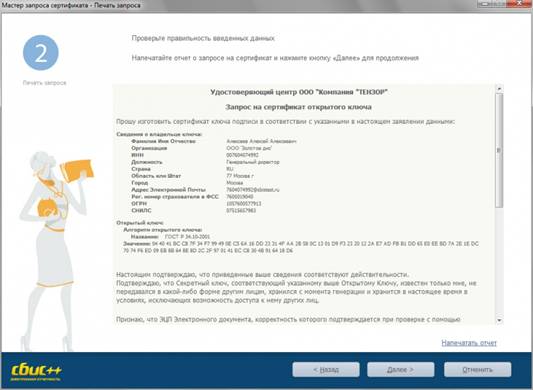
Проверьте корректность личных данных и нажмите «Далее»

Шаг 8.
Из появившегося списка ключей выберите действующий ключ организации, по которой обновляете сейчас ЭЦП, нажмите «Выбрать». Если в процессе программа будет запрашивать Пин-код, введите соответствующий (для еТокена – , для руТокена – ), поставьте галку «Запомнить пин-код».
Программа известит вас сообщением с просьбой вставить носитель с контейнером закрытого ключа. Нажмите «Да».
Шаг 9.
В окне мастера выведется информация о полученном сертификате.
Для завершения нажмите «Готово». Появится окно печати открытой части сертификата — по кнопке «ОК» распечатайте бланк сертификата.
!!! На распечатанном бланке сертификата поставьте подпись (руководителя) с печатью организации и перешлите нам. Можно отправить сканированную копию на электронную почту (к примеру *****@, *****@), также возможна отправка по почте России в наш адрес, можете завезти в наш офис или отправить по факсу.
Возможные ошибки:
«Не удалось создать контейнер» или аналогичная. Не добавлен Биологический датчик.
Решение: Пуск->Настройка->Панель управления-КриптоПро CSP. В КриптоПро вкладка «Оборудование», кнопка «Настроить ДСЧ», начать «Добавить», в появившемся окне «Далее», выбрать «Биологический ДСЧ» Далее->Далее->Готово. Ок->Ок.
«Не удалось создать контейнер. Попытка ссылки на несуществующий маркер»
Решение: Закончилось место на выбранном носителе. Вернитесь назад и выберите другой носитель, к примеру «Реестр» (сам компьютер) или «Дисковод *буква*» (дискета\флешка).
Как добавить считыватель «Реестр»: Пуск->Настройка->Панель управления-КриптоПро CSP. В КриптоПро вкладка «Оборудование»->Настроить считыватели->Добавить->Далее->В правом списке выбрать «Реестр»->Далее->Готово->Ок, Ок.
