


Партнерка на США и Канаду по недвижимости, выплаты в крипто
- 30% recurring commission
- Выплаты в USDT
- Вывод каждую неделю
- Комиссия до 5 лет за каждого referral
Программная система оптимизации раскроя металла
“КОНТУР”
Версия 2.xxx
Руководство пользователя
Листов 36
Калуга, 2001
Аннотация
Предлагаемый к эксплуатации программный продукт входит в состав программно-аппаратурного комплекса автоматизированного рабочего места (АРМ) технолога по раскрою листового металла на машинах термической резки типа «Комета 2Р/2Р32М» и «Мессер Омнимат-А».
В настоящем руководстве содержатся сведения о назначении данного программного продукта, условиях его функционирования, а также приводятся алгоритмы взаимодействия оператора и системы по достижению конкретного результата – получению более оптимального раскроя листов и СЧПУ - программы на основе чертежей заготовок.
Данное руководство не может заменить инструкцию по программированию СЧПУ МТР «Комета» [1a], инструкцию по программированию СЧПУ «OmniCom» [1б], а также справочное руководство по эксплуатации САПр AutoCAD 2000 [2], и рассчитано на технологов металлорежущих станков, обладающих элементарными навыками работы в операционных системах Windows 95/98/2000/NT и в среде AutoCAD 2000 (см. приложение П2).
Используемые термины, сокращения и соглашения
ПС – программная система
СЧПУ – система числового программного управления
САПр – система автоматизированного проектирования
МТР – машина термической резки
Профиль – замкнутая область на плоскости, являющаяся условным обозначением детали или заготовки на листе;
Контур – линия, ограничивающая профиль*;
Эквидистанта (ЭД) – линия, отстоящая от контура на фиксированное расстояние;
С. А. – системный администратор
Р. - разработчик
В угловых скобках (< >) помещаются названия клавиш клавиатуры, которые следует нажать согласно контексту (например, <Esc>, <Enter>).
Содержание
1. Назначение программной системы (ПС)
2. Требования к составу и характеристикам программно-аппаратного комплекса
3. Установка ПС
4. Настройка ПС
5. Запуск AutoCAD. Главное меню
6. Этапы решения прикладных задач с помощью ПС
6.1. Ведение базы данных деталей и заготовок. Создание новых контуров
6.2. Перевод машинных кодов в формат DXF
6.3. Построение эквидистант
6.4. Формирование модели нового листа или модификация модели существующего
6.5. Полуавтоматическая оптимизация раскроя
6.6. Задание параметров техпроцесса резки
6.7. Формирование программы СЧПУ
Приложения
П1. Сообщения оператору (исключительные ситуации)
П2. Предполагаемые требования к знаниям и навыкам оператора
П3. Запуск ядра ПС (conv_dxf.exe или conv_dx0.exe) из командной строки
П4. Преобразование кодов СЧПУ из одного машинного формата в другой
П5. Основные цвета AutoCAD
Список литературы
1. Назначение программной системы
Настоящая программная система предназначена для осуществления человеко-машинного (полуавтоматического) процесса генерации оптимизированных СЧПУ - программ для металлорежущих машин серии «Комета». В составе программно-аппаратного комплекса она позволяет:
· создавать электронные макеты (чертежи) деталей и заготовок;
· преобразовывать файлы в кодах СЧПУ в формат DXF, воспринимаемый САПР AutoCAD 2000, настоящей ПС, а также многими популярными САПР - программами (OmniWin, «Компас-График», «CorelDraw», «ТЕХТРАН» и др.);
· строить эквидистантные контуры относительно этих деталей с заданным припуском;
· производить полуавтоматическое заполнение электронного макета листа контурами, подлежащими резке;
· производить полуавтоматическую оптимизацию (уплотнение) полученного раскроя;
· задавать последовательность резки контуров, скорость резки и ее режим, а также другие технологические параметры процесса резки;
· создавать СЧПУ - программу, соответствующую электронному макету листа и заданным параметрам резки.
2. Требования к составу и характеристикам программно-аппаратного комплекса
Настоящая программная система предназначена для функционирования в составе программно-аппаратного комплекса, включающего в себя:
- персональный компьютер (процессор не хуже Pentium II – 266 МГц либо Celeron 333 МГц или аналогичных им, ОЗУ не менее 32…64 Мбайт (рекомендуется 64…128 Мбайт), жесткий диск со свободным дисковым пространством порядка 600 Мбайт для установки всех необходимых средств, не включая ОС; компьютер должен иметь дисковод для дискет на 1,44 Мб, а также устройство для считывания компакт-дисков; наличие графического дисплея, клавиатуры и мыши обязательно (приветствуется наличие трехкнопочной мыши со скроллером)); операционная система – Windows 95/98/2000/ME/NT4.0 и выше; также должна быть дополнительно установлена САПр AutoCAD 2000 со средствами поддержки VBA (и пакетом русификации);
- программные средства для записи программ СЧПУ на носитель (перфоленту или контроллер-накопитель)*;
- собственно контроллер-накопитель, дублирующий ФСУ СЧПУ «Комета», включая источник питания и кабель соединения с COM-портом*;
- машины термической резки.
3. Установка ПС
Перед установкой настоящей программной системы рекомендуется убедиться, что в системе установлены САПр AutoCAD 2000 с VBA - расширением. Для этого следует найти на компьютере и запустить AutoCAD 2000 (файл acad.exe), открыть любой документ и ввести в командной строке AutoCAD команду vbaide. Если AutoCAD выдаст сообщение о невозможности выполнения команды, то это означает, что средства VBA не были установлены*.
Для установки САПР «Комета» необходимо скопировать поставляемый файл setup.exe в отдельный каталог (например, C:\CADM) и запустить его.
Далее рекомендуется следовать инструкциям мастера установки (прочитать лицензионное соглашение, ввести учетные данные, выбрать возможность создания резервных копий, ввести пароль и т. д.). Рекомендуется всегда создавать резервные копии, в которых содержится предыдущая версия ПО (как правило, они располагаются в подкаталоге Backup). После завершения установки компьютер будет перезагружен.
4. Настройка программной системы
 Для настройки программной системы используется пункт кнопочного главного меню AutoCAD «Задать параметры», кнопка с изображением шестерни: .. Можно также запустить на исполнение модуль настройки ПС usercfg.exe из каталога C:\CADM.
Программа настройки имеет несколько страниц параметров настройки: «Общие», «Расположение файлов», «Оптимизация» и «Прочие», переключаемых с помощью мыши (следует произвести щелчок мышью по ярлыкам страниц в верхней части окна). Страница «Оптимизация» позволяет задавать дополнительные параметры процесса оптимизации раскроя. О них пойдет речь в пункте п. 6.5.
Для того, чтобы измененные параметры вступили в действие и закрыть данное окно, следует щелкнуть мышью по кнопке «Сохранить изменения и выйти» в нижней части окна.
Кнопка «Преобразовать СЧПУàDXF» служит для преобразования СЧПУ - программ в DXF - формат для того, чтобы они стали доступны AutoCAD и настоящей ПС (см. п. 6.2). Используется при преобразовании файлов базы данных контуров, записанных в кодах СЧПУ, а также для преобразования из одного формата машинных кодов в другой (через DXF - формат). Формат преобразования определяется выбранной машиной (см. описание страницы «Общие»).
Страница «Прочие» в настоящей версии позволяет задавать способ округления чисел выходных файлов – по правилам арифметики (т. е. если число z находится между i-м и j=i+1 –м, то при z ³ (i+j)/2 оно заменяется числом j, в противном случае – числом i), к большему целому ( j ) либо к меньшему целому ( i ). По умолчанию – округление по правилам арифметики.
Страница «Общие» служит для задания режимов и параметров работы ПС, таких как величина припуска при построении эквидистант; контурная скорость и способ (режим) резки, используемые на этапе формирования программы СЧПУ, а также тип машины термической резки. О каждом из перечисленных параметров будет идти речь ниже, при рассмотрении соответствующих этапов работы с ПС. Также на данной странице задаются параметры геометрической оптимизации – расстояние отступа от краев листа и расстояние между контурами в виде диапазона (от наименьшего до наибольшего значения).
Страница «Расположение файлов» позволяет задавать пути к папкам, в которых будут храниться соответственно:
· исходные контуры в формате DXF;
· файлы групповой вставки (используемые для добавления на листы сразу нескольких эквидистантных контуров);
· базовые (исходные) раскрои листов – по одному раскрою для каждого листа;
· оптимизированные раскрои листов – содержат различные варианты раскроя разных листов (на разных ступенях оптимизации);
· файлы текстов СЧПУ - программ.
Для выбора каталога используется строка ввода, а также список каталогов. Вызов списка каталогов производится с помощью пиктограммы «Выбрать каталог» с изображением открытой папки справа от соответствующей каталогу строки ввода. Очистка временного каталога (групповой вставки) от файлов производится с помощью пиктограммы «Очистить каталог».
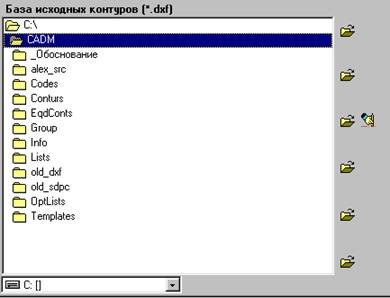
Рис. 4.1. Окно настройки параметров ПС. Список каталогов
Строка над списком содержит информацию о том, что будет храниться в выбираемом каталоге. Вначале выбирается логическое устройство (под списком), затем с помощью мыши в списке выбирается нужный каталог. Для подтверждения выбора следует либо нажать <Пробел>, либо воспользоваться пиктограммой выбора каталога еще раз.
Для создания нового подкаталога в выбранной папке используется правая кнопка мыши (появится диалоговое окно с предложением ввести имя нового каталога), для удаления – клавиша <Del> (вначале появится предупреждающее сообщение; удалить таким способом можно только пустой каталог).
Опытные пользователи могут воспользоваться командой vbaide, чтобы изменить загруженные в память AutoCADa макроопределения, записанные в файле conv_dxf. dvb, а также некоторые управляющие параметры. Всем остальным пользователям в случае необходимости следует обращаться к поставщику ПС.
О том, как изменить пользовательские настройки САПр AutoCAD 2000, подробно рассказано в [2]. Можно также воспользоваться встроенной в AutoCAD системой подсказки (пункт Справка основного текстового меню AutoCAD). Здесь лишь отметим, что для этого используется окно «Опции» (пункт меню Инструменты, подпункт Опции…).
5. Запуск AutoCAD. Главное меню
Для запуска AutoCAD 2000 можно воспользоваться либо меню быстрого запуска Windows 98, либо через меню «ПускàПрограммы» Windows 95/98 найти и выбрать пункт для запуска с соответствующим названием, либо воспользоваться оболочкой типа Проводник или Windows Commander.
После запуска САПр AutoCAD 2000 будет предложено выбрать шаблон. Нажмите Enter для выбора шаблона по умолчанию.
На экране появится главное окно AutoCAD 2000 с главным кнопочным меню, изображенным на рис. 5.1.
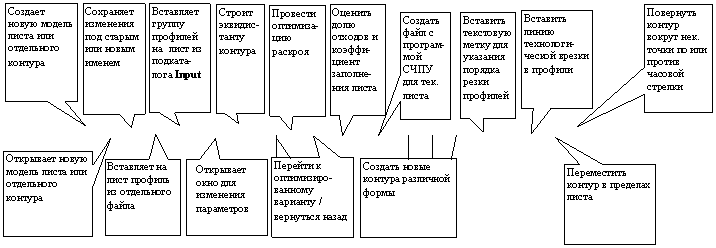

Рис. 5.1. Главное кнопочное меню
Крайние правые четыре кнопки этого меню служат для улучшения обозреваемости электронной модели чертежа (фактические геометрические размеры профилей остаются при этом неизменными!).
Подробное описание функций панорамирования AutoCAD 2000 дано в [2], а здесь лишь кратко охарактеризуем назначение вышеназванных кнопок (справа налево):
·  нажав на эту кнопку и передвигая мышью по модели листа, можно увеличивать и уменьшать изображение;
· 
 нажав на эту кнопку и передвигая мышью по модели листа, можно изменять точку обозрения;
·  показать все объекты, относящиеся к модели листа;
· показать объекты, располагающиеся в выделенной области листа.
6. Этапы решения прикладных задач с помощью ПС
В данном разделе раскрывается содержание следующих вопросов:
· создание и хранение контуров деталей и заготовок;
· построение эквидистантных контуров;
· перевод СЧПУ - программ в DXF - формат;
· формирование модели нового листа, модификация модели существующего;
· полуавтоматическая оптимизация раскроя;
· задание параметров техпроцесса резки (последовательности резки, точек разрыва контуров, контурной скорости, способа резки);
· формирование программы СЧПУ.
6.1. Ведение базы данных деталей и заготовок. Создание новых контуров
Для хранения отдельных контуров с исходными размерами создают специальный каталог (см. п. 4).
Создание нового профиля, его модификация, сохранение изменений производятся средствами САПр AutoCAD (см. п. 5, а также руководство [2]). Сохранять чертежи базы данных следует в формате DXF.
Модели профилей (контуров) создаются средствами векторной графики САПр AutoCAD 2000 (все геометрические параметры профилей, если не указано ничего иного, считаются заданными в мм). Для этого используются, к примеру, следующие пункты главного кнопочного меню (см. рис. 5.1):
·  - создать полилинию (т. е. линию контура, содержащую произвольную комбинацию дуг и отрезков) – соответствует команде Pline;
· -  создать прямоугольник – соответствует команде Rectangle;
· -  создать окружность – соответствует команде Circle.
Подробно все возможности построения вышеназванных примитивов приведены в руководстве [2].
Наиболее общий случай – создание контуров с помощью полилиний.
В случае, если контур является квадратом, прямоугольником или окружностью, проще использовать соответствующие пункты меню (соответственно «Прямоугольник» и «Окружность»). Если контур не содержит дуг и является правильным многоугольником (у которого все стороны равны), рационально использовать соответствущий пункт меню.
С помощью линий (команда Line) допускается производить только дополнительные построения и указывать линии врезки (см. п. …), но НЕ допускается создавать контуры! Дополнительные построения рекомендуется производить в отдельном слое (см. руководство по AutoCAD 2000) и следует удалять после обводки контура полилинией. Допускается строить фаски и скругления у контуров с помощью команд Chamfer и Fillet.
Теперь рассмотрим алгоритм создания прямоугольника, окружности и полилинии в интерактивном режиме (алгоритм приведен для случая создания нового файла базы данных профилей). Введем обозначения. Знак «?ß» будет означать запрос со стороны AutoCAD, стрелка «à» - ответ оператора. Текст, ограниченный квадратными скобками, [поясняет, что нужно вводить, а не является конкретным значением для ввода].
Опишем основные способы ввода координат точек посредством клавиатуры:
· задание абсолютных координат X и Y, например: 10.5, 20.1;
· задание координат в приращениях dX и dY относительно текущей точки, например: @1.5, 2.1;
· задание координат в полярной системе координат с приращением по абсциссе dX<[Угол в градусах], например: @1.2<90
|
1. Прямоугольник
?ßSpecify first corner point or [Chamfer/Elevation/Fillet/Thickness/Width]:
à 0, 0
?ß Specify other corner point:
à [укажите мышью правый верхний угол контура либо введите его координаты]
?ß Command:
|
2. Окружность
?ß Specify center point for circle or [3P/2P/Ttr (tan tan radius)]:
à 0, 0
?ß Specify radius of circle or [Diameter]:
à [введите радиус окружности или нажмите D, чтобы ввести ее диаметр после очередного запроса]
|
3. Полилиния
Создание профиля с помощью полилинии рассмотрим на примере.
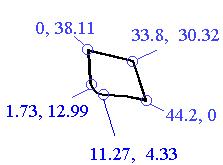 |
П р и м е р 1. Пусть необходимо создать файл с профилем, изображенным на рис. 6.1. (сам контур представлен жирной черной линией, а цветными окружностями помечены его вершины с абсолютными координатами).
Рис. 6.1. Пример контура, образованного полилинией (движение против час. стрелки)
 |
· Запускаем AutoCAD, дважды щелкнув по соответствующей пиктограмме на рабочем столе (при запросе шаблона нажимаем клавишу ввода);
· В главном кнопочном меню производим один щелчок мышью по пиктограмме
· Учитывая, что наш контур содержит как отрезки, так и дуги, диалог с AutoCAD будет выглядеть следующим образом:
?ß Specify start point:
à 0, 38.11
?ß Specify next point or [Arc/Close/Halfwidth/Length/Undo/Width]:
à W [Зададим ширину линии = 1]
?ß Specify starting width <0.0000>:
à 1
?ß Specify ending width <1.0000>:
à 1
?ß Specify next point or [Arc/Close/Halfwidth/Length/Undo/Width]:
à 1.73, 12.99
?ß Specify next point or [Arc/Close/Halfwidth/Length/Undo/Width]:
à A [Переходим в режим дуги]
?ß Specify endpoint of arc or [Angle/CEnter/CLose/Direction/Halfwidth/Line/Radius/Second pt/Undo/Width]:
à R
?ß Specify radius of arc:
à 9.31 [Радиус первой дуги]
?ß Specify endpoint of arc or [Angle]:
à 11.27, 4.33 [Конец первой дуги]
?ß Specify endpoint of arc or [Angle/CEnter/CLose/Direction/Halfwidth/Line/Radius/Second pt/Undo/Width]:
à R
?ß Specify radius of arc:
à 105.78 [Радиус второй дуги]
?ß Specify endpoint of arc or [Angle]:
à 44.2, 0 [Конец второй дуги]
?ß Specify endpoint of arc or [Angle/CEnter/CLose/Direction/Halfwidth/Line/Radius/Second pt/Undo/Width]:
à L [Переходим в режим отрезка линии]
?ß Specify next point or [Arc/Close/Halfwidth/Length/Undo/Width]:
à 33.8, 30.32
?ß Specify next point or [Arc/Close/Halfwidth/Length/Undo/Width]:
à Сl [Замкнуть полилинию]
Формирование контура завершено. Осталось лишь его сохранить (соответствующая кнопка в главном меню), выбрав в списке каталогов диалогового окна сохранения чертежа каталог базы данных чертежей, введя имя файла (например, profile1.dxf) и нажав кнопку «Сохранить».
6.2. Перевод машинных кодов в формат DXF
Для преобразования контуров из формата СЧПУ в формат DXF, доступный AutoCAD и настоящей системе, следует:
· запустить настройщик параметров программной системы usercfg (см. п. 4);
· воспользоваться кнопкой «Преобразовать СЧПУ à DXF»;
· в появившемся диалоговом окне «Обзор папок» выбрать папку, в которой хранятся требуемые исходные СЧПУ - программы, после чего нажать OK;
· во вновь появившемся диалоговом окне выбрать папку, куда программой будет помещен сформированный dxf - файл, после чего нажать OK.
В случае успешного завершения преобразования файлов будет выдано соответствующее сообщение.
В случае, если по каким-либо причинам система не сможет открыть входной СЧПУ - файл (например, в силу конфликта доступа или неверно заданных компонент полного пути к исходным файлам*), будет выдано сообщение об ошибке. К примеру, имя каталога UNIM CODES является недопустимым, так как содержит пробел.
6.3. Построение эквидистант
Построение эквидистант, или эквидистантных контуров (см. [1], с.15-16), необходимо для обеспечения заданного припуска на обработку в целях избежания искажения истинных геометрических размеров в процессе резки и обработки.
Параметры построения эквидистантных контуров задаются на странице «Общие», в разделе «Построение эквидистант» окна настройки программной системы (см. п. 4).
Величина припуска задается в графе «Расстояние». Расстояние может быть положительным либо отрицательным вещественным числом (целая часть отделяется от дробной посредством точки Контур как часть профиля может являться внешним либо внутренним (ограничивающим отверстие). Для внешних контуров производится построение вне контура при положительной величине припуска, внутрь – при отрицательной. Для внутренних контуров направление построения эквидистанты изменяется на противоположное (внутрь контура при положительном расстоянии, вовне – при отрицательном). Внутренние (вложенные) контуры помечаются цветом, значение которого задается в графе «Цвет внутреннего контура». Для задания цвета следует щелкнуть мышью по цветному полю, после чего из появившегося списка цветов мышью выбрать нужный. Возможные цвета перечислены в приложении П5. Скрыть список цветов можно при помощи клавиши <Esc>.
Можно задать также режим удаления либо неудаления исходных линий. В случае неудаления их исходные линии помечаются пурпурным цветом.
Для построения эквидистантного контура необходимо выполнить следующие действия:
·  открыть один из файлов базы данных контуров (см. пред. пункт);
· воспользоваться кнопкой главного кнопочного меню, чтобы запустить процесс построения эквидистантного контура.
Отменить текущее построение – как и обычно, при помощи комбинации <Ctrl>+<Z>.
6.4. Формирование модели нового листа или модификация модели существующего
В предыдущих пунктах этого раздела шла речь о создании отдельных контуров. Далее речь пойдет о создании модели листа, подлежащего резке.
При создании новой модели листа следует воспользоваться командой AutoCAD Limits (набрав ее в командной строке). С помощью этой же команды можно изменить размеры уже существующего листа. AutoCAD предложит ввести координаты сначала левого нижнего (как правило, 0, 0), а затем - правого верхнего (как правило, длина и ширина) угла листа. Все координаты задаются в мм. Для удобства контроля положения контуров относительно границ листа рекомендуется обрамлять лист. Для этого может использоваться команда Line (следует указать координаты четырех граничных точек листа, цвет линии должен быть красным).
В процессе заполнения листов пользователю приходится иметь дело с контурами, которые наиболее часто приходится вставлять на новые или уже частично заполненные листы. Поэтому следует перед заполнением листа (группы листов) копировать такие файлы из каталога эквидистантных контуров (см. пред. пункт) в каталог групповой вставки (см. п. 4). Для копирования может использоваться любая оболочка, например, Проводник Windows, Windows Commander, Norton Commander, Dos Navigator и т. д.
Заполнение листа деталями может производиться тремя способами:
· путем вставки группы деталей из каталога групповой вставки, для этого используется кнопка «Вставить группу деталей…» главного кнопочного меню AutoCAD (вставляемые контуры при этом должны быть в формате DWG и имеют цвет, определенный при их создании, см. п. 6.2);
·  путем вставки какого-либо одного контура (хранимого в формате DXF или DWG) – для этого используется кнопка главного кнопочного меню – при этом появится окно «Вставить», в котором необходимо указать масштаб – единицы по всем осям, поворот; точку вставки (можно определить на экране); с помощью клавиши «Обзор» открывается диалоговое окно «Открыть файл»;
· путем начертания нового контура (см. п. 6.1; [2]).
Полученный файл следует сохранить под понятным именем в формате DXF, например, list1.dxf, в каталоге (папке) исходных раскроев листов (см. п. 4).
Добавленные на лист одним из указанных выше способов детали необходимо расположить в таком порядке, чтобы обеспечить целостность контуров и как можно меньший выход отходов с листа. О том, как это сделать, пойдет речь в следующих пунктах.
6.5. Полуавтоматическая оптимизация раскроя
Сведение к минимуму отходов может быть решено как за счет геометрической, так и технологической листовой оптимизации. В данном пункте пойдет речь о геометрической оптимизации, то есть оптимизации расположения контуров на листе.
Процесс оптимизации в общем случае является многошаговым, человеко-машинным, и может быть представлен следующим образом:
· пользователь перемещает и/или поворачивает контуры по своему усмотрению на листе таким образом, чтобы они не накладывались друг на друга. Для перемещения следует щелкнуть по контуру левой клавишей мыши и, удерживая клавишу нажатой, переместить контур в нужное место; можно также воспользоваться кнопкой «Перемещение» главного кнопочного меню. Для поворота следует воспользоваться кнопкой «Поворот», после чего выделить контур, нажать <Enter>, определить точку вращения (base point) – можно мышью - и затем угол поворота либо движением мыши заставить контур поворачиваться до нужного положения. После завершения поворота следует произвести щелчок левой клавишей мыши и нажать <Enter>);
· после предварительного размещения таким образом контуров на листе следует запустить процесс автоматической оптимизации – сжатия по осям X и Y – для этого используется кнопка «Провести оптимизацию расположения…» главного кнопочного меню, а также (после завершения оптимизации – закрытия черного окна) кнопка «Перейти к оптимизированному варианту»;
· указанные выше два шага повторяются до тех пор, пока не будет получен приемлемый с точки зрения технолога вариант расположения.
Создаваемые на каждом шаге оптимизации новые файлы отличаются от исходных добавлением в конец имени символа «тильда» (~). Все они сохраняются в определенном пользователем каталоге оптимизированных раскроев (см. п. 4). Переход между вариантами с различной степенью оптимизации осуществляется с помощью кнопок с изображением стрелок. На каждом шаге на лист разрешается добавлять новые контуры; после автоматической обработки модели программой на каждом шаге все контуры становятся черного цвета.
Перед запуском процесса оптимизации следует проверить значения параметров расстояния между контурами и отступа от края листа (см. п. 4). В данной версии все расстояния интерпретируются как расстояния по осям X и Y, а не как нормальные расстояния. Наименьшее расстояние между контурами определяется особенностями техпроцесса резки. Большей ширине диапазона расстояний, как правило, соответствует меньшая степень оптимизации, но большая скорость сжатия.
Кроме того, за оптимизацию отвечают также следующие дополнительные параметры (страница «Оптимизация» настройщика ПС):
· дискретизация дуговых сегментов контуров – следует проводить, если модель содержит контуры с дугами; чем большего радиуса дуги присутствуют, тем большее значение количества точек дискретизации на сегменте следует указывать (обычно от 5 до 25, но не более 127) – большее значение соответствует большей точности сжатия, но меньшей скорости оптимизации;
· проводить анализ вложенности контуров – снижает скорость оптимизации, но следует указывать в случае присутствия на модели листа хотя бы одного вложенного контура (или профиля с отверстием);
· номер последнего этапа оптимизации (рекомендуется определять автоматически (АВТО), задание конкретного числа не гарантирует полного уплотнения и соблюдения всех заданных расстояний между контурами, но позволяет в ряде случаев значительно ускорить процесс сжатия). Число «0» соответствует уплотнению только по координате Y (расстояния по Y гарантированы), «1» - по Y, затем по X (расстояния по X гарантированы), «2» - по Y, X, Y (расстояния по Y гарантированы) и т. д.;
· сжимать только влево и вниз – данная опция позволяет увеличить степень сжатия, но при этом система теряет способность к автокоррекции расстояний, меньших по абсолютной величине минимально допустимого значения;
· использовать сортировку по minX-minY - данная опция очень эффективна в случае, если одни контуры не располагаются во впадинах, образованных другими контурами; в противном случае возможно наложение контуров.
Два указанных ниже параметра следует варьировать в зависимости от характера чертежа.
После получения окончательного варианта раскроя рекомендуется сохранить полученный файл под новым именем в формате DXF (в каталоге исходных раскроев).
ПС позволяет производить оценку площади отходов листового материала по текущему варианту раскроя, а также коэффициент заполнения листа. Для этого следует воспользоваться кнопкой «Оценить площадь отходов» кнопочного меню. В текущей версии ПС под оценкой площади отходов понимается отношение площади прямоугольной области размещения профилей за вычетом суммы площадей профилей (данная прямоугольная область определяется минимаксными значениями координат профилей) к площади листового материала.
Коэффициент заполнения листа равен отношению суммы площадей контуров к площади листа.
Оба коэффициента выражаются в процентах.
ВНИМАНИЕ!
1) Для корректного подсчета площади отходов следует находящиеся внутри заготовок отверстия помечать соответствующим цветом (см. п.4, п. 6.3).
2) некоторых случаях, когда системе в силу очень высокой плотности заполнения модели листа не удается разместить согласно заданным расстояниям все профили на листе, некоторые из них после оптимизации могут оказаться вне границ листа. При этом будет выдано соответствующее сообщение. Пользователю в данном случае следует перейти к оптимизированному варианту, произвести перегруппировку контуров вручную (либо удалить избыточные контуры), после чего вновь запустить процесс оптимизации.
Для ускорения процесса сжатия и увеличения коэффициента сжатия в последней версии предусмотрен режим размещения только последнего помещенного на лист профиля. Для этого следует выбрать опцию «Размещать ТОЛЬКО ПОСЛЕДНИЙ помещенный на лист профиль» страницы «Оптимизация» окна настроек ПС (см. п. 4). В данном случае рекомендуется после каждого размещения нового профиля на лист запускать процесс сжатия, так как по времени он в случае размещения последнего помещенного контура не должен занимать более 1..2 сек. (в противном случае следует процесс прервать и изменить позицию нового профиля вручную либо задать смещение только по одной координате (последний этап - 0), после чего вновь запустить процесс сжатия).
Кроме того, предусмотрена возможность выбора начального направления сжатия (по X или по Y) – радиокнопки группы «Порядок» той же страницы.
6.6. Задание параметров техпроцесса резки
Задаются следующие параметры машинной обработки:
· порядок резки контуров;
· местоположение линий врезки в контур;
· тип машины термической резки;
· рабочая контурная скорость резания (в мм/мин);
· способ резания (см. [1], c. 32-34), один из ниженазванных:
- в цикле "Пробивка", с газокислородной оснасткой;
- в цикле "Врезка", с газокислородной оснасткой;
- в цикле "Врезка с ходу", с газокислородной оснасткой;
- в цикле "Пробивка", с плазменной оснасткой;
- в цикле "Врезка", с плазменной оснасткой.
Два последних названных выше параметра определяются с помощью окна настройки ПС (см. п. 4).
Порядок резки контуров определяется особенностями листа и техпроцесса и задается с помощью кнопки «Добавить текстовую метку» главного кнопочного меню. Текстовые метки с указанием номера в последовательности обработки следует проставлять внутри контуров. Задаются высота текста и его содержание. Первым будет обрабатываться контур с меткой «1», вторым – с меткой «2» и т. д. Копирование текстовых меток, как и любых других объектов чертежа (см. [2]), производится путем нажатия комбинаций клавиш <Ctrl+C> и <Ctrl+V>.
Линии врезки в контур задаются с помощью кнопки «Добавить линию врезки» главного меню (следует указать конечную (как правило, точка контура) и начальную точки линии).
Определить порядок следования вершин контура можно следующим образом: следует выделить контур, произвести нажатие правой клавиши мыши, выбрать из ниспадающего меню пункт «Свойства». В появившемся окне инспектора свойств следует произвести однократный щелчок левой клавишей мыши по строке «Вершина» таблицы инспектора свойств. На выбранном контуре появится перекрестье в точке, соответствующей первой вершине контура. Для определения следующей и предыдущей вершины следует воспользоваться кнопками со стрелками «à» и «ß» в правой колонке той же строки упомянутой таблицы.
Для того, чтобы убрать выделение контура, достаточно 1…2 раза нажать на клавишу <Esc>. Для того, чтобы закрыть инспектор свойств, следует произвести щелчок мышью по перекрестью в его правой верхней части.
Для удаления врезок, как и любых других объектов чертежа (см. [2]), следует произвести их выделение (мьшью), а затем нажать клавишу <Del> (режим Num Lock клавиатуры должен быть при этом выключен).
6.7. Формирование программы СЧПУ
После проведения геометрической оптимизации и задания необходимых параметров запускают процесс создания текстового файла с программой СЧПУ. Для этого используется кнопка с надписью «ЧПУ» главного кнопочного меню. Полученный файл имеет то же имя, что и файл модели листа, но у него отсутствует расширение*. Он размещается в определенной пользователем папке файлов программ СЧПУ (см. п. 4).
В том случае, если формируемая СЧПУ - программа по размеру превосходит эмпирически установленный порог единовременного размещения в памяти блока управления металлорежущей машины* (порядка 16 K), то автоматически формируется несколько СЧПУ - программ, соответствующих одному листу. У них отсутствует расширение, а имена отличаются добавлением символов «(» (открывающаяся скобка) к имени исходного файла модели листа.
Просмотр и редактирование выходных текстовых файлов возможно с помощью любого текстового редактора, допускающего ASCII- кодировку текстового документа, например, с помощью программы Microsoft Word (в этом случае следует выбрать из списка кодировку «Кириллица DOS»).
По умолчанию по завершении процесса перекодировки запускается редактор Блокнот (Notepad) Microsoft Windows с созданной СЧПУ- программой.
Приложения
П1. Сообщения оператору
В процессе обработки файла чертежа на этапах построения эквидистанты, геометрической оптимизации и генерации СЧПУ - программы (в формате DXF) программной системой отслеживаются характерные исключительные ситуации, о которых ПС выдает оператору предупреждающие сообщения, описываемые ниже.
Таблица 1. Исключительные ситуации
Предупреждающее сообщение (группа сообщений) | Пояснение (способ устранения) | Приводит ли к прерыванию процесса |
"Отсутствуют профили!!!” | На листе не определено ни одного профиля с помощью команд Lwpolyline или Circle (или аналогичных им команд меню) | Да |
"… профиль(-и) вне границ листа после оптимизации!" | В начале сообщения перечисляются номера тех контуров (если они были пронумерованы до запуска оптимизатора), которые программа не смогла уместить на листе в результате оптимизации. Следует нажать «OK», перейти к оптимизированному варианту и передвинуть соответствующие профили с помощью команды Move, после чего вновь запустить процесс сжатия | Нет |
"Переполнение массива …" | Следует обратиться к разработчику | Да |
"Невозможно считать файл конфигурации - используются значения по умолчанию." | Файл конфигурации поврежден или не найден в системном каталоге. Следует обратиться к С. А. или к Р. | Нет |
"Необходимо указывать параметры при вызове!" | Сообщение появляется только при запуске программы CONV_DXF из командной строки с неполным числом параметров | Да |
"Не могу открыть источник! | Конфликт доступа к файлу или отсутствие источника. Следует также проверить правильность имен каталогов, участвующих в формировании пути к данному файлу, а также имя исходного dxf - файла (они не должны содержать пробелов, знаков!, $, %, #) Попытаться закрыть (перезапустить) AutoCAD и повторить попытку, обратиться к С. А. или к Р. | Да |
Как видно из приведенной выше таблицы, многие исключительные ситуации приводят к прерыванию исполнения процесса построения эквидистанты, оптимизации либо генерации СЧПУ- программы.
Если после проведения автоматического этапа геометрической оптимизации некоторые контуры вышли за пределы листа (с учетом отступа), то системой также будет выдано предупреждающее сообщение, не приводящее, однако, к немедленному завершению программы. Все, что остается сделать оператору, - перегруппировать контуры на оптимизированном варианте раскроя и запустить процесс оптимизации еще раз.
П2. Предполагаемые требования к знаниям и навыкам оператора
Для успешного решения задач в описываемой в настоящем Руководстве ПС оператор-технолог должен обладать следующими навыками, знаниями и умениями работы на персональном компьютере:
· операции над файлами в какой-либо оболочке операционной системы Windows 95/98/NT/2000 (типа Windows Commander, Проводник и др.) – просмотр, редактирование текстовых файлов; копирование, перемещение, переименование, удаление, печать файлов; создание каталогов;
· создание, открытие, сохранение документа в AutoCAD 2000;
· умение работы с основными компонентами Windows (окно программы, ниспадающее, строковое и кнопочное меню, список, комбинированный список, таблица, строка ввода);
· операции с буфером обмена Windows (копировать <Ctrl+C>, вставить <Ctrl+V> данные);
· создание примитивов в среде AutoCAD 2000 (линия (line), полилиния (lwpolyline), окружность (circle), прямоугольник (rectangle), текстовая метка (dtext)), в том числе используя задание координат через приращения;
· задание границ документа в среде AutoCAD 2000 (limits);
· перемещение и вращение объектов с помощью AutoCAD 2000 (move, rotate);
· панорамирование и изменение вида объектов с помощью AutoCAD 2000 (pan, zoom);
· изменение свойств объектов с помощью Инспектора Свойств AutoCAD 2000;
· определение расстояния между точками (dist);
· команды объектной привязки (nea, int, qua, end, cen, tan, perp, par и др.);
· умение создавать различные слои чертежа (layer) и чертить в разных слоях.
П3. Запуск ядра ПС из командной строки
К ядру ПС относятся файлы conv_dxf.exe (1), conv_dx0.exe (2) и omnimat.exe (3), которые обычно располагаются в каталоге ПС (по умолчанию C:\CADM). Все эти файлы считывают данные из файла конфигурации conv_dxf.cfg и воспринимают один и тот же набор параметров командной строки, описываемый ниже. При отсутствии в системе сервиса Acad2000/Vba (а значит, и файла макросов VBA conv_dxf. dvb, являющегося одним из компонентов ПС), параметр «Сжимать только влево и вниз» игнорируется ПС, и поведение ПС зависит от того, какой из файлов ядра будет запущен (если данный параметр имеет значение «Да», то должен быть запущен файл (1), иначе – (2)). В случае выбора «Машина = ОМНИМАТ» должен быть запущен файл omnimat.exe.
Ниже приводится описание параметров командной строки (перечисляются через пробел), сокращение ф означает «файла», конкретные значения выделены курсивом; считаем, что командная строка вызывается из каталога ПС:
<имя_ф_ядра> <имя_входного_ф> <p2> <p3> <p4> <p5>
Здесь <имя_ф_ядра> - conv_dxf.exe или conv_dx0.exe;
<имя_входного_ф> - имя исходного .dxf- файла или файла с кодами СЧПУ (если ядро запускается для преобразования из кодов СЧПУ в dxf - формат); каталоги выходных файлов определяются в настройках ПС (п. 4);
<p2>…<p5> - параметры, определяющие режимы работы ПС. Какой-либо параметр имеет значение «1», если соответствующий режим имеет место. Только один из параметров может быть равен «1», остальные должны быть равны «0». Ниже перечислены режимы, соответствующие параметрам:
<p2> - построение эквидистант (экспериментальный параметр);
<p3> - производить геометрическую оптимизацию (уплотнение);
<p4> - производить формирование кодов СЧПУ;
<p5> - производить обратное преобразование (из кодов ЧПУ в dxf).
П4. Преобразование кодов СЧПУ из одного формата в другой
В настоящей версии ПС подобное преобразование производится посредством DXF - формата. Существует возможность перевода кодов из формата OMNIMAT-ESSI в коды машин типа КОМЕТА и наоборот. При этом рекомендуется соблюдать следующую последовательность действий:
· запустить программу настройки (см. п. 4) и выбрать машину, соответствующую исходному формату;
·  произвести преобразование одного или нескольких файлов исходного формата в формат DXF (см. пп. 6.2) посредством кнопки
· открыть в редакторе AutoCAD полученный DXF - файл;
·  проверить настройку параметров преобразования в коды СЧПУ нового формата; выбрать тип машины, соответствующий новому формату, и собственно запустить процесс преобразования посредством кнопки (см. п. 4, пп. 6.6 и 6.7).
Совет. Для учета различий в коррекции на ширину реза (КШР) у МТР разных типов рекомендуется добавлять или вычитать величину, равную половине разности между величинами КШР к расстояниям между заготовками и между заготовкой и краем листа на этапе формирования карты раскроя, отображаемой на исходный формат (на этапе формирования карты раскроя с помощью OMNIWIN-NEST, если исходный формат - LOS).
П5. Основные цвета AutoCAD
Цвет | Номер | Название (рус.) | Название (англ.) |
1 | Красный | Red | |
2 | Желтый | Yellow | |
3 | Зеленый | Green (Lime) | |
4 | Голубой | Cyan (Aqua) | |
5 | Синий | Blue | |
6 | Пурпурный | Magenta (Fuchsia) | |
7 | Черный (если фон белый), Белый (если фон черный) | Black/White | |
Список литературы
1а. Машины термической резки серии «Комета». Система числового программного управления. Инструкция по программированию. 1989.
1б. OmniCom в среде Windows. Инструкция по программированию. Messer Griesheim Schweißtechnik GmbH + Co., Groß-Umstadt, Germany, 1995
2. Инструкция пользователя AutoCAD 2000 – электронная версия, русский вариант (в формате Adobe Acrobat PDF 3.x) – файл \…\AcadBook\autocad2000.pdf
* В дальнейшем изложении слова «профиль» и «контур», если не оговорено ничего иного, будут использоваться как синонимы
* Для OmniCom это не актуально в силу наличия возможности считывания данных с дискет
*
* Строго говоря, отсутствие в системе AutoCAD 2000 и VBA не приводит к прекращению установки, но устанавливаются только файлы справки, настройки и ядро системы (conv_dxf.exe и conv_dx0.exe). Файлы поддержки AutoCAD/VBA в этом случае не устанавливаются, что приводит к усложнению механизма запуска ядра (через командную строку или bat- файл), а также к уменьшению некоторых возможностей, главным образом сервисных, данной ПС (отсутствие возможности построения эквидистант, подсчета коэффициента использования, групповой вставки). Перечень параметров при запуске conv_dxf .exe из командной строки приводится в приложении П3 данного описания.
* Это может иметь место, если имя файла или каталога содержит знаки пробела, !, #, $, % и нек. др.
* Программы СЧПУ Omnicom имеют расширение. los
* Для Omnicom это не актуально
