

Партнерка на США и Канаду по недвижимости, выплаты в крипто
- 30% recurring commission
- Выплаты в USDT
- Вывод каждую неделю
- Комиссия до 5 лет за каждого referral
Руководство по работе с модулем
«Расчеты с клиентами»
(модуль «Касса»)
(4/2)
Версия документа: 9.7
Редакция документа
Количество листов: 9
Санкт-Петербург, 2006
Copyright ã X-ART,
Оглавление
Оглавление......................................................................................................................... 1
Приложение: Список таблиц........................................................................................ 2
Часть 1. Работа с модулем «Касса»............................................................................ 3
Основные данные............................................................................................................................................... 4
Поля экранной формы.................................................................................................................................. 4
Оплата поставщику за полученный товар по безналичному расчету............................................... 5
Действия........................................................................................................................................................... 5
Предоплата (товар не получен или привязка данного платежа к накладным будет сделана позже, после сверки товарного отчета)......................................................................................................................................................... 5
Выплата заранее известной суммы с привязкой к накладным....................................................... 5
Формирование платежа с заранее неизвестной суммой (набор суммы из списка неоплаченных накладных) 6
Исправление и удаление платежа................................................................................................................. 6
Привязка к накладным ранее введенных предоплат................................................................................ 7
Оплата поставщику наличными.................................................................................................................... 7
Ввод других платежей, наличных и безналичных, не связанных с выплатами поставщикам... 7
Выплаты сторонним организациям за «нетовар» (услуги, основные средства, налоги)......... 8
Выплаты по зарплате.................................................................................................................................. 8
Не «расчеты со сторонними организациями»....................................................................................... 8
Получение аналитической информации в модуле «Касса».................................................................. 8
Если введены все приходно-расходные документы........................................................................... 8
Расход наличных денежных средств...................................................................................................... 8
Перечень и сумма платежных поручений.............................................................................................. 8
Приложение: Список таблиц
Таблица 1. Функциональные возможности модуля «Касса»............................................................................................ 3
Часть 1. Работа с модулем «Касса»
Вход - из главного меню, п. «Касса». Модуль объединяет в себе две функции - ведение учета наличных и безналичных средств.
Рисунок 1. Форма модуля «Касса»
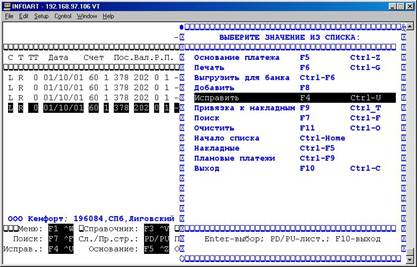
Таблица 1. Функциональные возможности модуля «Касса»
Функция | Описание | Вызов |
Основание платежа | Ввод/просмотр оснований платежей | F5 |
Печать | Печать платежа | F6 |
Выгрузка для банка | Выгрузка платежа для банка | Ctrl-F6 |
Добавить | Ввод нового платежа | F8 |
Исправить | Исправление платежа | F4 |
Привязка к накладным | Привязка платежа к накладной | F9 |
Поиск | Поиск по заданному критерию | F7 |
Очистить | Очистить экран | F11 |
Начало списка | Перейти в начало списка | Ctrl-Home |
Накладные | Переход в экранную форму накладных, в форму автоматически переносится код клиента | Ctrl-F5 |
Плановые платежи | Вывод на экран графика оплат (по поставщикам) | Ctrl-F9 |
Повторить пред. выборку | Повторить предыдущую выборку | Ctrl-F7 |
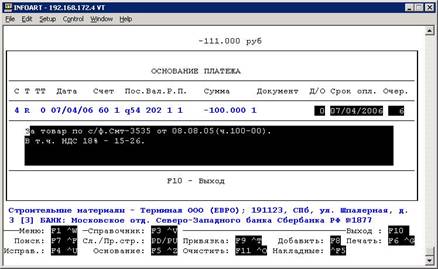
Рисунок 2. Основание платежа
Основные данные
Поля экранной формы
· С - склад (код магазина)
· Т - тип платежа – «P/R» (приход/расход)
· ТТ - вид оплаты – «1/0/..». (наличный расчет/безналичный расчет/...)
· Дата - дата платежа
· Счет/субсчет - в случае оплаты за товар поставщику – «60 1»
· Пос. - код поставщика (по F3 - выбор из таблицы поставщиков)
· Вал. - код валюты - (рубль – «202»)
· Привязка платежа к накладной:
- 0 - не привязываться к накладной - предоплата
- 1 - платеж с привязкой к накладным
· П - состояние платежа:
- 0 - новый платеж
- 1 - платежный документ распечатан
- 3 - платеж аннулирован
- 4 - удалить аннулированный платеж
- 5 - платеж подтвержден по банковской выписке
· Сумма - сумма платежа (приход - сумма >0; расход - сумма с минусом)
· Документ - номер документа (при соответствующих настройках номер платежного поручения может подставляться в пустое поле автоматически)
· Фамилия - для приходных/расходных ордеров - «от кого/кому»
Любое поле (кроме полей: «Сумма», «Документ», «Фамилия») можно заполнять выбором значения из справочника по клавише F3.
Оплата поставщику за полученный товар по безналичному расчету
Действия
· Выбрать пункт главного меню «Касса»
· Очистить экранную форму (F11 или ^O)
· Далее возможны 3 варианта:
Предоплата (товар не получен или привязка данного платежа к накладным будет сделана позже, после сверки товарного отчета)
Заполните поля:
- Т - «R» (расход)
- ТТ - (безнал)
- Дата - Дата (по F3 - след. день)
- Счет/субсчет - «60 1»
- Пос. - код поставщика (можно нажать F3 и выбрать из справочника)
- Вал. - «202»
- Р. - 0
- П. - 0
- Сумма - сумма платежа с минусом
Нажать F8 - платеж запишется в базу (номер платежного поручения подставится автоматически).
Выплата заранее известной суммы с привязкой к накладным
Заполните поля:
- Т - «R»
- ТТ - «0»
- Дата - Дата (по F3 - след. день)
- Счет/субсчет - «60 1»
- Пос. - код поставщика (можно нажать F3 и выбрать из справочника)
- Вал. - «202»
- Р. - 1
- П. - 0
- Сумма - сумма платежа с минусом
Нажать F8 - откроется экранная форма с перечнем неоплаченных (частично оплаченных) накладных, не разнесенных предоплат и не разнесенных возвратных накладных. В форме сверху показана сумма долга по накладным, внизу - сумма данного платежа.
 |
Внимание! Если сумма долга по накладным меньше суммы платежа (т. е. часть платежа должна остаться ПРЕДОПЛАТОЙ), то следует выйти из данного режима привязки к накладным по Ctrl/C, записать данный платеж в базу как ПРЕДОПЛАТУ , а затем привязать часть этого платежа к накладным в противном случае в базу запишется не та сумма платежа, что была введена в поле «Сумма», а сумма долга по накладным.
Для привязки оплаты к накладной следует нажать F3 (находясь на поле «К оплате»). Программа перенесет сумму долга по накладной в поле «К оплате», соответственно уменьшив сумму внизу (которая имеет значение «остаток платежа, который осталось привязать к накладным»), при этом поле «S» установится в 1 (признак «полностью оплачена») после записи платежа.
Можно в любом порядке выбирать накладные, исправлять сумму к оплате, в том числе на 0. Можно учесть в платеже возврат (в этом случае в основание платежа занесется соответствующая запись).
Программа сформирует текст основания платежа (с выделением НДС и т д ) Просмотреть текст можно по клавише F5,текст можно корректировать, в том числе используя справочник типовых фраз (F3)
Отказ от всех действий по привязке платежа к накладным – Ctrl/C
Запись - F10.
Формирование платежа с заранее неизвестной суммой (набор суммы из списка неоплаченных накладных)
Заполните поля:
- Т - «R»
- ТТ – «0»
- Дата - Дата (по F3 - след. день)
- Счет/субсчет «60 1»
- Пос. - код поставщика (можно нажать F3 и выбрать из справочника)
- Вал. - «202»
- Р. - 1
- П. - 0
- Сумма - 0 ( вместо суммы платежа )
Нажать F8 - откроется экранная форма с перечнем неоплаченных (частично оплаченных) накладных, неразнесенных предоплат и неразнесенных возвратных накладных.
В форме сверху показана сумма долга по поставщику, внизу - *******(здесь будут суммироваться накладные к оплате).
Для привязки оплаты к накладной следует нажать F3, находясь на поле «К оплате».
Программа перенесет сумму долга по накладной в поле «К оплате», соответственно увеличив сумму внизу (которая имеет значение «Нарастающая сумма набираемого платежа», при этом поле «S» устанавливается в 1 (признак «полностью оплачена»)). Далее см. п. «Выплата заранее известной суммы с привязкой к накладным».
Исправление и удаление платежа
§ Следует иметь в виду, что сальдо поставщика меняется при записи платежа, а не по подтверждению платежа банком;
§ Аннулировать платеж - исправить сумму на 0, нажать F4, затем проставить в поле «П».=3, нажать F4;
§ Удалить совсем можно только аннулированный платеж (платеж, у которого поле «П.»=3), для чего следует проставить в поле «П.»=4, нажать F4;
§ Нельзя аннулировать платеж, который привязан к накладным, cледует сначала отменить привязку, для чего нажать F9, исправить поля «К оплате « на ноль (можно по F2) и записать (по F10);
§ Исправлять в платеже можно только поля - сумма, дата, поставщик;
§ Удалить (аннулировать) платеж может только пользователь с соответствующими правами (тип пользователя – ‘в’- бухгалтер).
Привязка к накладным ранее введенных предоплат
Найти платеж, соответствующий предоплате:
· очистить экран(F11)
· ввести условия поиска платежа - дату и (или) код поставщика (можно по F3 ,
· стоя на поле «Пос.» - сумму и (или) номер и т. д.
· нажать F7:
Программа выдаст платежи по условию - стрелкой встать на нужную строку, на поле «сумма», нажать F3. Программа покажет, как платеж привязан к накладным (если никак не привязан - Предоплата). Выход из формы - по F10.
Для привязки предоплаты к накладной - нажать F9; далее см. п. «Выплата заранее известной суммы с привязкой к накладным».
Оплата поставщику наличными
Оплата поставщику наличными производится, как правило, после получения товара и по известной накладной (накладным). Поэтому оплату следует вводить с привязкой к накладным:
Заполните поля:
- Т - «R»
- ТТ – «1» (наличные)
- Дата - Дата
- Счет/субсчет «60 1»
- Пос. код поставщика (можно нажать F3 и выбрать из справочника)
- Вал. «202»
- Р. - 1
- П. - 0
- Сумма - сумма платежа с минусом
- Документ - номер расходного ордера
- Фамилия - фамилия получателя
Далее см. п. «Выплата заранее известной суммы с привязкой к накладным»
|
Внимание! Ввод предоплат наличными и разнесение предоплат по накладным – аналогично случаю «безналичные платежи»
Ввод других платежей, наличных и безналичных, не связанных с выплатами поставщикам
Программа позволяет вести полный учет движения денежных средств, а не только учитывать выплаты поставщикам. Для этого следует определиться со статьями расходов/приходов (т. е. настроить справочник «Справочники»/ «Платежи»/ «Счета»), причем номера счетов/субсчетов совсем необязательно должны быть взяты из плана счетов.
Выплаты сторонним организациям за «нетовар» (услуги, основные средства, налоги)
Например, все выплаты сторонним организациям за «нетовар» можно проводить по счету «11 0»(«Услуги»), а можно разделить:
- «11 1» «Охрана»
- «11 2» «Электричество»
- «11 3» «Телефон» и т. д.
Выплаты по зарплате
Все выплаты по зарплате можно проводить по «70 0» «Расчеты по зарплате», а можно
- «70 1» «Основная зарплата»
- «70 2» «Премии» и т. д.
Не «расчеты со сторонними организациями»
Если это не расчеты со сторонними организациями, то в поле «Пос.» (Поставщик/Получатель) можно вводить код своего магазина (001 – «NETCITY»)
Получение аналитической информации в модуле «Касса»
Если введены все приходно-расходные документы
Если введены все приходно-расходные документы, то простая выборка дает текущий остаток наличных денежных средств (сумма в верхней строке):
· очистить экран F11,
· ввести в поле ТТ= «1» (наличные),
· нажать F7
Расход наличных денежных средств
Получить за текущий день расход наличных денежных средств можно следующим образом:
· очистить экран F11,
· ввести в поле Т= «R» (расход),
· ввести в поле ТТ= «1» (наличные),
· ввести в поле Дата=<текущая дата>,
· нажать F7
Перечень и сумма платежных поручений
Получить за текущий день перечень и сумму платежных поручений можно следующим образом:
· очистить экран F11,
· ввести в поле Т= «R» (расход ),
· ввести в поле ТТ= «0» (наличные),
· ввести в поле Дата=<текущая дата>,
· нажать F7
