


Партнерка на США и Канаду по недвижимости, выплаты в крипто
- 30% recurring commission
- Выплаты в USDT
- Вывод каждую неделю
- Комиссия до 5 лет за каждого referral
· CO-линии = ‘список’
· список = ‘05-07’
· нажмите кнопку ‘Выполнить’
Теперь перейдем к построению отчета (2й этап) - в главном меню программы выберите ‘Отчет->2й шаг операции’, далее - ‘Отчет’. В окне параметров отчета следует выбрать бланк ‘Основной отчет (по CO-линиям)’ и нажать ‘Просмотр’ или ‘Печать’.
Кроме печати отчета может оказаться полезным сохранить отобранные звонки в отдельном файле формата Microsoft Excel - для этого воспользуйтесь пунктом ‘Отчет->2й шаг операции->Экспорт’
Статистика
Кроме печати отчетов, WinTariff может также производить дополнительную статистическую обработку. Обратите внимание, что как и в случае отчетов, обработка применяется к отобранным звонкам (т. е. к результатам выполнения выборки - см. выше). Поэтому, применяя статистическую обработку к результатам разных выборок (например, сначала можно отобрать только междугородние звонки, а затем - только входящие) можно проанализировать разные особенности массива накопленных звонков (например, как кто совершил больше всего междугородних звонков или чаще других отвечал на входящие звонки).
Вся статистика находятся в пункте меню ‘Отчет->2й шаг Операции-> Статистика’ и включает следующие функции:
по внутр. номерам - вычисляются суммарное количество звонков, суммарная длительность и стоимость для каждого внутреннего номера (попавшего в выборку).
по CO-линиям - вычисляются суммарное количество звонков, суммарная длительность и стоимость для каждой городской линии. Данный пункт можно использовать для оценки стоимости платежа при повременной оплате за телефон - обычно лимиты использования (скажем, 600 минут в месяц) назначаются на каждый арендованный городской номер (т. е. на каждую СO-линию офисной телефонной станции) в отдельности. Правда, учтите, что суммарная длительность вычисляется по неокругленным (до минуты) значениям, т. е. два разговора длительностью 25 сек и 45 сек в сумме дадут 1 мин 10 сек, в то время как суммирование округленных значений дало бы 2 минуты.
по Account-коду - вычисляются аналогичные суммарные значения, но для каждого Account (расчетного) кода (если Ваша офисная станция запрограммирована для использования Account кодов).
по времени суток - вычисляется распределение звонков в зависимости от времени суток
по дате - вычисляется распределение звонков по датам.
по зоне - обычно тарифы не назначаются с точностью до отдельного города, а для более крупных образований - зон. Например, Европейский страны могут относится к одной зоне, а Дальний Восток - к другой. В WinTariff’e используется аналогичная схема задания цен, поэтому можно рассчитать статистику по зонам - сколько звонков было совершено в каждую тарифную зону, а по этим данным можно оптимизировать расходы на телефонную связь.
одновременные звонки - окно предназначено для анализа загруженности телефонной станции, в первую очередь - для определения количества необходимых внешних (СO) линий, связывающих Вашу офисную станцию с городской АТС. Предположим, например, что в Вашем распоряжении 5 городских линий. Тогда, если в некоторый момент, возникла ситуация когда заняты все 5 линий (для исходящих или входящих звонков абонентам Вашей офисной станции), то 6-му абоненту не удастся позвонить в город, а все попытки позвонить из города в Ваш офис будут заканчиваться сигналом 'занято'. Т. е. городские линии - это 'бутылочное горлышко', ограничивающее связь Вашего офиса с внешним миром. Данное окно позволяет оценить, сколько раз за сутки возникает ситуация с исчерпанием всех городских линий и на этом основании принять решение о закупке дополнительных линий у оператора телефонных услуг.
Внимание! Поскольку для анализа интересны именно пиковые значения, то для перед вызовом данного окна следует сделать выборку только за один рабочий день. При обработке данных за несколько дней пиковые значения будут сглажены, что может привести к ложным выводам (хотя ничто не мешает последовательно сделать выборки за несколько дней и для каждого из них вызвать данное окно).
Внимание! Процедура вычисления статистики одновременных звонков может приводить к пиковым значениям, превышающим количество имеющихся CO-линий. Например, если Ваша офисная телефонная станция подключается к городской сети только 8-ю линиями, то в результатах могут присутствовать данные о 9 одновременных городских звонках. Причин возникновения подобной ситуации две:
· телефонная станция сообщает время начала звонка только с точностью до минуты.
· процедура вычисления статистики также округляет длительность звонка до минуты.
Подобные ошибки можно игнорировать - к счастью, они происходят крайне редко и только при неудачной комбинации данных. Основной же интерес представляют длительные периоды значительной загрузки - например, если в течении 50% процентов рабочего времени занято 80% городских линий, то это уже основание для покупки дополнительных линий.
по длительности - распределение звонков по длительности.
Все окна статистики устроены одинаковым образом - на первой странице выводятся таблицы с статистическими данными, а на второй эти же данные представлены в виде графиков. И данные, и графики можно сохранить в файле (данные - в файлах форматов *.TXT (простой текстовый файл) или *.XLS (Microsoft Excel)) или распечатать на принтере.
Обратите внимание, что если график не умещается в окне, то:
· окно можно растянуть на весь экран
· можно увеличить часть графика.
Чтобы увеличить часть графика:
· переместите указатель мыши в левый верхний угол требуемой области графика
· нажмите левую кнопку мыши и, удерживая ее нажатой, перетащите в правый нижний угол выделяемой области (на экране будет видна белая прямоугольная рамка)
· после отпускания кнопки мыши программа 'растянет' выделенную часть графика на весь экран.
Чтобы вернуться к исходному вида графика, протащите указатель мыши (с нажатой левой кнопкой) в обратном направлении - из правого нижнего в левый верхний угол.
Сценарии
Как правило, программа тарификации используется для многократного повторения однотипных действий - например, для ежемесячной подготовки счетов за междугородние звонки или сравнения данных WinTariff’a с данными телефонного оператора. Можно упростить выполнение подобных операций путем создания сценария. Сценарий - это просто объединение выборок и финальной операции над отобранными звонками (обычно это печать отчета). Сценарий в WinTariff’e - это небольшая программа на Basic’e, состоящая в основном из последовательного вызова необходимых функций. Для упрощения создания сценария WinTariff имеет специальный мастер - его можно вызвать из пункта меню ‘Отчет->1+2 = сценарии’, далее кнопка ‘Новый’. Сгенерированные сценарии можно запустить на выполнение из этого же окна, а можно назначить на кнопки панели инструментов главного окна программы (предусмотрено 4 кнопки для быстрого вызова сценариев).
Обратите внимание, что перед выполнением основной программы сценария WinTariff может выводить вспомогательное окно для уточнения некоторых параметров. Например, это окно может использоваться для ввода требуемого интервала дат или списка внутренних номеров.
Настройка схемы вычисления стоимости звонка
Все действия по настройке схемы вычисления стоимости производятся в пункте меню Тарифы главного окна программы.
WinTariff содержит набор отдельных тарифов для каждого типа звонка (входящих, городских, междугородних и т. д.). Каждый тариф содержит все необходимые параметры для вычисления стоимости соответствующего звонка. Тарифы организованы в схему - может быть несколько различных схем, но только одна схема (назначенная активной) используется для вычисления стоимости разговора.
Каждая схема состоит из :
· базовых тарифов - основной элемент каждой схемы (чаще всего только базовые тарифы и используются). Применяются ко всем звонкам, для которых не были назначены индивидуальные тарифы.
· индивидуальных тарифов - позволяют по особому (т. е. иначе, чем задано базовыми тарифами) вычислять стоимость для некоторых групп звонков. Например, можно создать индивидуальные тарифы для звонков, совершенных через определенные городские (CO) линии Вашей телефонной станции (если они обслуживаются отдельным оператором телефонных услуг).
· коэффициентов - позволяют ввести поправки для цен, вычисленных с помощью тарифов данной схемы. Коэффициенты тоже привязываются к определенным группам звонков (например, можно дать небольшую скидку для некоторых абонентов Вашей телефонной станции - привязка по внутреннему номеру /Extension/). Однако, в отличие от индивидуальных тарифов, коэффициенты только корректируют вычисленную цену, а не полностью заменяют механизм вычисления стоимости.
Каждая подгруппа (базовые или индивидуальные тарифы) может содержать по одному тарифу для входящих и городских звонков и несколько тарифов для междугородних (международных) звонков. Обратите внимание, что для междугородних тарифов порядок следования тарифов внутри подгруппы может быть существенным. Тарифы применяются WinTariff’ом в ‘сверху вниз’ - первыми проверяются тарифы вверху списка. Можно повысить приоритет некоторого тарифа, перемещая его ‘вверх’ (с помощью специальных кнопок слева от списка тарифов)
Городские и входящие звонки
Это самые простые типы звонков - для настройки достаточно в параметрах соответствующего тарифа (щелкните мышкой на названии тарифа и откроется окно параметров) изменить только:
· стоимость минуты разговора (на странице ‘Цена за минуту’)
· настроить количество цифр в номере на странице ‘Главные параметры’ - см. параметр ‘Количество цифр в номере должно быть от N1 до N2’ Например, если в Вашем городе применяется 7-значная нумерация, то нужно ввести N1=7 и N2=7. В качестве верхней границы (N2) не обязательно указывать точное значение - иногда после собственно городского номера пользователи набирают дополнительные цифры для доступа к специальным услугам. Так что диапазон 7-40 вполне допустим.
Междугородние (международные звонки)
При анализе очередного звонка WinTariff сравнивает первые цифры номера с кодами доступа (см. главу ‘Структура междугороднего номера’) соответствующего междугороднего тарифа (тарифы для городских и входящих звонков не содержат кодов доступа). Если код доступа опознан, то программа переходит к сопоставлению следующих цифр номера с кодами городов (они задаются для каждого тарифа в отдельности на странице ‘Коды и цены’ окна параметров тарифа).
Таким образом, чрезвычайно важно правильно указать коды доступа - иначе анализ набранного номера прекратится в самом начале и все междугородние звонки не будут опознаны! Коды задаются в окне параметров тарифа на странице ‘Коды доступа’.
Обратите внимание, что в некоторых случаях коды доступа могут отсутствовать для определенного междугороднего тарифа - в этом поиск кода города начинается прямо с первых цифр набранного номера. Такой прием может пригодиться для создания ‘псевдо-междугороднего’ тарифа, который на самом деле будет использоваться для обработки городских звонков (например, звонков по определенным городским номерам - в службу спасения, платных услуг и т. д.) В этом случае номера платных служб следует указать на странице ‘Коды и цены’ вместо кодов городов.
Проверьте также и коды городов (стран) - они приведены на странице ‘Коды и цены’.
При создании нового тарифа коды и цены можно импортировать в WinTariff из внешнего источника. Поддерживаются файлы формата XLS (Microsoft Excel) и TXT (простой текстовый файл). Для выяснения требуемого формата файла рекомендуется сначала экспортировать данные существующего тарифа в файл и посмотреть, как он устроен (ничего сложного - просто отдельные колонки для кода, названия и цены, но в определенном порядке)
Кроме того, как и для городских звонков, можно настроить количество цифр в набранном номере (параметр ‘Количество цифр в номере должно быть от N1 до N2’) - это позволит отсечь звонки с не полностью набранным номером.
Подробнее о назначении параметров тарифа и их использовании можно посмотреть в главах ‘Как WinTariff идентифицирует звонки’, ‘Как WinTariff вычисляет стоимость звонка’ и ‘Параметры тарифа’
Как можно использовать группы тарифов?
В свойствах тарифа есть один параметр, который не оказывает влияния на механизм вычисления стоимости отдельного звонка, но который можно использовать для упрощения работы с программой - ‘Тариф принадлежит группе тарифов..’ Всего в WinTariff’e предусмотрено 4 группы тарифов, любой тариф можно приписать к одной из этих групп. Основная идея заключается в том, что для каждого обработанной записи о звонке WinTariff запоминает номер группы (в отдельном поле - см. Приложение, структура файла Calls. dbf). В дальнейшем, это информация из этого поля может быть:
· использована, чтобы отобрать все звонки, рассчитанные в соответствии с любым тарифом требуемой выборки (номер группы тарифов можно задать в качестве одного из условий выборки звонков).
· Перед подготовкой отчета WinTariff подсчитывает суммарные значения длительности и стоимости для звонкой из каждой группы. Эти значения можно использовать в отчете.
Например, группы тарифов можно использовать в следующих ситуациях:
· чтобы в отчете отдельно подсчитать суммарные стоимости всех междугородних, и всех международных звонков. Для этого достаточно отнести национальные тарифы к 1-й группе тарифов, а международные - ко 2-й (так по умолчанию и сделано в тарифах, поставляемых вместе с WinTariff’ом). Кроме того, подобный подход позволяет легко сделать выборку только междугородних звонков (без международных) - достаточно указать в параметрах выборки условие ‘Группа тарифов=1’. Другие решения потребуют совершить больше действий для достижения того же результата.
· предположим, что Ваша организация пользуется услугами нескольких операторов телефонных связи. Соответственно, в WinTariff’e будет несколько междугородних и/или международных тарифов. Использование группирования тарифов позволит вывести в финальном отчете суммарную стоимость услуг каждого оператора в отдельности.
Работа с архивами
Время от времени возникает необходимость ‘почистить’ базу со звонками - давно записанные звонки уже не представляют практического интереса, но замедляют обработку только что записанных звонков. В этой ситуации имеет смысл отправить часть звонков в архив - для этого служит пункт меню ‘Архивы->Архивировать звонки’. Будут выполнены следующие действия:
1. Текущий файл со звонками упаковывается с помощью ZIP-совместимой процедуры сжатия. Полученный архив будет помещен в папку WinTariff32\Archives (имя файла создается по текущей дате).
2. После этого из текущего файла со звонками удаляются все старые звонки. Будут сохранены звонки только за несколько последних дней. Количество ‘сохраненных’ дней определяется настройками пункта ‘Настройки->Архивы и гостиница’. 0 дней означает, что файл со звонками будет полностью очищен.
Внимание! Перед началом архивации обязательно нужно приостановить запись новых звонков. Обычно WinTariff делает это автоматически, но в некоторых случаях модуль записи нужно будет остановить вручную:
· если записывающий модуль работает на другом компьютере
· для записи используется сервис NT
· запись ведется на компьютере под Linux
Кроме того, если у Вас в локальной сети работает несколько копий WinTariff’a и все они обращаются к одному и тому же файлу со звонками, то рекомендуется временно закрыть ‘лишние’ копии
Архивный файл в дальнейшем может быть распакован и использован для обработки - для этого служит пункт меню ‘Архивы->Просмотр архивов’. После распаковки архива работа с находящимся в нем звонках ничем не отличается от работы с основным файлом - те же операции выборки, построения отчета, статистики и т. д. Во время работы с архивом запись новых звонков не останавливается - они записываются в ‘скрытый’ текущий файл. Чтобы завершить работу с архивом и вернуться к текущему файлу со звонками следует воспользоваться пунктом ‘Архивы->Вернуть текущие данные’.
Обратите внимание, что архивы можно обрабатывать не только по одному, но и несколько одновременно - в этом случае содержимое архивов сливается в единый файл. Чтобы выбрать несколько файлов следует в окне выбора файлов воспользоваться стандартными операциями Windows - в окне выбора файла с архивом нажать кнопку Ctrl (или Shift) и щелкнуть мышкой дополнительные файлы.
В настройках режима архивации (см. ‘Настройки->Архивы и гостиница’) есть вторая возможность - ‘Сохранение звонков постояльцев гостиницы’. Этот режим представляет интерес только при использовании WinTariff’a в гостинице - в этом случае WinTariff автоматически вычисляет количество дней, которые следует сохранить, чтобы в файле остались звонки всех постояльцев, живущих в данное время в гостинице.
WinTariff в гостинице
Возможны два варианта:
1. 'Без регистрации' - для выписки счета нужно просто ввести дату/время для начала и окончания периода проживания в гостинице (см. окно 'Гостиница->Въезд/Выезд'). Обычно данная схема используется в том случае, если во время проживания клиента нет необходимости контролировать стоимость его разговоров - он все равно оплатит все счета в конце проживания.
2. Более сложный вариант - 'с регистрацией':
· при регистрации клиента в гостинице его данные вносятся в базу WinTariff'a (см. 'Гостиница->Регистрация'), клиент может внести предоплату за разговоры (залог)
· при выписке счет печатается из окна 'Гостиница->Выписка'.
Преимущество второго варианта заключается в том, что WinTariff может контролировать суммарную стоимость всех разговоров данного клиента. Если она превышает внесенный залог, то будет оператору программы показано предупреждение.
Внимание!
· Вычисление стоимости разговоров и проверка залогов осуществляется основным обрабатывающим модулем WinTariff'a (Tariff32.exe). Поэтому если необходима проверка залогов, то он должен работать постоянно, одного модуля записи данных из станции (PbxCollect. exe) не достаточно.
· При исчерпании залога WinTariff только выводит предупреждение, никаких переключений в станции не производится. Т. е. WinTariff не может запретить разговоры данному клиенту даже после исчерпания залога.
Настройка гостиничных функций производится в окне 'Настройки->Архивы и гостиница' главного меню программы:
Звонки клиента определять по - возможны два режима работы с клиентами гостиницы:
· в каждом номере гостиницы живет один клиент, поэтому звонки клиента можно идентифицировать по номеру комнаты (фактически, по номеру телефона в этой комнате). Этот вариант является наиболее распространенным.
· при регистрации клиента в гостинице ему сообщается его личный код. Перед набором номера с любого телефона клиенту придется вводить этот код (подобная схема работы требует предварительного программирования телефонной станции; личный код в терминологии телефонных станций обычно называется Account или Authorization Code). В данном случае в каждом номере может проживать более одного клиента и любой клиент может совершать звонки с любого телефона - все равно его звонки будут идентифицироваться по его личному коду, а не внутреннему номеру телефона.
Соответственно для WinTariff'a можно выбрать два режима работы в гостинице - соответственно 'по номеру комнаты' и по 'Account-коду'
Залог по умолчанию - при регистрации клиента он может внести предоплату (залог) за телефонные разговоры. Данный параметр определяет значение, которое будет показано в окне регистрации по умолчанию (чтобы администратору нужно было вводить меньше данных при регистрации клиента). WinTariff может периодически проверять суммарную стоимость разговоров данного клиента и выводить предупреждение администратору в случае превышения залога (см. Периодическая проверка залогов ниже).
Количество копий для печати - сколько копий счета за телефонные переговоры будет отпечатано WinTariff'ом при выписке клиента (обычно требуются 2 копии)
В отчет включать следующие звонки - при подготовке счета для клиента при его выписке из гостиницы, WinTariff может:
· включить в счет все звонки - и междугородние, и местные (городские)
· либо только междугородние (если городские звонки бесплатные)
Показывать пункт 'Гостиница' в меню программы - если включено, то в главном меню программы присутствует пункт 'Гостиница'
Периодическая проверка залогов - если используется схема с предоплатой (залогом) за телефонные разговоры, то WinTariff может периодически сравнивать сумму за совершенные разговоры с внесенным залогом. Если залог оказался исчерпанным, то WinTariff выведет предупреждение администратору. Залоги можно также проверить вручную в пункте 'Гостиница->Проверка залогов'
Печать счета означает выписку клиента:
· если данная опция отключена, то в окне выписки клиентов (см. 'Гостиница->Выписка'), будет присутствовать дополнительная кнопка 'Выехал'. Клиент будет окончательно выписан из гостиницы (т. е. в базу данных для данного клиента будут внесены дата/время выписки и прекратится дальнейшая обработка звонков для данного клиента) только после нажатия кнопки 'Выехал'. До момента выписки можно напечатать любое количество счетов (даже промежуточных), клиент все равно останется в базе данных гостиницы.
· если опция включена, то кнопка 'Выехал' не показывается. Для выписки клиента достаточно нажать кнопку 'Печать' в окне 'Гостиница->Выписка' - после печати счета клиент будет помечен как выехавший.
Включать в отчет ошибочные звонки - позволяет включить в отчет ошибочные (не идентифицированные WinTariff'ом - например, если для междугороднего звонка не был найден соответствующий код города). Поскольку все ошибочные звонки имеют нулевую стоимость, требуется также включить опцию Включать в отчет звонки с нулевой ценой.
Включать в отчет звонки с нулевой ценой - отключите данную опцию, если Вы не хотите, чтобы в счете за телефонные разговоры присутствовали звонки с нулевой ценой (например, слишком короткие - если есть 'бесплатные' секунды).
Папка с файлом данных гостиницы - определяет местоположение папки с файлом Hotel. dbf (в этом файле хранится вся информация о зарегистрированных клиентах гостиницы). По умолчанию этот файл располагается в папке WinTariff32\Hotel, другой путь может потребоваться в случае 'многопользовательского' использования программы. Например, если используется несколько копий WinTariff'a (у администратора в регистратуре и на этажах) и все эти копии должны иметь доступ к общим данных о клиентам. В этом случае следует:
· организовать папку Hotel на сервере, доступном для всех клиентских машин с WinTariff'ом
· скопировать в нее файлы Hotel. dbf и Hotel. mdx
· для всех клиентских компьютеров обеспечить подключение сетевого диска на сервере
· для всех копий WinTariff'a следует указать путь к этой папке (что-то вроде F:\Hotel; в Вашем случае путь может быть иным)
Редактирование бланков отчетов
WinTariff поставляется с несколькими уже готовыми бланками отчетов, однако все бланки могут быть изменены в соответствии с Вашими требованиями. Чтобы отредактировать бланк (или создать новый) воспользуйтесь пунктом ‘Настройки->Бланки отчетов’, выберите нужный бланк отчета и нажмите кнопку ‘Редакт.’ (или ‘Новый’ для создания нового бланка).
По умолчанию, файлы всех бланков WinTariff’a находятся в папке Program Files/WinTariff32/Forms
Основные приемы редактирования
Окно редактирования бланков содержит несколько панелей инструментов. Наиболее важные из них две:
панель с элементами отчета: 
Наиболее важный здесь инструмент - второй сверху. Этот инструмент предназначен для вставки в бланк небольших прямоугольников с:
· пояснительным текстом
· переменными из базы данных.
· функциями для обработки данных.
Кроме того, второй по значимости инструмент - третий сверху. Он вставляет в бланк отчета отдельные ‘секции’ (band). Именно секции являются носителями для другим элементов отчета и определяют структуру отчета - будет ли в нем титульная страница, как будут сгруппированы данные и т. д.
Второй важный набор инструментов - это обычный набор для работы с файлом бланка (запись/чтение):
С помощью последнего инструмента можно посмотреть результаты работы над бланком прямо в редакторе. Чтобы эта функция правильно работала, необходимо перед вызовом редактора сделать какую-нибудь выборку звонков (лучше не очень большую, чтобы генерация отчета не занимала много времени).
Пример бланка для простого отчета
Предположим, что требуется создать простой бланк для вывода данных о звонках в ‘неупорядоченном’ виде - т. е. звонки никак не группируются, а выводятся просто в порядке регистрации их WinTariff’ом. Отчет будет содержать только небольшой заголовок, где кроме заголовка будет выводиться дата создания отчета, далее должны последовательно выводиться строки с данными о звонках - для каждого звонка выводится
· дата
· время
· длительность разговора
· внутренний номер (Extension)
· набранный номер
· поле статуса (городской/входящий/межгород)
Последовательность действий:
1. В пункте меню ‘Настройки->Бланки отчетов’ нажмите кнопку ‘Новый’. Появится окно для запроса названия для нового бланка. Назовите его ‘Пример простого бланка’ и нажмите ‘OK’. В списке отчетов появится новая строка - ‘Пример простого бланка’, это пустая заготовка для нового бланка.
2. Выберите в списке бланк ‘Пример простого бланка’ и нажмите кнопку ‘Редакт.’ - откроется окно редактирования бланка.
3. Вставим сначала секцию для заголовка отчетов. Для этого сначала щелкните мышкой на инструменте ‘Вставка секций’: 
Затем щелкните мышкой в главном поле бланка. При отпускании кнопки мыши появится окно для выбора типа секции - сейчас нам нужен ‘Report title’ (‘Заголовок отчета’). Эта секция будет печататься один раз в начале отчета. Слегка увеличьте высоту секции - для этого:
· сначала выделите секцию - просто щелкните ее мышкой. Вокруг секции появится рамка из маленьких черных квадратиков. Аналогичным образом можно выделять и другие элементы бланка.
· потяните мышкой за нижний квадратик.
4. Теперь далее добавим на эту секцию заголовок отчета. На панели инструментов сначала щелкните мышкой инструмент ‘вставка прямоугольника с текстом’:
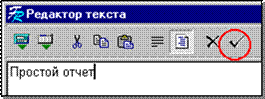
а затем - щелкните мышкой в полосе заголовка. При отпускании кнопки мышки появится окно для ввода текста (это же окно можно в дальнейшем вызвать путем двойного щелчка на прямоугольнике с текстом). Окно разделено на две половины - верхняя служит для ввода собственно текста, а нижняя - для ввода небольшого сценария, связанного с данным прямоугольником. Нижняя половина пока не нужна (да и вообще используется редко), а в верхней введите ‘Простой отчет’. Чтобы сохранить изменения нажмите кнопку с ‘галочкой’ на панели инструментов:
5. На бланке отчета должна появиться надпись ‘Простой отчет’. Но использованный шрифт мелковат для заголовка. Чтобы его увеличить, щелкните правой кнопкой мышки на прямоугольнике с текстом и выберите в выпавшем меню пункт ‘Шрифт’ - должно появится окно для выбора шрифта. Если после изменения шрифта текст перестал умещаться в отведенном для него прямоугольнике, просто ‘растяните’ его - потяните мышкой за квадратики на рамке прямоугольника.
6. Добавим теперь прямоугольник, в котором будет выводиться дата создания отчета. Разместите на секции заголовка отчета еще один элемент ‘прямоугольник с текстом’. В окне редактирования текста введите ‘Дата создания отчета:’ Далее обратите внимание, что в панели инструментов окна редактирования текста есть кнопка для вставки выражений:
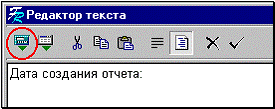
нажмите ее. Появится дополнительное окно - нажмите кнопку ‘Функция’. В следующем окне будет представлен список всех доступных функций. Выберите в левом списке группу функций ‘Date and time’, а в правом списке - функцию DATE. Нажмите OK и вернитесь в окно редактирования текста. Теперь текст должен выглядеть так:
‘Дата создания отчета: [DATE]’
В принципе, было не обязательно использовать промежуточные диалоговые окна, а сразу ввести требуемый текст. Но для более сложных функций все-таки лучше использовать вспомогательные окна - для них в программе выводится список требуемых параметров и небольшая подсказка. Текст в квадратных скобках имеет специальный смысл - при подготовке отчета он не просто переносится на бланк отчета, а предварительно интерпретируется WinTariff’ом. Точно так же будут оформлена и вставка полей базы данных - см. ниже.
Закройте окно редактирования текста и, при необходимости, увеличьте размер прямоугольника с текстом.
7. Перейдем к добавлению данных о звонках. Для этого сначала следует добавить на бланк новую секцию - на этот раз ее тип должен быть ‘Master data’ (‘Мастер-данные’). Сразу после отпускания кнопки мыши появится окно с запросом источника данных (откуда генератор отчетов будет брать данные для данной секции) - следует выбрать frCallsFilteredDataSet (он связывается с отобранными звонками).
8. Разместите на новой секции (с левой стороны) первый прямоугольник с текстом (для даты звонка). В открывшемся редакторе текста щелкните кнопку для вставки поля базы данных - это вторая кнопка на панели инструментов. В открывшемся окне выберите:
· в левом списке - CallsFilteredTbl (связывается со списком отобранных звонков)
· в правом списке - c_Date (содержит дату очередного звонка в виде символьной строки; ‘обычное’ поле Date содержит дату звонка в стандартном формате файла DBF. Вообще, все поля с префиксом c_ - это подготовленные для использования в отчетах версии исходных полей базы данных. Для полного списка полей базы данных о звонках см. Приложение)
После закрытия окна редактора текст в прямоугольнике должен выглядеть так:
[CallsFilteredTbl."c_Date"]
9. Повторите действия пункта 8 для следующих полей - времени звонка, внутр. номера и т. д. Для каждого прямоугольника с текстом нужно также выбрать базу CallsFilteredTbl и поля:
· c_Time
· c_Duration
· c_Extension
· c_Number
· Status (без ‘c_’!)
После завершения редактирования сохраните бланк (меню ‘Файл->Сохранить’ или соответствующая кнопка на панели инструментов). Готовый бланк должен выглядеть примерно так:
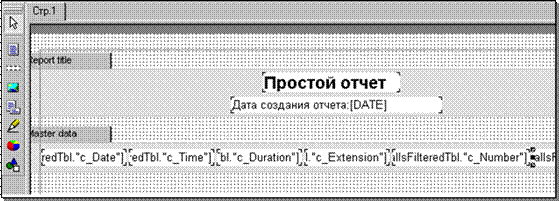
Если перед вызовом редактора бланка Вы сделали какую-нибудь выборку, то прямо в редакторе можно посмотреть, что получилось. Возможно, некоторые прямоугольники с текстом окажутся маловаты для выводимого текста - тогда просто ‘растяните’ их.
В дальнейшем Вы сможете использовать новый бланк отчета наряду с другими бланками - для этого в окне ‘Отчет->2й шаг отчет->Отчет’ следует просто выбрать ‘Пример простого бланка’, а затем нажать кнопку ‘Просмотр’ или ‘Печать’.
Пример бланка с группировкой данных
В данном примере мы построим более сложный бланк. Он позволит проиллюстрировать следующие возможности WinTariff’a:
· группирование выводимых данных в отчете.
· использование встроенных функции для вывода суммарных значений.
· использование встроенного языка для вычисления частичных сумм по группе звонков.
1. Перед началом работы над бланком отчета рекомендуется подготовить небольшую выборку звонков - тогда прямо из редактора можно будет проверить, как работает редактируемый бланк.
2. Как и в предыдущем примере, создадим заготовку для нового бланка (см. ‘Настройки->Бланки отчетов’) - назовем его ‘Пример бланка с группировкой’.
3. Загрузив бланк в редактор, описанным выше образом создадим секцию для заголовка бланка. Разместим на заголовке заголовок отчета и прямоугольник с текстом для вывода текущей даты.
4. Кроме этих уже известных элементов отчета, поместим в заголовок отчета еще один прямоугольник с текстом для вывода общего количества звонков в отчете. Это количество подсчитывается и выводится одной из встроенных функций WinTariff’a - CALLSCOUNT_ALL().
· Перетащим на секцию заголовка еще прямоугольник с текстом.
· При опускании прямоугольника на секции, как обычно откроется окно редактора для ввода. Введите в верхней половине окна текст: ‘Всего звонков:’ и пока не закрывайте окно редактора.
· Нажмите кнопку для вызова дополнительного окна для вставки выражений (левая кнопка на панели инструментов редактора текста), далее нажмите кнопка ‘Функция’. В списке функций (левая половина окна) выберите строчку ‘WinTariff functions’, а в правом списке найдите строчку с функцией ‘CALLSCOUNT_ALL’. Кстати, обратите внимание, что данное окно можно использовать в качестве справочника по доступным функциям - при выборе из списка очередной функции внизу выводится небольшая подсказка по назначению и использованию выбранной функции.
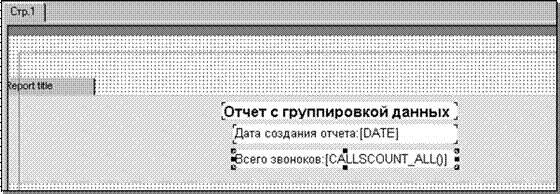
· После выхода из окна вставки выражений текст в окне редактора должен выглядеть так: ‘Всего звонков:[CALLSCOUNT_ALL()]’. Закройте редактор (с помощью кнопки с изображением ‘галочки’ на панели инструментов).
Заголовок отчета полностью сформирован. Секция заголовка в редакторе бланков должна выглядеть примерно так:
4. Перейдем теперь к формированию секций для вывода данных о звонках. Перетащите на бланк отчета еще одну секцию. При опускании кнопки мыши появятся два диалоговых окна, где нужно будет указать:
· тип секции = ‘Group header’ (‘Заголовок группы’). Эта секция будет выводиться перед каждой группой звонков. Именно настройки данной секции определяют, в соответствии с каким критерием будут сгруппированы строки в отчете.
· в следующем окне нужно будем указать условие группировки. Строки отчета будут сгруппированы в соответствии с указанным здесь критерием - записи о звонках будут отсортированы по указанному признаку и для каждого нового значения условия будет сформирована новая группа. Для нашего примера выберем группировку по внутреннему номеру, т. е. сначала будут выведены все звонки для внутреннего номера 101, затем - для 102 и т. д. Чтобы обеспечить подобную группировку, в качестве условия группировки нужно ввести ‘[CallsFilteredTbl."Extension"]’ (можно также нажать кнопку с изображением функции справа от поля ввода и выбрать требуемое выражение из списка). О назначении поля ‘Extension’ Вы можете посмотреть в Приложении, в разделе о структуре файла со звонками Calls. dbf

|
Из за большого объема этот материал размещен на нескольких страницах:
1 2 3 |
